
15 meilleures alternatives Snagit 2023
Pour de bonnes raisons, Snagit est l'un des outils d'enregistrement d'écran les plus populaires du marché. Cet outil fonctionne comme la fonction de capture d'écran sur un smartphone en vous permettant de capturer tout ce qui se passe sur l'écran de votre ordinateur.
La bonne partie est qu'il capture des images et vous permet d'enregistrer et d'éditer des vidéos et de l'audio. Snagit possède de nombreuses fonctionnalités intuitives, ce qui en fait un outil d'enregistrement d'écran solide pour les débutants et les utilisateurs avancés.
Cependant, Snagit n'est pas le seul outil de ce type. Certaines alternatives à Snagit sont OBS Studio, Bandicam, Loom et Lightshot.
La meilleure alternative à Snagit est Camtasia. En effet, il offre des fonctionnalités d'enregistrement et d'édition impressionnantes, principalement ses fonctionnalités Audiate qui vous permettent d'ajouter des voix off, de supprimer des charges et de générer automatiquement des sous-titres.
Pourquoi explorer les alternatives Snagit ?
Explorer les alternatives Snagit est bon pour avoir des options. Peut-être avez-vous besoin d'une option qui fonctionne mieux que Snagit ou qui est facile à utiliser. Ou cela peut être dû à de meilleures fonctionnalités que vous souhaitez d'un outil.
Quelle que soit la raison pour laquelle vous souhaitez explorer des alternatives, j'ai pris le temps aujourd'hui de compiler ces alternatives qui cocheront la plupart de vos cases.
Regarde.
Meilleures alternatives Snagit
1. Studio OBS
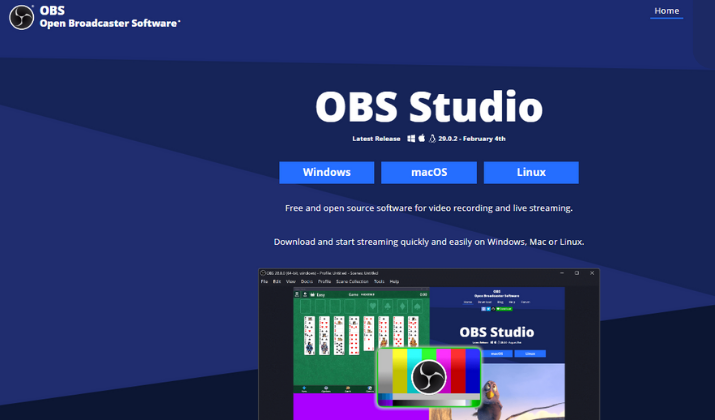
Open Broadcaster Software, populairement connu sous le nom d'OBS Studio, est un logiciel d'enregistrement d'écran gratuit et open source qui vous permet d'enregistrer n'importe quoi sur votre écran, qu'il s'agisse d'images ou de vidéos.
Il est compatible avec Mac, Linux et Windows, et comme il est open source, les utilisateurs peuvent personnaliser leur interface en fonction de leurs besoins et préférences. Cet outil d'enregistrement d'écran vous permet de capturer de la vidéo et de l'audio en temps réel, de créer des "scènes" à partir de plusieurs sources multimédias et de créer des "scènes" illimitées.
Une chose à aimer à propos d'OBS Studio est que cet outil d'enregistrement d'écran dispose d'un mélangeur audio utile rempli de filtres pré-source tels que le noise gate, la suppression du bruit et le gain. Il est également livré avec des options configurables telles que des raccourcis clavier qui servent de raccourcis pour des commandes d'enregistrement et d'édition spécifiques.
Bien que Snagit et OBS Studio offrent des fonctionnalités impressionnantes pour l'enregistrement d'écran, OBS est une meilleure alternative car son utilisation est entièrement gratuite, contrairement à Snagit qui est un outil payant.
OBS propose également des options avancées et configurables, ce qui manque à Snagit. Cet outil fonctionne bien si vous recherchez un enregistrement d'écran qui vous permet de capturer votre écran, de diffuser des vidéos en direct et d'avoir une interface personnalisable.
2. Camtasie

Camtasia est un autre outil d'enregistrement d'écran impressionnant des mêmes producteurs de Snagit. Cet outil se double d'un enregistreur d'écran et d'un éditeur vidéo, permettant aux utilisateurs de créer des enregistrements de haute qualité et de les éditer de manière transparente.
Que vous essayiez d'enregistrer votre écran lors d'une démonstration de produit, d'une présentation en direct ou d'un didacticiel, Camtasia vous permet de capturer votre écran, votre microphone interne ou externe et même votre webcam, produisant des clips haute résolution.
Vous pouvez modifier ces enregistrements à l'aide d'annotations, de formes et d'animations. J'aime que Camtasia permette aux utilisateurs de mettre en évidence leur curseur en le rendant plus gras ou coloré. Les éducateurs et même les développeurs de produits/applications trouveront cette fonctionnalité utile lors d'une présentation en direct.
Vous pouvez ajouter des effets de transition et éditer des enregistrements audio avec la fonction Audiate intégrée de l'outil, qui vous permet également d'ajouter des sous-titres automatiquement et même de supprimer des mots de remplissage comme « euh » et « umm » des enregistrements. Il existe des centaines de modèles, d'effets de texte, de musique et d'autres fonctionnalités créatives disponibles sur Camtasia que les utilisateurs peuvent utiliser pour créer un enregistrement d'écran spectaculaire.
Camtasia est fortement recommandé car il offre un essai gratuit, contrairement à Snagit. L'outil est également facile à utiliser et prend en charge divers formats de sortie tels que MP3, AVI, JPG, PNG, WMV, etc.
3. Métier à tisser
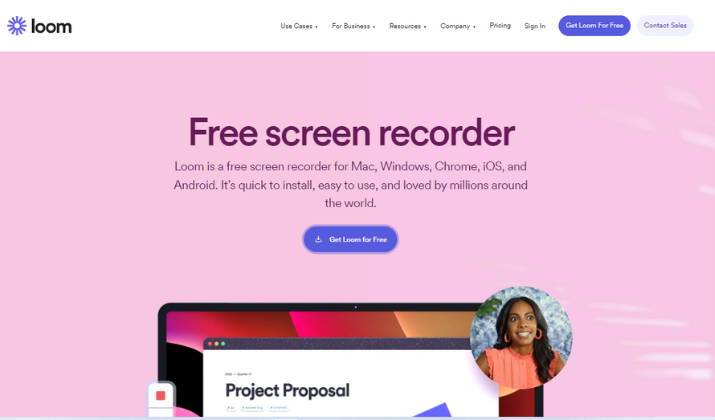
Loom est un outil de productivité et de gestion de projet populaire et sert également d'enregistreur d'écran. Cet enregistreur d'écran fonctionne pour Mac, Windows, Chrome, iOS et Android.
En outre, il vous permet de réduire les longues réunions physiques en vous aidant à enregistrer l'écran de votre PC et votre webcam et à modifier les enregistrements.
Loom offre des enregistrements haute résolution jusqu'à 4k et une fonction de dimension d'enregistrement personnalisée, ce qui signifie que vous pouvez choisir d'enregistrer une partie seulement de votre écran ou l'écran entier. Vous pouvez découper des clips, générer des sous-titres codés, supprimer des mots de remplissage, ajouter des hyperliens vers des ressources supplémentaires, créer plusieurs enregistrements appelés "Looms" et les fusionner.
La caractéristique la plus distinctive de Loom est que vous obtenez immédiatement un lien partageable une fois que vous avez terminé l'enregistrement. J'aime que ce lien puisse être partagé avec plusieurs téléspectateurs à la fois, et ces téléspectateurs peuvent laisser des commentaires horodatés et des réactions emoji sur votre clip enregistré.
Loom s'en sort mieux que Snagit car c'est un excellent outil collaboratif permettant aux utilisateurs de partager leurs écrans en temps réel. Il est également gratuit et peut être intégré à d'autres applications utiles telles que Zendesk, Gmail, GitHub, Slack et Dropbox.
4. Caméra gratuite
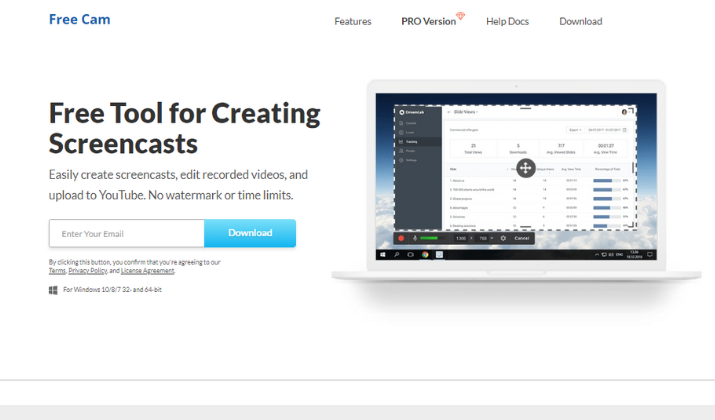
Free Cam est fortement recommandé si vous débutez avec les outils d'enregistrement d'écran. Cet enregistreur d'écran est compatible avec Windows et est livré avec des fonctionnalités d'enregistrement simples qui ne nécessitent pas beaucoup de configuration.
Vous pouvez effectuer des enregistrements de votre écran entier, d'une seule fenêtre ou d'une section de votre écran. Free Cam permet également aux utilisateurs d'enregistrer des vidéos HD jusqu'à 720p et d'ajouter une voix off à l'aide d'un microphone externe tout en enregistrant leurs écrans simultanément.
Si vous souhaitez mettre l'accent sur des étapes et des détails spécifiques lors de l'enregistrement de votre écran, Free Cam dispose d'une fonctionnalité qui vous permet de mettre en surbrillance votre souris. Vous pouvez découper des parties inutiles de la vidéo, supprimer le bruit de fond, ajouter des effets de fondu d'entrée et de sortie, modifier le volume de la vidéo et même ajouter des annotations si nécessaire.
J'aime aussi le fait que Free Cam vous permette de partager facilement votre clip enregistré sur YouTube en un seul clic.
Snagit est livré avec plusieurs fonctionnalités d'enregistrement et d'édition, ce qui peut être écrasant pour les débutants. D'un autre côté, Free Cam offre juste ce dont vous avez besoin pour créer une superbe vidéo sans perdre beaucoup de temps.
C'est aussi un outil gratuit qui n'ajoute pas de filigrane à vos enregistrements et il n'y a pas de limite de temps pour les enregistrements.

ShareX est une autre alternative fantastique à Snagit que vous devriez considérer lorsque vous recherchez un outil d'enregistrement d'écran fonctionnel. Il s'agit d'un outil open source, de partage de fichiers et de productivité gratuit.
ShareX a une interface intuitive et un flux de travail personnalisable. C'est un logiciel léger qui fonctionne sur la plupart des systèmes d'exploitation.
Une chose à aimer à propos de ShareX est sa fonction de capture multiple. Vous pouvez enregistrer tout votre écran, juste une section, et même enregistrer lorsque vous faites défiler.
Vous pouvez ajouter des effets d'image, annoter vos clips enregistrés avec différentes formes et autocollants, tracer un texte et effacer et rendre floues des parties du clip enregistré. Vous pouvez recadrer des images, mettre en surbrillance le curseur et d'autres éléments, agrandir une région et souligner les détails essentiels.
J'aime aussi le fait que ShareX vous permette de télécharger votre clip enregistré à partir du presse-papiers ou de l'URL ou de faire glisser et déposer un fichier depuis son dossier de téléchargement. Avec cet outil, vous pouvez raccourcir et partager l'URL de votre vidéo plutôt que d'envoyer des fichiers vidéo volumineux.
ShareX s'en sort mieux que Snagit car il est gratuit, open-source et personnalisable. Il dispose également d'outils de productivité utiles comme un générateur de code QR, un sélecteur de couleurs, des vignettes d'images, un convertisseur vidéo et un indexeur de répertoires.
6. TinyTake
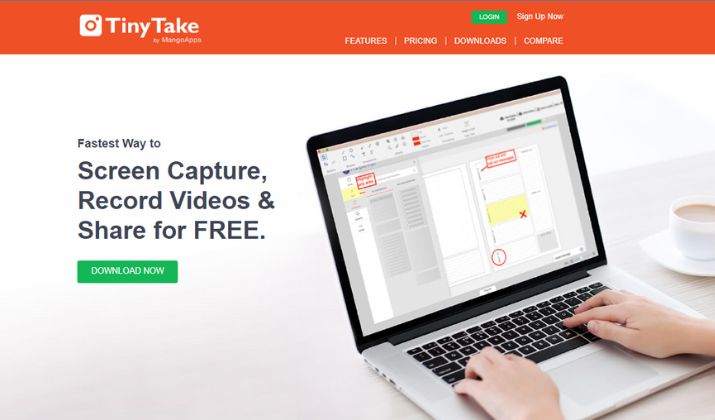
Un autre outil d'enregistrement d'écran gratuit que vous pouvez utiliser à la place de Snagit est TinyTake. Il vous aide à capturer des images et des vidéos sur votre écran, à ajouter des commentaires et à les partager avec d'autres spectateurs.
Vous pouvez sélectionner la partie de votre écran pour enregistrer et annoter ces clips avec une flèche, un autocollant, une zone de texte et d'autres outils de surbrillance. J'aime que vous puissiez décider quelles parties de vos clips vous souhaitez annoter.
Vous pouvez également ajouter une voix off à votre clip, modifier les mouvements de la souris et enregistrer tous vos clips enregistrés en un seul clic. TinyTake vous permet d'enregistrer des clips dans un fichier ou une imprimante, de les joindre à un e-mail ou de les copier dans un presse-papiers.
Une autre chose impressionnante à propos de TinyTake est la rapidité avec laquelle il partage vos fichiers. Vous pouvez partager n'importe quel fichier, même jusqu'à 2 Go, lors de vos déplacements. J'aime aussi le fait que vous puissiez partager vos clips enregistrés en masse avec les téléspectateurs même s'ils n'ont pas de compte TinyTake.
Cet outil d'enregistrement d'écran dispose également d'une visionneuse de fichiers en ligne intégrée pour afficher n'importe quel document, fichiers compressés, images et vidéos. TinyTake est également intégré à YouTube, vous pouvez donc facilement partager votre clip sur YouTube en un instant.
Vous pouvez opter pour cet outil d'enregistrement d'écran sur Snagit car il est gratuit, facile à utiliser et dispose d'un portail utilisateur en ligne où tous vos projets sont stockés sur le cloud et accessibles de n'importe où.
7. Enregistreur d'écran Movavi

Movavi Screen Recorder est un excellent choix si vous avez besoin d'un outil d'enregistrement d'écran pour capturer votre écran de manière transparente. Il est compatible avec Windows et Mac.
Si vous voulez des vidéos de haute qualité, cet écran L'enregistreur vous permet d'enregistrer en résolution Full HD ou 4K. Vous pouvez également choisir d'enregistrer uniquement l'audio de l'écran, de ne capturer que la sortie de la webcam et de dessiner sur des vidéos pour mettre l'accent.
Vous pouvez programmer votre enregistrement en sélectionnant le jour et l'heure auxquels vous souhaitez que l'outil enregistre votre écran, et vous pouvez également définir une limite de temps si vous le souhaitez. Snagit ne dispose pas de cette fonctionnalité, ce qui fait de Movavi une meilleure alternative.
En outre, il offre un essai gratuit et des outils d'édition simples avec des filtres, des effets et des préréglages utiles, contrairement à Snagit. De plus, vous n'avez pas nécessairement besoin d'Internet pour utiliser Movavi Screen Recorder.
Son interface fluide et conviviale en fait un bon choix pour les débutants. Vous pouvez enregistrer votre vidéo dans n'importe quel format de sortie, y compris JPG, AVI, MP4, GIF, PNG et MP3.
Comme de nombreux outils d'enregistrement d'écran, Movavi Screen Recorder permet aux utilisateurs de partager des clips enregistrés directement sur YouTube.
8. ScreenPal
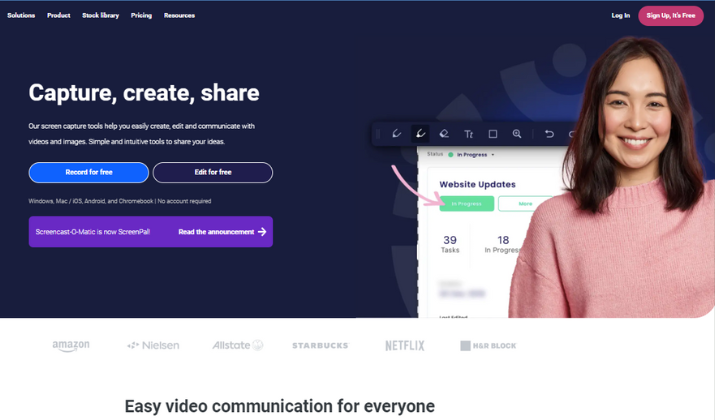
ScreenPal, anciennement connu sous le nom de Screencast-O-Matic, est un autre outil de capture d'écran impressionnant qui est fortement recommandé. Cet outil vous permet de capturer, d'éditer et de partager vos clips de manière transparente.
Vous pouvez enregistrer votre PC, votre microphone interne, votre webcam et votre micro externe. De plus, vous pouvez également personnaliser vos vidéos à l'aide de l'éditeur vidéo de l'outil, ce qui facilite la personnalisation des textes et l'ajout de superpositions telles que des formes, du multimédia, des GIF et des animations.
De plus, vous pouvez ajouter des effets créatifs comme un écran vert, des sous-titres automatisés et marquer des parties sélectionnées du clip enregistré. Une chose à aimer à propos de ScreenPal est que vous aurez accès à une bibliothèque de stock intégrée avec accès à des images, des vidéos et même des morceaux de musique.
Vous pouvez les utiliser pour transformer vos clips enregistrés de vidéos ordinaires en vidéos de qualité professionnelle. J'aime la façon dont cet outil d'enregistrement d'écran facilite la collaboration en permettant aux utilisateurs de partager des commentaires sur des tâches essentielles par le biais de messages vidéo.
La différence la plus flagrante entre ScreenPal et Snagit est que le premier est gratuit et simple tandis que Snagit est un outil payant. De plus, vous n'avez pas besoin de télécharger ScreenPal car il s'agit d'une application Web.
Cela fonctionne pour les navigateurs Web, macOS et Windows.
9. LightShot

Si vous avez besoin d'un outil d'enregistrement d'écran axé uniquement sur la capture de captures d'écran à partir d'un PC, nous vous recommandons LightShot. L'outil est compatible avec Mac, Windows, Chrome, Firefox, Opera, Ubuntu et IE.
La première chose qui attire votre attention est l'interface très intuitive et simple qui facilite la navigation dans l'outil sans stress. Vous pouvez capturer n'importe quelle partie de l'écran de votre ordinateur en un seul clic sur deux boutons tout en éditant instantanément.
Une fonction d'édition au stylet vous permet de dessiner, de surligner ou de souligner certaines parties de la vidéo. Vous pouvez personnaliser la couleur de la police à partir du modèle de couleur de LightShot ou ajouter vos couleurs personnalisées.
Une autre fonctionnalité que j'aime est la fonction de recherche d'images similaires qui vous permet de trouver des dizaines d'images identiques à celle que vous avez sélectionnée. Vous pouvez créer des raccourcis clavier personnalisables pour des fonctions spécifiques, telles que l'enregistrement d'un fichier, la modification de zones de clip sélectionnées et le téléchargement de captures d'écran.
Vous obtenez un lien partageable une fois que vous avez téléchargé un clip enregistré sur le serveur de LightShot, et vous pouvez le partager sur vos comptes de médias sociaux et également coller ce lien dans vos documents. LightShot vous permet d'imprimer votre capture d'écran instantanément et prend en charge les formats de sortie JPG, PNG et BMP.
10. Bandicam

Si vous avez besoin d'un outil d'enregistrement d'écran dans le seul but d'enregistrer le gameplay, Bandicam est votre meilleur pari.
Le logiciel léger permet aux utilisateurs de jouer jusqu'à une résolution de 4k et 480 images par seconde. Vous pouvez enregistrer à partir de n'importe quel appareil, tel qu'un écran d'ordinateur, une webcam, un smartphone, une PS/Xbox et une IPTV.
Bandicam garantit que chaque clip enregistré a un taux de compression élevé, mais maintient également la qualité vidéo de la vidéo originale. En outre, il capture de manière transparente les jeux 2D/3D et vous permet d'ajouter une superposition de webcam qui peut être utile dans les jeux multijoueurs, les didacticiels ou les vidéos de présentation.
Vous pouvez créer un programme quotidien ou hebdomadaire pour enregistrer à des moments précis et également enregistrer votre voix avec l'audio de votre PC. Vous pouvez également décider d'enregistrer uniquement de l'audio sans aucune aide visuelle.
En plus d'être gratuit, Bandicam vous aide à enregistrer facilement le gameplay sans crainte de décalages ou de plantages. Vous pouvez également partager votre jeu directement sur YouTube et Vimeo, et les fichiers vidéo sont enregistrés au format AVI, MP4, WebM et MKV.
11. Flux d'écran
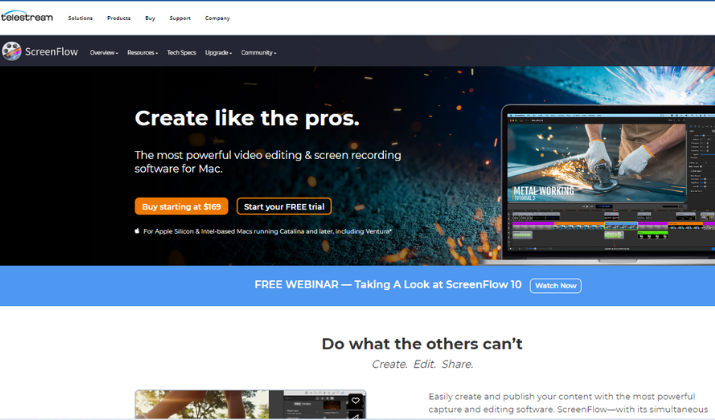
ScreenFlow vous permet d'enregistrer votre écran et votre microphone simultanément. Cet outil maintient un enregistrement de haute qualité quelle que soit la source vidéo.
Tout le monde trouverait cet outil facile à utiliser car il possède une interface intuitive et conviviale. Vous pouvez modifier vos captures d'écran à l'aide d'outils d'édition puissants, tels que les animations de texte, les transitions, l'audio multicanal, l'annotation à main levée, l'animation vidéo, etc.
L'outil fournit également des outils tels que Styles et Modèles pour faciliter et accélérer l'enregistrement de didacticiels logiciels. ScreenFlow dispose également d'un outil d'édition de sous-titres qui vous permet d'ajouter, de modifier et de graver des sous-titres conformes à l'ADA (Americans with Disabilities Act) pour la prise en charge des sous-titres.
Il existe une bibliothèque multimédia intégrée avec plus de 500 000 images, clips vidéo et audio pour rendre vos projets aussi créatifs que possible. J'aime sa fonctionnalité de gestion multimédia simplifiée qui vous permet d'organiser vos tâches à l'aide d'étiquettes, de clips et de marqueurs pour l'accessibilité.
ScreenFlow permet aux utilisateurs de publier directement sur YouTube, Vimeo, Wistia, Imgur et d'autres plateformes de streaming. Vous pouvez enregistrer des clips à l'aide de n'importe lequel des paramètres d'exportation prédéfinis de l'outil.
Bien que ScreenFlow ne soit pas gratuit, il offre un essai gratuit pour les débutants, qui n'est pas aussi limité que Snagit, et son interface facile à utiliser en fait une option parfaite pour les débutants.
12. Enregistreur d'écran Filmora

Cet outil d'enregistrement d'écran est excellent pour les créatifs car il est livré avec de nombreux outils d'enregistrement et d'édition créatifs. Comme d'autres outils d'enregistrement d'écran, vous pouvez sélectionner les zones que vous souhaitez capturer et enregistrer à partir d'une webcam et d'un microphone.
Cela fonctionne pour YouTube, les didacticiels en ligne et les enregistrements de gameplay. Vous pouvez personnaliser la taille et le rapport de vos clips enregistrés en faisant simplement glisser la fenêtre et en entrant vos spécifications.
Filmora Screen Recorder a une minuterie d'enregistrement qui vous permet de créer des tâches planifiées, et l'outil commence à enregistrer même lorsque vous n'êtes pas derrière l'écran. Vous pouvez personnaliser votre clic de souris en choisissant parmi quatre couleurs de police qui sont le vert, le jaune, le violet et le rouge.
Vous pouvez mettre en pause et reprendre les raccourcis clavier et démarrer et arrêter. Vous pouvez diviser votre écran pendant l'enregistrement, éditer par lots si vous travaillez avec le temps et suivre le mouvement dans chaque clip.
L'accélération de la vitesse et la synchronisation automatique des battements sont des fonctionnalités élégantes qui vous seront utiles lors de l'édition de vos vidéos. Vous avez également accès à plus d'un millier de modèles prédéfinis, enregistrez ces modèles dans le cloud et partagez-les avec d'autres créateurs.
Filmora Screen Recorder a une application mobile qui fonctionne sur les appareils Android et iOS, vous pouvez donc toujours travailler en déplacement, ce qui est une façon dont il fonctionne mieux que Snagit. Cet outil est gratuit si les fichiers de sortie en filigrane ne vous dérangent pas.
13. Screencastifier
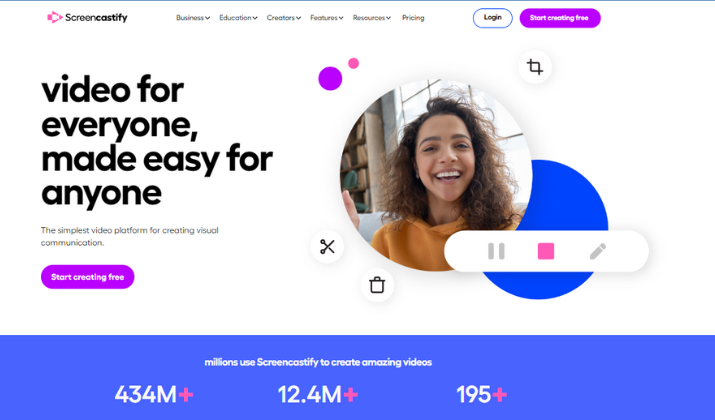
Screencastify est un outil d'enregistrement d'écran qui ne fonctionne que pour les navigateurs Chrome sur Mac et Windows. Il s'agit d'un outil simple avec trois fonctionnalités principales : Enregistrer, Modifier et Soumettre.
La fonction d'enregistrement vous permet d'enregistrer n'importe quoi sur votre écran jusqu'à une résolution de 1080p. Vous pouvez annoter vos enregistrements, joindre des clips à des e-mails et partager en toute transparence avec les téléspectateurs.
Vous pouvez également créer des cartes de titre ou du texte à l'écran pour une meilleure compréhension, ajuster les niveaux audio et brouiller les parties inutiles des clips.
Contrairement à Snagit, Screencastify dispose d'une fonctionnalité de page de lecture qui vous permet de suivre qui a vu vos vidéos, y compris l'heure à laquelle ils ont visionné la vidéo et le nombre de fois qu'elle a été visionnée. Vous pouvez également ajouter des questions interactives à vos clips, une fonctionnalité que les éducateurs et les instructeurs trouvent particulièrement utile.
J'apprécie grandement que Screencastify enregistre immédiatement tous vos projets sur Google Drive et vous permette de les partager sur YouTube en quelques secondes. Une autre chose est que vous pouvez décider qui peut voir vos vidéos en personnalisant les paramètres de partage.
Dans l'ensemble, Screencastify s'adresse aux utilisateurs expérimentés et nouveaux à la recherche d'un excellent outil d'enregistrement d'écran et offre ces fonctionnalités innovantes gratuitement, ce qui en fait une alternative fantastique à Snagit.
14. Coup vert
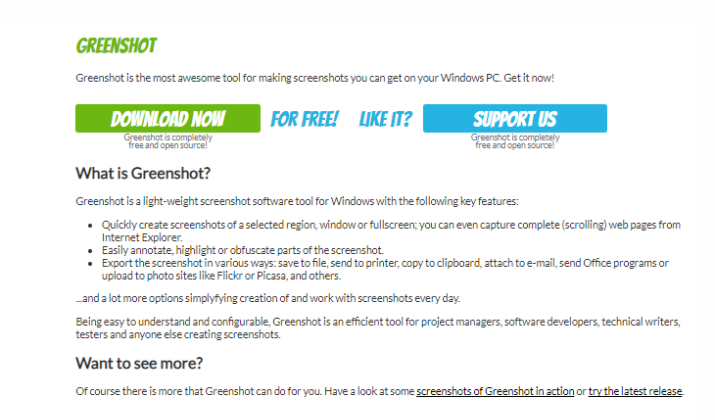
Greenshot vous permet de prendre des captures d'écran à partir de votre PC et est compatible avec Windows. Vous pouvez annoter, mettre en surbrillance et flouter certaines parties de vos captures d'écran et également exporter le fichier vers plusieurs destinations.
Par exemple, vous pouvez les joindre à un e-mail, les envoyer à une imprimante, les copier dans un presse-papiers et même envoyer des captures d'écran à des sites comme Flickr ou Picasa.
Si vous n'êtes pas intéressé par la capture vidéo ou audio, alors Greenshot est l'outil de capture d'écran parfait pour vous. Il n'a pas de fonctionnalités déroutantes, car son interface est facile à naviguer et vous n'avez pas besoin de passer de longues heures essayant d'éditer.
Bien que moins sophistiqué que Snagit, Greenshot offre ses avantages d'enregistrement d'écran gratuitement. C'est un programme open source qui le rend également facile à personnaliser.
15. Obturateur

Shutter est l'outil final mais impressionnant de notre liste des meilleures alternatives Snagit. Cet outil de capture d'écran fonctionne pour les systèmes d'exploitation Linux et vous permet de capturer des zones spécifiques ou entières de votre écran.
Shutter dispose également d'un éditeur intégré qui vous permet d'ajouter des formes, qui peuvent être personnalisées avec votre police, couleur et largeur de ligne préférées. Vous pouvez également recadrer, censurer ou pixéliser les parties sensibles ou inutiles de vos clips.
Shutter offre une fonction de forme d'incrémentation automatique qui ajoute automatiquement des chiffres incrémentiels à vos captures d'écran, ce qui est utile si vous enregistrez un guide pratique/étape par étape. À l'aide d'un lien généré, vous pouvez facilement partager ces clips enregistrés sur le wiki, les chats et les forums.
Les plugins peuvent également ajouter des effets uniques et créatifs à vos captures d'écran, et comme de nombreux outils de cette liste, il est gratuit à utiliser, ce qui est l'avantage par rapport à Snagit.
Conclusion
Ces outils d'enregistrement d'écran fonctionnent exceptionnellement bien, offrant gratuitement des fonctionnalités impressionnantes.
Cependant, le premier choix est Camtasia en raison de son interface conviviale et de la manière dont il sert à la fois d'enregistreur d'écran et d'outil d'édition vidéo. Cela signifie que les utilisateurs peuvent capturer et éditer leurs vidéos en déplacement et enfin exporter des fichiers de haute qualité.
Vous êtes libre de consulter d'autres outils et de voir celui qui vous convient le mieux en fonction de vos besoins.


Laisser un commentaire