
Splice Alternatives - 15 meilleures applications de montage vidéo
Splice est l'un des outils de montage vidéo les plus populaires pour les appareils mobiles. Il est compatible avec les appareils Android et iOS.
L'application vous permet d'effectuer des tâches de montage vidéo telles que le recadrage, le redimensionnement, l'ajustement de l'orientation, la correction des couleurs et la fusion ou la division de vidéos.
Avec un abonnement payant, vous avez même accès à plus de 6 000 morceaux de musique et effets sonores. En outre, vous pouvez intégrer d'autres modules complémentaires pour débloquer davantage de fonctionnalités.
Cela dit, Splice n'est pas le seul éditeur vidéo impressionnant. Les autres options incluent Lightworks, Shotcut, Canva et DaVinci Resolve. Cependant, la meilleure alternative Splice est Adobe Premiere Rush, grâce à ses fonctionnalités puissantes et sa conception simple.
Pourquoi auriez-vous besoin d'alternatives d'épissure ?
Bien que Splice soit un bon éditeur vidéo, sa version gratuite est limitée. Cela signifie que vous n'aurez accès aux outils d'édition de base que jusqu'à ce que vous fassiez des achats intégrés à un moment donné.
La version gratuite vous bombardera constamment de publicités pop-up qui peuvent être assez distrayantes. Un autre inconvénient de l'utilisation de Splice est qu'il n'est compatible qu'avec les appareils Android et iOS.
La bonne nouvelle est que nous avons compilé une liste de certaines des meilleures alternatives à Splice. Certains d'entre eux sont entièrement gratuits tandis que d'autres sont des options multiplateformes qui vous permettent de travailler sur à peu près n'importe quel appareil.
Continuer à lire.
Meilleures alternatives d'épissure pour le montage vidéo
1. Adobe Premiere Rush
Le premier sur cette liste des meilleures alternatives Splice est Adobe Premiere Rush. Contrairement à Splice, ce logiciel est compatible avec différents systèmes, notamment Windows, macOS, Android et iOS.
Une fois que vous l'avez téléchargé et installé sur votre appareil, vous pouvez commencer à diviser, fusionner, recadrer, redimensionner et même ajuster la vitesse de vos vidéos. Vous pouvez également ajouter du texte dans différentes polices et couleurs.
Une chose impressionnante à propos de ce logiciel est qu'il facilite l'édition grâce à sa conception par glisser-déposer. Cela signifie que vous pouvez choisir un effet et le déposer dans une certaine section de la vidéo.
Vous pouvez également choisir un clip audio et le déposer à un point spécifique de la vidéo. Une autre chose à noter est que vous pouvez enregistrer des vidéos directement depuis l'application, puis commencer à éditer immédiatement.
Il existe des couleurs prédéfinies qui permettent aux débutants de modifier cet aspect de la vidéo. Il existe également des couleurs manuelles afin que vous puissiez faire des ajustements comme bon vous semble.
Adobe Premiere Rush simplifie le partage de contenu sur différentes plateformes de réseaux sociaux. Vous n'avez qu'à cliquer sur un bouton pour partager votre contenu.
Il existe une version gratuite adaptée à tous ceux qui souhaitent effectuer des tâches d'édition occasionnelles. La version payante est plus adaptée aux concepteurs qui souhaitent accéder à des outils d'édition et de création plus avancés.
Vous pouvez télécharger Adobe Premiere Rush sur l'App Store et Google Play.
2. Travaux de lumière
Lightworks est l'un des meilleurs logiciels de montage vidéo pour les utilisateurs débutants et avancés. Pour commencer, une visite sur le site Web principal révélera une variété de ressources pour vous aider à comprendre comment fonctionne l'édition.
Par exemple, il existe des didacticiels vidéo de deux minutes pour vous aider à comprendre les nombreux raccourcis du logiciel. Il existe également une section de blog où vous pouvez obtenir des informations sur la façon d'éditer différents types de vidéos.
L'éditeur comprend des titres et des transitions prêts à l'emploi pour que vous n'ayez pas à créer les vôtres. Il existe également la possibilité de stocker vos vidéos sur le cloud afin que vous puissiez y accéder depuis n'importe quel endroit.
Cet éditeur vous permet d'importer des vidéos dans n'importe quel format afin que vous puissiez récupérer vos vidéos à partir de plusieurs sources sans les convertir au préalable. Une autre chose impressionnante à propos de cet éditeur est qu'il enregistre automatiquement vos modifications.
Lightworks est un outil Web qui vous permet de travailler sur n'importe quel appareil et dans votre navigateur préféré. De plus, il est disponible dans une version gratuite avec des caractéristiques et des fonctions exceptionnelles.
Cependant, si vous souhaitez mettre à niveau votre montage vidéo, vous devrez vous abonner à la version Pro. Lightworks diffère de Splice car il intègre des fonctionnalités QScan pour garantir que vos vidéos répondent à des normes de haute qualité.
3. Shotcut
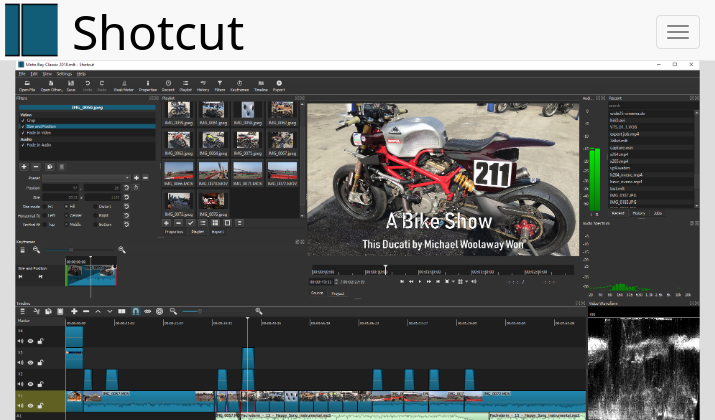
La prochaine alternative à Splice que vous devez examiner est Shotcut. Il est différent de Splice car il s'agit d'un logiciel open source gratuit.
Cela signifie que toute personne ayant des connaissances en programmation peut accéder à son code source et faire quelques ajustements en fonction de ses besoins. Une autre distinction importante est que, contrairement à Splice qui fonctionne sur les appareils Android et iOS, Shotcut prend en charge les ordinateurs Windows et macOS.
Ce logiciel utilise les solutions FFmpeg, c'est pourquoi il prend en charge une large gamme de formats vidéo et audio. Dès que vous le lancez, vous serez accueilli par une interface simple et intuitive dans laquelle il est facile de naviguer.
Il existe des panneaux ancrables et non ancrables pour que vous puissiez travailler sur différents aspects de la vidéo tout en ayant un excellent aperçu de tout. Il existe également une section de liste de lecture avec des vignettes pour que vous puissiez suivre chaque clip sur lequel vous avez travaillé.
Comme la plupart des applications de cette liste, Shotcut vous permet de faire des choses comme le recadrage, la fusion, le fractionnement, l'ajout d'audio, l'étalonnage des couleurs, etc. C'est l'une des meilleures options de montage vidéo gratuites pour les utilisateurs débutants et avancés.
4. Résolution DaVinci
Une autre alternative intéressante à Splice est l'éditeur vidéo DaVinci Resolve. Il présente une interface simple permettant à presque tout le monde d'apprendre rapidement les ficelles du métier.
Il a une disposition de panneau qui vous permet d'avoir un aperçu de différentes choses simultanément. La nature fluide des panneaux vous permet d'éditer rapidement divers aspects de votre vidéo.
Avec cet éditeur, vous pouvez effectuer des opérations de base telles que recadrer, rogner, modifier l'orientation de la vidéo et même ajouter du texte et de l'audio. Vous pouvez également utiliser des fonctionnalités plus avancées telles que l'écran vert pour supprimer ou ajouter des objets à la vidéo.
Le logiciel intègre une fonction de correction des couleurs pour vous aider à obtenir le bon résultat en fonction des couleurs que vous souhaitez présenter. L'une des choses qui distinguent DaVinci Resolve de Splice est qu'il a une section de collaboration.
Cela signifie que vous pouvez inviter des amis ou des collègues pour vous aider à monter une vidéo à distance. Cet éditeur comprend également une fonctionnalité de stockage en nuage afin que vous puissiez enregistrer vos vidéos dans le nuage.
Le logiciel a une version gratuite idéale pour les débutants ou le montage vidéo occasionnel. Il existe également une version payante idéale pour une édition plus avancée.
Vous pouvez trouver l'éditeur DaVinci Resolve sur le Mac App Store.
5. Éditeur vidéo Canva
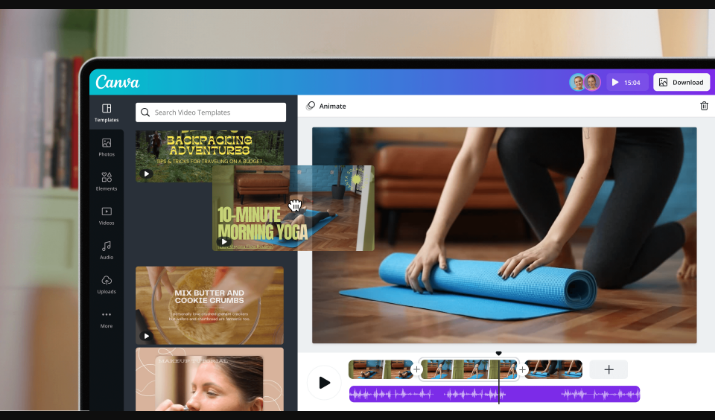
L'éditeur vidéo Canva est une alternative Web à Splice. Il a une interface assez simple pour que n'importe qui puisse se connecter et commencer à éditer ses vidéos avec peu ou pas de connaissances préalables.
L'éditeur a une section de téléchargement sur laquelle vous pouvez cliquer et ajouter une vidéo à éditer. Alternativement, vous pouvez faire glisser et déposer vos vidéos dans la zone de travail.
Avec cet éditeur, vous êtes libre de couper, recadrer et redimensionner vos clips. Vous pouvez également modifier l'orientation de vos vidéos.
Canva vous permet de diviser des vidéos afin que vous puissiez les partager sur différentes plateformes de médias sociaux. Vous pouvez également fusionner des clips pour créer une longue vidéo.
La plate-forme comprend des autocollants, des vidéos et des clips musicaux gratuits que vous pouvez utiliser dans vos séquences sans avoir à vous soucier des violations du droit d'auteur. Il est également possible d'ajouter des voix off aux clips que vous avez capturés précédemment.
Une autre chose impressionnante à propos de cet éditeur vidéo est qu'il dispose d'une fonction Beat Sync qui vous permet de faire correspondre vos vidéos au rythme de la musique en arrière-plan. Canva inclut également une conception collaborative permettant à plusieurs personnes de travailler facilement à distance sur la même vidéo.
Il existe des modèles prêts à l'emploi parmi lesquels vous pouvez choisir lors de la création de différents types de vidéos. De plus, l'éditeur prend en charge une variété de formats vidéo.
Canva est également disponible sur Google Play et App Store.
Si vous recherchez une alternative Splice pouvant fonctionner sur différents appareils, y compris les ordinateurs et les smartphones, Wondershare Filmora devrait être l'un de vos meilleurs choix.
Avec ce logiciel, vous pouvez diviser ou fusionner des vidéos, modifier l'orientation, ajouter du texte, recadrer, redimensionner et même modifier la vitesse de vos vidéos.
Le logiciel intègre une bibliothèque libre de droits où vous pouvez visiter et choisir n'importe quelle musique à ajouter à vos clips. Si vous avez des séquences préenregistrées, vous pouvez ajouter des voix off à tout moment.
Une autre chose impressionnante à propos de ce logiciel est qu'il vous permet d'extraire de la musique de vos clips. Vous pouvez même diviser l'audio pour supprimer les sections indésirables.
Wondershare Filmora intègre la technologie Chroma key ou écran vert qui vous permet d'ajouter des arrière-plans à vos vidéos et même de créer des effets spéciaux pour faire ressortir certaines parties.
Cet éditeur inclut AI Smart Cutout qui vous permet de supprimer les bords ou les parties de la vidéo que vous n'aimez pas. Les effets de l'éditeur vous permettent de changer le teint de la peau, de supprimer les taches et ajuster les traits du visage.
Vous pouvez télécharger le logiciel sur Google Play et App Store.
7. Clipchamp
Clipchamp est un excellent logiciel de montage vidéo pour tous ceux qui souhaitent effectuer des montages de base. Avec ce logiciel, vous pouvez recadrer, faire pivoter, diviser, fusionner et redimensionner vos vidéos.
Vous pouvez également ajuster la vitesse en fonction de la plate-forme sur laquelle vous souhaitez partager la vidéo. L'une des caractéristiques les plus remarquables de ce logiciel est qu'il vous permet d'enregistrer des vidéos directement dans l'application.
Il existe également la possibilité de transformer la parole en texte afin que les téléspectateurs ayant des problèmes auditifs puissent également profiter de la vidéo. Une fois que vous avez ajouté du texte aux vidéos, vous pouvez facilement modifier les polices et leurs couleurs.
Il existe une grande variété de filtres parmi lesquels vous pouvez choisir pour que vos vidéos se démarquent. Il est également important de noter que ce logiciel vous permet d'ajouter facilement un logo ou un filigrane afin que vos vidéos reflètent toujours votre marque.
Clipchamp fonctionne de manière transparente sur la plupart des navigateurs Web modernes. Vous pouvez également le trouver et le télécharger depuis l'App Store et Google Play.
8. HitFilm
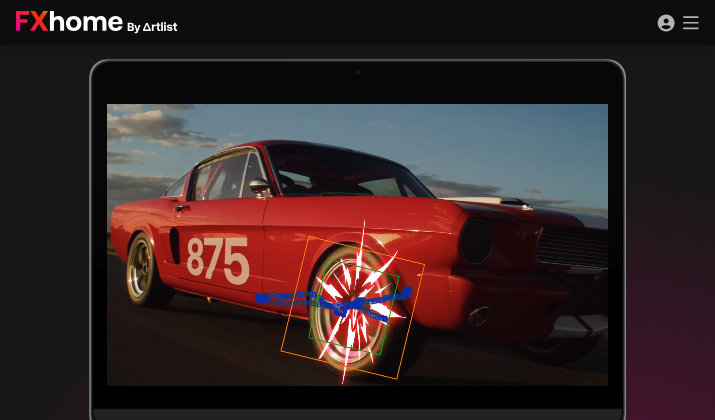
HitFilm est un autre éditeur vidéo impressionnant que vous devriez considérer. Il prend en charge les systèmes Windows et macOS.
Avec ce logiciel, vous bénéficiez de couleurs à virgule flottante 32 bits qui peuvent donner à vos vidéos un aspect cinématographique. Vous pouvez également créer des vidéos d'une résolution allant jusqu'à 8K.
Le logiciel est l'un des meilleurs en matière d'exportation de vitesse. Comme la plupart des alternatives de cette liste, HitFilm vous permet d'effectuer des tâches d'édition de base telles que le recadrage, le redimensionnement, l'ajustement de l'orientation et l'augmentation ou le ralentissement de la vitesse de vos vidéos.
L'éditeur dispose de modèles de transition intégrés qui vous permettent de créer des scènes qui changent de manière transparente. Les fonctions de personnalisation prédéfinies vous permettent d'obtenir facilement des résultats tels qu'un étalonnage parfait des couleurs.
Il existe une fonction de synchronisation audio qui vous aide à faire correspondre le son à l'image afin que les téléspectateurs ne soient pas contrariés lorsqu'ils remarquent des écarts.
Une autre chose remarquable à propos de ce logiciel est qu'il comprend une bibliothèque avec de la musique, des clips et des images libres de droits afin que vous puissiez toujours choisir quelque chose à ajouter à votre vidéo.
Son outil texte vous permet d'ajouter des textes 2D ou 3D et même de les animer si vous le souhaitez. Enfin, il existe un outil d'écran vert qui vous permet de supprimer l'arrière-plan et d'ajouter des objets à votre guise.
9. VidéoPad
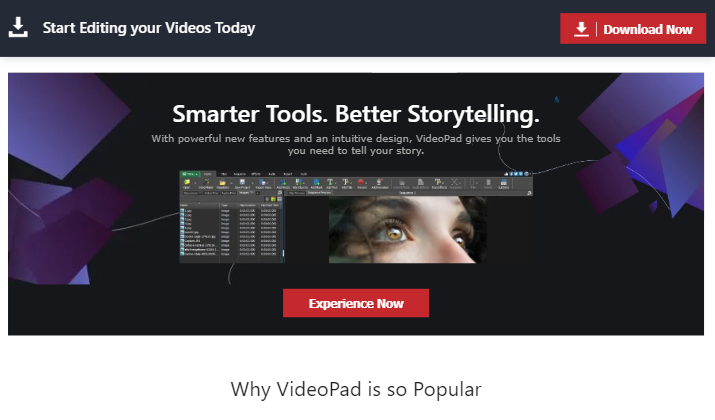
L'éditeur vidéo VideoPad fait partie de cette liste des meilleures alternatives Splice grâce à la gamme de fonctionnalités et de fonctions qu'il offre aux utilisateurs. Il se vante de l'un des processeurs de flux vidéo les plus rapides, ce qui réduit le temps nécessaire à votre travail.
Le logiciel comprend plus de 50 effets et transitions intégrés, vous n'aurez donc que l'embarras du choix. Il est également assez unique car il prend en charge plus de 60 formats de fichiers différents.
Avec ce logiciel, vous pouvez effectuer toutes les tâches d'édition de base. Une fois terminé, vous pouvez graver la vidéo sur un disque, l'exporter sur un lecteur flash ou même la partager sur vos plateformes de médias sociaux.
Une autre chose qui le distingue est qu'il vous permet d'éditer des fichiers vidéo 3D et 360 degrés, ce qui est assez impressionnant. Le logiciel dispose d'un stabilisateur qui vous aide à corriger les parties tremblantes de n'importe quel métrage.
Il existe également la possibilité d'intégrer des plugins afin que vous puissiez débloquer encore plus de capacités d'édition. VideoPad est une solution multiplateforme disponible sur l'App Store et Google Play.
10. OpenShot
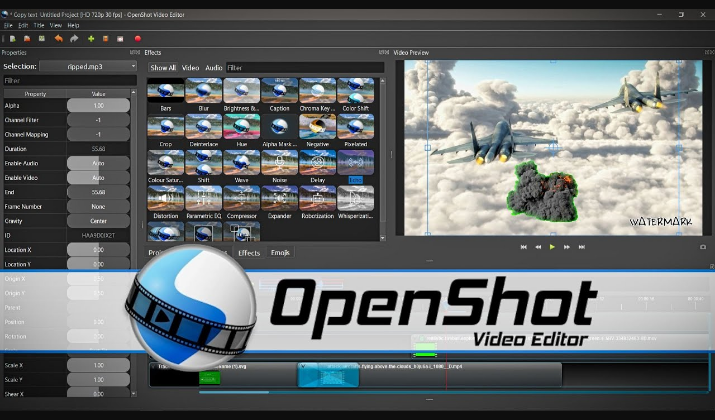
OpenShot est un logiciel de montage vidéo compatible avec une variété de systèmes informatiques, notamment Windows, Mac et Linux. Il est également disponible pour les utilisateurs d'Android.
Avec ce logiciel, vous pouvez effectuer toutes les tâches d'édition de base. Vous pouvez également découper ou fusionner des vidéos pour ajouter de la profondeur ou augmenter la longueur.
Ses fonctionnalités d'animation et d'images clés vous permettent de fondre, rebondir, glisser et animer facilement tout ce qui se trouve dans la vidéo. Il dispose d'une bibliothèque avec des pistes que vous pouvez utiliser sans avoir à payer un centime.
Ce logiciel vous permet d'ajouter des filigranes et de supprimer des arrière-plans afin d'améliorer la qualité vidéo globale. Le moteur d'effets vidéo vous permet également de régler la couleur, la luminosité et le contraste.
Il existe une section d'éditeur de titres qui vous permet de modifier facilement les titres et les polices. De plus, vous pouvez ajouter des effets 3D à vos titres ou à votre vidéo principale.
OpenShot vous permet également de ralentir ou d'accélérer vos vidéos. Vous pouvez même créer des effets de ralenti pour mettre en valeur des parties spécifiques de votre vidéo.
Ce logiciel prend en charge plus de 70 langues différentes, ce qui le rend accessible aux personnes de différentes nationalités. Contrairement à Splice, OpenShot est un logiciel gratuit et open source.
Vous pouvez le trouver et le télécharger sur Google Play.
11. En vidéo
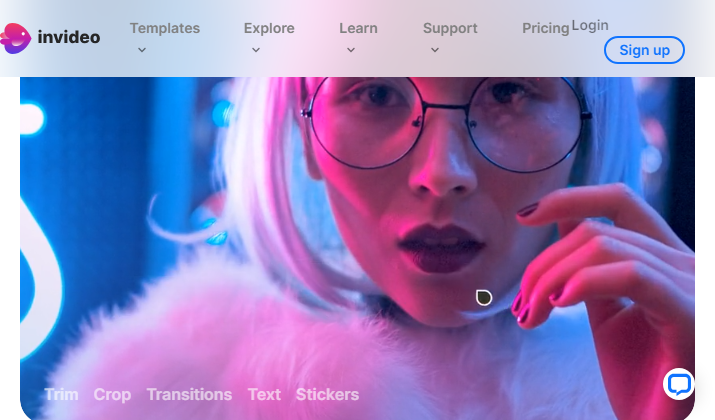
InVideo est un excellent éditeur vidéo pour les utilisateurs débutants et avancés. Il propose une large sélection de modèles vidéo afin que vous puissiez facilement trouver quelque chose qui vous convienne.
Avec ce logiciel, vous pouvez facilement recadrer, rogner, redimensionner et même faire pivoter vos vidéos. Vous bénéficiez également de la correction des couleurs grâce aux préréglages intégrés.
Le logiciel vous permet de capturer des images de haute qualité directement depuis l'application. Il y a aussi l'incorporation de la réalité augmentée qui vous permet d'ajouter des personnages amusants à vos vidéos.
Le logiciel vous permet de capturer des images à travers les caméras avant et arrière simultanément. Il s'intègre facilement à différentes plateformes de médias sociaux afin que vous puissiez partager votre contenu en quelques clics sur un bouton.
InVideo est différent de Splice car il fonctionne sur la plupart des navigateurs modernes. Il peut également être téléchargé depuis l'App Store et Google Play.
12. Cyberlink PowerDirector
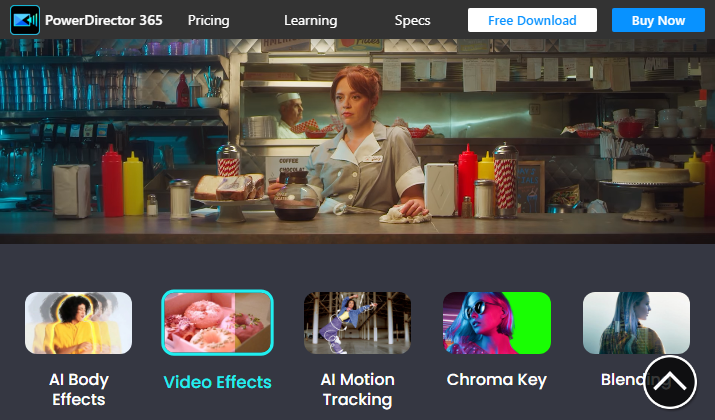
PowerDirector est l'alternative idéale à Splice pour tous ceux qui souhaitent utiliser la puissance de l'intelligence artificielle. Avec ce logiciel, vous pouvez facilement transformer la parole en texte grâce à sa fonction de synthèse vocale par IA.
Il existe également le créateur d'autocollants AI qui vous permet de générer automatiquement les autocollants appropriés. Si votre vidéo est endommagée ou déformée, la fonction de restauration AI peut vous aider à la restaurer automatiquement.
De plus, il existe un concepteur de collage vidéo AI qui peut créer automatiquement une belle mise en page de tous vos clips. PowerDirector inclut tous les outils d'édition de base que vous obtenez à partir des options disponibles sur cette liste.
Cyberlink PowerDirector est une option multiplateforme compatible avec les appareils Windows, macOS, Android et iOS.
Vous pouvez le trouver et le télécharger sur Google Play et App Store.
13. Flixpress
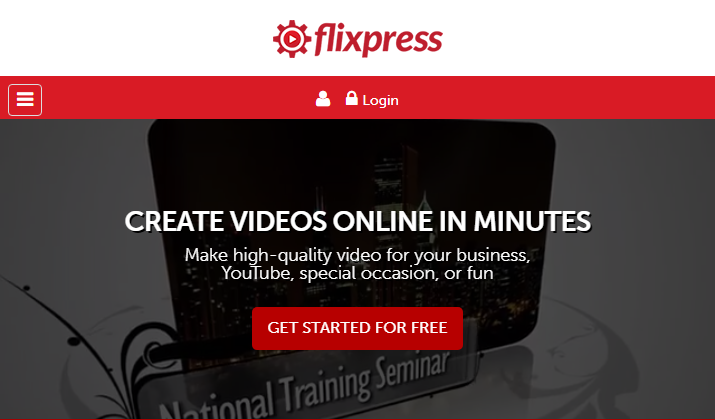
Contrairement à Splice qui est une application pour les appareils Android et iOS, Flixpress est un éditeur vidéo basé sur le Web, ce qui signifie que vous pouvez l'utiliser sur à peu près n'importe quel appareil.
L'éditeur présente une interface simple mais intuitive qui permet des modifications rapides et faciles, même pour ceux qui débutent. Il utilise une technologie de pointe pour garantir que les vidéos sont traitées aussi rapidement que possible.
Flixpress comprend une large gamme de modèles vous permettant de créer des publicités, des vidéos YouTube et des histoires Facebook, entre autres. Il existe une vidéothèque de stock et une bibliothèque audio de stock afin que vous puissiez visiter n'importe laquelle pour saisir tout ce que vous devez ajouter à vos vidéos.
Cette alternative prend en charge la création de vidéos dans une large gamme de formats afin que vous n'ayez pas à vous soucier de convertir quoi que ce soit.
14. Movavi
Movavi propose une interface intuitive avec une chronologie pratique pour faciliter votre travail d'édition. Avec ce logiciel, vous pouvez facilement redimensionner, faire pivoter, recadrer, fusionner ou diviser des vidéos en quelques clics sur un bouton.
Vous êtes également libre de superposer de nouveaux autocollants et d'ajouter du texte ou des photos à vos clips. Il existe une option pour ajouter des effets de fondu entrant et sortant afin de donner à vos vidéos une sensation professionnelle.
Movavi vous permet d'ajouter des morceaux de musique à partir de votre stockage local ainsi que de la collection de bibliothèques du logiciel. Vous pouvez également régler le volume des pistes et même couper le son d'origine.
Une fois que vous avez terminé le montage, vous pouvez prévisualiser votre vidéo dans la fenêtre du lecteur intégré. Vous pouvez ensuite enregistrer votre travail sur votre appareil local ou le partager directement sur vos plateformes de médias sociaux.
Movavi est un logiciel multiplateforme qui fonctionne de manière transparente sur les appareils Windows et macOS. Vous pouvez également le télécharger sur l'App Store et Google Play.
15. Vous coupez
Le dernier sur cette liste des meilleures alternatives Splice est l'éditeur vidéo YouCut. Il s'agit d'un autre éditeur vidéo qui exploite la puissance de l'IA pour rendre le travail plus facile et plus professionnel.
Avec ce logiciel, vous pouvez ajouter des animations, modifier les polices et les couleurs des titres, et même effectuer un zoom avant ou arrière sur les vidéos. Vous obtenez toutes les fonctions d'édition de base telles que le recadrage, le redimensionnement, la rotation, la fusion et le fractionnement.
Vous avez également accès à plus de 100 pistes musicales et effets sonores afin que vous puissiez choisir celui que vous aimez et l'ajouter à vos vidéos sans encourir de frais. Vous serez ravi d'apprendre que YouCut est un logiciel gratuit et qu'il n'ajoute aucun filigrane à vos clips.
Téléchargez-le et installez-le depuis Google Play ou App Store.
Emballer
Vidéo Auparavant, le montage était quelque chose de fait uniquement par des professionnels. Cependant, avec les développements technologiques, des applications telles que Splice ont permis à presque tout le monde d'éditer et de partager des vidéos.
Mieux encore, les alternatives Splice telles qu'Adobe Premiere Rush et Lightworks regorgent de caractéristiques et de fonctions qui permettent même aux débutants de créer facilement des vidéos de qualité professionnelle.
Il existe également des alternatives gratuites telles que Shotcut et YouCut qui permettent aux personnes ayant des contraintes financières d'accéder aux outils nécessaires pour créer des vidéos impressionnantes.

Cassie Riley
Cassie Riley est passionnée par tout ce qui touche au marketing et aux médias sociaux. Elle est épouse, mère et entrepreneure. Dans ses temps libres, elle aime voyager, les langues, la musique, l'écriture et les licornes. Cassie apprend toute sa vie et adore passer du temps à suivre des cours, des webinaires et des sommets.



Laisser un commentaire