
15 meilleurs convertisseurs PDF en Word (gratuit inclus)
La conversion d'un PDF en un document Word peut être un problème, et bien que le recours à des outils Web aléatoires puisse être une solution temporaire, il existe un meilleur moyen de gérer vos fichiers PDF.
Trouver un outil ou une plate-forme qui sera toujours disponible, fiable et, surtout, rapide est quelque chose que tous ceux qui travaillent avec des PDF et des documents Word devraient avoir.
Ci-dessous, vous pouvez trouver une liste des 15 meilleurs convertisseurs PDF en Word, afin que vous obteniez un excellent service à temps et que vos documents soient toujours sécurisés et ne soient jamais divulgués au cours du processus !
Meilleurs convertisseurs PDF en Word (gratuit inclus)
N'importe lequel de ces meilleurs documents PDF vers Word fera un excellent choix, et pourtant, c'est à vous de découvrir celui que vous préférez le plus et celui qui correspond le mieux à vos besoins. Bien sûr, il existe également des choix gratuits sur lesquels vous pouvez compter, idéaux pour tous ceux qui ont un budget serré !
1. Convertisseur Adobe PDF en Word

Adobe est bien connu pour son lecteur PDF, et il y a de fortes chances que vous utilisiez son lecteur PDF pour afficher et modifier légèrement vos fichiers PDF.
Cependant, peu de gens savent qu'Adobe fournit également un convertisseur PDF en Word facile à utiliser. Ce convertisseur est basé sur le Web et il est disponible directement sur le site Web d'Adobe.
Vous devez ouvrir le convertisseur Adobe PDF en Word dans votre navigateur, sélectionner un fichier et attendre la fin de la conversion avant de télécharger votre document.
Vous pouvez même faire glisser et déposer votre document PDF, une fonctionnalité pratique pour un outil Web qui peut vous aider à gagner du temps si vous devez convertir plusieurs fichiers PDF à la fois.
Non seulement ce convertisseur PDF en Word est rapide, mais si vous créez un compte Adobe, vous pouvez partager tous vos documents convertis directement au lieu de les télécharger uniquement.
Et grâce à la réputation d'Adobe et à son site Web bien géré, vous n'aurez jamais à vous soucier de la sécurité de vos fichiers.
La meilleure chose est que le convertisseur PDF en Word d'Adobe est gratuit et vous pouvez l'essayer en visitant leur page officielle.
2. Petitpdf
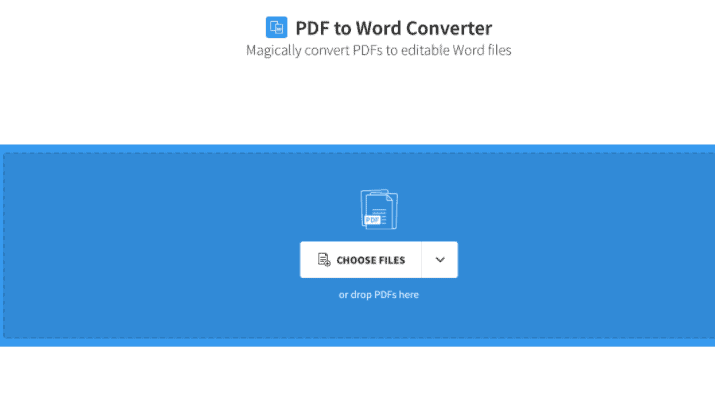
Smallpdf est le deuxième meilleur convertisseur PDF en Word. Il s'agit d'un outil Web qui vous permet de choisir votre fichier PDF ou de faire glisser et déposer vos fichiers PDF dans l'outil.
Smallpdf convertit tous vos fichiers PDF à la fois, en quelques secondes seulement. Étant donné que cet outil est basé sur le Web, tous les systèmes d'exploitation et navigateurs sont pris en charge, et comme plusieurs serveurs cloud alimentent cet outil, il est toujours accessible, rapide et efficace.
Plus important encore, Smallpdf protégera vos fichiers en supprimant tous les fichiers que vous téléchargez une heure après la fin de la conversion. Ils ont également une très bonne politique de confidentialité que vous pouvez lire si vous êtes toujours inquiet pour la sécurité de vos fichiers.
Même si cet outil simplifie la conversion de PDF en Word, ce n'est pas facile. Smallpdf s'est associé à Solid Documents pour rendre la conversion aussi qualitative que possible en dit long sur ce convertisseur.
Pourtant, la meilleure chose est que Smallpdf est gratuit et vous pouvez l'essayer en visitant leur page officielle.
3. PDF2Go Convertisseur PDF en Word

PDF2Go est un service Web bien connu qui propose des dizaines d'outils qui vous aident à travailler avec vos fichiers PDF directement en ligne.
L'un des outils est un convertisseur PDF en Word, vous permettant de télécharger facilement votre fichier PDF et de le convertir en document Word en quelques secondes seulement. Cet outil est basé sur le Web, tout comme les deux outils précédents, et il est très facile à utiliser.
Cependant, il ajoute une fonctionnalité avancée qui vous permet de convertir le fichier PDF en rendant tout le texte sélectionnable ou de convertir le fichier PDF avec la technologie OCR pour garantir que les fichiers PDF OCR qui ne permettent pas de modifier le texte peuvent être modifiés dans le document Word final.
Par conséquent, cet outil peut automatiquement reconnaître le texte pour vous et le convertir en un document Word pour avoir un contrôle total sur le document.
L'outil vous permet même de choisir si vous souhaitez que le document Word soit une version .docx ou la version précédente .doc, une fonctionnalité petite mais importante qui pourrait être très utile.
Cependant, l'un des avantages du convertisseur PDF2Go PDF vers Word est qu'il est gratuit et que vous pouvez l'essayer en visitant la page officielle du convertisseur.
4. Convertisseur Foxit
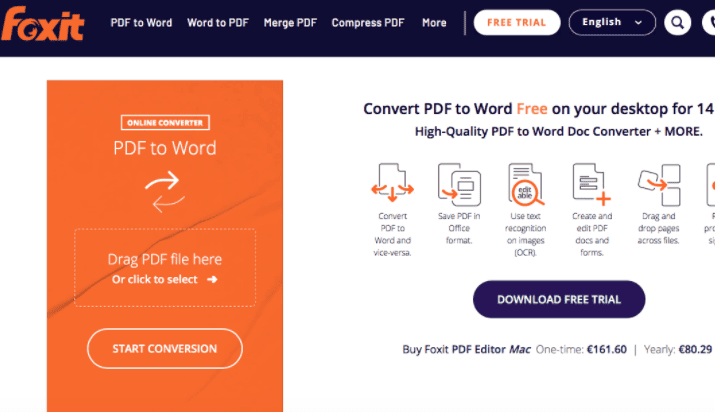
Foxit est un autre lecteur PDF populaire qui est un choix courant pour les utilisateurs qui travaillent souvent avec des fichiers PDF et qui ont besoin de fonctionnalités d'édition plus avancées.
Cependant, Foxit dispose également d'un outil de conversion PDF qui propose six fonctions différentes en une. La plus grande différence est que ce convertisseur n'est pas un outil Web, mais c'est un outil que vous pouvez télécharger sur votre ordinateur en tant que logiciel.
Ceci est important car vous pouvez convertir vos fichiers PDF en Word sans dépendre de votre connexion Internet.
Cependant, si vous n'êtes pas pressé et que vous disposez d'une connexion Internet décente, Foxit fournit également un convertisseur Web pour choisir la version que vous préférez.
Outre la conversion de fichiers PDF en Word, vous pouvez également convertir des documents Word en PDF, enregistrer des fichiers PDF aux formats Office, utiliser la technologie OCR, créer, éditer et gérer des documents PDF, rédiger, protéger et même signer vos fichiers PDF avec cette pièce unique de logiciel.
Alors que la version Web compacte est gratuite, le convertisseur Foxit pour ordinateur de bureau peut être acheté pour un prix unique ou un abonnement annuel. Pour les derniers prix, visitez la page des prix officiels.
5. Convertisseur EasyPDF

EasePDF fournit un convertisseur Web PDF très simple qui fonctionne de la même manière que quelques convertisseurs mentionnés précédemment.
Ce convertisseur propose un processus simple en trois étapes où vous n'avez qu'à ajouter des fichiers en choisissant vos fichiers ou en les faisant glisser et en les déposant dans l'outil. Après cette première étape, EasePDF convertit votre PDF en un document Word, où la troisième étape finale consiste à télécharger votre document Word.
Ce qui est important à propos de ce convertisseur, c'est qu'EasePDF est très efficace pour gérer de plus gros lots de fichiers PDF et ne compromet pas la qualité, car ce convertisseur garantit que le formatage reste à tout moment.
Il est très facile de s'y retrouver dans ce convertisseur, mais il est également très sécurisé puisqu'il protège tous vos fichiers téléchargés via la technologie de cryptage SSL 256 bits. En plus de cela, tous vos fichiers convertis sont supprimés une heure après la fin de la conversion.
Et comme le convertisseur EasePDF est basé sur le Web, il est disponible sur tous les systèmes et navigateurs Web.
La meilleure chose est que le convertisseur EasePDF est gratuit et vous pouvez l'essayer en visitant la page officielle du convertisseur.
6. Nitro

Nitro est un outil PDF tout-en-un qui inclut un convertisseur PDF en Word. Ce n'est pas un outil Web comme les autres choix, mais c'est un outil complet que vous pouvez télécharger et installer sur votre ordinateur.
Cela permet des conversions de documents efficaces sans avoir besoin de connexion Internet, ce qui offre une efficacité et une fiabilité encore meilleures.
En plus de convertir vos fichiers PDF en Word, vous pouvez également utiliser la suite Nitro PDF pour convertir vos fichiers PDF dans presque n'importe quel autre format, comme Excel ou même PowerPoint.
Ce qui est génial avec Nitro, c'est qu'il garde tous vos documents Word fraîchement convertis en conservant la mise en page et même en corrigeant les incohérences. Par conséquent, tous vos fichiers PDF bien organisés semblent presque identiques dans le document Word.
Avec la conversion en un clic, vous ne pouvez pas perdre de temps, et avec la possibilité de convertir directement les pièces jointes PDF des e-mails, votre productivité ne peut qu'augmenter.
Nitro propose plusieurs plans tarifaires différents, alors visitez leur page de tarification officielle pour connaître les derniers tarifs.
7. WPS PDF vers Word

WPS est bien connu pour sa suite Office, qui fournit tous les outils qui peuvent directement concurrencer Microsoft Office, mais peu de gens connaissent l'outil WPS PDF to Word.
Ce convertisseur est un logiciel que vous pouvez télécharger sur votre ordinateur, ce qui vous permet de convertir facilement des fichiers PDF en documents Word même si vous n'êtes pas connecté à Internet.
Une fois que vous avez terminé l'installation et essayé le convertisseur WPS PDF en Word, vous bénéficierez d'une vitesse et d'une efficacité ultrarapides, et vous adorerez la facilité de navigation et d'utilisation de ce convertisseur.
Ce qui est important, c'est que cet outil prend en charge les conversions de documents PDF en Word en masse, et pourtant l'outil reste très rapide. Pourtant, tout ce que vous avez à faire est de glisser-déposer vos fichiers PDF de votre ordinateur dans l'outil et de le laisser tout faire pour vous.
WPS PDF to Word peut être téléchargé gratuitement, mais il existe également une version payante premium plus avancée. Pour les derniers prix, visitez leur page de prix officielle.

Wondershare PDFelement est un logiciel que vous pouvez télécharger et installer sur votre ordinateur et utiliser pour convertir vos fichiers PDF en documents Word, éditer vos fichiers PDF, créer des formulaires PDF, annoter vos fichiers PDF et même créer des fichiers PDF à partir de zéro.
Le logiciel est combiné avec une version en ligne où vous pouvez presque tout faire dans l'outil PDFelement.
Cependant, la meilleure chose est que PDFelement est également disponible en tant qu'application pour convertir des fichiers PDF en documents Word sur votre téléphone ou pour modifier et créer vos fichiers PDF en déplacement.
De plus, PDFelement prend en charge la collaboration pour les équipes, ce qui signifie que cet outil petit mais puissant fournit tout ce dont on a besoin pour couvrir tous leurs besoins en PDF.
PDFelement est disponible en version gratuite, mais il existe également une version avancée payante. Pour les derniers prix, visitez leur page de prix officielle.
9. UniPDF

UniPDF est un petit outil simple conçu et créé uniquement pour convertir des fichiers PDF en documents Word.
En plus des documents Word, UniPDF peut également convertir des fichiers PDF en images, texte ou HTML.
L'ensemble du processus se déroule en trois étapes, où la première étape consiste à ajouter vos fichiers PDF en les choisissant sur votre ordinateur ou en les faisant glisser et en les déposant dans UniPDF.
La deuxième étape est celle où UniPDF prend le relais et effectue la conversion pour vous dès que vous appuyez sur le bouton de conversion. La dernière troisième étape consiste à ouvrir les fichiers convertis qui seront le document Word.
Avec une interface très simple, n'importe qui peut facilement se repérer dans UniPDF, et comme il est assez léger, il est facile à installer et à utiliser même sur des ordinateurs plus anciens.
UniPDF est gratuit et vous pouvez l'essayer en le téléchargeant à partir de leur page officielle.
10. PDFSimple

Si vous recherchez l'un des moyens les plus simples de convertir des fichiers PDF en documents Word en ligne sans aucun problème ni compromettre la qualité, PDFSimpli est une excellente solution.
Il s'agit d'un convertisseur de fichiers PDF basé sur le Web où vous n'avez qu'à télécharger votre fichier PDF, et il le convertira en un document Word. Mais avant même d'appuyer sur le bouton de conversion, vous devez apporter des modifications et des modifications au document avant qu'il ne soit converti en document Word.
Une telle fonctionnalité est difficile à trouver dans d'autres outils, et pourtant elle est idéale pour les personnes qui ont besoin de faire des modifications rapides et qui ne veulent pas utiliser un éditeur PDF séparé.
Une fois la conversion terminée, vous pouvez télécharger le document Word et consulter les résultats. Gardez à l'esprit que PDFSimpli est beaucoup plus performant, vous pouvez donc l'utiliser pour convertir vos fichiers PDF dans d'autres formats, tels que JPG, PNG, TIFF et même PowerPoint.
PDFSimpli a même une fonctionnalité supplémentaire que peu d'outils de conversion ont, à savoir la possibilité d'ajouter une signature électronique gratuitement juste avant de convertir le document.
En plus de cela, l'une des meilleures choses est probablement que PDFSimpli est gratuit, et vous pouvez le vérifier en visitant leur page officielle.
11. DocFly

DocFly est un convertisseur de fichiers PDF en ligne très efficace et avancé qui est à la fois une version gratuite et une version payante. Vous pouvez convertir trois fichiers PDF par mois gratuitement, et si vous avez besoin de convertir plus de fichiers PDF que cela, vous devrez effectuer une mise à niveau.
Ce qui est génial avec DocFly, c'est qu'il vous permet de télécharger vos fichiers PDF depuis votre ordinateur et directement depuis Dropbox et Google Drive. Dès que vous téléchargez vos fichiers PDF, vous pouvez les modifier avant le processus de conversion et même ajouter ou supprimer des mots de passe sur vos fichiers pour les sécuriser.
Si vous n'avez pas de fichiers PDF, vous pouvez les créer à partir de zéro, et surtout, faites-le en accédant à DocFly depuis n'importe quel endroit où vous disposez d'une connexion Internet et d'un navigateur.
Une autre option utile consiste à diviser le fichier PDF en plusieurs fichiers afin que vous puissiez créer plus de documents Word rapidement.
Pour tester DocFly, visitez la page officielle du convertisseur et si vous êtes intéressé par une mise à niveau immédiate, consultez le dernier prix en visitant la page de tarification officielle.
12. Soude PDF
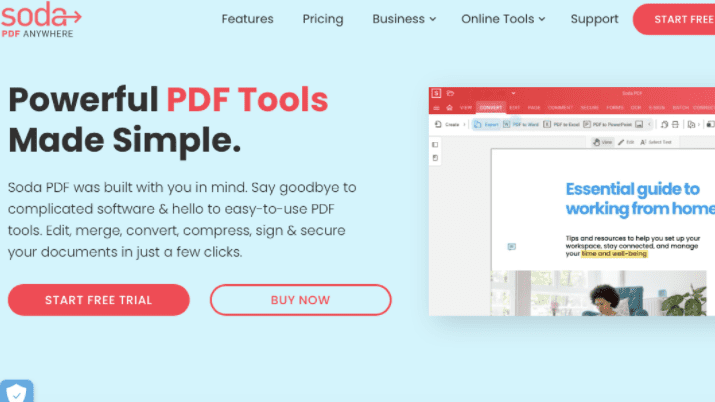
Lorsque vous recherchez un convertisseur PDF tout-en-un capable de convertir presque tout autre chose que PDF en document Word tout en offrant des fonctionnalités et des capacités d'édition supplémentaires, Soda PDF est un excellent choix.
Soda PDF est un outil facile à utiliser qui fournit des éléments essentiels tels que la création de fichiers PDF, la conversion, les outils d'édition, la fusion et la compression de la technologie OCR et même la signature électronique des documents.
De cette façon, vous pouvez télécharger un fichier PDF, le modifier et le préparer comme vous en avez besoin avant de le convertir en un document Word ou tout autre format.
De plus, Soda PDF est un logiciel que vous pouvez télécharger et installer sur votre ordinateur, mais il fournit également une version Web qui vous aide à convertir facilement un PDF en document Word en quelques secondes.
Alors que la version Web est plus que suffisante pour les utilisateurs moyens et idéale pour convertir des fichiers PDF en documents Word, le logiciel de bureau payant SodaPDF offre plus de fonctionnalités, la possibilité de travailler sur plusieurs appareils et de travailler plus rapidement.
Pour connaître les derniers tarifs de Soda PDF pour la version de bureau, visitez leur page de tarification officielle.
13. iLovePDF

Si vous aimez les fichiers PDF et que vous recherchez cet outil simple qui vous aidera à éditer et convertir vos fichiers PDF, iLovePDF est un excellent ensemble d'outils.
iLovePDF est une suite d'outils qui comprend tout, de la fusion ou du fractionnement de fichiers PDF, à la conversion dans divers formats, à l'édition de fichiers PDF, au déverrouillage de fichiers PDF, etc.
Cela étant dit, iLovePDF peut facilement convertir des fichiers PDF en documents Word, et tout ce que vous avez à faire est de sélectionner un fichier PDF et de laisser iLovePDF tout faire pour vous.
La conversion est très rapide, la qualité est sans compromis, mais vous pouvez même convertir des fichiers PDF en masse à la même vitesse.
Étant donné qu'iLovePDF est alimenté par la technologie Solid Documents, ce qui signifie également que vous pouvez sélectionner des fichiers non seulement à partir de votre ordinateur, mais également à partir de plates-formes cloud telles que Google Drive et Dropbox.
iLovePDF est gratuit et vous pouvez l'essayer en visitant la page officielle du convertisseur.
14. PDF en DOC

PDF en DOC est l'un des plus anciens convertisseurs Web PDF, et il fonctionne toujours en parfait état.
Avec PDF to DOC, vous pouvez facilement télécharger votre fichier PDF (ou vos fichiers) et les convertir dans de nombreux formats différents, y compris le document Word. Les autres formats incluent PDF en PNG et vice versa, JPG en PDF et vice versa, et même Word en PDF.
Après avoir appuyé sur le bouton de conversion, PDF en DOC effectuera rapidement la conversion sans compromettre la qualité, et une fois le processus terminé, un bouton de téléchargement sera prêt.
Même si PDF en DOC est simple et n'a pas de fonctionnalités supplémentaires, son utilisation est gratuite, il est disponible en 17 langues et il peut effectuer toutes sortes de conversions.
Plus important encore, tous les fichiers que vous téléchargez sont supprimés exactement une heure plus tard, de sorte que vos fichiers ne seront jamais stockés, partagés ou compromis.
Avec PDF to DOC, vous pouvez également recadrer des documents PDF en ligne, les déverrouiller, les combiner et même les faire pivoter, ce qui peut être utile pour des modifications très rapides lors de vos déplacements.
Vous pouvez essayer PDF to DOC en visitant le site officiel du convertisseur.
15. Convertisseur de fichiers Shiftly

Shiftly est le dernier mais non le moindre convertisseur de fichiers PDF, car il est considéré comme l'un des meilleurs convertisseurs de fichiers en ligne.
C'est un convertisseur Web très simple et efficace avec un processus rapide. Vous pouvez choisir un fichier PDF ou le faire glisser dans l'outil depuis votre ordinateur et des services cloud tels que Dropbox, Google Drive, Box, ou même via le lien PDF direct.
Cet outil peut convertir tous les types de fichiers PDF dans tous les types de formats PDF, et il est très efficace pour convertir des fichiers PDF en documents Word tout en conservant une qualité élevée et un formatage intact.
Plus important encore, tous les fichiers que vous téléchargez sur le convertisseur de fichiers Shiftly sont cryptés avec une sécurité AES 256 bits, vous n'aurez donc pas à vous soucier de l'exposition de vos fichiers car vous seul avez la possibilité de les déverrouiller.
Cependant, gardez à l'esprit que Shiftly n'est pas gratuit. Pour connaître son dernier prix, visitez la page de tarification officielle de Shiftly.
Conclusion
Selon vos besoins, chacun de ces convertisseurs PDF en Word peut être la meilleure option pour vous aider à convertir des fichiers PDF en documents Word, mais même faire plus que cela.
Le meilleur convertisseur PDF en Word est le convertisseur Adobe en raison de sa fiabilité, de sa simplicité et du fait qu'il est gratuit mais qu'il possède l'une des plus hautes sécurités parmi ces outils.
Cependant, d'autres choix incluent également des fonctionnalités supplémentaires qui peuvent être très utiles, selon la fréquence à laquelle vous travaillez avec des fichiers PDF et les types de fichiers avec lesquels vous travaillez. Il vaut donc la peine de vérifier toutes les options avant de faire le bon choix qui correspondra à vos besoins !

Cassie Riley
Cassie Riley est passionnée par tout ce qui touche au marketing et aux médias sociaux. Elle est épouse, mère et entrepreneure. Dans ses temps libres, elle aime les voyages, la langue, la musique, l'écriture et les licornes. Cassie est une apprenante à vie et aime passer du temps à assister à des cours, des webinaires et des sommets.




Laisser un commentaire