Revisiones de WordPress: cómo usarlas y optimizarlas en su sitio web
Siempre que guarde un borrador o actualice una página o publicación de WordPress ya publicada, el Sistema de administración de contenido (CMS) crea automáticamente una revisión. Cuando está habilitada, esta función puede evitar que pierda trabajos importantes. Desafortunadamente, con el tiempo, las revisiones de WordPress pueden ocupar espacio de almacenamiento innecesario y terminar perjudicando el rendimiento de su sitio.
Afortunadamente, existen métodos que puede utilizar para minimizar los efectos negativos que estas revisiones almacenadas tienen en su sitio. Por ejemplo, además de eliminarlos, deshabilitarlos o limitarlos, también puede optimizar su base de datos de revisiones.
En esta guía, le presentaremos las revisiones de WordPress y le explicaremos dónde encontrarlas. Luego, le mostraremos cómo utilizar las revisiones y evitar que afecten negativamente a su sitio.
¡Empecemos!
Introducción a las revisiones de WordPress
Las revisiones de WordPress registran automáticamente cualquier cambio que realice en las páginas o publicaciones de su sitio web. Se crea una nueva copia de una página cada 60 segundos de forma predeterminada, así como cada vez que hace clic en el Guardar borrador, Publicar, o Actualizar botones.

Lista de revisiones de WordPress de una publicación
Las revisiones de WordPress son útiles para cualquier propietario de un sitio. Sirven como copias de seguridad que puede restaurar en caso de una interrupción inesperada, como cerrar la pestaña de su navegador accidentalmente o tener un corte de energía.
También le permiten volver a versiones anteriores de su contenido. Por ejemplo, es posible que descubra que una publicación no tiene el rendimiento que solía tener y que desea revertir algunos cambios recientes.
Las revisiones también son muy útiles cuando tienes un equipo trabajando en el contenido de tu sitio web. Además de permitirle ver qué ediciones de publicaciones / páginas se realizaron, la función de revisiones de WordPress también registra el nombre de usuario y la marca de tiempo de esos cambios. Esto puede aumentar la transparencia y facilitar la colaboración en el trabajo editorial.
El problema con las revisiones de WordPress
Las revisiones de WordPress pueden presentar un problema grave si no las administra correctamente. Esencialmente, cuantas más páginas y publicaciones agregue a su sitio web, más revisiones generará.
Si tiene un sitio web grande o realiza cambios con frecuencia, esto puede llevar rápidamente a una saturación innecesaria de la base de datos. Eso es porque cada vez que se crea una revisión, se agrega una fila adicional en la base de datos de WordPress. wp_post mesa, con un post_type valor de revision.
Cuanto más grande sea su base de datos, más espacio de almacenamiento ocupará. Desafortunadamente, esto puede ralentizar su sitio y conducir a tiempos de carga más largos, lo que dificulta la experiencia del usuario y la optimización de motores de búsqueda (SEO) de su sitio.
Por lo tanto, es fundamental aprender a controlar las revisiones en WordPress para su beneficio. Ya sea que desee eliminar las revisiones por completo, deshabilitarlas o limitarlas, u optimizar su base de datos de revisiones, tiene muchas opciones a su disposición.
Dónde encontrar revisiones en WordPress
Antes de discutir las diferentes formas en que puede usar y cambiar la configuración de las revisiones en WordPress, es importante primero comprender dónde encontrarlas. En la pantalla del editor de su publicación o página, vaya al menú de la derecha y haga clic en el Documento pestaña.
Si las revisiones están habilitadas y se han realizado cambios, verá el número de revisiones en la Estado y visibilidad sección.

La herramienta de revisiones de WordPress
Haga clic en esto para visitar el Revisiones , donde puede ver todas las ediciones guardadas y comparar dos revisiones una al lado de la otra. Verá dos columnas: la izquierda muestra la versión anterior de la publicación o página, y la derecha muestra la versión que ha seleccionado.

La página de revisiones de WordPress
Puede utilizar el control deslizante de revisiones para navegar por los distintos puntos de restauración. Este sistema resalta el contenido que se agregó (signo más y verde) o eliminado (signo menos y rojo).
Si desea mantener la versión existente y volver a la pantalla del editor sin realizar ningún cambio, puede hacerlo simplemente haciendo clic en el título del artículo o en el Regresar al editor enlace en la parte superior de la pantalla.
Cómo volver a una revisión anterior en WordPress
A veces, es posible que desee deshacer los cambios realizados en WordPress. Cuando esto sucede, las revisiones de WordPress lo hacen más rápido y fácil.
De forma predeterminada, WordPress muestra las revisiones de una publicación o página de forma secuencial. Sin embargo, si desea ver o comparar cambios no secuenciales, puede hacerlo seleccionando el Compare dos revisiones cualesquiera opción en la parte superior de la pantalla:

La opción de comparar las revisiones de WordPress.
Luego, seleccione la versión con la que desea compararlo. Cuando haya terminado de ver y comparar revisiones, puede restaurar una versión anterior haciendo clic en Restaurar esta versión.

Volviendo a una revisión anterior en WordPress
Tenga en cuenta que si hace clic en este botón, se restaurará automáticamente la versión con la que está comparando, la que se muestra en la columna del lado derecho de la pantalla de revisiones.
Cómo habilitar las revisiones de WordPress
Normalmente, las revisiones de WordPress están habilitadas de forma predeterminada. Sin embargo, dependiendo de su proveedor de alojamiento o del proceso utilizado para instalar WordPress, esta función puede estar desactivada. También es posible que usted u otra persona de su equipo lo haya desactivado en algún momento.
En cualquier caso, si desea habilitar las revisiones en WordPress, puede hacerlo manualmente editando el wp-config.php archivo en el directorio raíz de su sitio. Puede hacerlo a través de un cliente de Protocolo de transferencia segura de archivos (SFTP). Si no es un usuario de Kinsta y su host usa cPanel, puede usar su Administrador de archivos herramienta en su lugar.
Una vez que ubique y abra el archivo, busque la siguiente línea de código:
define('WP_POST_REVISIONS', false);Cambiar el false valor para true.
Si no hay una línea como esta, agregue lo siguiente arriba donde dice “ABSPATH” y “/* That's all, stop editing! Happy publishing. */”:
define('WP_POST_REVISIONS', true);
Habilitar las revisiones de WordPress manualmente
No olvide guardar el archivo.
Ahora, cuando vuelva a iniciar sesión en WordPress, debería ver la función de revisiones habilitada. Para asegurarse de que esté en funcionamiento, abra el editor de cualquier página o publicación y busque el Revisiones opción bajo la Documento pestaña.
Cómo deshabilitar las revisiones de WordPress
Por el contrario, es posible que desee deshabilitar las revisiones en WordPress por completo. Tenga en cuenta que también puede mantener esta función habilitada y limitar o eliminar las revisiones para minimizar la cantidad de espacio que ocupan en su base de datos. Discutiremos cómo hacerlo en la siguiente sección.
Sin embargo, si no encuentra ningún propósito o uso para esta función, puede desactivarla por completo. Para hacerlo, use el mismo método que discutimos anteriormente, editando el wp-config.php expediente. La única diferencia es que el valor debe establecerse en false en vez de true.
Si no se siente cómodo editando su wp-config.php archivo, también puede deshabilitar las revisiones en WordPress utilizando un complemento ligero como Deshabilitar la revisión posterior. Después de instalar y activar esta herramienta, puede acceder a ella yendo a Configuración> Escritura en su panel de WordPress:
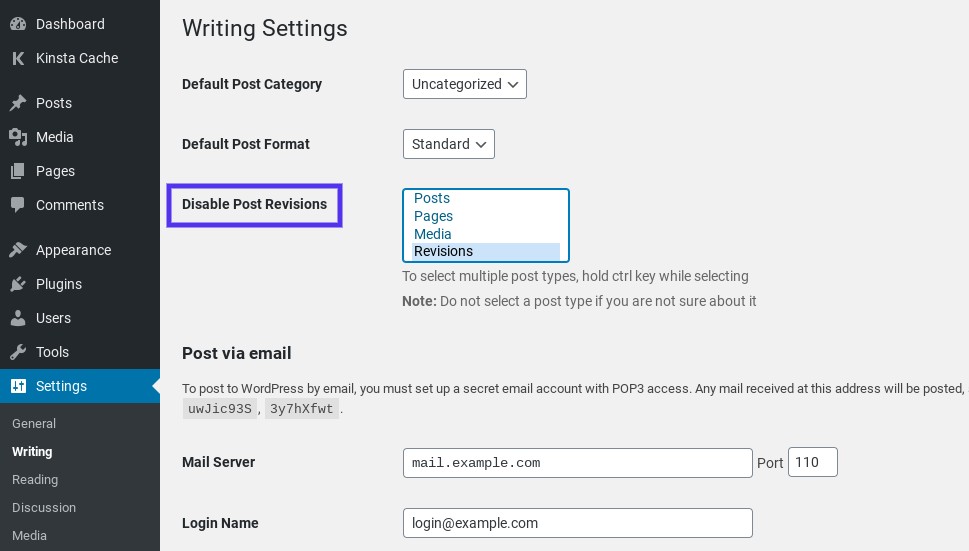
La configuración del complemento de WordPress Desactivar revisiones de publicaciones
Seleccione los tipos de publicaciones para las que desea deshabilitar las revisiones y luego guarde los cambios. ¡Eso es!
Cómo optimizar la base de datos de revisiones en WordPress
Cuanto más tiempo ejecute su sitio, es probable que haya almacenado más revisiones en su base de datos. Si ha pasado años actualizando y editando su contenido, naturalmente acumulará muchas revisiones.
Por ejemplo, si tiene un sitio más antiguo, no es raro tener más de 100 revisiones en las páginas más antiguas o actualizadas con frecuencia. Digamos que tiene 800 páginas y publicaciones en su sitio. Si cada uno de ellos tiene 100 revisiones, esto equivale a más de 80.000 entradas en su base de datos. También es un problema común en las tiendas WooCommerce.
Tal acumulación puede ocurrir rápidamente y ocurre detrás de escena. Afortunadamente, además de deshabilitar las revisiones por completo, existen algunos métodos que puede utilizar para optimizar sus revisiones de WordPress. Éstas incluyen:
- Eliminar WordPress revisiones
- Limitar las revisiones de WordPress
En las siguientes secciones, lo guiaremos a través de cómo realizar cada una de estas tareas, tanto manualmente como con un complemento.
Si está trabajando en un nuevo sitio web, puede pasar a la siguiente sección sobre cómo limitar las revisiones de WordPress, ya que no tendrá que eliminar ninguna existente. Sin embargo, si tiene un sitio existente que ha estado funcionando durante un tiempo, vale la pena limpiar sus revisiones para eliminar las no utilizadas o desactualizadas.
Cómo eliminar revisiones de WordPress
Puede utilizar dos métodos para eliminar las revisiones de su sitio: manualmente o mediante un complemento. Recomendamos usar un complemento porque es más rápido y no requiere que modifique los archivos de su sitio.
Sin embargo, si es un desarrollador y desea un método más avanzado, también puede eliminar las revisiones manualmente. Discutiremos ambos métodos a continuación.
Cómo eliminar revisiones de WordPress usando un complemento
Si desea eliminar sus revisiones en WordPress usando un complemento, hay algunas opciones para elegir.
Para los usuarios de Kinsta, vale la pena señalar que algunos complementos populares de optimización del rendimiento están en nuestra lista de complementos prohibidos. Están excluidos de nuestra plataforma porque tienden a causar problemas con nuestras optimizaciones de rendimiento a nivel de servidor y características de seguridad.
Recomendamos utilizar WP-Sweep.

El complemento de WordPress WP-Sweep
WP-Sweep es una herramienta gratuita y fácil de usar que hará que la limpieza de revisiones antiguas en su base de datos sea rápida y sencilla. Para instalarlo, navegue hasta Complementos> Agregar nuevo en su panel de WordPress. Busque el complemento, luego seleccione Instalar ahora y Activar:

Activar el complemento de WordPress WP-Sweep
A continuación, navegue hasta Herramientas> Barrido:

Encontrar la configuración del complemento WP-Sweep en WordPress
En esta pantalla, verá una lista de revisiones y el monto total que existe. Si hace clic en Detalles, puede acceder a una lista de publicaciones que se verán afectadas.

La pantalla del complemento WP-Sweep
Una vez que haya revisado esta información y esté seguro de que no se eliminará nada importante, haga clic en el Barrer botón. Repita este proceso para cada elemento de la lista. A medida que ‘barre’ sus revisiones, un cuadro de diálogo mostrará el número de revisiones que se están procesando.
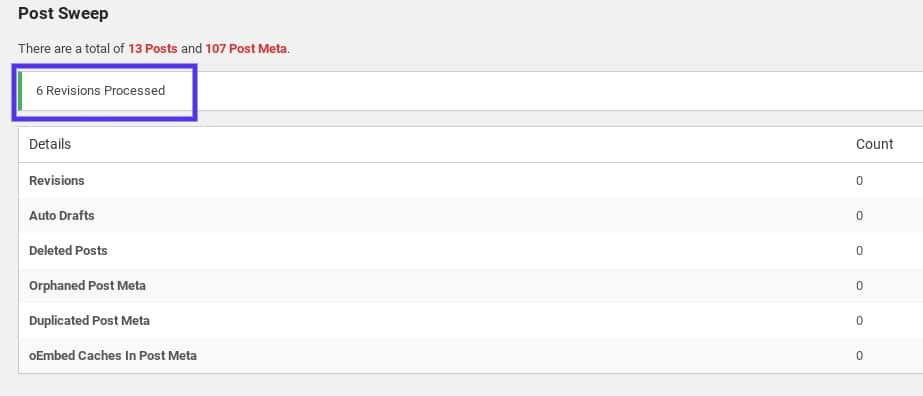
Revisiones de WordPress procesadas con el complemento WP-Sweep
Tenga en cuenta que, por motivos de rendimiento, este complemento solo muestra 500 elementos a la vez. Si tiene un sitio más antiguo, puede esperar que se enumeren muchas más revisiones que en nuestro ejemplo, ya que estamos usando un sitio de prueba para esta demostración.
Cómo eliminar manualmente las revisiones de WordPress
También puede eliminar manualmente las revisiones de WordPress. Hay dos formas de hacerlo: con la ayuda de un complemento o eliminando entradas directamente de la base de datos. Recomendamos usar el segundo método solo si eres un desarrollador y quieres evitar instalar otro complemento.
Para el primer método, descargue y active el complemento gratuito Simple Revisions Delete. No tiene una página de administración o configuración. Para usarlo, visite el editor de páginas / publicaciones y encontrará un Borrar enlace al lado de cada revisión.
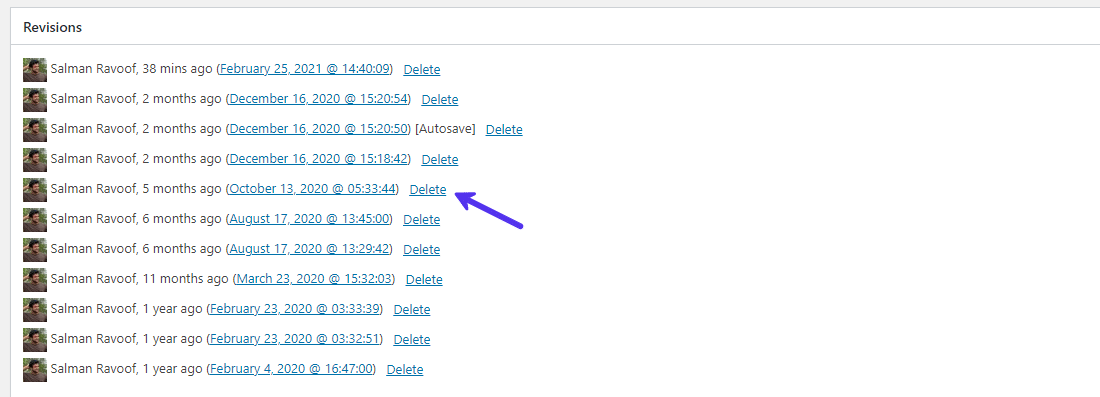
Uso del complemento ‘Eliminación de revisiones simples’
Ahora, puede verificar y eliminar manualmente las revisiones que no necesita. Es una buena solución para microgestionar sus revisiones.
Si prefiere el segundo enfoque más avanzado, puede continuar accediendo a phpMyAdmin y ejecutando una consulta SQL. Es importante tener cuidado con este método. Hay muchos fragmentos de código incorrectos flotando en los foros del repositorio de WordPress. Algunos de ellos pueden terminar eliminando algo importante en su sitio. O peor aún, pueden derribar su sitio por completo.
Para eliminar de forma segura las revisiones de publicaciones en WordPress a través de una consulta, inicie sesión en su cuenta phpMyAdmin, seleccione su base de datos de WordPress en el panel de la izquierda y haga clic en el SQL pestaña.

La pestaña SQL en phpMyAdmin
Luego puede ingresar un comando para ejecutar en su base de datos de WordPress. En el cuadro de comando, ingrese lo siguiente:
DELETE FROM wp_posts WHERE post_type=”revision”;Necesitarás reemplazar wp_ con lo que use como prefijo de su base de datos de WordPress. Luego haga clic en Ir para ejecutar el comando. Ahora se eliminarán todas las revisiones que tuvo en su base de datos.
Otra opción que te puede gustar si eres un desarrollador de WordPress es eliminar las revisiones de tus publicaciones con WP-CLI. A continuación, se muestra un ejemplo de un comando WP-CLI que puede utilizar:
$ wp post delete $(wp post list --post_type="revision" --format=ids)Puede leer más sobre el wp post delete comando en la documentación de WP-CLI.
Tenga en cuenta que eliminar las revisiones antiguas de su base de datos no impedirá que WordPress las cree para futuras páginas y publicaciones. Por lo tanto, es una buena idea limitar la cantidad de revisiones guardadas, para que no se salgan de control en el futuro.
Cómo limitar las revisiones en WordPress
Al limitar la cantidad de revisiones de WordPress que permite, puede minimizar la frecuencia con la que tendrá que limpiar su base de datos. Al igual que con la eliminación de revisiones de WordPress, puede hacerlo manualmente o mediante un complemento.
Cómo limitar las revisiones de WordPress usando un complemento
Si prefiere usar un complemento para limitar las revisiones de WordPress, puede usar el complemento gratuito WP Revisions Control. Este complemento le permite limitar la cantidad de revisiones de WordPress o deshabilitarlas por completo.
Una vez que esté instalado y activado en su sitio, puede limitar las revisiones de publicaciones navegando a Configuración> Escritura en su panel de administración y luego haga clic en la pestaña:
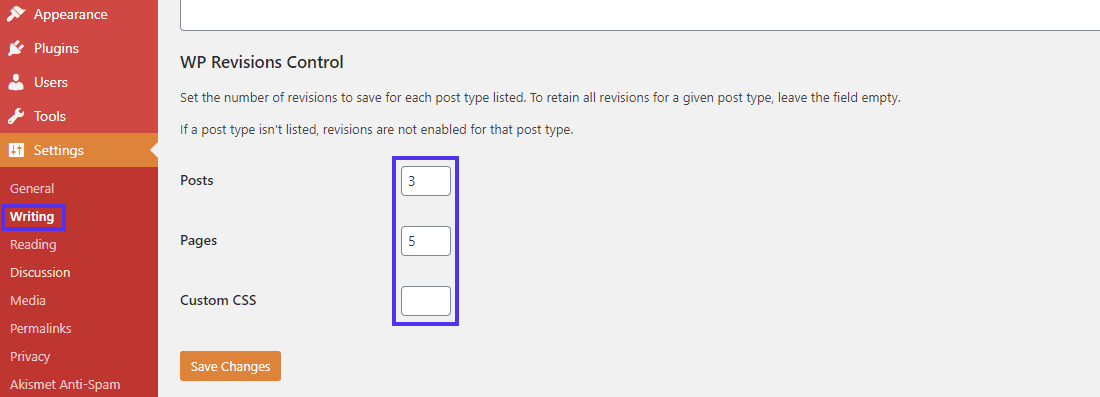
Configuración de WP Revisions Control
A continuación, establezca el número de revisiones para cada tipo de publicación. Si tiene algún tipo de publicación personalizada, también puede verla aquí.
No hay límite para la cantidad de revisiones que puede establecer. Por otro lado, configurándolo en 0 deshabilitará las revisiones para ese tipo de publicación por completo. Cuando haya terminado, haga clic en el Guardar cambios en la parte inferior de la pantalla y estará listo para comenzar.
Cómo limitar las revisiones en WordPress manualmente
Para establecer manualmente un límite en las revisiones que permite en WordPress, puede editar el código en su wp-config.php expediente. Como mencionamos anteriormente, dependiendo de su host, puede hacerlo a través de cPanel y File Manager o un cliente SFTP.
Después de abrir su wp-config.php archivo, agregue la siguiente línea de código:
define('WP_POST_REVISIONS', 3);Hemos usado 3 como un valor de ejemplo anterior, pero puede cambiar este número para reflejar la cantidad de revisiones que desea que su base de datos almacene por página o publicación. Guarde el archivo cuando haya terminado y vuelva a cargarlo en el servidor.
Resumen
Las revisiones de WordPress son una característica útil que puede evitar que pierda el trabajo. Facilitan la restauración de versiones anteriores de páginas y publicaciones. Sin embargo, cuando tiene un sitio grande o bien establecido, las revisiones pueden acumularse rápidamente y agregar un exceso innecesario a su base de datos. Por lo tanto, pueden terminar perjudicando el rendimiento de su sitio.
Hay una variedad de formas en las que puede cambiar la forma en que su sitio maneja las revisiones, para que no afecten negativamente a su sitio. Esto incluye:
- Deshabilitar la función de revisiones editando el
wp-config.phpexpediente. - Eliminar revisiones individuales manualmente a través de un complemento como Simple Revisions Delete. O eliminar revisiones de forma masiva directamente de la base de datos a través de phpMyAdmin o WP-CLI, o mediante el uso de un complemento como WP-Sweep.
- Limitar las revisiones en WordPress editando su
wp-config.phparchivo, o mediante el uso de un complemento gratuito como WP Revisions Control.
El rendimiento de un sitio de WordPress depende de su base de datos. ¡Empiece a optimizarlo hoy!
¿Tiene alguna pregunta sobre el uso y la optimización de las revisiones de WordPress? ¡Háganos saber en la sección de comentarios!
Si disfrutó de este artículo, entonces le encantará la plataforma de alojamiento de WordPress de Kinsta. Acelere su sitio web y obtenga asistencia las 24 horas, los 7 días de la semana de nuestro veterano equipo de WordPress. Nuestra infraestructura impulsada por Google Cloud se centra en el escalado automático, el rendimiento y la seguridad. Permítanos mostrarle el Kinsta ¡diferencia! Mira nuestros planes