

Más de 20 aplicaciones de productividad para estudiantes universitarios y profesionales jóvenes
Como estudiante universitario, equilibras las clases, las tareas, las actividades extracurriculares, las solicitudes de empleo, las pasantías y (si tienes suerte) algunos proyectos paralelos. Es como una clase magistral de cuatro años sobre gestión del tiempo.
Al menos esa es mi experiencia: estoy terminando una especialización en filosofía en la Universidad Carnegie Mellon, mientras dedico tiempo a una pasantía, un curso en línea que enseña habilidades técnicas a los especialistas en marketing y un programa de desarrollo profesional en el campus. Y de alguna manera, también reúno horas para divertirme los fines de semana.
El tiempo que encuentro al final de la semana existe en parte gracias a la web y las aplicaciones móviles que me ayudan a ser más productivo. Utilizo herramientas como Evernote para organizar las notas de clase, RescueTime para aumentar el enfoque y WhenIsGood para encontrar los horarios de las reuniones. Este artículo muestra cómo usar esas aplicaciones y otras 20 para superar los obstáculos de productividad comunes que enfrentan los estudiantes en la universidad. Encontrarás muchas de estas aplicaciones útiles o incluso esenciales si también eres un aprendiz de por vida o un profesional.
Ed. nota: esta publicación se ha actualizado para reflejar los detalles más recientes de las aplicaciones incluidas. Algunas aplicaciones, como Sunrise, fueron reemplazadas, ya que ya no están disponibles. Además, a menos que se indique lo contrario, estas aplicaciones son gratuitas.
Las mejores aplicaciones para tomar y revisar notas
Como estudiante universitario, vas a tomar cientos de páginas de notas. Sí, el método del lápiz y el papel está probado y es cierto. Pero mantener solo copias físicas de sus notas lo expone al riesgo de perderlas u olvidarlas en su dormitorio, y limita lo que puede hacer con ellas.
Las aplicaciones digitales para tomar notas lo ayudan a realizar un seguimiento de todas sus notas, organizarlas y asegurarse de no perderlas. Además, hacen que todo se pueda buscar, compartir y editar (no es necesario eliminarlo).
Documentos de Google para acceder a todas partes

Google Docs viene gratis con todas las cuentas de Google, ¿y quién no tiene una cuenta de Gmail? Además, con Google Chrome, puede ejecutar Docs sin conexión en su navegador. Eso significa que incluso cuando estás en una clase sin conexión a Internet, aún puedes tomar notas y hacer que Google las sincronice con tu cuenta una vez que estés conectado nuevamente.
Google Docs también brilla cuando se trata de colaboración, ya que le permite compartir notas con otros con unos pocos clics. Luego, puede editar, comentar y sugerir cambios con sus compañeros de clase. Es perfecto para cuando necesita colaborar en un proyecto, pero no todos pueden estar en el mismo lugar todo el tiempo.
Consejos de Google Docs
-
Crea un nuevo documento para cada sesión de clase o crea notas para cada tema que cubre la clase para que sea más fácil encontrar lo que buscas más adelante.
-
Cree una carpeta para cada clase y coloque todas sus notas y tareas en la carpeta para que tenga acceso a ellas desde cualquier lugar.
-
Cuando trabaje en documentos largos, mantenga sus notas estructuradas con la función de tabla de contenido incorporada.
Evernote y OneNote para organización de notas
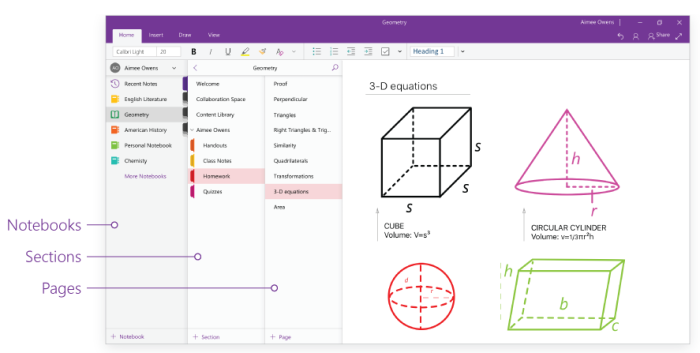
Evernote y OneNote son aplicaciones diseñadas específicamente para tomar notas. Si es un usuario de Microsoft Office desde hace mucho tiempo, debería sentirse cómodo con OneNote. Pero para los defensores de Google Docs como yo, Evernote puede resultar más familiar: es la aplicación en la que estoy al menos 10 horas a la semana, así que me centraré en ella aquí.
Evernote te permite crear «notas», que pueden ser texto, imágenes, mensajes de voz, videos, archivos PDF y casi cualquier otra cosa que puedas guardar. Puede ordenar esas notas en cuadernos, crear pilas de cuadernos que se ajusten a un tema determinado y etiquetar notas para organizarlas en categorías. Incluso puedes crear listas de tareas pendientes en Evernote para ayudarte, por ejemplo, a estar al tanto de la revisión de notas para las próximas fechas de prueba.
Sin embargo, la mejor característica para amplificar la toma de notas son las capacidades de búsqueda de Evernote. Simplemente escriba lo que esté buscando en el cuadro de búsqueda y Evernote mostrará todas las notas relacionadas con ese tema; nunca más tendrá dificultades para encontrar la información para ese concepto que olvidó.
OneNote también es ideal para estudiantes. Si tiene una tableta, puede dibujar o escribir a mano directamente en su dispositivo, y OneNote le permitirá convertir eso en texto o incluso hacer que se pueda buscar su escritura a mano. Tome fotos de pizarras blancas o diapositivas para capturar rápidamente esa información para más adelante. Grabe audio directamente en OneNote y también puede buscar esos archivos de audio (¡ingenioso!).
Quizás la característica más atractiva de OneNote es su interfaz: puede organizarlo como lo haría con una carpeta, con cuadernos que puede crear para cada clase y pestañas para cosas como tareas o notas de clase. O simplemente use un cuaderno de estudiante y use las pestañas para organizar cada tema. Los profesores pueden incluso crear blocs de notas de clase para que sus alumnos organicen el contenido del curso.
Consejos de Evernote y OneNote
-
Cree un cuaderno para cada clase y luego guarde todos sus cuadernos de clase en una pila de cuadernos «Clases». Dentro de cada cuaderno, cree una nueva nota para cada conferencia, tarea y lectura.
-
Si está trabajando con un grupo, considere la posibilidad de crear un cuaderno «compartido» para que todos tengan sus notas en un solo lugar.
-
Conecte su cuenta de Evernote o OneNote a la herramienta de integración de aplicaciones Zapier para, por ejemplo, agregar recordatorios automáticamente a su calendario. Incluso puede copiar notas entre estas dos aplicaciones.
Anki para una mejor memorización
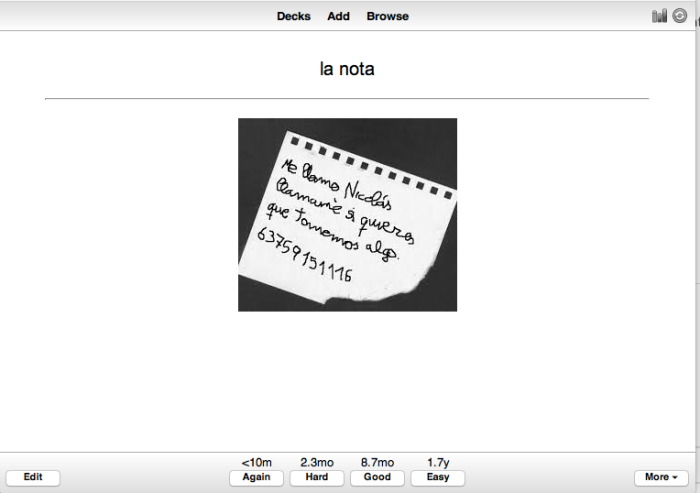
Anki es una aplicación de escritorio, Android e iOS que le permite crear tarjetas flash digitales que son más fáciles de recordar que las tarjetas flash tradicionales. Anki usa un sistema llamado «Repetición espaciada», que evalúa qué tan bien recuerdaste cada tarjeta flash y determina cuándo necesitas revisarla nuevamente.
Una vez que crea tarjetas con texto, fotos, audio o video, puede usar el sistema de repetición espaciada de Anki para mostrarle tarjetas en el momento justo cuando está a punto de olvidarlas, en lugar de mirar todas las tarjetas cada vez. Esto no solo le ahorra el tiempo de revisar las tarjetas que ya conoce, sino que también se asegura de que no se salte las que podría haber olvidado. Y dado que Anki ofrece aplicaciones para teléfonos inteligentes, puede revisar sus tarjetas en el camino hacia y desde la clase.
Consejos Anki
-
Siempre que tenga material que necesite memorizar (palabras en un idioma extranjero, detalles históricos, nombres de diferentes huesos) cree una tarjeta de memoria flash en una «pila» con la información que necesita saber.
-
Repase las flashcards todos los días para poder memorizarlas. A medida que memorice las tarjetas, esto le llevará menos tiempo.
-
Echa un vistazo a los mazos de Anki compartidos, que ofrecen tarjetas para temas como idiomas extranjeros, ciencias y matemáticas.
Cite esto para mí para la creación de bibliografía

La aplicación fácil de usar de Cite This For Me lo ayuda a crear referencias correctas en más de 7,000 estilos para asegurarse de que su bibliografía esté escrita en el formato requerido. Cree proyectos, anote páginas web y agregue citas de libros y revistas para hacer que una de las peores partes de un trabajo de investigación sea rápida y sencilla. Incluso puede escanear códigos de barras de libros y diarios con su teléfono para agregarlos a su lista. Si está trabajando en un proyecto de equipo, puede invitar a los miembros del equipo a colaborar en su trabajo de grupo o proyectos de investigación desde cualquier dispositivo.
Cita estos consejos para mí
-
Mueva las referencias existentes de otros proyectos a la carpeta Trabajo en grupo para ahorrar tiempo y esfuerzo con los proyectos en equipo.
-
Utilice la función de resaltado de WebClipper para crear citas automáticamente para su ensayo.
-
Cite This For Me está disponible para iOS y Android, por lo que puede generar referencias sobre la marcha en su teléfono móvil o tableta, así como usarlo en su navegador.
Las mejores aplicaciones para administrar tareas
Es difícil hacer un seguimiento de cada responsabilidad fugaz en tu cabeza, especialmente cuando estás equilibrando la universidad y la vida social. Estas aplicaciones te ayudan a realizar un seguimiento tanto de las tareas como de las citas, manteniendo una lista actualizada de tus tareas pendientes y diciéndote cuándo debes hacerlas.
OmniFocus para la gestión de proyectos GTD

OmniFocus, disponible para Mac e iOS, es una sólida aplicación de tareas pendientes que lo mantiene organizado y hace más cosas. Puede agregar rápidamente una tarea con un método abreviado de teclado, organizar tareas con proyectos y contextos, como la escuela, pasantías o personal, y ver qué se debe hacer a continuación con la característica exclusiva de Perspectivas de OmniFocus.
A $ 24,99 por la licencia educativa (normalmente $ 39,99), OmniFocus es una inversión. Pero es una herramienta flexible y poderosa que puede usar no solo para administrar proyectos escolares sino a lo largo de su carrera. Hay una prueba gratuita de dos semanas para que puedas comprobarlo por ti mismo.
Consejos de OmniFocus
-
Crear por separado Proyectos de OmniFocus para tareas comunes como tareas, club de debate y búsqueda de pasantías.
-
Agregue contextos para cosas como correo electrónico, 5 minutos u OnHold. También puede agregar contextos de ubicación, como el hogar o el campus.
-
OmniFocus se basa en el sistema de productividad GTD, así que asegúrese de realizar revisiones semanales de sus tareas para mantenerse productivo.
-
Automatice OmniFocus conectándolo a Zapier y a más de 750 aplicaciones.
Any.do para sugerencias contextuales de tareas pendientes
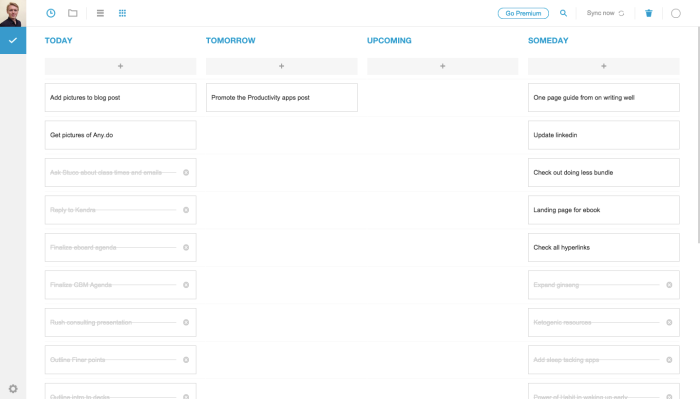
Any.do es la herramienta de gestión de tareas más sencilla de esta lista. Su interfaz mínima muestra lo que necesita hacer hoy, mañana, más tarde y algún día, para que no esté sobrecargado con una larga lista de responsabilidades. Al comienzo del día, Any.do lo guía a través de una «revisión diaria» en la que decide qué desea abordar ese día y qué desea posponer para más adelante.
Any.do también se integra de forma nativa con Google Apps. Eso significa que puede agregar tareas pendientes en Gmail con la ayuda de una extensión de Chrome, y la aplicación de Android incluso le pregunta si hay elementos de acción cada vez que abandona una reunión que estaba en su Calendario de Google.
Sugerencias de Any.do
-
Instale la extensión de Chrome Any.do para que pueda agregar tareas pendientes desde los correos electrónicos.
-
Establezca tareas recurrentes para las cosas que hace de forma regular.
-
Sincroniza Any.do con tu calendario y descárgalo en tu teléfono. Le indicará después de cada reunión que registre las conclusiones y le recordará que las haga más tarde.
Plan semanal para bloquear el tiempo en sus días
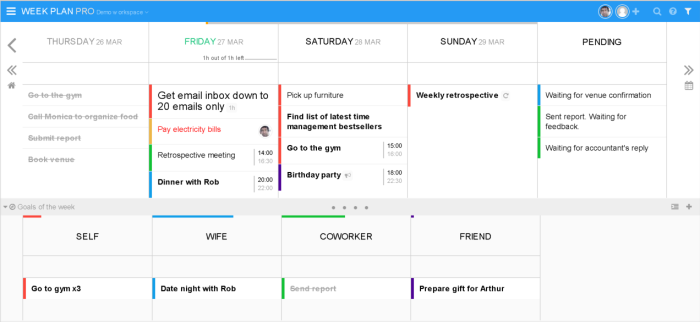
El plan semanal muestra su horario por día, semana o mes y lo ayuda a planificar sus tareas en consecuencia. Si le gusta el estilo visual Kanban de organizar datos, Week Plan es para usted.
Al bloquear el tiempo para sus tareas en un calendario, es más probable que haga las cosas y priorice aquello en lo que realmente necesita trabajar. Incluso incluye un temporizador Pomodoro para que pueda programar sprints de trabajo enfocados. Hay disponibles versiones pagas desde aproximadamente $ 67 / año, que agregan características como recordatorios por correo electrónico y SMS, tareas repetidas y subtareas.
Consejos para el plan semanal
Permanecer en la tarea
Puede ser fácil distraerse con sitios como Facebook, Reddit e Imgur mientras investiga un tema en línea. Pero la distracción también puede aparecer fuera de línea, ya sea que se pierda una comida saludable o se salte un entrenamiento para pasar el rato en los dormitorios. Las siguientes aplicaciones te ayudarán a mantenerte encaminado durante todo el día.
RescueTime para optimizar su tiempo
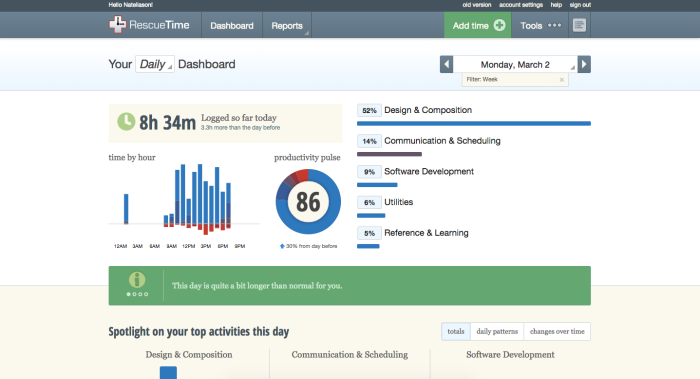
Si alguna vez se ha quedado atascado preguntándose «¿a dónde van todas las horas del día?» RescueTime lo ayudará a resolverlo. Esta aplicación rastrea el uso de su computadora, teléfono e Internet, y le muestra un tablero de a dónde va su tiempo. Para comenzar, simplemente descargue la aplicación en su dispositivo.
RescueTime también ofrece una función de bloqueo que evita que acceda a determinados sitios web durante un tiempo determinado para que pueda concentrarse en su trabajo más importante. Puede activarlo siempre que necesite concentrarse en algo específico, incluso si tiene la tentación de posponer las cosas, RescueTime lo evitará.
Consejos de RescueTime
-
Después de una semana más o menos, vea si hay sitios comunes que «distraen mucho» y que pueda reducir en su uso.
-
Considere la posibilidad de actualizar a premium para que pueda bloquear automáticamente esos sitios que distraen.
-
Integre RescueTime con Zapier para obtener resúmenes diarios en su bandeja de entrada.
PomoDone para mantenerse enfocado
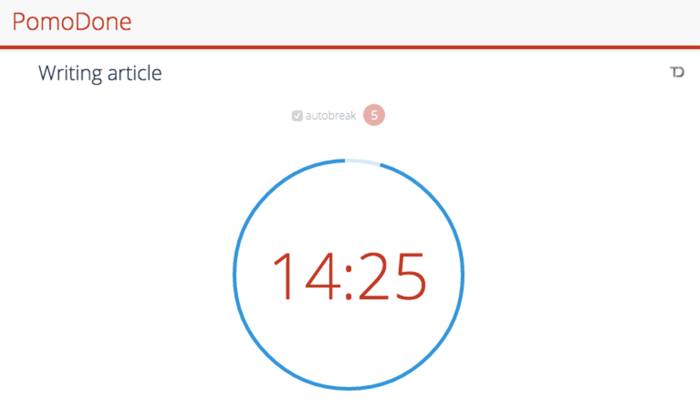
PomoDone es una aplicación de escritorio y navegador simple que le ayuda a administrar su tiempo utilizando el método de productividad «Pomodoro». La técnica tiene dos pasos: trabajas durante 25 minutos y luego te tomas un descanso de cinco minutos. PomoDone es un sencillo reloj de cuenta atrás con opciones de personalización, como cambiar la configuración de tiempo predeterminada e iniciar sesiones automáticamente.
Parece simple, pero saber que tienes un descanso de cinco minutos te ayuda a aprovechar al máximo tus 25 minutos de trabajo. Si cree que necesita mantenerse concentrado durante horas, es más probable que se salte directamente y se distraiga en lugar de hacer el trabajo.
Consejos PomoDone
-
¡Sea religioso al respecto! Solo tienes que concentrarte durante 25 minutos, puedes hacerlo.
-
Conecte PomoDone a sus herramientas favoritas, como Trello, Asana o Todoist con Zapier.
Autocontrol para salvarte a «ti» de ti mismo
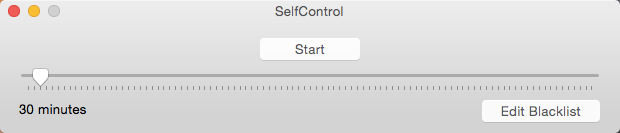
Self Control es una aplicación de Mac que bloquea su acceso a Internet, o ciertas aplicaciones que consumen mucho tiempo, durante un período de tiempo determinado. Todo lo que necesita hacer es descargarlo, instalarlo y luego enumerar los sitios que desea bloquear.
Una vez que su Autocontrol comience a ejecutar, cualquier sitio web que agregue a su lista de bloqueados será completamente inaccesible. Es la herramienta definitiva para asegurarse de mantener el rumbo y no distraerse mientras trabaja en ese papel importante.
Consejos de autocontrol
-
Comience con una «lista negra» completa de sitios y continúe actualizándola a medida que encuentre nuevas formas de perder el tiempo.
-
No lo configure por más de una hora. Es posible que surja algo para lo que necesite acceso al correo electrónico, y no querrá quedarse atascado usando su teléfono o la computadora de otra persona.
-
Usa el autocontrol con el método Pomodoro: solo configúralo para que te bloquee durante 30 minutos a la vez.
Beeminder para alcanzar metas

Cualquiera que sea su objetivo, estudiar 20 horas a la semana, hablar un idioma extranjero para fin de año, hacer ejercicio semanalmente, Beeminder se asegurará de que lo cumpla.
Establece una meta (como meditar siete veces por semana), luego se comunica con Beeminder y le dice si logró esa meta o no. A partir de ahí, Beeminder rastrea su éxito.
Pero si se cae del vagón, Beeminder le cobra dinero por fallar; usted decide cuánto dinero está en juego. Cada falla subsiguiente cuesta más dinero en efectivo. Es un poderoso incentivo para seguir adelante con lo que se dijo a sí mismo que quería hacer.
Consejos Beeminder
-
Agregue un compromiso desde el principio para que se sienta incentivado a no darse por vencido. Es mucho más probable que vayas al gimnasio o te mantengas alejado de Facebook si hay dinero en juego.
-
Publicita tus metas para que seas responsable no solo contigo mismo, sino también con tus amigos.
-
Si desea sumergirse, desactive el período de amortiguación de una semana para que tenga que comenzar a mantener su hábito de inmediato.
-
Utilice las integraciones de Beeminder Zapier para enviar datos de Beeminder para que no pueda inventar actualizaciones falsas.
Ejecución de proyectos grupales
Los ames o los odies, terminarás haciendo varios proyectos grupales en la universidad. Estas aplicaciones ayudarán a su equipo a mantenerse en contacto, compartir archivos en un instante y realizar un seguimiento de quién está haciendo qué.
Slack para una aplicación de chat personalizable
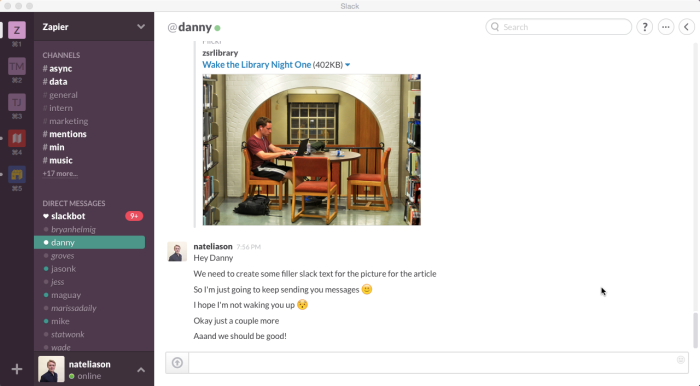
Slack fue diseñado para la comunicación dentro de una empresa, pero se está volviendo cada vez más popular como una forma para que cualquier grupo se mantenga en contacto, ya sea en su computadora portátil o en un teléfono móvil. La aplicación le permite crear canales de discusión basados en un tema, enviar mensajes al grupo en su conjunto y enviar mensajes directos a los miembros del equipo. Si está trabajando con documentos en Google Drive, Slack le preguntará si desea que se importen para compartirlos con su equipo. La aplicación también se sincroniza con servicios de almacenamiento en la nube como Dropbox para facilitar el intercambio de archivos.
Consejos de holgura:
-
Cree un grupo de Slack para una organización de estudiantes, agregando canales para los diversos temas y actividades del grupo.
-
Cuando use Slack para un proyecto de equipo, configure canales separados para las diferentes tareas que necesita realizar.
-
Obtén consejos de expertos sobre 12 formas de mantenerte productivo en Slack
-
Utilice Slack con Zapier para, por ejemplo, recibir notificaciones de nuevos archivos en una carpeta compartida de Google Drive.
Hangouts de Google para videollamadas

Google Hangouts es perfecto para videollamadas rápidas o llamadas telefónicas con un equipo, así como para mensajes de texto. Puede tener conversaciones de video con hasta 25 personas de forma gratuita y, dado que muchas personas usan Gmail como su proveedor de correo electrónico, la configuración es mínima.
Sugerencias de Hangouts de Google
-
Una vez que tenga un grupo o equipo, agréguelos a todos como contactos en Google Hangouts para tener un grupo en el que chatear mientras trabajan juntos.
-
Usa la opción «Compartir pantalla» en el menú de la izquierda para mostrar a los otros miembros del hangout lo que estás viendo en tu computadora.
-
Agrega aplicaciones adicionales a tu hangout, como RingCentral o UberConference, para mejorar la comunicación de tu grupo.
Trello por mostrar el progreso del equipo
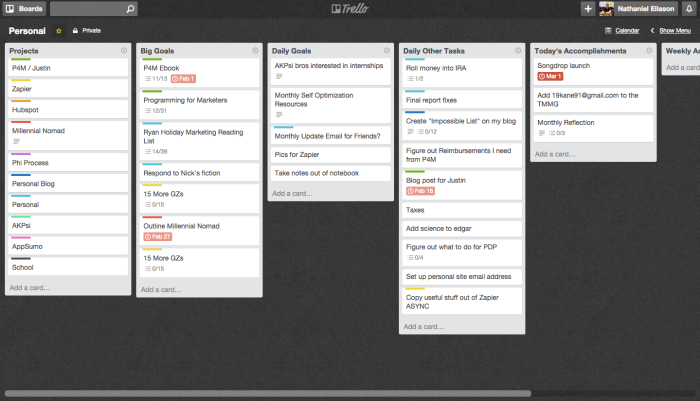
Trello es una aplicación de gestión de proyectos gratuita que le permite crear «tarjetas» para las cosas que deben hacerse y Organice esas tarjetas en diferentes listas. Si está familiarizado con el sistema de gestión de proyectos Kanban, Trello ofrece una solución similar: tiene una lista de «Tareas pendientes», una lista de las cosas que está «Haciendo» y una lista de las cosas que están «Hecho». » A medida que avanza, mueve las tarjetas de una columna a la siguiente para que pueda ver su mejora con el tiempo.
Es una herramienta poderosa para administrar proyectos a largo plazo, ya que las tarjetas y listas muestran mucha información de un vistazo. Incluso puede adjuntar archivos a tarjetas de Trello, asignar tarjetas a compañeros de equipo, dar fechas de vencimiento a las tarjetas y ver el progreso de una tarjeta.
Consejos de Trello
-
Cuando inicie un nuevo proyecto grupal, cree un tablero en Trello específicamente para ese proyecto y agregue su equipo a él.
-
Una vez que todos estén en el tablero, agregue listas para las diferentes etapas, como «por hacer», «haciendo» y «listo» y luego comience a colocar tarjetas.
-
Utilice Zapier con Trello para configurar tarjetas recurrentes.
Asana para listas de verificación del equipo
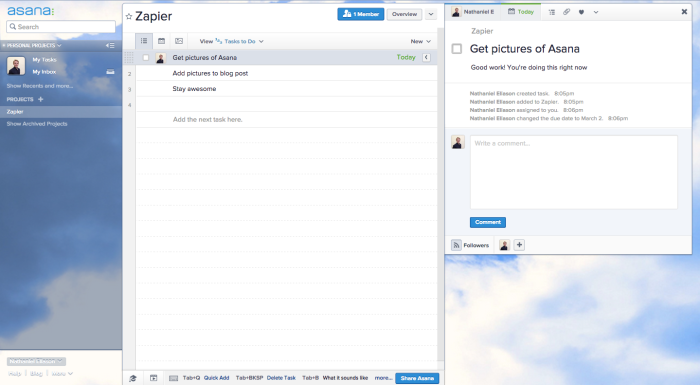
Asana es otra herramienta gratuita de gestión de proyectos, y mientras Trello se enfoca en las tarjetas que se mueven entre listas para marcar las tareas, Asana se enfoca en la lista de verificación familiar. Asana te permite crear diferentes proyectos, agregar personas a esos proyectos y luego crear tareas que puedes asignar a quien necesite hacerlas.
Dentro de las tareas que crea, puede agregar subtareas, tener conversaciones, compartir archivos y establecer fechas de vencimiento. Si logra que todo su grupo lo use con regularidad, puede reemplazar el correo electrónico, la administración de tareas y el intercambio de archivos con una plataforma.
Consejos de Asana
-
Cuando comiences un nuevo proyecto grupal, crea un nuevo proyecto en Asana y agrega a todos los miembros de tu equipo.
-
Cree tareas para todo lo que debe hacerse para el proyecto. Luego, establezca fechas de vencimiento y asigne personas a las tareas para que sepa quién es responsable de todo.
-
Cree tareas recurrentes para las responsabilidades que se repiten cada semana o mes.
-
Conecta Asana a más de 750 aplicaciones más con Zapier.
Dropbox para compartir archivos de forma sencilla

Dropbox almacena tus archivos de forma segura en la nube, donde un desafortunado derrame de café o un mal funcionamiento de la computadora no pueden borrarlos para siempre.
Se puede acceder a los archivos guardados en Dropbox desde cualquier lugar y se pueden compartir rápidamente con cualquier otra persona mediante un enlace generado de forma personalizada. Si va a compartir archivos con alguien o un grupo de personas con regularidad, también puede crear una carpeta compartida a la que todos tengan acceso, para que puedan agregar y copiar lo que necesiten. De esta forma, no habrá más preguntas sobre «¿Quién tiene la última versión de este archivo?» o «¿Dónde guardamos eso?» a medida que pasa archivos entre los miembros del equipo.
Sugerencias de Dropbox
-
Descarga la aplicación de Dropbox para tu computadora para tener una carpeta que se sincronice automáticamente con tu cuenta de Dropbox.
-
Cuando empiece a trabajar con un equipo, cree una nueva carpeta compartida de Dropbox y permita que todos accedan a ella. De esa manera, no hay preguntas sobre quién tiene qué archivos.
-
Para recibir alertas cada vez que alguien agrega un archivo a su carpeta compartida de Dropbox, configure una alerta por correo electrónico usando Zapier.
Google Drive para compartir archivos y colaborar

Al igual que Dropbox, Google Drive le brinda una carpeta en su computadora en la que puede almacenar archivos que se respaldarán automáticamente en línea para su custodia. Puede compartir estos documentos con otras personas y crear carpetas compartidas a las que puedan acceder los colaboradores. Google te ofrece 15 GB de almacenamiento gratuito para usar con Google Drive, Gmail y Google Photos.
El gran beneficio que tiene Google Drive sobre Dropbox es que está integrado con Google Docs. Eso significa que puede crear, compartir y editar documentos en línea y guardarlos directamente en sus carpetas de Google Drive, en lugar de simplemente enviar documentos de un lado a otro.
Sugerencias de Google Drive
-
Cree una carpeta de Drive compartida para todas las personas con las que trabaja.
-
Sube los materiales que el equipo necesita directamente a la carpeta compartida, para que todos puedan colaborar en ellos.
-
Aprenda los consejos de búsqueda avanzada de Google Drive para encontrar cualquier archivo rápidamente.
Doodle y WhenIsGood para programar reuniones

Por último, debe averiguar cuándo pueden reunirse todos los miembros de su grupo. Doodle y WhenIsGood son, con mucho, mis herramientas favoritas para determinar esto. Simplemente establezca algunas horas que podrían funcionar para la reunión y luego envíe los formularios a todos los miembros de su equipo para que puedan poner su disponibilidad.
En Doodle, simplemente marcan las horas que funcionan, y en WhenIsGood pueden hacer clic y arrastrar todas las franjas horarias disponibles. De cualquier manera, obtendrá comentarios rápidos sobre el mejor momento para reunirse.
Doodle y consejos de WhenIsGood
-
Para Doodle, regístrese para obtener una cuenta para que la hora de reunión decidida se agregue automáticamente a su calendario.
-
Sea generoso con su tiempo. Incluya algunas ocasiones en las que no pueda reunirse en caso de que no sea posible que todo el equipo se reúna.
-
¡Dale tiempo a la gente para responder a estas encuestas! No espere respuestas instantáneas, así que envíelas lo antes posible.
Postularse a trabajos y pasantías
LinkedIn para encontrar todas las oportunidades laborales
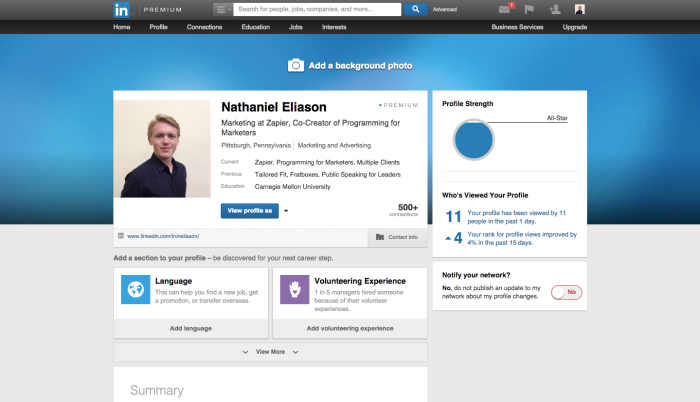
Si eres un estudiante universitario y no estás en LinkedIn, deja de leer ahora mismo, ¡regístrate! LinkedIn es una gran herramienta para establecer contactos con profesionales de empresas en las que podría estar interesado en trabajar para después de la graduación. La mayoría de las grandes empresas tienen personal de RR.HH. que consulta regularmente LinkedIn en busca de candidatos. Además, puede apostar a que si solicita un trabajo o una pasantía, esa empresa buscará en su LinkedIn para ver lo que ha hecho.
También puede usarlo para que le presenten personas que podrían brindarle entrevistas o referencias a personas que buscan pasantes. A medida que construye su red con profesionales y otros estudiantes universitarios en LinkedIn, encontrará más oportunidades que podrían ayudarlo más adelante.
Consejos de LinkedIn
-
Tenga un perfil detallado para que sea más probable que aparezca en las búsquedas de los reclutadores que buscan contratar.
-
Utilice la aplicación Estudiantes de LinkedIn para ayudar con la búsqueda de empleo.
-
Cuando solicite una conexión en LinkedIn, asegúrese de personalizar el mensaje, ya que es más probable que las personas lo lean que el predeterminado.
-
Asegúrese de que su red lo tenga en cuenta compartiendo las actualizaciones de su cartera con frecuencia: use Zapier para publicarlas automáticamente a medida que publica.
FullContact para construir su red

FullContact es un sistema de administración de contactos que le permite hacer un mejor uso de las tarjetas de presentación que recolecta en las ferias de empleo. Una vez que tenga una cuenta FullContact, puede tomar una foto de una tarjeta de presentación y luego cargarla en FullContact. Transcribirán la información cargada y la agregarán a su lista de contactos. Ahora puede realizar fácilmente un seguimiento de todos los reclutadores con los que se reúne, sin tener que aferrarse a cada una de las tarjetas de presentación.
Consejos de FullContact
-
Escanee todas las tarjetas de presentación que obtenga para agregarlas a sus contactos en FullContact.
-
Configure una integración de Zapier para agregar automáticamente sus nuevos contactos de FullContact en LinkedIn.
Yesware para facilitar el seguimiento
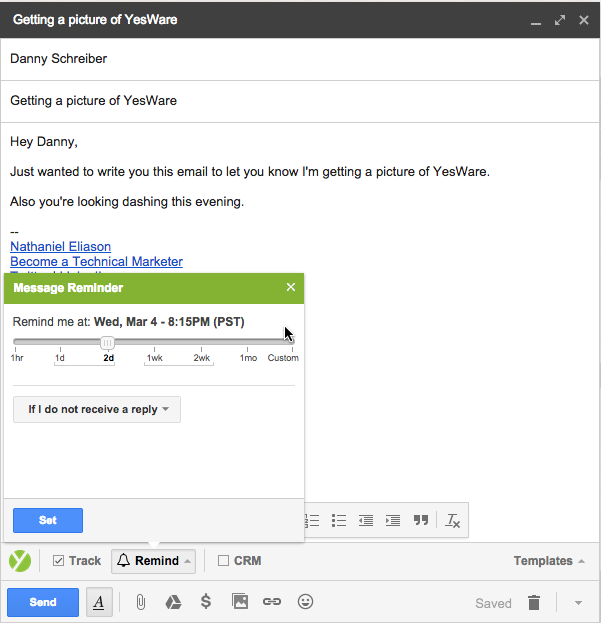
A veces, cuando te comunicas con un reclutador, no se comunicarán contigo de inmediato (o se olvidarán). La responsabilidad recae en usted para hacer un seguimiento con ellos, pero es difícil recordar hacerlo con cada persona con la que se contacta. Yesware es una extensión de Gmail que devuelve correos electrónicos a su bandeja de entrada si pasan demasiado tiempo sin una respuesta.
También puede usarlo para rastrear si alguien abre su correo electrónico y si hace clic en cualquier enlace o archivo adjunto que le envíe. De esa manera, sabrá si incluso revisaron su currículum vitae o cartera, y puede adaptar (sutilmente) cualquier correo electrónico de seguimiento.
Consejos Yesware
-
Agregue recordatorios de seguimiento de dos días a sus correos electrónicos importantes y marque la casilla para recordarle solo si nadie responde.
-
Compruebe si hay aperturas y clics en enlaces si está enviando algo como su currículum. De esa manera, sabrá si realmente lo miraron y no respondieron, o si simplemente nunca abrieron el correo electrónico.
Tu turno
Ahora tiene las herramientas para salir y llevar una vida universitaria más productiva, y con suerte también lo ayudará a obtener mejores calificaciones y ahorrar tiempo para actividades de ocio en el proceso.


