Cómo encontrar cualquier persona, trabajo u oportunidad con la búsqueda de LinkedIn
Bien, dejemos esto fuera del camino: LinkedIn no es la red social más «divertida». No verá los memes más nuevos en su feed o adorables fotos de bebés o dramas tuiteados en vivo sobre la seguridad del aeropuerto. Esta esfera social está más interesada en el aprendizaje y el desarrollo profesional que en listas y cuestionarios llamativos.
Pero con más de 460 millones de usuarios en todo el mundo, es el lugar principal para que los profesionales se conecten, encuentren trabajo y sean encontrados.
LinkedIn es una herramienta fantástica que muchos usuarios solo arañan la superficie de utilizar. Si desea aprovechar al máximo LinkedIn, ya sea que tenga un plan premium de LinkedIn gratuito o de pago, debe aprovechar al máximo sus capacidades de búsqueda profundas (pero a veces confusas). Una vez que haya dominado estos métodos de búsqueda básicos y avanzados, LinkedIn se convierte en algo más que una plataforma para alojar su currículum y felicitarse mutuamente en aniversarios de trabajo: se convierte en uno de los motores de búsqueda social impulsados por usuarios más sólidos que existen.
Aquí hay un desglose detallado de las herramientas de búsqueda de LinkedIn, lo que hacen y cómo puede usarlas para tener éxito.
Ed. nota: este artículo se publicó originalmente en noviembre de 2014 y se actualizó para reflejar la nueva interfaz de usuario de LinkedIn y otros cambios de búsqueda.
Comience con la búsqueda básica
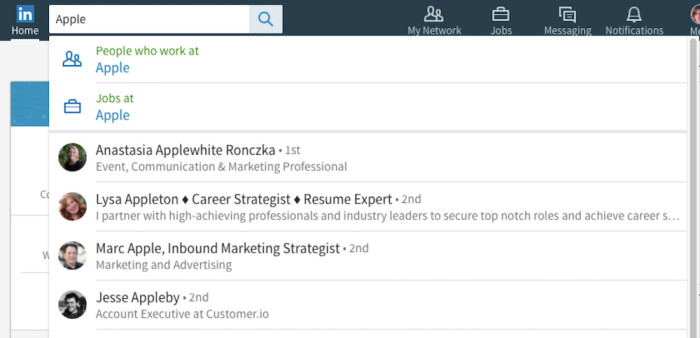
La búsqueda básica es la función con la que probablemente esté más familiarizado y, a menudo, hace bien el trabajo. Ya sea que esté tratando de encontrar un compañero de trabajo o una empresa, comience en ese pequeño cuadro de búsqueda en el encabezado del sitio. Escribe el término de búsqueda en el cuadro. Presiona enter. Ves resultados. Pedazo de pastel.
Sin embargo, los resultados que obtiene son mixtos: si busca Apple, verá la página de LinkedIn de la compañía y las ofertas de trabajo, los grupos relacionados con Apple, las conexiones que tienen algo relacionado con Apple en su experiencia laboral y tal vez algunas personas con «Apple» en su nombre. Es una mezcla heterogénea de resultados.
LinkedIn intenta ayudarlo a ordenar estos resultados rápidamente al ofrecer un menú desplegable a medida que escribe su búsqueda, que le preguntará si desea limitar su búsqueda, por ejemplo, a personas que trabajan en Apple o trabajos en Apple.
¿Presiona «Enter» demasiado rápido para usar esa función? Sin preocupaciones. La página de resultados de búsqueda de LinkedIn es rica en filtros. Por lo tanto, incluso si comienza con una búsqueda tan básica como «Joe Smith», puede limitar rápidamente sus resultados para encontrar a Joe Smith, que trabaja en Southwest Airlines y asistió a la Universidad de Washington con usted.
Las mejores herramientas en su arsenal de búsqueda de LinkedIn son los filtros.
Refinar los resultados de búsqueda de LinkedIn con filtros

Cuando necesite ser más específico que una simple palabra clave o frase, las opciones de filtro de LinkedIn pueden ayudarlo a reducir la cascada de resultados de búsqueda que arroja la búsqueda básica.
Hay dos capas de filtrado dentro de la búsqueda de LinkedIn. La primera capa es la que verá en la parte superior de la página de resultados de su motor de búsqueda. Elija «Personas», «Trabajos», «Publicaciones», «Empresas», «Grupos» o «Escuelas» para limitar sus resultados al resultado que está buscando. (Para mayor claridad en este artículo, las denominaremos «categorías» o «filtros de categoría»).
Dentro de algunas de estas categorías, encontrará una lista de filtros adicionales a lo largo de la barra superior o del lado derecho de los resultados de su motor de búsqueda, que lo ayudarán a encontrar el resultado que está buscando.

Personas
La categoría Personas ordenará automáticamente los resultados de la búsqueda para los perfiles de usuario de LinkedIn con nombres, descripciones de puestos u otros aspectos relacionados con la palabra clave de búsqueda. Por ejemplo, podría buscar Matt y aplicar el filtro de personas para encontrar personas llamadas Matt en mi red o buscar algo como marketing para ver personas en LinkedIn que ocupan un puesto con «marketing» en el título.
Desde aquí, puede ordenar aún más los resultados de la búsqueda con uno de los 10 filtros diferentes:

-
Conexiones te permitirá filtrar según tu relación de LinkedIn con la persona. Hay varias razones por las que podría querer filtrar por relación. Tal vez quieras ver cuál de tus conexiones inmediatas tiene experiencia con WordPress y podría darte algunos consejos sobre un nuevo tema. O bien, puede intentar filtrar por segundas conexiones para identificar a las personas de su industria a las que un compañero de trabajo podría presentarle. (Pero solo un recordatorio: no podrá ver mucho en el perfil de una conexión de tercer nivel a menos que tenga una cuenta de LinkedIn Premium).
-
Palabras clave le brinda una forma rápida de agregar más detalles que conoce sobre la persona que está tratando de encontrar. También puede lograr esto con operadores de búsqueda.
-
Conexiones de es un filtro útil que le permite dirigirse a una persona en función de con quién están conectados. Una excelente manera de llegar a contactos de ventas adicionales en una empresa o de reducir una larga lista de «Joe Smith» cuando se busca una oportunidad para establecer contactos.
-
Localización funciona bien para los reclutadores que solo están reclutando dentro de un área geográfica determinada. Elija entre las ubicaciones populares entre los resultados de búsqueda poblados o agregue su propia ubicación.
-
Compañías Actuales le permite filtrar a las personas según el lugar en el que trabajan, lo que resulta ideal si intenta establecer una conexión en una empresa específica.
-
Compañías pasadas ofrece a los reclutadores y vendedores una buena manera de encontrar personas con antecedentes específicos (por ejemplo, si realmente desea contratar a alguien que haya trabajado en una empresa de alta tecnología en el pasado). También es una forma de volver a conectar con viejos colegas.
-
Industrias es un filtro más amplio, pero es una forma útil de localizar personas en un campo más específico. Desde contabilidad hasta redacción y edición, puede marcar la casilla junto a cualquier término para limitar sus resultados según la industria con la que el usuario se identifica.
-
Idioma del perfil muestra el idioma que una persona ha incluido en su perfil. Si está contratando a nivel mundial, querrá apuntar a personas que puedan hablar de negocios en varios idiomas. Esta opción de búsqueda es tan sencilla como parece: simplemente marque las casillas junto a los idiomas que está buscando y LinkedIn devolverá resultados para las personas que enumeran un dominio de ese idioma en su perfil.
-
Intereses sin fines de lucro es una buena manera de buscar voluntarios potenciales para su organización sin fines de lucro, según el nivel de participación que le interese a las personas.
-
Escuelas es el último filtro, pero útil para encontrar un terreno común para la creación de redes y una buena forma de localizar posibles candidatos con una educación específica. Incluso los vendedores pueden usar una conexión a través de alma mater para iniciar una conversación con un cliente potencial.
Pruébelo usted mismo
Digamos que estoy buscando un nuevo empleado con un pedigrí impresionante en las grandes empresas de Internet que estén interesadas en el espacio social; específicamente, estoy buscando profesionales que dejaron Google o Amazon para trabajar en Facebook. Este es el proceso que usaría:
-
Seleccionar o agregar
Facebookbajo Compañía actual -
Seleccionar o agregar
GoogleyAmazonbajo Compañía Pasada -
Utilice el campo Título para limitar mi búsqueda según el rol
-
Envíe mi consulta
Ahora, tiene una lista de personas que tienen toda la experiencia de trabajar en empresas de tecnología de alto precio, que buscaron nuevas oportunidades en la web social.
Trabajos
El filtrado por trabajos le brinda una vista completamente diferente de los resultados de su búsqueda. En esta página de resultados, puede buscar oportunidades laborales según las palabras clave, la empresa y la ubicación. Esto es excelente si está tratando de tener una idea rápida de lo que podría estar disponible en su industria o ciudad, o si desea tomar el pulso a las tendencias de contratación. Hay varios filtros disponibles para la búsqueda de empleo, todos los cuales encontrará en menús desplegables en la parte superior de la página de resultados de búsqueda, justo debajo de la barra de búsqueda.

-
Fecha de publicación le permite clasificar los trabajos recientes, por lo que puede estar seguro de que la publicación aún se está revisando.
-
Empresa le permite seleccionar rápidamente la empresa para la que desea trabajar y ver los trabajos que ofrecen que coinciden con sus criterios de búsqueda.
-
Nivel de experiencia le brinda la capacidad de filtrar trabajos que están por encima (o por debajo) de su nivel de experiencia, para que pueda encontrar rápidamente las oportunidades adecuadas.
-
Localización el filtrado le mostrará solo las oportunidades laborales en su área, o un área que desee considerar específicamente.
-
Funciones de LinkedIn le permite filtrar las publicaciones que LinkedIn puede encontrar particularmente relevante para ti. Por ejemplo, puede clasificar los trabajos en función de las conexiones o los exalumnos de la escuela que trabajan en una de las empresas que ofrecen el trabajo («Exalumnos de la empresa» y «Exalumnos de la escuela»). También puede filtrar para ver trabajos que han facilitado la solicitud a través de LinkedIn, o trabajos en los que hay muy pocos solicitantes hasta ahora, lo que le permite obtener su currículum con anticipación.
-
Función laboral está disponible en «Más filtros» y le permitirá especificar exactamente el tipo de trabajo que desea, en caso de que la búsqueda de LinkedIn no lo recoja de sus criterios de búsqueda.
-
Industria es otra forma de adaptar los resultados de su búsqueda exactamente al tipo de trabajo que desea, buscando un puesto en una industria específica.
Pruébelo usted mismo
Imagina que eres un diseñador web que busca un nuevo desafío. Tienes familia en Chicago y Nueva York, y la mayor parte de tu experiencia es en UX e interacción. Está buscando una oportunidad para trabajar con un equipo dinámico y con visión de futuro que asume riesgos y lo ayudará a absorber una gran cantidad de conocimientos en los próximos años, digamos Google o Twitter. Estas buscando
-
Escriba términos que reflejen algunas de sus habilidades en la barra de búsqueda, usando comillas para obtener la frase exacta:
"UX","user experience","user interaction" -
Seleccionar o agregar
GoogleyTwitteral menú desplegable del filtro de la empresa -
Agregar
ChicagoyNew Yorkal menú desplegable del filtro de ubicación -
Dado que es más probable que tenga una oportunidad en los trabajos que se publicaron recientemente, en la sección Fecha de publicación, marque las casillas para «hace 1 día» y «hace entre 2 y 7 días».
-
Para filtrar más, marque las opciones en Función de trabajo como ingeniería y diseño.
Si no hay trabajos disponibles de inmediato, te sugiero que busques en otros mercados para asegurarte de que estás usando las mismas palabras clave que usaría una empresa de contratación (p. Ej., Tal vez la mayoría de las publicaciones usen «diseño UX» en lugar de «diseñador de experiencia de usuario» ). Si la piscina está un poco seca en su área en este momento, configure una alerta de búsqueda guardada para conocer nuevas oportunidades de inmediato.
Publicaciones
LinkedIn permite a los usuarios crear y compartir publicaciones de blog como una forma de construir su marca personal. La categoría Publicaciones le permite buscar fácilmente a través de esos artículos generados por el usuario y enlaces compartidos para ver la charla reciente sobre un tema específico. Por ejemplo, si quisiera ver lo que la gente ha publicado sobre Drupal la semana pasada, podría hacer una búsqueda básica de Drupal, filtrar por publicaciones y luego ordenar por actualidad.
Nota: Este filtro no busca las actualizaciones de estado de LinkedIn. LinkedIn anteriormente permitía a los usuarios hacerlo con una función llamada «Señal», pero desde entonces la opción ha sido retirada y no se ha presentado ninguna alternativa.
Compañías
Al igual que las páginas de fans de Facebook, las empresas pueden mantener las páginas de la empresa en LinkedIn. Estas páginas permiten a los usuarios seguir las últimas actualizaciones y ofertas de trabajo, además de conectarse con algunos de los empleados actuales de la empresa.
La categoría Empresas le permite limitar su búsqueda por empresa y es una excelente manera de descubrir líderes en su industria (o de aprender más sobre posibles objetivos laborales). Incluso si no está buscando un cambio de carrera ahora, es inteligente seguir a los grandes jugadores en su espacio y mantenerse al día con las tendencias de la industria; buscar las páginas de la empresa es una excelente manera de hacerlo.
Grupos
LinkedIn ofrece grupos como una forma para que los profesionales de ideas afines compartan consejos y noticias sobre sus industrias; además, pueden ser una excelente manera de establecer contactos y aprovechar nuevas oportunidades. El filtro de búsqueda de grupos permite a los usuarios encontrar grupos de LinkedIn para unirse en función de palabras clave y discusiones dentro de esos grupos.
Escuelas
Al igual que las páginas de la empresa, las páginas de la escuela actúan como centros para promover una universidad y conectar a sus alumnos. Estas páginas ofrecen más información demográfica que las páginas de la empresa, como dónde trabajan los exalumnos, dónde viven o en qué industria se encuentran, y pueden actuar como un punto de conexión para los graduados mayores y los estudiantes actuales. El filtro de universidades para la búsqueda básica hace que sea más fácil ver escuelas específicas.
Búsqueda avanzada en LinkedIn con operadores de búsqueda
El rediseño de búsqueda de LinkedIn hizo que su búsqueda básica fuera mucho más avanzada, al mismo tiempo que la hizo fácil de usar. Sin embargo, si desea profundizar en los resultados de su búsqueda, querrá utilizar la Búsqueda avanzada de LinkedIn.
Espera, ¿qué es eso, dices? ¿Búsqueda avanzada en LinkedIn? Es cierto, antes de 2017, LinkedIn tenía una página de búsqueda avanzada dedicada y un enlace útil junto a su barra de búsqueda básica, y ahora ya no está allí. Sin embargo, la búsqueda avanzada todavía existe, incluso si ya no se llama así y no tiene el mismo aspecto.
Si bien muchos de los campos antiguos todavía están disponibles en «Palabras clave» en los filtros en el lado derecho de la página de Resultados de búsqueda principales, la nueva Búsqueda avanzada de LinkedIn agiliza las funciones de búsqueda avanzada al permitirle realizar búsquedas profundas y específicas directamente desde la búsqueda barra con el uso de operadores de búsqueda.
La nueva búsqueda avanzada de LinkedIn gira en torno al uso de operadores de búsqueda y comandos de búsqueda booleanos dentro de la barra de búsqueda. Los operadores de búsqueda son intuitivos y fáciles de recordar, por lo que esta nueva entrada de búsqueda avanzada de una línea debería ahorrarle mucho tiempo.
LinkedIn admite actualmente cinco operadores de búsqueda:
Nombre o apellido Los operadores de búsqueda firstname y / o lastname son un buen lugar para comenzar cuando intenta localizar a una persona específica, especialmente si esa persona tiene un nombre común.
Título El operador de búsqueda title limitará los resultados de la búsqueda a títulos específicos. También tenga en cuenta que no es necesario buscar un título exacto. Si busco a alguien con experiencia en gestión en su puesto actual, por ejemplo, puedo buscar manager, que arrojará resultados para el gerente de marketing, el gerente de desarrollo, el gerente de soporte del sitio y más.
Empresa Usando un company El operador de búsqueda limitará los resultados de la búsqueda por la empresa actual de la persona, ¡una excelente manera de ver a quién conoces (o encontrar un nuevo contacto) en una empresa para la que te gustaría trabajar!
Tenga en cuenta que esto solo devolverá resultados para la empresa actual de alguien. Si desea buscar compañías anteriores, desplácese hasta el filtro «Compañía anterior» y marque una de las opciones existentes o agregue la suya propia.
Colegio ¿Busca un antiguo compañero de clase o busca candidatos de una escuela de primer nivel? La school El operador de búsqueda le dará los resultados que necesita.
Utilice estos operadores de búsqueda y comandos de búsqueda booleanos en cualquier combinación para personalizar su búsqueda. Aproveche los filtros en el lado derecho de su página de resultados de búsqueda para limitar su búsqueda aún más.
No olvide utilizar palabras clave además de estos operadores de búsqueda. Para obtener mejores resultados, escriba su palabra clave los operadores de búsqueda. LinkedIn devolverá resultados para los perfiles que contienen esa palabra o frase, además de los operadores de búsqueda especificados. Dado que la frase puede aparecer en cualquier parte del perfil del usuario (título actual, resumen, experiencia, intereses, etc.), solo debe usarla para ideas generales, como B2B, non-profit, o Agile certified.
Aprenda los comandos de búsqueda booleanos para obtener mejores resultados

Si está tratando de ser preciso con sus términos de búsqueda, el uso de comandos booleanos puede ayudar a LinkedIn a comprender lo que realmente está buscando. Estos se pueden utilizar en conjunto con los operadores de búsqueda de LinkedIn.
-
Citas – Si envuelve cualquier término de búsqueda entre comillas, se buscará en LinkedIn esa frase exacta. Así que si busqué
"email marketing", Obtendría resultados que incluían esa cadena específica, en lugar de resultados para especialistas en marketing con la palabra «correo electrónico» en algún lugar de su biografía. -
AND– Utilizando laAND, puede obligar a LinkedIn a devolver resultados que incluyan todos los términos de la consulta. Por ejemplo, podría buscarjellybeans AND marketingpara encontrar profesionales del marketing que también estén interesados en las gominolas. Generalmente, la búsqueda de LinkedIn asumirá un Y cuando se ingresan varios términos de búsqueda, devolviendo resultados para ambos términos, pero este comando puede ser útil para búsquedas más complejas. -
OR– LaOREl comando le dice a LinkedIn que solo desea resultados que incluyan esta palabra clave O esa palabra clave. Tal vez su empresa tenga oficinas en Nueva York y San Francisco, y esté buscando candidatos que actualmente vivan en cualquiera de las ciudades. UtilizandoANDaquí no funciona, hasta donde yo sé, no es posible existir en dos lugares simultáneamente, así que busquemarketing manager New York OR marketing manager San Franciscoen lugar de. -
NOTo-– Colocando la palabraNOTo-(un guión) antes de un término de búsqueda le indicará a LinkedIn que elimine los resultados que contengan ese término de los elementos devueltos. Entonces, si quisiera encontrar personas que trabajen en Google, pero no en el producto de búsqueda, podría buscarGoogle NOT searchoGoogle -search: Esta consulta arrojaría resultados para las personas que trabajan en Google+, Google Fiber, Google Analytics y otras aplicaciones de Google proyectos. -
Paréntesis – Los paréntesis son solo para búsquedas complejas en las que se combinan varios comandos. Funcionan igual que en la clase de álgebra (pensaste que lo dejaste en la escuela secundaria, ¿eh?): Todo lo que esté entre paréntesis se resuelve antes que las operaciones fuera del paréntesis. Entonces, si buscas
"marketing manager" AND (Google OR Microsoft), «LinkedIn devolverá resultados que contienen la frase exactamarketing managery la palabraGoogleoMicrosoft(pero no ambos).
Al igual que con las ecuaciones matemáticas, es importante que coloques la lógica en el orden correcto. Esto es lo que LinkedIn recomienda para tener prioridad con los comandos de búsqueda booleanos:
-
Citas [«»]
-
Paréntesis [()]
-
NO
-
Y
-
O
Ahorre búsquedas de LinkedIn para ahorrar tiempo
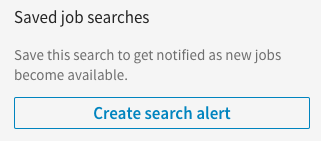
Si está buscando trabajo o siguiendo mercados específicos, probablemente terminará volviendo a las mismas búsquedas una y otra vez. En lugar de memorizar sus palabras clave y pasar por el complejo proceso de configurar todo, configure alertas de búsqueda, que están disponibles para personas y búsquedas de trabajo.
Una vez que acceda a la página de resultados de búsqueda a la que desea hacer referencia más adelante, es decir, tiene todos sus filtros, clasificación y palabras clave configurados exactamente como desea que se muestren, busque en el lado derecho de la página debajo del menú de filtros. Debería ver un botón «Crear alerta de búsqueda».
Cuando haga clic en el enlace, aparecerá un cuadro emergente que lo ayudará a configurar alertas para su búsqueda específica. El cuadro de diálogo de búsquedas guardadas le pedirá que elija la frecuencia con la que desea recibir alertas sobre esta búsqueda, «diaria» o «semanal», y si desea recibir notificaciones por correo electrónico y / o notificaciones móviles y de escritorio. (Tenga en cuenta que es posible que no todas las opciones estén disponibles según el tipo de búsqueda que esté guardando). Después de realizar sus selecciones, haga clic en el botón Guardar y listo.

Debajo de su nueva búsqueda, también verá las búsquedas guardadas existentes. Haga clic en el enlace «Administrar» para editar o eliminar la búsqueda.
Digamos que quiero hacer un seguimiento de los estudiantes y exalumnos del programa de periodismo en la Universidad Drake, mi alma mater. Podría configurar una búsqueda de personas filtrada por miembros de LinkedIn que fueron a la Universidad de Drake y están en mi primer o segundo círculo de conexión (una opción de subfiltro), buscando la palabra clave journalism. Luego, podría usar el correo electrónico de resumen semanal para conectarme con nuevos estudiantes y realizar un seguimiento de los antiguos compañeros de clase.
Pruébelo usted mismo
Alternativamente, los solicitantes de empleo pueden configurar búsquedas guardadas adaptadas a los listados en su área y dentro de su experiencia. Si estoy buscando un trabajo como administrador de la comunidad en Chicago, usaría el siguiente proceso:
-
Busca la frase
"community manager"(con las comillas agregadas para obtener la frase exacta; no quiero un montón de resultados de gerente de ventas y gerente de proyecto) -
Limitar mi búsqueda a «Trabajos»
-
Filtrar por ubicación, usando
Chicago, Illinois -
Ordenar los resultados por «Fecha de publicación»
Una vez que guardo la búsqueda, tengo una lista de fácil acceso de las ofertas de trabajo más recientes para administradores comunitarios en Chicago.
Para volver a una búsqueda guardada en LinkedIn, haga clic en el enlace de búsqueda guardada.
Filtros de búsqueda premium de LinkedIn

Antes de profundizar en la siguiente opción de búsqueda de LinkedIn, vale la pena tomarse un momento para explicar brevemente los diferentes planes premium disponibles en LinkedIn.
La opción más básica, Carrera profesional ($ 29.99 / mes) le brinda herramientas para destacar entre los reclutadores, como análisis competitivo con otros solicitantes y la capacidad de contactar directamente a los reclutadores, además de una biblioteca educativa.
El siguiente plan es Negocio ($ 47.99 / mes), diseñado para aquellos que buscan promover y hacer crecer su negocio a través de la creación de redes en LinkedIn.
Luego llegamos a los dos planes que ofrecen filtros de búsqueda especiales: Navegador de ventas ($ 64.99 / mes) y Reclutador de LinkedIn ($ 99.95 / mes) planes. El plan de ventas proporciona a los usuarios herramientas y conocimientos adicionales para ayudar a los vendedores a encontrar clientes potenciales y establecer relaciones en LinkedIn. El plan de contratación se centra en brindar a los reclutadores las herramientas que necesitan para encontrar y adquirir los mejores talentos.
¿Vale la pena una cuenta de LinkedIn Premium para una mejor búsqueda? Lo dejaremos en sus manos, pero esperamos que las anotaciones en esta guía sobre si se necesita o no una cuenta premium para un filtro de búsqueda en particular lo ayudarán a decidir. Estos son los filtros de búsqueda adicionales disponibles con un plan de LinkedIn Premium de Ventas o Contratación:
años de experiencia El filtro Años de experiencia le permite buscar por cuánto tiempo los candidatos y colegas han estado en el negocio, desde novatos hasta profesionales experimentados. Dado que es una función premium, la búsqueda por nivel de experiencia probablemente sea la más adecuada para los gerentes de contratación o las empresas que están rastreando candidatos que cumplen con los requisitos específicos del trabajo.
Función El filtro de búsqueda de funciones se relaciona con la función que desempeña el usuario en su trabajo, ya sea administrativo, de desarrollo empresarial o de marketing. Este filtro puede ayudarlo a reducir la búsqueda a equipos y roles específicos en una empresa, lo que resulta útil tanto para los vendedores como para los reclutadores.
Nivel de antigüedad El nivel de antigüedad toma slugs de títulos de trabajo como CEO, senior o becario y los hace buscables. Con este filtro, puede limitar su búsqueda a las personas que ocupan puestos de liderazgo o a los profesionales que apenas se están mojando los pies. Combine el nivel de antigüedad con la función para obtener resultados específicos de descripción del trabajo.
Interesado en No se preocupe, la sección Interesados en no es una lista completa de las actividades fuera de horario favoritas de una persona; en realidad, es una forma de evaluar qué tipo de oportunidades podría estar buscando un usuario. Esta herramienta lo ayudará a encontrar candidatos que deseen hablar con gerentes de contratación, propietarios de negocios que buscan contratistas y expertos dispuestos a brindarle algunos consejos.
Tamaño de la empresa Otro sencillo: el filtro Tamaño de la empresa le permite reducir los resultados en función del número de empleados de la empresa actual de un usuario. Puede buscar desde 1 a 10 empleados hasta más de 10,000.
Cuando se une Puede que no parezca mucho en la superficie, pero el filtro Cuando se une puede ser poderoso cuando se combina con las búsquedas guardadas de LinkedIn antes mencionadas. Simplemente, esta función filtra su búsqueda según el tiempo que un usuario ha estado en LinkedIn.
Por ejemplo, supongamos que desea realizar un seguimiento de los nuevos estudiantes que se unen a LinkedIn desde su programa de grado en su antigua universidad: simplemente configure sus palabras clave y los parámetros de búsqueda de la escuela, luego agregue una restricción de Cuando se unió de 6 a 14 días atrás. Si configura una alerta de correo electrónico semanal para esa búsqueda, puede conectarse y realizar un seguimiento de los recién llegados en su campo. Puede utilizar la misma estrategia para realizar un seguimiento de los recién llegados a su empresa o de los nuevos usuarios en su ciudad.
Ya sea que esté buscando un cambio de carrera, tratando de reclutar a su equipo ideal o trabajando para crear nuevas relaciones con profesionales de ideas afines, las capacidades de búsqueda de LinkedIn brindan una manera poderosa de conectarse con cualquier industria. Una vez que domine la búsqueda, LinkedIn se convertirá en el arma secreta en su arsenal para cualquier cosa, desde encontrar talento hasta crear relaciones nuevas y duraderas.
Pero aprender a aprovechar LinkedIn al máximo no ha terminado. Consulte los siguientes recursos para aumentar su eficacia en el uso de LinkedIn:
¿Te sientes bien con LinkedIn y estás listo para abordar Twitter? Aprenda cómo: La guía definitiva para la búsqueda avanzada de Twitter 25 formas efectivas de utilizar la búsqueda de Twitter para marketing, ventas y soporte