Cómo buscar y reemplazar cualquier texto en sus documentos
Su empresa acaba de actualizar su nombre, no es Apple Computer, Inc. ya, ahora es solo Apple, Inc, y cada referencia que tienes que OS X necesita ser reemplazado para macOS. Aún más común: cuando llegue el Año Nuevo, todos los encabezados de sus documentos y pies de página con derechos de autor tendrán el año equivocado. ¿Y esa palabra que sigues escribiendo mal? Lo más probable es que vuelva a escribirlo mal.
Actualizar manualmente todos los términos y frases obsoletos en todos sus documentos es una molestia. Por eso es quizás la herramienta más útil en sus aplicaciones. es Google para sus documentos, mostrando cosas mucho después de que las escribió para que no tenga que volver a leer todo. Combine eso y podrá actualizar rápidamente todo lo que está mal en segundos.
Así es cómo.
Cómo utilizar Buscar y reemplazar en la mayoría de las aplicaciones
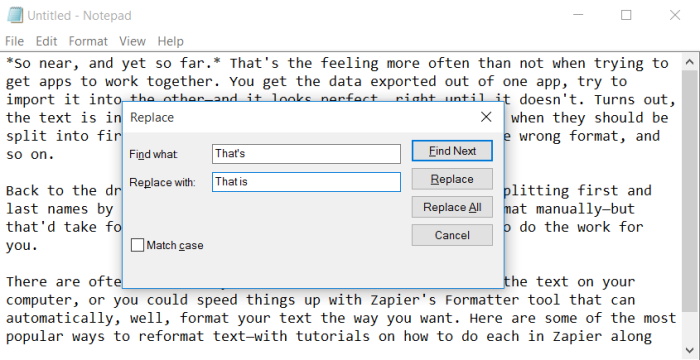
Buscar y reemplazar está integrado en la mayoría de las aplicaciones, especialmente en los editores de texto y procesadores de texto, y funciona igual en casi todas partes. Para encontrar algo en la mayoría de las aplicaciones, simplemente presione Control+F en una PC, o Command+F en una Mac, escriba lo que está buscando y la aplicación se desplazará hacia abajo hasta ese texto y resaltará el resultado.
Reemplazar texto es casi tan fácil. En Windows, presione Control+H para abrir el cuadro de diálogo Reemplazar en la mayoría de las aplicaciones. Ingrese lo que está buscando y con qué desea reemplazarlo, luego haga clic para reemplazar el primer resultado o para reemplazar cada vez que la aplicación encuentre la primera palabra. Dependiendo de su aplicación, puede haber más opciones. El Bloc de notas le permite combinar el caso; WordPad, además, le permite hacer coincidir solo palabras completas, por ejemplo.
¿Quiere simplemente eliminar todos los elementos que encontró? Deje el campo en blanco y haga clic en el botón, y la aplicación eliminará todos los elementos que encontró y los reemplazará por nada, algo que funciona en casi todas las aplicaciones con una herramienta Buscar y reemplazar.
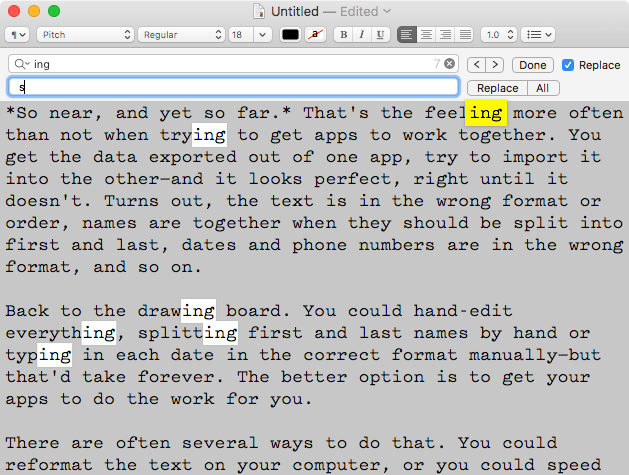
Funciona de la misma manera en macOS. Solo presione Command+Alt+F para abrir el cuadro de diálogo Buscar y reemplazar en la mayoría de las aplicaciones, y normalmente verá una barra de búsqueda en la parte superior de su aplicación en lugar de la ventana emergente al estilo de Windows. Para encontrar las opciones de búsqueda, haga clic en la flecha hacia abajo junto al icono de la lupa. TextEdit, por ejemplo, le permite buscar elementos que contengan su consulta, comiencen con la consulta o solo coincidan con palabras completas. También le permite buscar un patrón para encontrar retornos de línea, números de teléfono, correos electrónicos, cualquier número, cualquier símbolo y más para obtener una forma rápida de extraer datos de sus documentos.
Muchos de los mismos trucos también funcionan en aplicaciones móviles en iOS y Android, aunque en lugar de atajos de teclado, necesitará buscar un ícono de lupa o un cuadro de búsqueda a menudo cerca de la parte superior de la aplicación.
Asegúrese de jugar con sus aplicaciones y busque sus funciones de búsqueda. Esa es la mejor manera de ver qué opciones ofrecen sus aplicaciones favoritas. Pero, como mínimo, la función de búsqueda y reemplazo de núcleos está integrada en casi todas las aplicaciones de escritorio.
Cómo utilizar Buscar y reemplazar en Google Docs (Web)
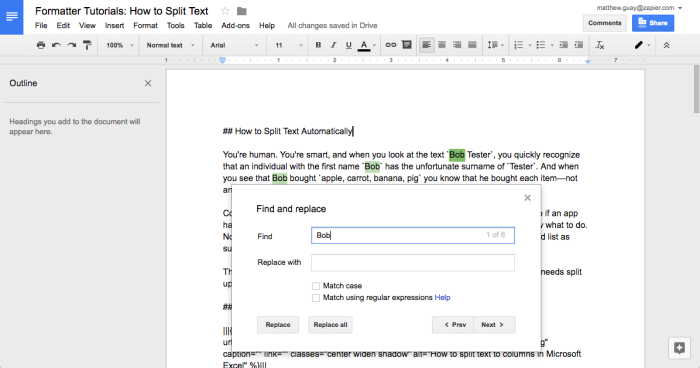
¿Escribiendo en línea? Google Docs también incluye una herramienta de búsqueda y reemplazo. Abra el cuadro de diálogo de búsqueda estándar presionando Control+F o Command+F normalmente, luego haga clic en el botón de tres puntos a la derecha para abrir la herramienta Buscar y reemplazar.
Al igual que en el Bloc de notas, Google Docs coloca Buscar y reemplazar en su propia ventana. Escriba lo que está buscando y Docs destacará cada mención en su documento. Luego, puede reemplazar todo a la vez, o saltar a través de los resultados y reemplazar solo los que desee. Los documentos también pueden hacer coincidir mayúsculas y minúsculas, o hacer clic en el cuadro para ingresar patrones de estilo TextEdit para buscar tipos de texto, incluidas direcciones de correo electrónico y símbolos, en lugar de solo las palabras que ingresa.
Obtenga más información sobre el uso de expresiones regulares, o expresiones regulares, para encontrar patrones en el texto en nuestra guía de expresiones regulares.
Cómo usar Buscar y reemplazar en Microsoft Word (Windows, Mac)

Si usa Microsoft Word, tiene aún más opciones. prensa Control+H en una PC, o Command+Shift+H en una Mac, y Word abrirá una barra lateral de Buscar y reemplazar. Allí, busque lo que desee y verá todos los resultados en la barra lateral donde puede hacer clic en ellos. Haga clic en el icono de engranaje para modificar la configuración de búsqueda, con las opciones ahora estándar de palabra completa o caso de coincidencia, junto con una herramienta para encontrar homófonos, muy conveniente si accidentalmente escribió la palabra incorrecta y no puede encontrarla. Luego, puede seleccionar las entradas que desea reemplazar, o reemplazarlas todas al mismo tiempo.

O seleccione cuál abre una nueva ventana con aún más herramientas. Allí, puede buscar solo una sección del documento, ya sea por encima o por debajo de donde se encuentra el cursor ahora. También puede buscar por formato (para encontrar todo el texto en cursiva Arial de 13 puntos), idioma o con caracteres especiales como un guión o un marcador de párrafo. Y también puede reemplazar con esas mismas configuraciones, como una forma de cambiar la fuente solo en el texto que ya está en una fuente específica. Modifique la configuración lo suficiente y podrá encontrar casi cualquier cosa que desee en sus documentos. Es una de las herramientas de búsqueda más poderosas para texto formateado.
Cómo usar Buscar y reemplazar en texto sublime (Windows, Mac, Linux)
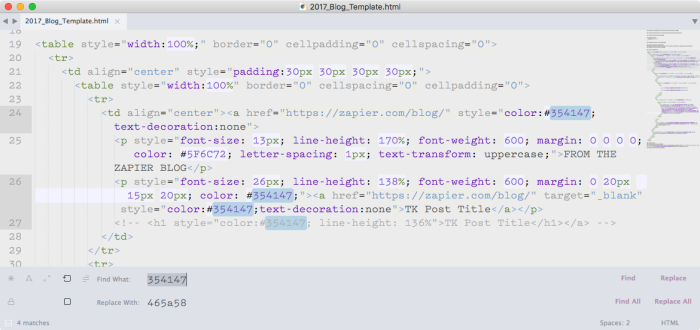
Si eres un desarrollador, es probable que también necesites editar tu código de forma masiva. Sublime Text y otros editores de código generalmente incluyen una herramienta detallada de búsqueda y reemplazo que puede abrir con el estándar Command+Alt+F o Control+H atajos. En Sublime Text, se mostrará un esquema alrededor de cada resultado de búsqueda; haga clic para seleccionar cada uno de esos resultados si desea copiarlos primero. Puede buscar por mayúsculas o solo hacer que Sublime Text muestre palabras completas y no coincidencias parciales. O, si desea buscar y reemplazar texto en varios archivos a la vez, presione Command+Shift+F o Control+Shift+H para abrir la herramienta de Sublime Text que puede buscar y reemplazar en todos los archivos que haya abierto o seleccionar de su menú.
¿Necesitas encontrar algo más engañoso? Haga clic en el * junto al campo para habilitar expresiones regulares; luego, consulte este tutorial sobre cómo usar expresiones regulares para buscar en Sublime Text para encontrar números de teléfono, correos electrónicos, enlaces y otro texto que coincida con un patrón en lugar de solo una palabra específica.
Cómo buscar y reemplazar automáticamente texto en línea con Zapier

Las herramientas de búsqueda y reemplazo integradas de sus aplicaciones son perfectas para limpiar texto mientras escribe y trabaja, pero no siempre tendrá tiempo para hacerlo manualmente. ¿Qué sucede si está automatizando su trabajo con los flujos de trabajo de Zapier y necesita reemplazar el texto automáticamente?
Supongamos que tiene un flujo de trabajo que vigila su tienda en busca de nuevas ventas y le envía los detalles en un mensaje SMS. Su «Pistola de agua con superpoder increíble» es su éxito de ventas, pero solo necesita saber que alguien ordenó una «pistola de agua», no el nombre completo en su mensaje de texto. O quizás usa Zapier para publicar sus nuevos productos en Facebook, pero las páginas de sus productos incluyen el nombre de su tienda, y eso está en su página, y no quiere repetirlo en la nueva publicación.
Un paso del formateador Zapier puede limpiarlos por usted, reemplazando el texto con algo que desee o eliminando el texto que no necesita. Así es cómo:
-
Cree un Zap como de costumbre, con la aplicación de activación que tiene los datos que necesita para limpiar.
-
Agregue un paso, seleccione la acción y luego elija en la lista Transformar.
-
Haga clic en el
+junto al campo y seleccione el texto que desea limpiar de su aplicación de activación.
Ahora escriba lo que desea que Zapier encuentre en el campo. Ingrese texto estándar para buscar palabras y números, o use los caracteres especiales de Zapier para encontrar caracteres que no sean tan fáciles de escribir. Puedes usar:
-
[:space:]para encontrar espacios -
[:tab:]para encontrar pestañas -
[:newline:]para encontrar una nueva línea oncaracteres (lo que muchas aplicaciones agregan a su texto cuando presiona el teclado dos veces). -
[:return:]al retorno del carro orcaracteres (lo que obtiene cuando presiona o en su teclado una vez).
Luego agregue el texto que desea reemplazar, o deje el campo en blanco para eliminar el texto. También puede usar esos caracteres especiales aquí, si lo desea. Supongamos que tiene una lista de elementos separados por comas y desea que cada elemento esté en una nueva línea. Haz que Zapier encuentre , y reemplazarlo con [:newline:]y tendrás tu lista organizada automáticamente.
Una vez que haya terminado, pruebe ese paso y Zapier buscará y reemplazará automáticamente todo lo que desee, por lo que su texto estará listo para usar en el siguiente aplicación.
Ya sea que necesite reemplazar rápidamente una palabra que sigue escribiendo mal, necesita modificar en masa todo en las plantillas de documentos de su empresa o desea modificar automáticamente sus datos a medida que provienen de sus formularios y correos electrónicos y otras aplicaciones, es su mejor amigo. Es la forma más rápida de limpiar su texto.
Haga más con el formateador Zapier
¿Quiere automatizar más su trabajo con texto? Consulte los otros tutoriales de esta serie para conocer más formas de usar Formatter, junto con prácticos consejos para otras aplicaciones que quizás ya esté usando: