
Cómo eliminar duplicados en Google Sheets
Supongamos que tiene una lista de direcciones de correo electrónico que recopiló a través de un formulario en su sitio web. Desea saber cuántas direcciones de correo electrónico recibió, pero le preocupa que alguien haya completado el formulario dos veces, lo que inflaría sus números.
Cuando trabaja con grandes cantidades de datos en una hoja de cálculo, es probable que tenga registros duplicados. Ya sea que fue un error humano o robots los que los pusieron allí, esos duplicados pueden afectar sus flujos de trabajo, documentación y análisis de datos.
Google Sheets ahora ofrece una función incorporada para eliminar duplicados. Aquí, le mostraremos cómo eliminar duplicados en Google Sheets usando esa herramienta y luego ofreceremos algunas alternativas más avanzadas si eso no funciona.
Siga este tutorial probando las instrucciones usted mismo en esta hoja de cálculo de demostración. Asegúrese de hacer clic Archivo > Hacer una copia primero.
Eliminar duplicados de Google Sheets con la función incorporada
La función incorporada ofrece la funcionalidad básica de eliminar celdas duplicadas. Para hacerlo, resalte los datos que le gustaría incluir y haga clic en Datos > Eliminar duplicados.
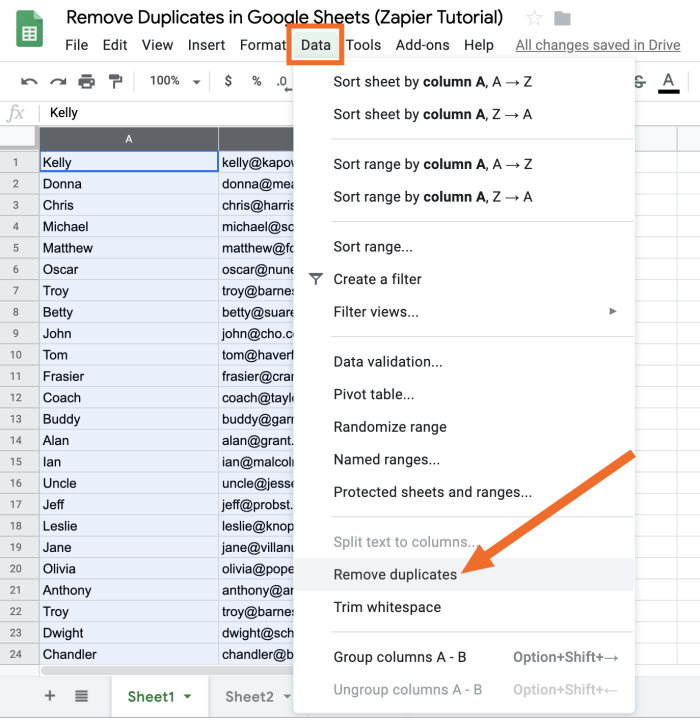
En ese momento, tendrá la opción de seleccionar si los datos tienen una fila de encabezado y confirmar con qué rango le gustaría trabajar.
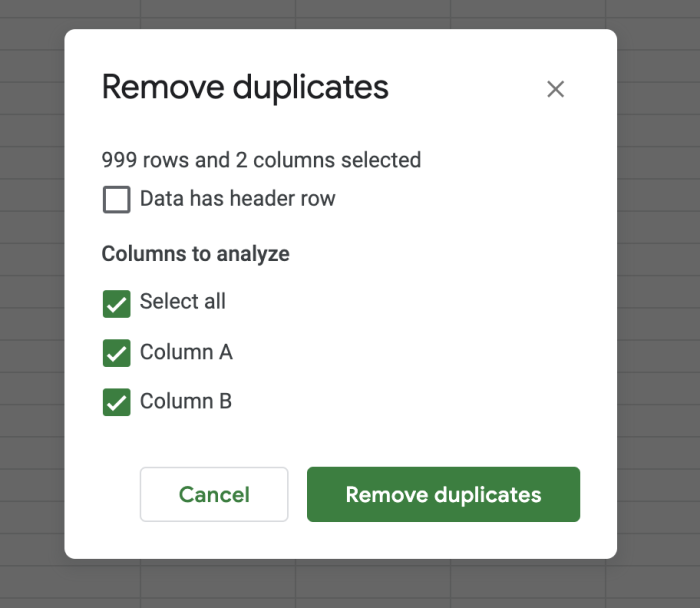
Una vez que haya realizado sus selecciones, haga clic en Eliminar duplicadosy el trabajo está hecho. Le permitirá saber cuántos duplicados se eliminaron.

Eliminar duplicados de Google Sheets mediante una fórmula
Si desea eliminar los duplicados pero mantener los datos originales donde están, puede usar una fórmula llamada Única. Le permite encontrar los registros que son únicos, es decir, no duplicado, y luego deshacerse del resto.
Eliminar duplicados de una sola columna
Supongamos que desea extraer solo las direcciones de correo electrónico únicas de Sheet1 en nuestra hoja de cálculo de demostración.
Paso 1
Decida dónde desea que vivan sus datos desduplicados, es decir, su conjunto de datos limpios después de haber eliminado los duplicados. En nuestro ejemplo, creamos una nueva hoja para este propósito: Hoja3.
Haga clic en la celda en la parte superior izquierda de la hoja. (Si elige colocar los datos en otro lugar, asegúrese de que haya suficiente espacio debajo y a la derecha de la celda que seleccione porque la fórmula sobrescribirá lo que esté allí actualmente).
Paso 2
Tipo =UNIQUE( en la barra de fórmulas (la fórmula correcta aparece una vez que comienza a escribir la palabra).

Paso 3
Regrese a la hoja con sus datos (Hoja1). Seleccione la columna de la que desea eliminar los duplicados haciendo clic en la letra en la parte superior de la columna (en este caso, B). Observe que la fórmula agrega automáticamente el rango por usted.

Ahora todo lo que necesita hacer es escribir el paréntesis final, ), para completar la fórmula. Tu fórmula terminará luciendo así:
=UNIQUE(Sheet1!B:B)
Paso 4
Presione enter y aparecerán los registros únicos de la columna seleccionada, comenzando en la celda donde ingresó la fórmula.
Paso 5
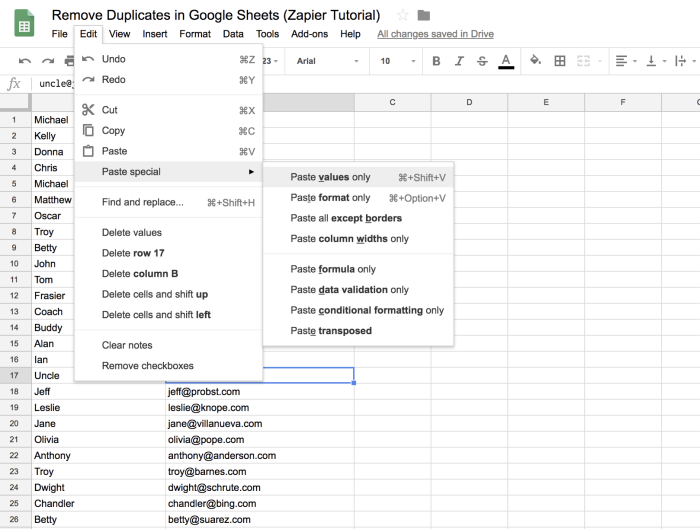
Ahora puede usar esos datos desduplicados en cualquier lugar que desee. Asegúrese de que si copia y pega en otro lugar de Hojas de cálculo de Google, elija Editar > Pegado especial > Pegar solo valores. De lo contrario, terminará copiando la fórmula en lugar de los resultados.
Eliminar filas duplicadas de una hoja
El proceso para eliminar filas duplicadas es similar, la única diferencia es el rango de celdas que selecciona. Siga el proceso anterior, pero para el Paso 3, seleccione el filas del que desea eliminar los duplicados.
En nuestra hoja de cálculo de ejemplo, resalte las filas 1-26 de Sheet1 para eliminar cualquier entrada duplicada.
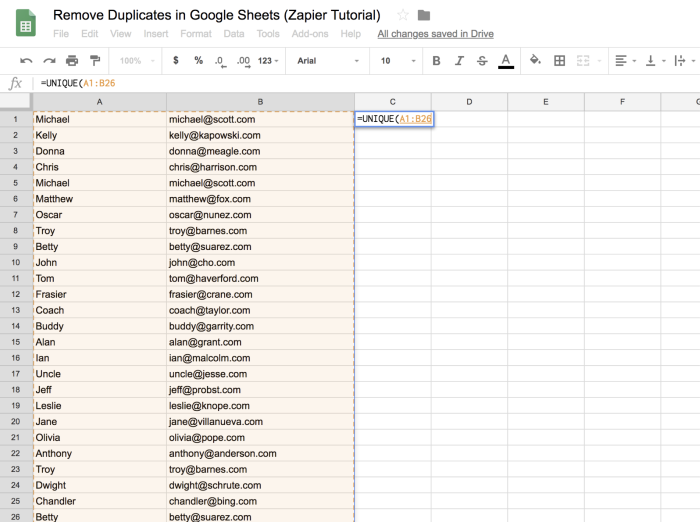
Para incluir filas específicas que no están una al lado de la otra, seleccione cada fila usando el command en una Mac o ctrl en Windows.
Eliminar duplicados de Google Sheets usando un complemento
El método de la fórmula es simple, pero ¿qué sucede si desea abordar problemas con duplicados más allá de simplemente eliminarlos, como:
-
Identificar duplicados (no eliminarlos)
-
Eliminando ambas cosas instancias de datos duplicados
-
Comparar datos entre hojas
-
Ignorar una fila de encabezado
-
Copiar o mover usuarios únicos automáticamente a otra ubicación
-
Borrar cualquier dato duplicado o eliminar una fila completa donde hay datos duplicados
-
Ignorar el uso de mayúsculas y minúsculas (p. Ej., Encontrar duplicados incluso si uno está en mayúsculas y el otro en minúsculas)
Si necesita abordar alguna de esas situaciones, o si tiene un conjunto de datos más sólido que en el ejemplo anterior, utilice el complemento Eliminar duplicados en su lugar.
Instalar el complemento
Primero, instale el complemento. Hacer clic Complementos en la barra de herramientas de Google Sheets y elija Obtener complementos. Busque y seleccione el complemento llamado «Eliminar duplicados» que ofrece Ablebits.com (gratis durante 30 días; $ 59.60 para una suscripción de por vida o $ 33.60 al año).
Autorice el complemento cuando se le solicite. Siga los pasos y el complemento se agregará inmediatamente a su cuenta.
Si usa varias cuentas de Google, como una cuenta personal y una cuenta de trabajo, instale el complemento por separado para cada cuenta.
Ahora cuando haces clic Complementos, coloque el cursor sobre Eliminar duplicados y verá dos opciones:

Encuentra duplicados o únicos
Si elige la primera opción, podrá encontrar duplicados o entradas únicas y realizar una serie de acciones sobre ellas.
Paso 1
Elija el rango de celdas que desea buscar. El complemento comenzará detectando automáticamente el rango que quizás desee ver, pero puede anularlo escribiendo manualmente los números de celda o haciendo clic en el icono de la hoja de cálculo en el campo de texto y seleccionando las celdas en la hoja misma.

En nuestra hoja de cálculo de ejemplo, elija las columnas A y B de Sheet1.
Si es la primera vez que utiliza el complemento, o si cree que podría volver a utilizar estos datos, seleccione «Crear una copia de seguridad de la hoja» (dentro de esta vista) para asegurarse de no perder ningún dato valioso. La función de historial de versiones de Google Sheets siempre te permitirá revertir, pero es mejor prevenir que curar.
Paso 2
Decide qué tipo de valores quieres encontrar. Solo puede elegir exclusivos, imitando el =UNIQUE( fórmula, o puede encontrar duplicados.
En cualquier caso, también tiene la opción de buscar la primera aparición de duplicados. ¿Por qué elegirías hacer eso? Supongamos que estaba tratando de determinar quién en su oficina hablaba un idioma que nadie más en la oficina hablaba. Si tuviera todas las entradas en una hoja de cálculo (nombre en la columna A, idioma en la columna B), eliminar solo la segunda aparición de los duplicados no lo ayudaría porque aún se quedaría con los idiomas hablados por más de una persona. Pero si borras los duplicados incluyendo la primera aparición, te quedarías con idiomas que solo hablaba una persona.

Paso 3
Ahora vas a confirmar algunos detalles. Por ejemplo, ¿desea omitir las celdas vacías? ¿Su rango tiene una fila de encabezado que desea ignorar? ¿Quieres ignorar las variaciones en mayúsculas y minúsculas?

Siéntete libre de jugar con este complemento. Si en algún momento cambia de opinión acerca de sus selecciones, siempre puede hacer clic en atrás.
Paso 4
Ahora tiene opciones sobre lo que puede hacer con los valores encontrados en los pasos anteriores. Los que nos resultan más útiles son:
-
Rellenar de color. Esto te permite identificar duplicados o únicos sin realizar ninguna acción sobre ellos. De esa manera, puede resaltar para usted y su equipo siempre que haya datos duplicados.
-
Copiar a otra localización. Esto le permite guardar sus datos actuales como están y mover los nuevos datos dentro de la hoja de trabajo actual («Ubicación personalizada»), a una nueva hoja de trabajo dentro de la hoja de cálculo actual, o incluso a una hoja de cálculo completamente nueva.
-
Borrar valores o eliminar filas dentro de la selección. Esto es particularmente útil si desea eliminar exclusivos y quedarnos solo con duplicados.

Paso 5
Haga clic en finalizar, y eso es todo.
Comparar columnas u hojas
Si desea comparar dos columnas dentro de la misma hoja de trabajo o desea comparar datos en dos hojas de trabajo, elija Comparar columnas u hojas al iniciar el complemento.
Paso 1
Primero, seleccione la hoja donde se origina su primer conjunto de datos. Si solo tiene una hoja, aún debe completar este paso.

En el mismo paso, seleccione su rango. Puede ser una columna completa o algún otro conjunto de datos (tabla).
Paso 2
Seleccione la hoja y columna o tabla que contiene su segundo conjunto de datos.

Paso 3
Ahora elija si está buscando duplicados o únicos.

Tenga en cuenta que el complemento define duplicados y exclusivos según la tabla o el conjunto de datos que los contiene. Los duplicados son valores en la Tabla 1 que también existen en la Tabla 2. Los únicos son valores que están en la Tabla 1 pero NO en la Tabla 2.
Por lo tanto, si busca valores que están en la Tabla 2 pero no en la Tabla 1, querrá volver atrás e intercambiar el conjunto de datos que seleccionó primero.
Paso 4
Ahora, seleccione qué columnas comparar.
En «Columnas de la tabla 1», seleccione las columnas de su primer conjunto de datos que desea incluir en la comparación.
En «Columnas de la tabla 2», seleccione en el menú desplegable qué columna del segundo conjunto de datos con el que se está comparando.

Es posible que compare manzanas con manzanas, es decir, la Columna A en Hoja1 con la Columna A en Hoja2 y la Columna B en Hoja1 con la Columna B en Hoja2. Pero si está trabajando con dos hojas que están organizadas de manera diferente entre sí, tiene la opción de ajustar.
Paso 5
Elija lo que quiere que suceda con los valores encontrados y haga clic en Terminar.

Tómese un tiempo para jugar con nuestra hoja de cálculo de demostración y verá lo fácil que es encontrar, eliminar o formatear duplicados (o únicos) en Google Sheets, sin necesidad de un script.


