
Tome capturas de pantalla de página completa con este acceso directo oculto de Chrome
Dime si esto te suena familiar: necesitas tomar una captura de pantalla de una página web, pero no solo quieres una pequeña parte de la página, por lo que una captura de pantalla de arrastrar y ajustar está disponible. No desea solo la información «arriba de la página» que está visible en su pantalla sin desplazarse, por lo que una captura de pantalla normal está disponible. Necesitas el entero página web, o al menos más de una pequeña parte de ella.
Tan corto del arduo proceso de desplazarse hacia abajo de una página a la vez, realizar una captura de pantalla de una ventana una y otra vez, y luego ensamblarlo todo al final, ¿cuáles son sus opciones?
Bueno, podrías usar una herramienta de captura de pantalla o una extensión de navegador, pero muchas de estas no te ayudarán con capturas de pantalla de página completa (o serán tan largas y dolorosas como el primer método).
En su lugar, solo use la herramienta de captura de pantalla de página completa incorporada de Google Chrome, lanzada a principios de 2017 y no muy obvia de encontrar. Aquí está el acceso directo para obtener una captura de pantalla de página completa en Chrome sin tener que instalar ninguna extensión o herramienta.
Nota: esta herramienta funciona mejor en páginas con mucho texto y no necesariamente funciona en aplicaciones web. Después de probar esta herramienta con varias aplicaciones web diferentes, llegamos a la conclusión de que realmente depende de la aplicación. (Por ejemplo, en Google Docs, la herramienta solo capturará la ventana visible, mientras que en Zapier captura la longitud completa de la página).
El acceso directo de Chrome para tomar una captura de pantalla de página completa

Google Chrome incluye una herramienta de captura de pantalla incorporada, pero está un poco oculta. Primero ingresará dos conjuntos de atajos de teclado, luego ingresará un comando para capturar una captura de pantalla de página completa de cualquier página web. Empiece por utilizar los siguientes pares de atajos: ingrese el primer atajo, seguido del segundo, según su sistema operativo:
En Mac 1. Alt + Command + I 2. Command + Shift + P
En Windows / Linux / Chrome OS 1. Ctrl + Shift + I 2. Ctrl + Shift + P
Estos atajos de teclado abrirán el menú de desarrollador de Chrome. Simplemente escriba «captura de pantalla» y verá que aparece la opción para «capturar captura de pantalla a tamaño completo». Simplemente seleccione esto y Chrome guardará automáticamente una captura de pantalla de página completa en su carpeta de Descargas.
Cómo tomar una captura de pantalla de página completa con un tamaño personalizado
El método de método abreviado de teclado es una excelente manera de obtener rápidamente la captura de pantalla que necesita, pero si desea personalizar el ancho de la captura de pantalla, tendrá que seguir algunos pasos más para obtenerla.
Paso 1: Abra las herramientas de desarrollo
Primero, deberá abrir las Herramientas para desarrolladores en Chrome, el primer paso anterior. Puedes hacerlo abriendo el menú «Más opciones» en la barra de herramientas de Chrome o usando el acceso directo Alt + Command + I en Mac o Ctrl + Shift + C en Windows como antes.
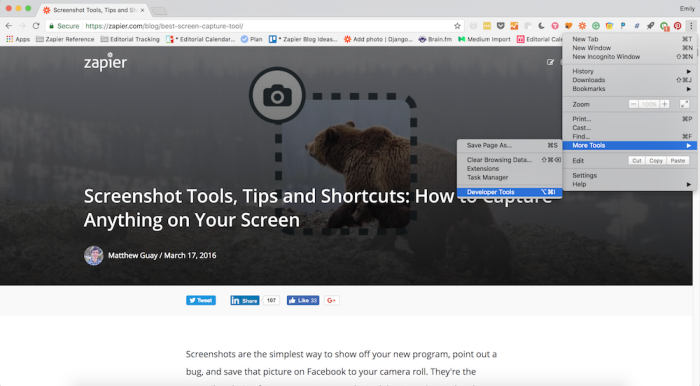
Esto abrirá todo un mundo de herramientas para desarrolladores, incluida la sorprendentemente útil herramienta Inspeccionar elemento. Pero está buscando la barra de herramientas del dispositivo, un pequeño icono en la parte superior central de las herramientas para desarrolladores que parece un teléfono en la parte superior de una tableta (o dos rectángulos). Haga clic en esto para abrir una versión receptiva de la página web.
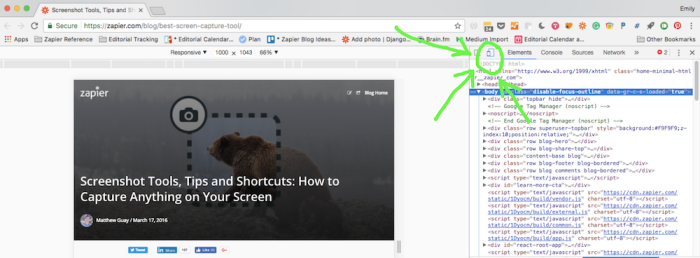
Paso 2: elige tu talla
En la barra de herramientas del dispositivo, verá tres opciones para su vista: un menú desplegable (actualmente configurado en Responsive), las dimensiones de la vista y el nivel de zoom. Ajústelos para personalizar su captura de pantalla.
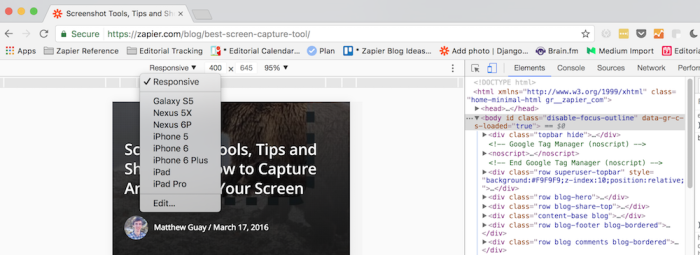
Una vez que lo hayas hecho, ¡estás listo para comenzar!
Paso 3: ¡Capture la captura de pantalla!
Para descargar su captura de pantalla de página completa, simplemente abra las opciones de menú adicionales en la barra de herramientas de su dispositivo (ver captura de pantalla) y seleccione «Capturar captura de pantalla a tamaño completo».

Chrome descargará automáticamente la página completa. Desde aquí, recorte según sea necesario para obtener la imagen que necesita.
Seguir aprendiendo
Presentamos: Zappy de Zapier, una herramienta de captura de pantalla para macOS que ayuda a su equipo a compartir lo que ve en un instante. Con herramientas de anotación fáciles de usar, Zappy puede ayudarlo a colaborar con sus compañeros de equipo rápidamente. Capture y comparta rápidamente capturas de pantalla, GIF y grabaciones de forma gratuita. Obtenga más información sobre Zappy.
-
¿Quieres la captura de pantalla perfecta? La herramienta Inspeccionar elemento de Chrome le permite editar temporalmente cualquier página web, para que pueda adaptar todo perfectamente para su captura de pantalla. ¡Compruébelo usted mismo!
-
Aprenda a capturar la captura de pantalla perfecta, ya sea que esté haciendo tutoriales de primer nivel o simplemente quiera enviarle a su amigo una instantánea rápida de su puntuación más alta de Candy Crush.
-
Si eres fanático del navegador Chrome, no querrás perderte estas 12 extensiones gratuitas de Chrome. Son nuestros favoritos para hacer el trabajo rápido y bien.


