

Cómo usar Trello para GTD®
Las personas con orientación visual necesitan una forma de mantenerse organizada que aproveche sus puntos fuertes. Si tiene una mentalidad visual, puede ser más productivo y concentrado si puede ver todas sus tareas en una sola vista. La codificación de colores puede marcar las próximas tareas que merecen su atención ahora o guiarlo a buscar tareas que solo se pueden hacer en casa o solo en la oficina. Si responde bien a las representaciones visuales de información y es fanático del método de productividad GTD, entonces Trello es una aplicación ideal para usted, aunque no es una aplicación GTD típica.
GTD® significa Getting Things Done®, que es tanto el nombre de una metodología de productividad como el título del libro que la describe, escrito por David Allen. El libro se publicó por primera vez en 2001 y la implementación original utiliza lápiz, papel, carpetas y un archivador. Desde entonces, ha evolucionado todo un mercado de aplicaciones para GTD. Algunas aplicaciones coinciden con el lenguaje y la metodología de GTD con precisión, mientras que otras, como Trello, no fueron diseñadas específicamente para el método. Sin embargo, algunas aplicaciones son lo suficientemente versátiles como para que pueda adaptarlas a su voluntad y usarlas para GTD.
Resolviendo las cosas® y GTD® son marcas comerciales registradas de David Allen Company.
Trello es una aplicación kanban, y el uso de GTD en Trello es una variación de algo llamado kanban personal (lo explicaré brevemente a continuación).
Debido a que no existe una forma correcta de usar Trello o cualquier otra aplicación de tablero kanban para GTD, aquí encontrará ejemplos y sugerencias, en lugar de reglas estrictas. Pida prestado generosamente y personalice la configuración para que se adapte mejor a sus necesidades. Empecemos.
¿Qué es GTD?
El método GTD puede ayudarlo a responder preguntas como «¿En qué debo trabajar a continuación?», «¿Qué puedo hacer para asegurarme de que nunca olvidaré nada?» Y «¿Hay algún truco para ayudarme a no posponer las cosas?»
Si prefiere reglas explícitas sobre lo que debe y no debe hacer para ser productivo, entonces GTD es lo que necesita. Sin lugar a dudas, su claridad es parte del atractivo. Esencialmente, GTD es un proceso de cinco pasos en el que usted:
-
Capture todas las tareas que necesita o quiere hacer
-
Decide si cada tarea es procesable, importante, algo que puedas delegar o algo que puedas descartar.
-
Organice estas tareas en listas
-
Trabajar en tareas basadas en prioridad (llamadas «próximas acciones» en GTD)
-
Revise su progreso al actuar en estas tareas.
Para obtener más información sobre lo que implica GTD, consulte nuestro descripción general del método GTD.
Dicho esto, muchas personas modifican GTD para usar las partes que les funcionan. Otros toman prestados conceptos básicos y los implementan de manera diferente. La forma en que elijas hacer las cosas depende de ti.
¿Qué es Kanban personal?
Kanban personal es un método para organizar y mantener el rumbo con las tareas personales. Imagínese un tablero con tres columnas, o tres listas dispuestas una al lado de la otra: Tareas pendientes, Tareas pendientes y Terminado. Además, un paquete de notas adhesivas. Como verá más adelante, no tiene que ceñirse a tres listas, pero por el bien de comprender el kanban personal, eso hará el trabajo.
Cuando piense en las tareas que debe realizar, escríbalas en notas adhesivas y colóquelas en la columna o lista de tareas pendientes. Luego, elige algunas tareas en las que trabajar y las mueve a Doing.
Opcionalmente, puede establecer un límite en la cantidad de tareas activas que puede tener en la lista o columna de Actividades en un momento dado, lo que se denomina límite de trabajo en progreso (WIP). El límite de WIP le impide realizar demasiadas tareas a la vez para que no se sienta abrumado por el trabajo inminente. También lo alienta a ver las tareas activas hasta su finalización, en lugar de posponer las cosas saltando a otras tareas que son más fáciles de hacer.
A medida que completa las tareas, mueve sus notas adhesivas asociadas a Listo y puede revisar o borrar las tareas allí en cualquier momento.
Cómo GTD con Trello (u otra aplicación Kanban)
Las listas kanban de Trello son el punto focal de la operación cuando mapeas GTD en Trello. Son el eje, la parte que debe hacer bien para organizar todas sus tareas. Sin embargo, no se preocupe. Con Trello, puede cambiar el nombre de sus listas, cambiar su posición o eliminarlas en cualquier momento, por lo que hay mucho espacio para experimentar con lo que funciona.
Crear una bandeja de entrada
En el estilo GTD, debe comenzar con una lista llamada Bandeja de entrada. La Bandeja de entrada recopila todas las tareas que le vienen a la mente u otras ideas que tenga. En GTD, guardas nuevas ideas en la bandeja de entrada hasta que sea el momento adecuado para clasificarlas, ponerlas en práctica o archivarlas para más tarde. Muchos seguidores de GTD clasifican sus bandejas de entrada una vez al día, a primera hora de la mañana.
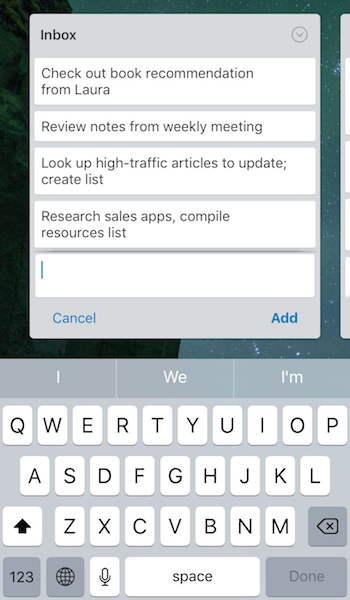
Recomiendo poner la lista de la Bandeja de entrada en el extremo izquierdo del tablero para que la vea primero. Además, será la lista predeterminada cuando abra la aplicación móvil de Trello, lo que significa que puede anotar una idea rápidamente mientras viaja y confiar siempre en que se guardará en el lugar correcto.
Configurar otras listas
Trello tiene una plantilla GTD gratuita que sugiere crear un total de nueve listas: Completado, Bandeja de entrada, Proyectos, Ahora / Pomodoro, Hoy, Esta semana, Más tarde, Esperando y Algún día / Quizás.

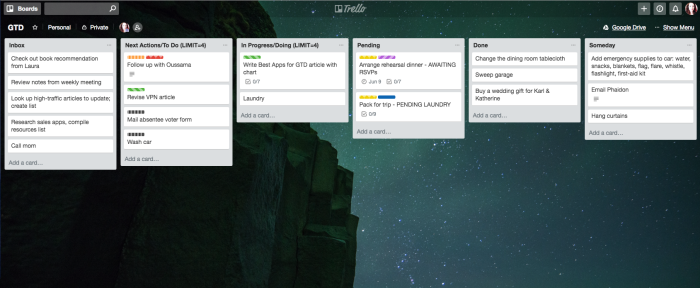
Esas sugerencias constituyen un excelente punto de partida, pero es posible que descubra que hay demasiadas listas. ¿Cómo puedes siquiera verlos a todos? Si prefiere una versión más reducida, puede probar estas seis listas en su lugar:
-
Bandeja de entrada para nuevas ideas
-
Acciones siguientes para su lista de tareas pendientes
-
En curso para las tareas que estás haciendo activamente
-
Pendiente para tareas que no se pueden hacer hasta que suceda algo más
-
Hecho para tareas completadas
-
Algún día para tareas que le gustaría hacer pero que nunca son urgentes
Establecer un límite de WIP
A continuación, puede establecer un límite de WIP para cualquier lista que haya creado para tareas activas (por ejemplo, En curso, Ahora / Pomodoro). Desafortunadamente, Trello no admite los límites de WIP como característica nativa, aunque todavía tiene dos opciones sobre cómo implementarlo.
La opción más simple es escribir el límite en el nombre de la lista y controlarse usted mismo. Como puede ver en la imagen de arriba, puse cuatro en la mía. No hace más que recordarme el límite que he establecido.
Una segunda opción es usar un complemento como Kanban WIP Limit for Trello, que marca cuando ha excedido su límite al poner la lista en rojo.
Alternativamente, puede eliminar Trello por completo y, en su lugar, usar una aplicación kanban que incluya límites de WIP como una función, lo que le impide agregar más tareas a cualquier lista que haya excedido su límite. LeanKit, Kanban Flow y Taiga lo ofrecen.
Obtener visual
A las personas que se sienten atraídas por los kanban personales generalmente les gusta la naturaleza visual del sistema. Disfrutan viendo todas sus tareas e ideas en una sola vista, así como el estado de cada tarjeta en función de su posición en la lista. Si la naturaleza visual le habla, entonces querrá aprovecharla de cualquier manera que pueda.
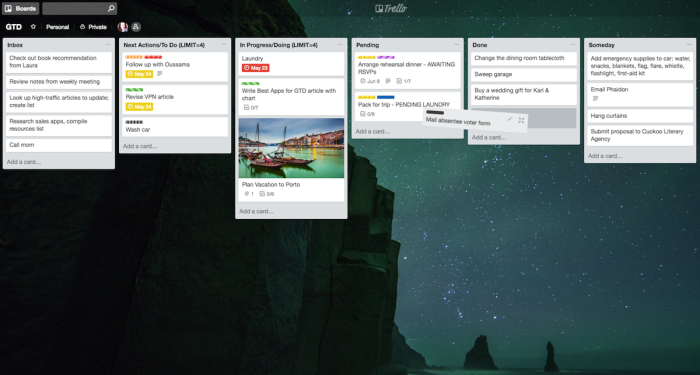
Para empezar, puede poner información relevante en el título de la tarjeta, donde es fácil de ver. Mire cada tarjeta en mi lista pendiente. He escrito la razón por la que la tarea está pendiente en mayúsculas en el título de la tarjeta. De esa manera, nunca tendré que pensar o buscar información adicional.

Otra forma en que puede agregar más imágenes es adjuntando imágenes cuando sea relevante. Si tiene una tarea para planificar unas vacaciones en curso, puede agregar una instantánea de su destino para motivarlo a reservar los vuelos, buscar alojamiento y eliminar otras subtareas en esa lista.
Agregar detalle: etiquetas, fechas de vencimiento, cesionario
Puede agregar detalles adicionales a cualquier tarjeta en su tablero, como etiquetas, fechas de vencimiento e incluso personas asignadas, en caso de que elija colaborar con otros en sus tareas.
Las fechas de vencimiento pueden ayudarlo a orientarse hacia las tarjetas que deben priorizarse ahora. Trello resalta automáticamente la fecha de vencimiento en amarillo cuando una tarea vence en las próximas 24 horas y se vuelve roja cuando está vencida. Las fechas de vencimiento también lo ayudan a determinar qué procesar, modificar, actualizar o limpiar durante sus revisiones semanales de GTD.
Cuando se usan en el método GTD, las etiquetas también pueden ayudarlo a determinar qué tareas abordar en función de su contexto. Puede crear etiquetas para casa, trabajo, computadora, diligencias, etc. Cada etiqueta en Trello se puede codificar por colores, por lo que nuevamente tiene señales visuales que lo llevan a trabajar en tareas relevantes.
Si tiene información adicional que desea agregar a sus tarjetas para GTD, agregue todo lo que desee con un campo personalizado. La función de campo personalizado se considera un potenciador en Trello; en otras palabras, es una función o integración opcional. Si tienes una cuenta de Trello gratuita, obtienes un Power-Up. Los miembros que pagan pueden agregar tantos Trello Power-Ups como deseen.
GTD reconoce el importancia de delegar tareas cuando sea apropiado hacerlo. Ya sea que use Trello en el trabajo, en casa o en ambos, puede agregar colaboradores a su tablero y luego asignar a las personas adecuadas para completar las tareas. Un aspecto interesante de Trello es la capacidad de asignar a varias personas. Es un buen toque para momentos en los que más de una persona necesita conocer el estado de una tarea, o si tiene hijos y desea fomentar el trabajo en equipo en las tareas del hogar.

Lo que falta
Trello trabaja para organizar tareas, delegarlas y ayudarlo a descubrir en qué concentrarse ahora. Pero no cubre todas las necesidades de GTD.
No es la mejor herramienta GTD, por ejemplo, si tiene mucho material de referencia. En GTD, es perfectamente aceptable guardar en tu bandeja de entrada artículos para leer más tarde o recetas que quieras hacer algún día. Con Trello, puede agregar enlaces a notas e incluso adjuntar archivos PDF e imágenes, pero no tiene una forma conveniente de leerlos. Si guarda una gran cantidad de material de referencia, el uso de Evernote para GTD podría satisfacer mejor sus necesidades.
Más recursos de Trello GTD
La compañía de David Allen, llamada The David Allen Company (va al grano cuando se trata de nombrar) vende una guía GTD para configurar Trello, si prefiere las instrucciones de la marca.
Trello también tiene un tutorial para usar GTD en la aplicación que se enfoca más en diferentes aspectos de GTD, como preguntar si una tarjeta es procesable y seguir la regla de los dos minutos (si se puede hacer algo en dos minutos o menos, hágalo ahora ).
Si no necesita guardar algo en su cabeza, no lo haga. GTD acepta esa idea al pedirle que escriba cualquier tarea e idea que le distraiga cuando se le ocurra. Automatizar tareas simples es otra forma de minimizar la cantidad de información que debe recordar. Para obtener más inspiración, puede explorar las integraciones de Zapier que usan Trello.
