
Una guía para la jerarquía de plantillas de WordPress (edición 2021)
Si desea personalizar temas o crear nuevos desde cero, es importante comprender cómo funciona la jerarquía de plantillas de WordPress.
En primer lugar, este sistema de WordPress ayuda a mantener todo organizado. Una vez que sepa cuáles son todos los archivos de plantilla de tema, qué hacen y cómo se priorizan, podrá alterar casi todos los aspectos de cómo se ve su sitio web de WordPress.
En este artículo, explicaremos qué es la jerarquía de plantillas de WordPress y cómo funciona. Luego, proporcionaremos un desglose completo de los archivos de plantilla involucrados en cada tipo de página de WordPress (incluida una hoja de referencia como referencia), para ayudarlo a usarlos en su beneficio.
¡Hagámoslo!
Introducción a la jerarquía de plantillas de WordPress
Normalmente, los sitios web no dinámicos utilizan archivos HTML y CSS estáticos para representar su contenido. Sin embargo, WordPress es una plataforma dinámica basada en el lenguaje de programación PHP. Cada sitio de WordPress carga múltiples .php archivos, cada uno de los cuales rige el aspecto de una sección o componente específico.
Siempre que carga un determinado tipo de página, el Sistema de Gestión de Contenidos (CMS) busca los archivos de plantilla que le corresponden.
Por ejemplo, si usa la función de búsqueda de WordPress y carga una página de resultados de búsqueda, el CMS buscará dos archivos de plantilla:
- search.php, que rige el aspecto de sus páginas de resultados de búsqueda
- index.php, que es el archivo de plantilla predeterminado que usa WordPress cuando no puede encontrar la opción superior dentro de cada jerarquía
Los archivos de plantilla a los que tiene acceso dependerán del tema que utilice. Todos los temas de WordPress son una colección de plantillas, hojas de estilo y otros elementos, como imágenes. Entonces, en el ejemplo anterior, si el tema que usa incluye un search.php plantilla, WordPress la encontrará y la cargará.
En algunos casos, puede utilizar un tema que no incluya archivos de plantilla para los tipos de páginas que desea cargar. Ahí es donde entra la jerarquía de plantillas de WordPress. Es un sistema integrado que le dice a WordPress qué archivos de plantilla cargar y en qué orden.
Para una página de búsqueda, si WordPress no puede encontrar el search.php archivo, se moverá hacia abajo al siguiente archivo en la jerarquía, que es index.php. Esto file es el respaldo final para cada rama dentro de la jerarquía de plantillas.
En teoría, puede tener un tema completamente funcional que solo incluye un archivo de plantilla, y eso es index.php.
Sin embargo, en la práctica, un tema con un solo archivo de plantilla apenas incluiría personalizaciones de estilo, y cada tipo de página se vería prácticamente igual. A menos que eso sea lo que esté buscando, comprender la jerarquía de plantillas de WordPress es uno de los pasos más importantes que puede tomar como desarrollador de temas.
Cómo funciona la jerarquía de plantillas de WordPress
Como ya sabrás, WordPress te permite usar múltiples tipos de páginas dependiendo de lo que quieras publicar. Hay siete categorías principales que puede utilizar:
- Página delantera
- Publicaciones individuales
- Páginas sueltas
- Tipos de publicaciones personalizadas
- Páginas de resultados de búsqueda
- Páginas de categorías y etiquetas
- 404 páginas de error
Cada una de esas páginas tiene su propia jerarquía personalizada, lo que significa que utiliza un conjunto específico de archivos de plantilla.
Si echa un vistazo rápido a cualquiera de las carpetas de su tema, generalmente encontrará una colección de archivos de plantilla. El siguiente es un ejemplo de archivos de plantilla incluidos en el directorio de temas para una publicación de blog:
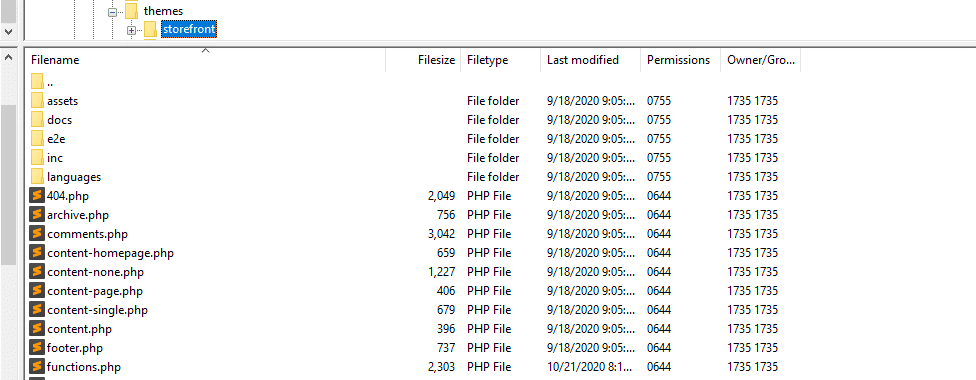
Archivos de plantilla enumerados en un directorio de temas de WordPress
Este es un tipo de página de publicación única, lo que significa que usa el single.php file como plantilla para el contenido principal de la página (la publicación del blog).
Además, tiene un archivo de plantilla separado para cada elemento de la página, la mayoría de los cuales debería poder identificar de un vistazo, que incluyen:
Es importante comprender que, aunque cada tipo de página tiene su propia jerarquía, también suelen compartir archivos de plantilla comunes, como header.php y footer.php.
Si está creando su propio tema, eso significa que puede crear estilos personalizados para cada tipo de página, al mismo tiempo que crea archivos de plantilla para reutilizar.
También puede crear archivos de plantilla personalizados para elementos como barras laterales y pies de página que solo se aplican a ciertos tipos de páginas. Esa flexibilidad es todo gracias al enfoque modular de WordPress para las plantillas.
Cuando cambia de tema, las diferencias en los diseños que ve se atribuyen a los nuevos archivos de plantilla que carga WordPress. Los temas secundarios también forman parte de la jerarquía de temas de WordPress, de la que hablaremos pronto.
Dónde ubicar y cambiar los archivos de plantilla de WordPress
A .php El archivo puede incluir tanto código PHP como marcado HTML (todos los cuales puede editar). Como tal, los archivos de plantilla de WordPress pueden ser tan complejos como los necesite. En muchos casos, los archivos de plantilla que usa WordPress son una colección de funciones para los elementos que gobiernan.
Para darle un ejemplo, aquí hay un vistazo rápido a header.php archivo de plantilla que utiliza el tema oficial de WordPress Twenty Twenty-One:

El archivo de plantilla de encabezado del tema Twenty Twenty-One
Como mencionamos, cada tema de WordPress incluye su propio conjunto de archivos de plantilla. Puede ver qué archivos de plantilla incluye su tema accediendo a su carpeta dentro del directorio raíz de su sitio web a través de un cliente de Protocolo de transferencia de archivos (FTP).
Así es como se ve eso para el tema oficial anterior de WordPress, Twenty Twenty:
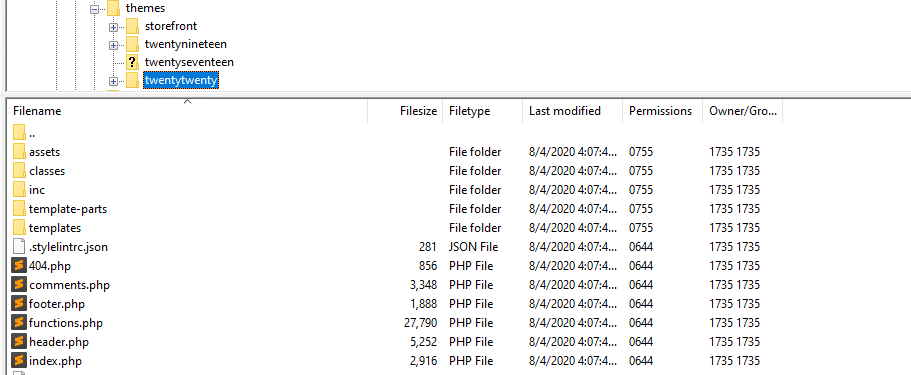
El directorio de temas y los archivos de plantilla de Twenty Twenty
De forma predeterminada, WordPress cargará archivos de plantilla que se encuentran dentro del directorio principal de su tema (wp_content> temas) o dentro del plantillas-partes carpeta.
Si planea crear varios archivos de plantilla, le recomendamos que mantenga sus plantillas de página principal dentro del directorio principal. Para archivos de plantilla más específicos, como una página de ancho completo o diseños de barra lateral, puede usar subdirectorios.
La mejor manera de comprender la jerarquía completa de plantillas de WordPress es a través de una hoja de trucos. En este caso, le mostramos una descripción general visual de la jerarquía de plantillas, cortesía del Codex de WordPress:

La jerarquía de plantillas de WordPress
El Codex de WordPress incluye mucha información sobre la jerarquía de plantillas, por lo que recomendamos marcar ese recurso. Por ahora, profundicemos en cada tipo de página y los archivos de plantilla que utiliza.
Un desglose de la jerarquía de plantillas de WordPress por tipo de página
WordPress utiliza siete tipos principales de páginas. En esta sección, hablaremos de cada uno de ellos y le proporcionaremos un desglose de los archivos de plantilla que utilizan. Empecemos por la portada.
Archivos de plantilla de portada
Su página de inicio de WordPress es la primera parada que hacen la mayoría de los usuarios cuando visitan su sitio web. En la práctica, los diseños de la página principal pueden variar drásticamente de un sitio a otro.
Sin embargo, para una portada básica, WordPress buscará estos tres archivos de plantilla en orden:
- front-page.php
- home.php
- index.php
Si su tema no incluye un front-page.php archivo de plantilla, WordPress utilizará de forma predeterminada la segunda opción, y así sucesivamente. Como siempre, el index.php file es la última parada que WordPress hace en el árbol de decisiones de la plantilla.
Publicaciones individuales
Los artículos individuales de WordPress utilizan la jerarquía de plantillas de publicación única. Para el contenido principal de cada publicación de blog, WordPress buscará los siguientes archivos:
- single.php
- singular.php
- index.php
Sin embargo, si echa un vistazo a la hoja de referencia de la plantilla, notará una jerarquía más compleja que surge en algunos casos.
Esto se debe a que WordPress le permite designar archivos de plantilla para publicaciones individuales y categorías individuales, y luego se predetermina a single.php si no puede encontrar ninguno de esos opciones.
Más allá de los archivos de plantilla primarios, tiene elementos como las secciones de encabezado, pie de página, barras laterales y comentarios. Como mencionamos antes, cada uno de esos elementos puede tener su propio archivo de plantilla.
Páginas individuales
Después de las publicaciones, las páginas individuales son el pan y la mantequilla de la mayoría de los sitios web de WordPress. En la mayoría de los casos, usan una plantilla diferente a la de su página principal, a menos que ambos tipos de páginas estén predeterminadas index.php.
Así es como se ve la jerarquía de plantillas de una sola página:
- page.php
- singular.php
- index.php
Aunque la jerarquía de plantillas para publicaciones y páginas individuales es similar, existen algunas diferencias clave.
Primero, cuando se trata de páginas, WordPress usa el get_page_templates () ruta para archivos personalizados, que puede utilizar para cambiar o redirigir la plantilla de página predeterminada.
Además, puede crear plantillas para slugs e ID específicos. Si tiene un página– {slug} .php o un página- {id} .php archivo, WordPress intentará cargar cada archivo en orden, antes de pasar a page.php.
Tipos de publicaciones personalizadas
Puede crear tipos de publicaciones personalizadas para varios tipos de contenido que es posible que no desee agrupar con páginas o publicaciones. Los tipos de publicaciones personalizadas le brindan un mayor grado de organización para su contenido y también tienen su propia jerarquía de plantillas:
- archivo- {post_type} .php
- archive.php
- index.php
La jerarquía de plantillas para tipos de publicaciones personalizadas no es tan compleja como lo es para páginas completas o publicaciones. Sin embargo, WordPress le permite crear archivos de plantilla para cada tipo de publicación personalizada, por lo que no tienen que compartir exactamente los mismos diseños.
Páginas de resultados de búsqueda
Ya le presentamos la jerarquía de plantillas que utiliza WordPress para las páginas de resultados de búsqueda, así que recapitulemos brevemente cómo se ve:
- search.php
- index.php
A medida que nos alejamos de los tipos de página ‘complejos’, como las publicaciones o su página principal, la jerarquía de plantillas de WordPress se vuelve mucho más sencilla.
Con una página de búsqueda, generalmente no es necesario incluir demasiados elementos más allá de los resultados en sí. Cuanto más simple es la estructura, más corta suele ser la jerarquía.
Páginas de categorías y etiquetas
Aunque muchos sitios web no se vinculan directamente con ellos, WordPress genera páginas colectivas para sus etiquetas y categorías. También hay subpáginas específicas para cada elemento dentro de esa taxonomía.
Teniendo en cuenta lo compleja que puede llegar a ser la taxonomía para los sitios web con grandes bibliotecas de contenido, esta jerarquía implica más ‘pasos’ de lo habitual:
- categoría– {slug} .php
- categoría- {id} .php
- category.php
- archive.php
- index.php
Tenga en cuenta que se utiliza la misma jerarquía para las etiquetas, excepto que «etiqueta» reemplaza a «categoría» en todos los casos.
En teoría, puede crear archivos de plantilla individuales para cada categoría o etiqueta en su sitio web de WordPress e identificarlos a través de slugs o ID. Sin embargo, pocos sitios web pasan por todos esos problemas.
Si no planea permitir que los visitantes naveguen por la página de su categoría, no dude en utilizar la opción predeterminada archive.php plantilla.
Páginas de error 404
A veces, los visitantes intentarán acceder a una página que no existe. Cuando eso suceda, WordPress devolverá una página de error 404.
De forma predeterminada, WordPress no ofrece opciones para personalizar el aspecto de esta página. Sin embargo, puede ajustar su apariencia usted mismo a través del archivo de plantilla. La jerarquía de plantillas es bastante corta:
- 404.php
- index.php
A medida que su sitio web crezca, también lo harán las instancias en las que los usuarios pueden encontrar errores 404. Tener una página de error personalizada para esas situaciones puede ayudarlo a informar a los visitantes por qué la página no se carga, señalarlos en otra dirección y reducir la frustración.
Al cargar un archivo de plantilla 404, WordPress buscará y cargará su archivo personalizado antes de usar el predeterminado.
Dónde encajan los temas secundarios en la jerarquía de plantillas de WordPress
Si le gusta personalizar sus temas de WordPress, una de las mejores prácticas es utilizar un tema hijo. Los temas secundarios también tienen su lugar dentro de la jerarquía de plantillas de WordPress, pero no es evidente si miras la hoja de trucos que proporcionamos anteriormente.
En pocas palabras, usar un tema hijo agrega una segunda capa a la jerarquía de plantillas para cualquier tipo de página que use.
Supongamos que está utilizando un tema hijo que incluye archivos de plantilla personalizados para páginas individuales. Este es el orden en el que WordPress intentará cargar archivos:
- pagage.php dentro del tema hijo
- page.php dentro del tema principal
- singular.php dentro del tema hijo
- singular.php dentro del tema principal
- index.php dentro del tema hijo
- index.php dentro del tema principal
Si WordPress puede encontrar una versión de un archivo de plantilla dentro de su tema hijo, esa es la que cargará, incluso si hay una contraparte dentro del tema padre. En algunos casos, es posible que se encuentre en una situación en la que desee personalizar los archivos de plantilla para un tema que utiliza, y aprovechar un tema hijo es perfecto en esos escenarios.
Al igual que con otros tipos de personalizaciones, perderá los cambios en los archivos de plantilla de un tema cuando lo actualice. Agregar esos cambios a través de un tema hijo lo salvará de esa situación.
Uso de etiquetas de plantilla de WordPress para el desarrollo de temas
En el desarrollo de WordPress, a menudo se encontrará con etiquetas de plantilla, que son funciones de PHP que puede utilizar para generar y recuperar datos de forma dinámica. Las etiquetas de plantilla suelen formar parte de archivos de plantilla, pero no son intercambiables.
WordPress crea docenas de etiquetas de plantilla en su código, que puede usar en el desarrollo de temas. Algunos ejemplos incluyen:
- get_header ()
- get_footer ()
- get_sidebar ()
- get_search_form ()
- get_template_part ()
Estas etiquetas le permiten recopilar archivos de plantilla del tema que está utilizando. En la práctica, eso significa que puede agregar elementos específicos a los archivos de plantilla primarios, como front-page.php o index.php.
Si desea una lista completa de todas las etiquetas de plantilla que puede usar en el desarrollo de WordPress, consulte el Codex de WordPress.
Allí, encontrará instrucciones sobre cómo usar cada etiqueta de plantilla, sus parámetros individuales y ejemplos del código en acción.
Resumen
Aunque la jerarquía de plantillas de WordPress puede parecer compleja a primera vista, se reduce a una serie de árboles de decisiones simples. Siempre que visite un sitio web de WordPress, el CMS verá a qué tipo de página está intentando acceder y luego usará la jerarquía para determinar qué archivo de plantilla cargar.
Más allá de las plantillas principales para cada tipo de página, también puede tener archivos de plantilla para elementos individuales como encabezados, pies de página y barras laterales.
Este enfoque modular le brinda un control total sobre el aspecto de cada página de su sitio y lo ayuda a ahorrar tiempo durante el proceso de desarrollo de WordPress.
¿Tiene alguna pregunta sobre cómo funciona la jerarquía de plantillas de WordPress? ¡Compártelos en la sección de comentarios a continuación!
Si disfrutó de este artículo, entonces le encantará la plataforma de alojamiento de WordPress de Kinsta. Acelere su sitio web y obtenga asistencia las 24 horas, los 7 días de la semana de nuestro veterano equipo de WordPress. Nuestra infraestructura impulsada por Google Cloud se centra en el escalado automático, el rendimiento y la seguridad. ¡Permítanos mostrarle la diferencia de Kinsta! Mira nuestros planes


