Todo lo que necesita saber sobre los videos de LinkedIn
Desde el lanzamiento del video nativo de LinkedIn en 2017, LinkedIn ha demostrado que es más que una plataforma para contenido B2B de formato largo.
En un año, las publicaciones de video de LinkedIn generaron más de 300 millones de impresiones en la plataforma. También obtienen un promedio de tres veces el compromiso de las publicaciones de texto. Además, los primeros hallazgos del programa beta de LinkedIn muestran que los videos nativos de LinkedIn tienen cinco veces más probabilidades que otros contenidos de iniciar una conversación entre los miembros de LinkedIn.
Dejando a un lado las impresionantes estadísticas de participación, se ha demostrado que el video marketing aumenta los ingresos en las plataformas sociales. Según Aberdeen Group, las marcas que utilizan el video marketing aumentan sus ingresos un 49 por ciento más rápido que las empresas que no lo hacen.
¿Listo para subir a bordo? Esta guía cubrirá todo lo que necesita saber sobre el video de LinkedIn, desde los conceptos básicos sobre cómo usar el video nativo de LinkedIn, hasta las especificaciones técnicas.
Y si está buscando esa chispa de inspiración, desplácese hacia abajo para obtener un resumen de ejemplos e ideas.
Tipos de videos de LinkedIn
Videos incrustados
Todavía es una práctica común para muchas marcas subir a una plataforma de alojamiento de videos como YouTube o Vimeo, y luego compartir el enlace en LinkedIn. Esto funciona, pero por muchas razones, los videos nativos de LinkedIn tienden a ser una estrategia más efectiva.
Video nativo de LinkedIn
El “video nativo” es un video que se carga directamente en LinkedIn o se crea en la propia plataforma.
A diferencia de los videos incrustados, el video nativo de LinkedIn se reproduce automáticamente en el feed, que es más probable que llame la atención. Las métricas muestran que los videos nativos de Facebook obtienen 10 veces más acciones que los videos vinculados, un impulso que probablemente también sea cierto para los videos nativos de LinkedIn.
Anuncios de video de LinkedIn
Los anuncios de video de LinkedIn son videos patrocinados de la empresa que aparecen en el feed de LinkedIn. Las campañas de anuncios de video tienen un mayor potencial para aumentar el conocimiento de la marca, la consideración de la marca y la generación de clientes potenciales, ya que generalmente se sirven a una audiencia más amplia y dirigida.
A diferencia del video nativo de LinkedIn, que puede durar un máximo de 10 minutos, los anuncios de video de LinkedIn pueden ejecutarse hasta por 30 minutos.
Los administradores de la página de la empresa pueden configurar una campaña de anuncios de video con Campaign Manager o elegir patrocinar una publicación existente.
Cómo usar el video nativo de LinkedIn
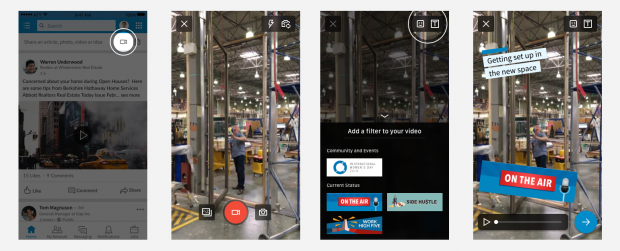
En computadoras de escritorio o dispositivos móviles, compartir videos nativos de LinkedIn es prácticamente un proceso de tres pasos. Mobile le permite grabar y publicar en la aplicación y agregar texto y pegatinas, mientras que el escritorio requiere un video pregrabado.
En el escritorio:
1. Desde la página de inicio, haga clic en Compartir un artículo, foto, video o idea.
2. Haga clic en el icono de video.
3. Sube el video que deseas compartir.

En movil:
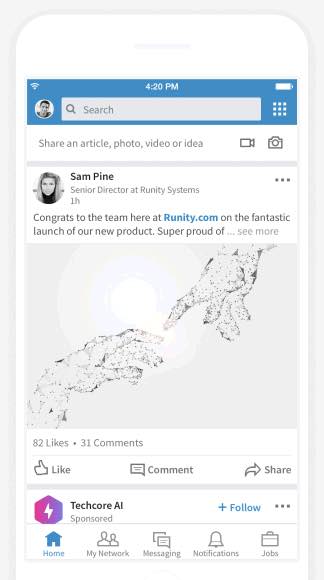
1. Busque el cuadro para compartir (iOS) o el botón para publicar (Android) en la parte superior del feed.
2. Toque el icono de video.
3. Grabe un video en la aplicación o cargue algo que volvió a grabar.
4. Toque los filtros o el botón de texto.
5. Agregue filtros y / o texto.
Después de publicar un video, tendrá acceso a información sobre la audiencia, incluida la cantidad de vistas, me gusta y comentarios que recibe su publicación. También podrá ver las principales empresas, títulos y ubicaciones de los espectadores. Descubra qué métricas de vídeo son más importantes.
Cómo lanzar una campaña de anuncios de video en LinkedIn
Aquí hay una guía rápida para configurar una campaña de anuncios de video de LinkedIn:
1. Inicie sesión en Director de campaña para crear su campaña.
2. Seleccione Contenido patrocinado.
3. Ponga un nombre a su campaña.
4. Elija su objetivo principal. Las opciones incluyen: obtener visitas al sitio web, recopilar clientes potenciales u obtener vistas de video.
5. Seleccione video como formato de tipo de anuncio y haga clic en próximo.
6. Haga clic en Crear nuevo video.
7. Complete el formulario, cargue su video y presione Ahorrar.
8. Una vez que se haya subido su video, seleccione el video haciendo clic en la casilla de verificación junto a él y luego presione próximo.
9. Elija los criterios de su público objetivo y haga clic en próximo.
10. Configure su oferta, presupuesto, la duración de su campaña y haga clic en Campaña de lanzamiento.
Los anuncios de video de LinkedIn proporcionan análisis más ricos que los videos nativos de LinkedIn. Obtenga más información sobre el análisis de anuncios de video de LinkedIn aquí.
Especificaciones de video de LinkedIn
Planifique y cumpla con estas especificaciones técnicas al crear videos para LinkedIn.
Estas especificaciones varían entre los videos nativos estándar y los anuncios de video de LinkedIn, así que asegúrese de tomar nota de la diferencia.
Especificaciones de vídeo nativo de LinkedIn
- Duración mínima del video: 3 segundos
- Duración máxima del video: 10 minutos
- Tamaño mínimo de archivo: 75 KB
- Tamaño máximo de archivo: 5 GB
- Orientación: horizontal o vertical. Nota: Los videos verticales se recortan en un cuadrado en el feed.
- Relación de aspecto: 1: 2,4 o 2,4: 1
- Rango de resolución: 256 × 144 a 4096 × 2304
- Velocidades de fotogramas: 10 – 60 fotogramas por segundo
- Tasas de bits: 192 kbps – 30 Mbps
- Formatos de archivo: ASF, AVI, FLV, MPEG-1, MPEG-4, MKV, QuickTime, WebM, H264 / AVC, MP4, VP8, VP9, WMV2 y WMV3.
- Los formatos que no son compatibles incluyen: ProRes, MPEG-2, Raw Video, VP6, WMV1as.
Especificaciones de los anuncios de video de LinkedIn
- Duración mínima del video: 3 segundos
- Duración máxima del video: 30 minutos
- Tamaño mínimo de archivo: 75 KB
- Tamaño máximo de archivo: 200 MB
- Orientación: Solo horizontal. Los videos verticales no son compatibles con los anuncios de video de LinkedIn.
- Relación de aspecto y píxeles:
- 360p (480 x 360; ancho 640 x 360)
- 480p (640 x 480)
- 720p (960 x 720; ancho 1280 x 720)
- 1080p (1440 x 1080; ancho 1920 x 1080)
- Formato de archivo: MP4
- Velocidad de fotogramas: máximo de 30 fotogramas por segundo.
- Formato de audio: AAC o MPEG4
- Tamaño de audio: menos de 64 KHz
¿Planea publicar su video en más redes sociales? Consulte nuestra guía completa de especificaciones de video para redes sociales.
11 mejores prácticas de video de LinkedIn
1. Optimiza tu configuración
Antes de pasar al modo selfie y presionar el botón de grabación, aquí hay algunas cosas que debe considerar.
- Encendiendo: Elija un lugar bien iluminado. La luz natural suele ser la mejor, pero la luz artificial puede funcionar en caso de apuro, solo tenga cuidado con las sombras. Además, asegúrese de que los sujetos no estén a contraluz, de lo contrario se convertirán en una silueta.
- Posición de la cámara: Nadie quiere ver tu nariz. Tome un video de prueba y ajuste el trípode o agregue o quite algunos libros debajo de la configuración de la cámara según sea necesario.
- Cámara: Si graba desde su teléfono, use la cámara trasera. La mayoría de los teléfonos tienen aperturas más grandes y ofrecen una resolución más alta desde la cámara trasera. Utilice un trípode o una montura improvisada para mantener la cámara estable.
- Fondo: Evite un fondo desordenado o que distraiga. Además, si está filmando en un entorno de oficina, asegúrese de que los materiales confidenciales y otros logotipos de la marca estén guardados. No querrá respaldar inadvertidamente otra marca en nombre de su empresa.
- Lenguaje corporal: En su investigación, el psicólogo Albert Mehrabian descubrió que el 55 por ciento de la comunicación se transmite a través del lenguaje corporal. Solo el siete por ciento se da a través de palabras y el 38 por ciento a través del tono. Mantén una presencia relajada ensayando tu guión. Mira directamente a la cámara, sonríe y respira con naturalidad.
2. Trate de captar la atención desde el principio
LinkedIn recomienda que los videos incluyan un gancho dentro de los primeros 1-2 segundos.
3. Ponga la información esencial por adelantado
La atención que se desvanece después de los primeros segundos por lo general disminuirá después de la marca de 10 segundos, según una investigación de LinkedIn. Eso está respaldado por los hallazgos de Facebook, que muestran que el 65 por ciento de las personas que ven los primeros tres segundos de un video de Facebook lo verán durante al menos 10 segundos, mientras que solo el 45 por ciento lo verá durante 30 segundos.
Planee compartir su mensaje o mostrar a su audiencia lo que quiere que vean desde el principio. De esa forma, aumenta la probabilidad de dejar una impresión en más espectadores.
4. Diseño para apagar el sonido
Hasta el 85 por ciento de los videos de redes sociales se reproducen sin sonido. Eso significa que la mayoría de los miembros de LinkedIn verán su video como si fuera una película muda. Prepárese en consecuencia al incluir imágenes descriptivas, infografías explicativas e incluso un lenguaje corporal expresivo.
5. Incluir subtítulos ocultos
Incluso si su video no tiene mucha voz, los subtítulos cerrados los harán más accesibles. Además, dado que LinkedIn acaba de agregar una función de subtítulos, no hay excusa para que sus videos no tengan subtítulos.
Para agregar subtítulos:
- Haga clic en el icono de video en el cuadro para compartir en el escritorio y elija el video que desea compartir.
- Cuando aparezca la vista previa, haga clic en el icono de edición en la parte superior derecha para ver la configuración del video y luego haga clic en seleccionar archivo para adjuntar el archivo de subtítulos SubRip asociado.
6. Varíe la toma
Un video de una sola toma puede volverse aburrido y, dado que los espectadores disminuyen por segundo, variar la toma es una forma de mantenerlos comprometidos. Incluso si está filmando una entrevista, tome prestada una segunda cámara para grabar desde diferentes ángulos. O bien, filme un b-roll para usar con la voz en off.
7. Elija la duración correcta del video
Según LinkedIn, los anuncios de video de mayor éxito duran menos de 15 segundos. Pero la duración puede variar cuando se trata de videos nativos de LinkedIn. Aquí hay algunas cosas para considerar:
- Para los videos de conocimiento de marca y consideración de marca, LinkedIn recomienda mantener la duración por debajo de los 30 segundos.
- Los videos que cumplen con los objetivos de marketing del embudo superior deben tener una duración de video de 30 a 90 segundos.
- Opte por videos de formato más largo para contar una historia de marca o producto. Un estudio de LinkedIn descubrió que los videos de formato largo pueden generar tantos clics como los videos de formato corto si cuentan una historia más compleja.
- No exceda los 10 minutos. LinkedIn considera que 10 minutos es el punto de corte informal para el video.
8. Cierre con una fuerte llamada a la acción.
¿Qué desea que hagan los espectadores después de haber visto el video? Déjalos con una dirección clara. A continuación, se incluyen algunos consejos para escribir CTA.
9. No olvide la copia de respaldo
Un estudio reciente de Slidely encontró que el 44 por ciento de los espectadores de videos en Facebook leen el texto de los subtítulos con frecuencia y el 45 por ciento de los espectadores leen los subtítulos a veces.
Lo mismo ocurre con LinkedIn, así que no pierdas esta oportunidad de describir tu video o llevar un mensaje a casa. Pero sea breve y directo. Recomendamos 150 caracteres o menos.
Agregar hashtags de LinkedIn y @ mencionar compañías o miembros relevantes en su título es una forma útil de aumentar el alcance y exponer su video a más espectadores.
Y no olvide incluir un enlace, especialmente si el objetivo del video es generar visitas a su sitio web o página de producto. Como beneficio adicional, LinkedIn encuentra que las publicaciones con enlaces tienden a tener un 45 por ciento más de participación que aquellas sin uno.
10. Utilice la palabra «video» para las promociones.
La Guía de anuncios de video de LinkedIn señala que las publicaciones promocionales o los correos electrónicos que incluyen la palabra video «pueden aumentar enormemente la tasa de clics». Si se ha esforzado por crear un video, asegúrese de promocionarlo y utilice la palabra clave.
11. Responder a los comentarios
Si su video es lo suficientemente atractivo, es probable que obtenga algunos comentarios de sus espectadores. ¡No los dejes colgando! Especialmente si puede responder a una pregunta o proporcionar más información sobre su negocio, la sección de comentarios es un excelente lugar para dar seguimiento a todo el tiempo y esfuerzo que ha dedicado a hacer su video, y enviar al algoritmo de LinkedIn una señal de que su video está generando una buena conversación en el feed.
Consejo profesional: Los usuarios de Hootsuite pueden ver e interactuar con los videos y comentarios de LinkedIn desde el mismo panel en el que administran todas sus otras redes sociales, lo que garantiza un tiempo de respuesta rápido.
12 ideas para videos nativos de LinkedIn
Por lo general, la mayor parte del contenido de video de marca en LinkedIn se divide en cuatro categorías principales: cultura, productos y servicios, noticias y eventos.
Si tiene un blog de empresa, también puede analizar su contenido con mejor rendimiento y considerar cómo podría transformarse en un video de LinkedIn.
1. Comparta noticias y actualizaciones de la empresa
Los cambios en la junta, las nuevas iniciativas, las adquisiciones, las asociaciones y más son el alimento para el contenido de video.
Ejemplo: Noticias de la empresa Coca Cola
2. Anunciar el lanzamiento de un nuevo producto o servicio.
Use el video de LinkedIn para entusiasmar a los clientes con un anuncio de lo que vendrá.
Ejemplo: Lanzamiento de MyTaxi City
3. Lleve a los clientes detrás de escena
Muestre a los espectadores dónde ocurre la magia. Esta es una gran oportunidad para impresionar a los clientes con la habilidad, la artesanía o la tecnología detrás de su operación. O muestra tu cultura de oficina súper genial.
Ejemplo: Lego detrás de escena
4. Ofrezca una explicación
Los videos instructivos o educativos son particularmente útiles si se encuentra en una industria que usa una jerga complicada o implica una comprensión compleja. Vea esto como una oportunidad para enseñarle a su audiencia algo nuevo.
Ejemplo: Foro del Banco Mundial para la Revolución Verde Africana – AGRF:
5. Vista previa de un próximo evento
¿Quiere registrar más asistentes para una próxima conferencia? Cree una guía de video o resalte algunas de las razones por las que pueden querer inscribirse.
Ejemplo: MicroStrategy
6. Proporcionar cobertura privilegiada de un evento de la industria.
Los aspectos más destacados de los oradores, las demostraciones de productos y las entrevistas pueden formar un paquete ganador de los mejores momentos de un evento.
Ejemplo: Pulse Africa
7. Presentar a los miembros de la C-suite
Posicione a su empresa como líder intelectual con entrevistas que comparten la visión de los miembros del equipo ejecutivo.
Ejemplo de WeWork:
Ejemplo: Bill Gates
8. Cuenta una historia con un estudio de caso.
Los testimonios son una excelente manera de compartir cómo sus productos o servicios han ayudado a los clientes.
Ejemplo: Philips
9. Hágale saber a sus clientes lo que representa
Utilice el video de LinkedIn para que sus clientes, empleados y posibles empleados sepan lo que representa su empresa.
Ejemplo: Orgullo de Boeing
10. Destaque a los empleados que inspiran
Presente a los clientes a las personas que hacen que las cosas sucedan.
Ejemplo: GE
Ejemplo: ONU Mujeres
11. Resalta lo bueno que estás haciendo.
Los videos sobre iniciativas de responsabilidad social corporativa pueden llamar la atención sobre el bien social que está haciendo su empresa y, lo que es más importante, sobre una buena causa.
Ejemplo: Cisco
12. Comparte algo divertido
Si su empresa es mencionada en Jeopardy, tiene que compartir el video.
Ejemplo: Sephora
Administre la presencia de su marca en LinkedIn de manera inteligente: use Hootsuite para programar videos y actualizaciones, orientar publicaciones, interactuar con seguidores y medir el impacto de sus esfuerzos. Pruébelo gratis hoy.
Empezar