

Configuración de Yahoo SMTP: cómo conectar el cliente de correo electrónico o el sitio de WordPress
¿Está buscando la configuración de Yahoo SMTP y cómo conectarse al servidor SMTP de Yahoo?
Saber esto abre muchas posibilidades. Puede configurar su cliente de correo electrónico de escritorio o móvil para enviar y recibir correos electrónicos utilizando su cuenta de Yahoo Mail. Si tiene un sitio web de WordPress, también puede configurar su sitio para enviar sus correos electrónicos utilizando el servidor SMTP de Yahoo Mail, que es una excelente forma gratuita de mejorar la capacidad de entrega de correo electrónico de su sitio.
En esta publicación, repasaremos rápidamente los detalles del servidor SMTP de Yahoo, junto con su configuración de POP3 e IMAP. Luego, le mostraremos cómo conectar su cliente de correo electrónico al servidor SMTP de Yahoo.
Más adelante, veremos cómo puede configurar su sitio de WordPress para enviar correos electrónicos a través del servidor SMTP gratuito de Yahoo Mail.
¿Emocionado? ¡Desplieguemos!
¿Cuáles son las configuraciones de Yahoo SMTP?
Para empezar, vayamos directamente a la configuración de Yahoo SMTP. Proporcionaremos un mayor contexto para esta información más adelante si necesita ayuda adicional.
Aquí están todos los detalles esenciales que necesitará:
- Servidor SMTP: smtp.mail.yahoo.com
- Puerto: 465 o 587 (obtenga más información sobre los puertos SMTP)
- Requiere SSL: Sí
- Requiere TLS: Sí (si está disponible)
- Autenticación: Sí (elija Iniciar sesión si hay varias opciones disponibles)
- Nombre de usuario: Su dirección de correo electrónico completa de Yahoo Mail (p. Ej. [email protected])
- Contraseña: La contraseña de la aplicación Yahoo Mail (es no la contraseña que usa para iniciar sesión en Yahoo Mail; le mostraremos cómo generarla a continuación)
Usando la configuración de Yahoo SMTP listada arriba, el servidor de Yahoo Mail SMTP le permite enviar hasta 500 correos electrónicos por día.
Cómo crear una contraseña de aplicación para Yahoo Mail
Para utilizar el servidor SMTP de Yahoo Mail, primero debe crear una contraseña de aplicación dedicada. Anteriormente, podía usar su contraseña de Yahoo Mail, pero Yahoo actualizó este requisito para mejorar la seguridad. Ahora, debe generar una contraseña de aplicación única.
Afortunadamente, generar una contraseña de la aplicación Yahoo Mail es bastante sencillo. Para comenzar, vaya al área de configuración de su cuenta y luego haga clic en el Seguridad de la cuenta pestaña.
Puede acceder al área de configuración de su cuenta haciendo clic en su nombre de usuario / icono en la esquina superior derecha. O puede hacer clic en este enlace para ir directamente al área de seguridad de la cuenta (siempre que ya haya iniciado sesión en Yahoo Mail).
Luego, haga clic en el Generar contraseña de la aplicación enlace debajo del Otras formas de iniciar sesión sección.
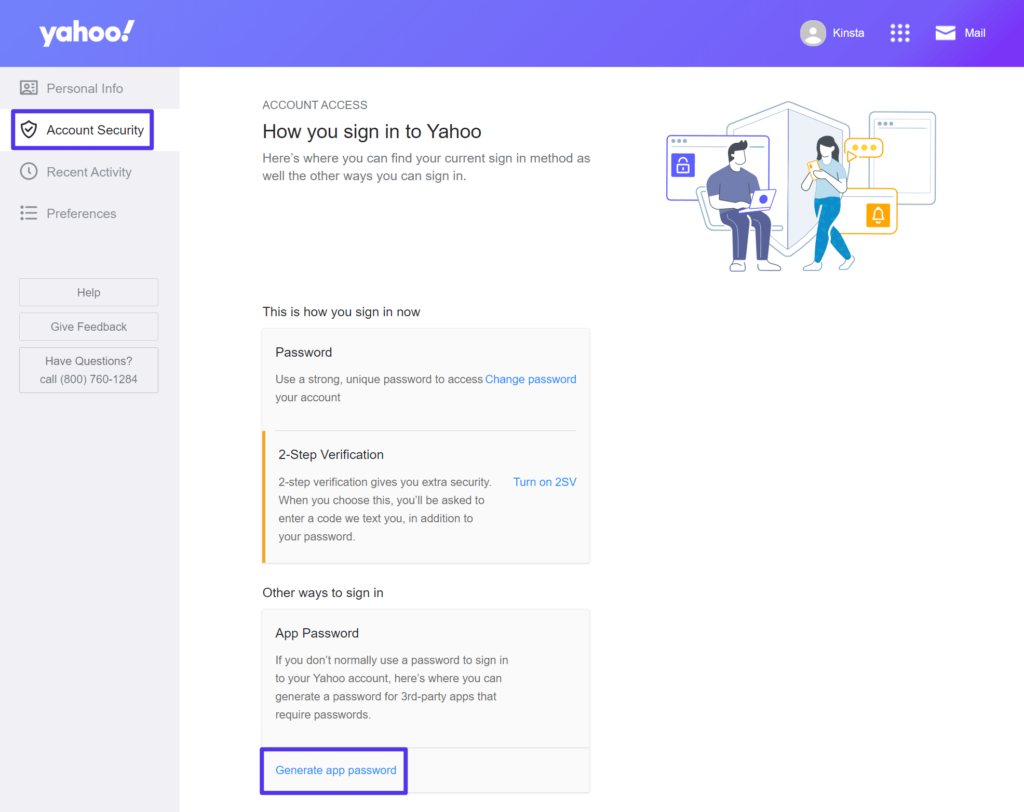
Cómo crear una contraseña de aplicación de correo de Yahoo.
Ahora debería ver una ventana emergente. Adelante, haz clic en el azul Empezar en la ventana emergente para avanzar.
Ingresa el nombre de tu aplicación, que es solo un nombre interno para ayudarte a recordarlo, por ejemplo, «WordPress» o «Thunderbird». Etiquete esto correctamente, ya que le ayudará a recordar el servicio que conecta la contraseña. A continuación, haga clic en el Generar contraseña botón.
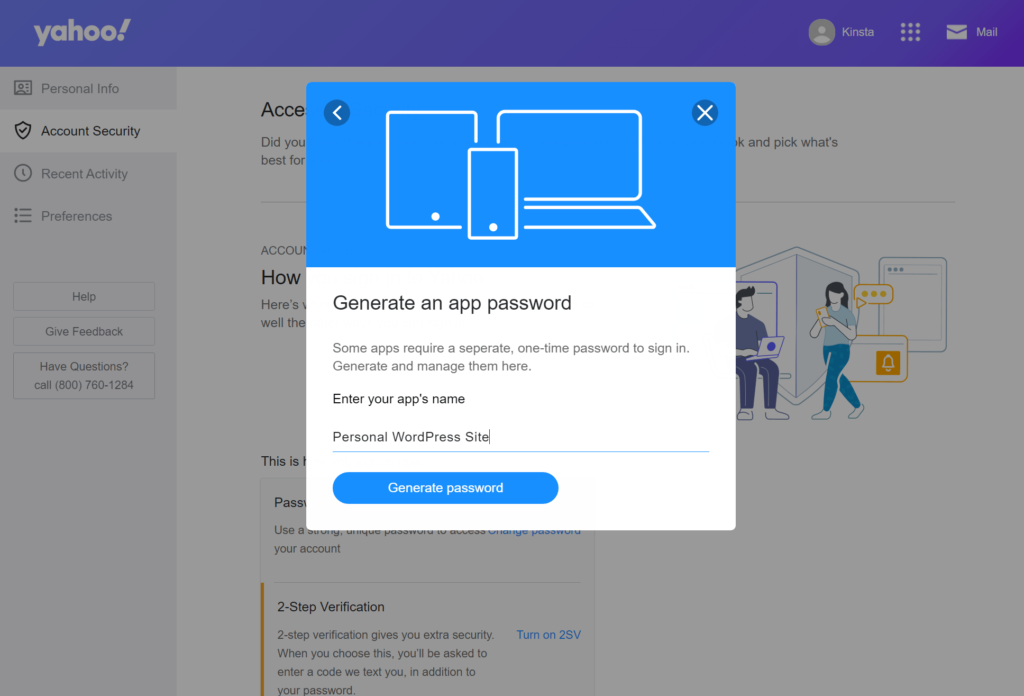
Agrega un nombre que te ayude a identificar tu contraseña de la aplicación.
Luego debería ver la contraseña de la aplicación; téngala a mano porque la necesitará cuando configure los ajustes de SMTP de Yahoo Mail en cualquier aplicación que esté utilizando.
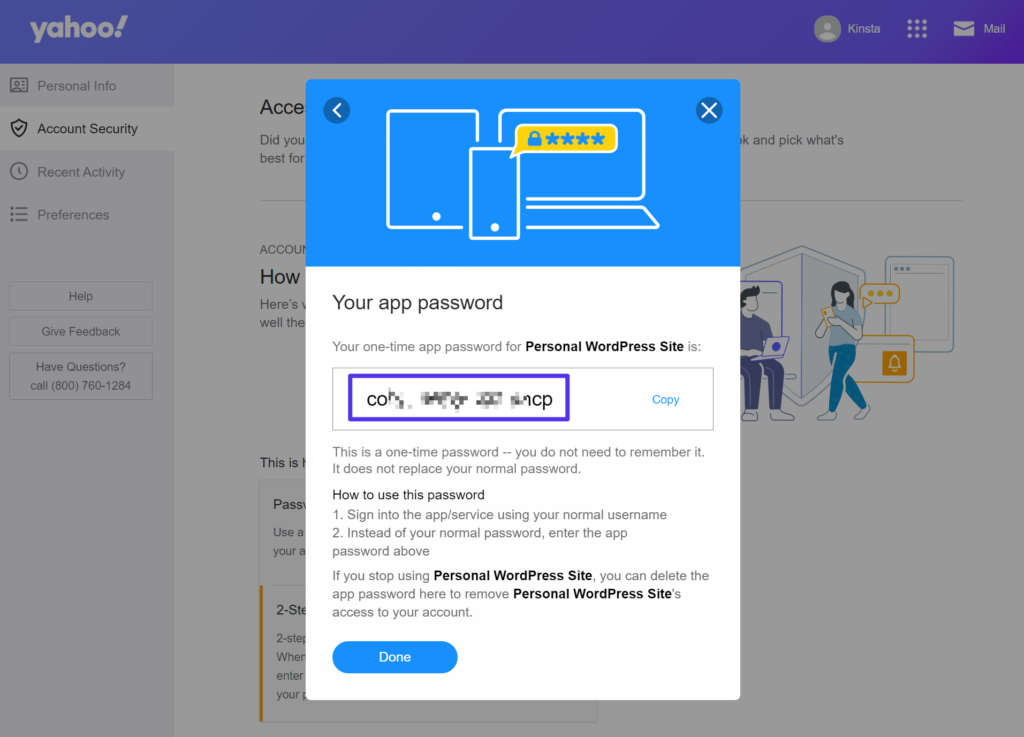
La contraseña de la aplicación de Yahoo Mail.
Le mostraremos cómo usar esta contraseña de aplicación al configurar WordPress para usar el servidor SMTP de Yahoo un poco más adelante.
¿Cuáles son las configuraciones de Yahoo POP3?
La configuración de Yahoo SMTP le permite configurar su cliente de correo electrónico o sitio web para enviar correo electrónico a través de Yahoo Mail. Pero si desea importar correos electrónicos a su cliente de correo electrónico, también deberá configurar POP3 (o IMAP) para el correo entrante.
La configuración de Yahoo POP3 es la siguiente:
- Servidor: pop.mail.yahoo.com
- Puerto: 995
- Requiere SSL: Sí
- Nombre de usuario: Su dirección de correo electrónico completa de Yahoo Mail (p. Ej. [email protected])
- Contraseña: La contraseña de la aplicación Yahoo Mail (es no la contraseña que utiliza para iniciar sesión en Yahoo Mail (puede seguir las instrucciones de la sección SMTP anterior para generar una contraseña de aplicación)
¿Cuáles son las configuraciones de Yahoo IMAP?
IMAP le ofrece otra forma de importar correos electrónicos a su cliente de correo electrónico. IMAP funciona mejor que POP3 si planeas acceder a tus correos electrónicos desde varios dispositivos porque permite la sincronización bidireccional, mientras que POP3 funciona mejor si solo vas a utilizar un único dispositivo para acceder a Yahoo Mail.
La configuración de Yahoo IMAP es la siguiente:
- Servidor: imap.mail.yahoo.com
- Puerto: 993
- Requiere SSL: Sí
- Nombre de usuario: Su dirección de correo electrónico completa de Yahoo Mail (p. Ej. [email protected])
- Contraseña: La contraseña de la aplicación Yahoo Mail (es no la contraseña que utiliza para iniciar sesión en Yahoo Mail (puede seguir las instrucciones de la sección SMTP anterior)
Cómo configurar Yahoo SMTP para sitios de WordPress
Es posible configurar su sitio de WordPress para utilizar el servidor SMTP de Yahoo Mail para enviar sus correos electrónicos transaccionales. Le permite aprovechar el generoso límite de envío de Yahoo Mail de 500 correos electrónicos por día y mejorar la capacidad de entrega de correo electrónico de su sitio de WordPress.
Sin embargo, Yahoo Mail no siempre funciona bien con los sitios / alojamiento de WordPress, y es posible que experimente problemas de conexión al configurarlo. Eso tiene que ver principalmente con Yahoo Mail que tiene reglas de firewall razonablemente estrictas para evitar el spam.
Por esa razón, recomendamos utilizar otro servidor SMTP gratuito si tiene algún problema, como el servidor SMTP gratuito de Gmail o la API SendGrid. Estos servidores SMTP son más fáciles de poner en funcionamiento y son tan gratuitos como Yahoo Mail (el servidor SMTP de Gmail también admite 500 correos electrónicos al día de forma gratuita).
Si desea continuar con el uso del servidor SMTP de Yahoo Mail para WordPress, aquí le mostramos cómo hacerlo …
1. Cree una contraseña de aplicación
Para comenzar, asegúrese de haber creado una contraseña de la aplicación Yahoo Mail según las instrucciones anteriores. Una vez que tenga la contraseña de su aplicación, guárdela en un lugar seguro porque la necesitará en el siguiente paso.
2. Instale y configure el complemento SMTP de publicación gratuita
Para configurar WordPress para enviar correos electrónicos a través de SMTP, necesita un complemento SMTP de WordPress. Hay muchos complementos SMTP gratuitos excelentes, pero recomendamos el complemento Post SMTP gratuito porque incluye todas las funciones que necesita y facilita la depuración de problemas.
Para comenzar, instale y active el complemento gratuito Post SMTP de WordPress.org. Luego, ve al nuevo Publicar SMTP área en su panel de WordPress y haga clic en el Mostrar todas las configuraciones Enlace.
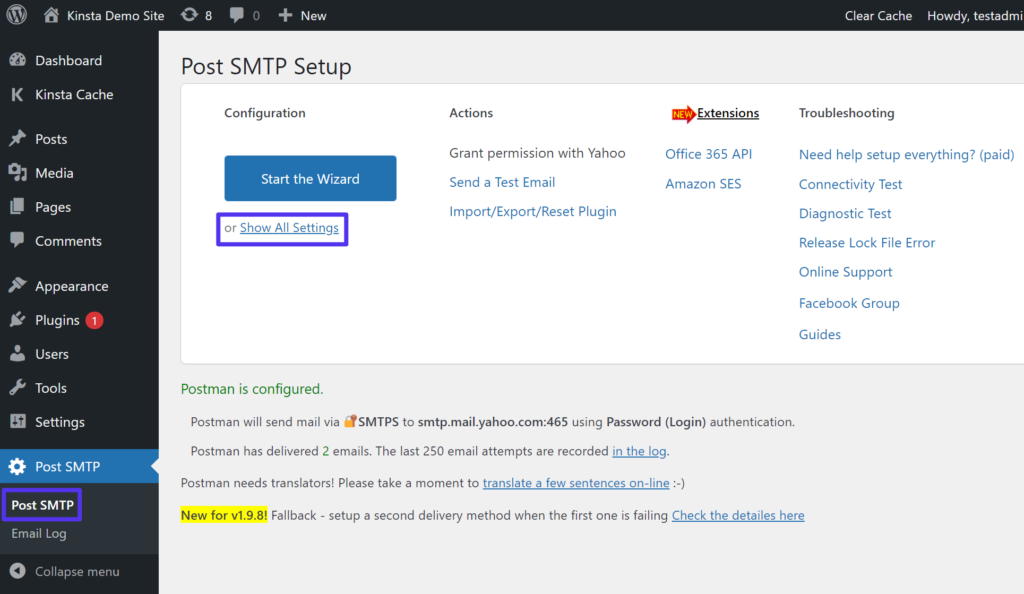
Mostrando todas las configuraciones en Publicar SMTP.
En el área de configuración, vaya al Mensaje pestaña e ingrese su dirección de correo electrónico «De» y su nombre.
Tu dirección de correo electrónico «De» debe ser tu dirección de correo de Yahoo..
Si intenta utilizar una dirección de correo electrónico diferente, Yahoo Mail bloqueará la conexión y verá un mensaje de error en sus registros de correo electrónico (probablemente un error «550 Solicitud fallida; Buzón no disponible»).

Haga que el correo electrónico «De» sea el mismo que su dirección de correo de Yahoo.
Hacer clic Guardar cambios en el fondo. Luego, regrese al área de configuración (es posible que deba hacer clic en Mostrar todas las configuraciones de nuevo).
En el Cuenta pestaña del área de configuración, elija SMTP como el transporte Tipo y establecer el Tipo de correo igual a PostSMTP. Debería ver una nueva lista de configuraciones en la parte inferior de la pantalla.
He aquí cómo configurarlos:
- Nombre de host del servidor de correo saliente: smtp.mail.yahoo.com
- Puerto del servidor de correo saliente: 465 (también puede probar el puerto 587 si tiene problemas)
- Dirección de correo electrónico del sobre: su dirección de correo electrónico de Yahoo Mail. Nuevamente, si usa una dirección de correo electrónico diferente, es probable que experimente errores.
- Seguridad: SMTPS
- Autenticación: Acceso
- Nombre de usuario: su dirección de correo electrónico de Yahoo Mail.
- Contraseña: la contraseña de la aplicación Yahoo Mail que generó en el primer paso (es no la contraseña que utiliza para iniciar sesión en Yahoo Mail).

Cómo configurar Post SMTP para usar Yahoo Mail
Luego, haga clic en Guardar cambios en la parte inferior para guardar su configuración.
3. Envíe un mensaje de prueba
En este punto, ha completado la configuración. Para asegurarse de que todo funciona correctamente, puede enviar un correo electrónico de prueba a través de Publicar SMTP.
Ir Publicar SMTP y luego haga clic en el Envíe un correo electrónico de prueba enlace en el Comportamiento columna:
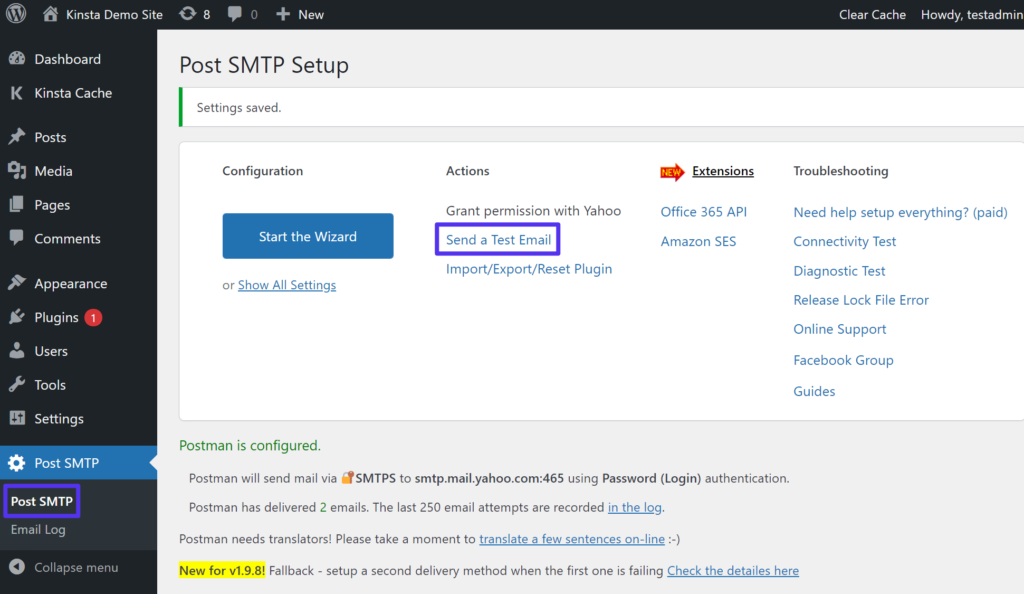
Cómo enviar un correo electrónico de prueba con Post SMTP
Ingrese la dirección de correo electrónico a la que desea enviar un correo electrónico de prueba y haga clic en próximo:
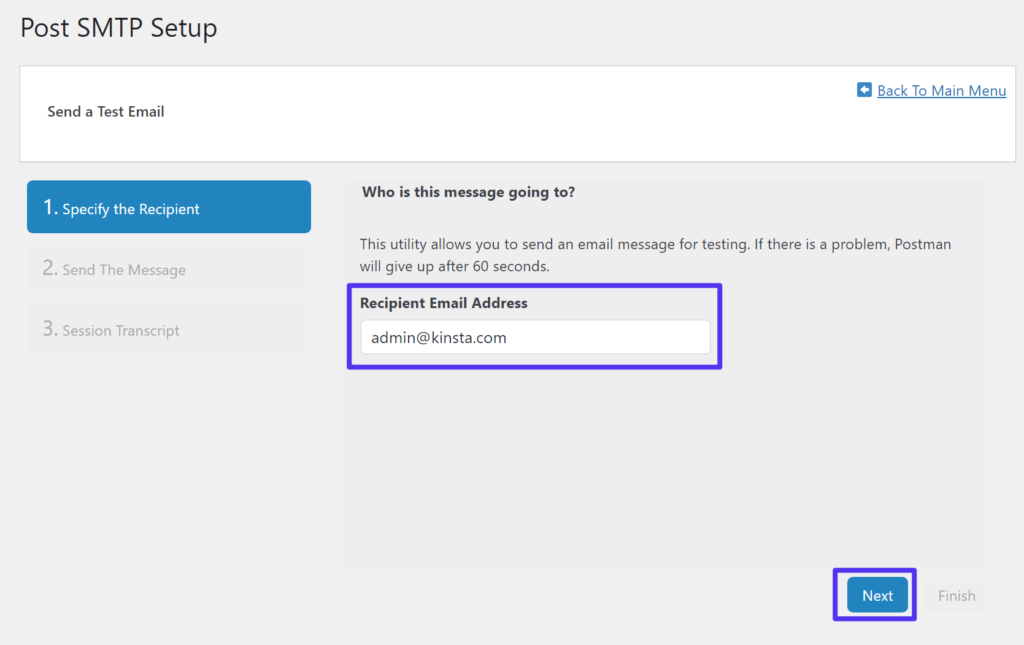
Ingrese la dirección de correo electrónico a la que desea enviar el correo electrónico de prueba
Si ha configurado todo correctamente, debería ver un mensaje de éxito en el Publicar configuración de SMTP interfaz. Y también debería recibir un correo electrónico en la dirección de correo electrónico que ingresó.
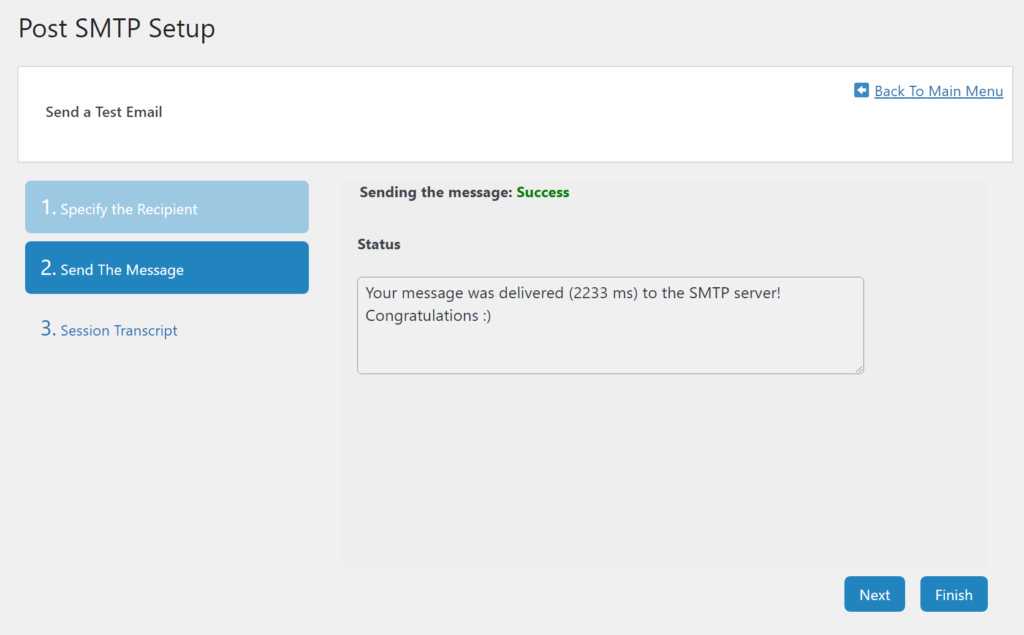
El mensaje de éxito en Post SMTP
Si el mensaje no se envía, puede ver un registro del problema desde Publicar SMTP → Registro de correo electrónico.
Coloca el cursor sobre el mensaje fallido y haz clic en el Ver la transcripción de la sesión Enlace. Aquí, puede ver el registro de un mensaje que no se pudo entregar porque el Sobre desde La dirección de correo electrónico no coincide con la dirección de correo electrónico de Yahoo Mail.
Puede ver que desencadenó un 550 Solicitud fallida error:
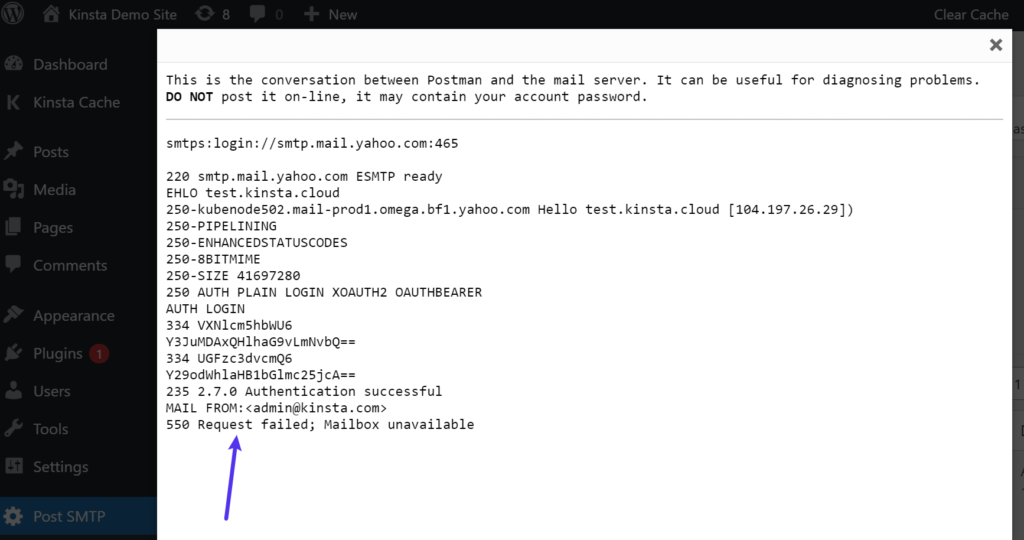
Un ejemplo de un registro de errores en Post SMTP
Si sigues teniendo problemas después de asegurarte de que tu dirección de correo electrónico «De» coincide con tu dirección de correo electrónico de Yahoo Mail, puedes considerar usar otro servidor SMTP gratuito, como el servidor SMTP gratuito de Gmail.
Resumen
Si tiene una cuenta de Yahoo Mail, el servidor SMTP de Yahoo le permite configurar sus clientes de correo electrónico y sitios web para enviar correos electrónicos utilizando su cuenta de Yahoo Mail. Para configurar un cliente de correo electrónico, también puede utilizar POP3 o IMAP para importar sus correos electrónicos de Yahoo Mail a su cliente de correo electrónico para enviar y recibir correos electrónicos del cliente.
Debido a que Yahoo Mail permite enviar hasta 500 correos electrónicos por día, puede ser una excelente solución gratuita para los correos electrónicos transaccionales de WordPress. Sin embargo, es posible que tenga problemas para configurarlo debido a las estrictas reglas de firewall y anti-spam de Yahoo. Por lo tanto, es mejor que utilice otro servidor SMTP gratuito si encuentra problemas recurrentes al configurar Yahoo Mail con WordPress.
¿Todavía tiene alguna pregunta sobre la configuración de Yahoo SMTP o cómo usarla con WordPress? ¡Háznoslo saber en los comentarios!
Si le gustó este artículo, entonces le encantará la plataforma de alojamiento de WordPress de Kinsta. Acelere su sitio web y obtenga asistencia las 24 horas, los 7 días de la semana de nuestro veterano equipo de WordPress. Nuestra infraestructura impulsada por Google Cloud se centra en la escalabilidad, el rendimiento y la seguridad. ¡Permítanos mostrarle la diferencia de Kinsta! Mira nuestros planes


