![Cómo publicar en Instagram desde tu computadora [7 Easy Steps]](https://enorcerna.com/wp-content/uploads/2021/05/post-instagram-on-computer.jpgkeepProtocol.jpeg "Cómo publicar en Instagram desde tu computadora [7 Easy Steps]")
Cómo publicar en Instagram desde tu computadora [7 Easy Steps]
Instagram es una red social popular para compartir fotos, a la que se accede comúnmente a través de una aplicación móvil. Sin embargo, a diferencia de otras redes sociales, no tiene versión de escritorio.
Esto plantea un problema para muchos usuarios que desean acceder a las funciones desde su computadora de escritorio. Por ejemplo, digamos que es administrador de redes sociales de una marca destacada. Lo último que quiere hacer es tener un percance distraído en el que accidentalmente publique contenido de marca en su cuenta personal de Instagram (o, peor aún, viceversa) simplemente porque ha iniciado sesión en ambos en su teléfono.

Alternativamente, podría ser más fácil cargar publicaciones y videos de la empresa a través de su escritorio, en lugar de tener su teléfono inteligente abierto en el trabajo.
Además, es posible que se pueda acceder a los archivos de su empresa más fácilmente a través del escritorio que del dispositivo móvil. Por ejemplo, si usa Photoshop para editar fotos de la empresa, probablemente sea más fácil hacer clic en «Cargar» desde su escritorio cuando haya terminado de editar, en lugar de enviar la misma foto o video a su teléfono personal.
Quizás simplemente prefiera la pantalla más grande del escritorio. O tal vez no tenga acceso a un teléfono inteligente, por lo que no puede descargar la aplicación en su teléfono.
Por todas estas razones, es posible que se pregunte: «¿Puedo publicar en Instagram desde mi computadora?» Tenemos buenas noticias: hay una solución para usted. Vamos a sumergirnos en eso, a continuación.
Cómo usar Instagram en una PC
Si bien Instagram ofrece una versión de escritorio, la plataforma social está destinada principalmente a ser consumida en la aplicación, lo que significa que algunas funciones pueden ser un poco más complicadas desde su computadora. Sin embargo, es absolutamente posible publicar en Instagram desde su computadora haciendo que su navegador emule una vista de dispositivo móvil.
En otras palabras, sí, puede publicar en Instagram desde el escritorio de su PC o Mac en lugar de en la aplicación o el navegador de su dispositivo móvil. En esta publicación, exploraremos cómo puede publicar imágenes y videos desde su computadora de escritorio.
¿Cómo publico en Instagram desde mi computadora? [PC and Mac]
Ya sea que esté en una Mac o una PC, puede usar soluciones alternativas para publicar desde su computadora de escritorio. Dependiendo del navegador que utilice, las instrucciones variarán. A continuación, discutiremos cómo hacerlo en:
Una vez que analicemos estas soluciones para publicar fotos, también discutiremos cómo subir un video a Instagram desde su escritorio.
1. Navegue al sitio web de Instagram en su navegador Chrome.
Lo primero que querrá hacer es abrir Google Chrome y navegar a https://www.instagram.com/ escribiéndolo en la barra de navegación.
2. Abra el menú «Configuración» haciendo clic en los tres puntos en la esquina superior derecha del navegador.

Crédito de la cuenta de Instagram: @Goodtomicha
Arriba en el menú superior en el extremo derecho, encontrará tres puntos verticales. Una vez que haga clic en ellos, se abrirá un menú desplegable.
3. Desplácese hacia abajo hasta «Más herramientas» en el menú desplegable y luego haga clic en «Herramientas para desarrolladores».
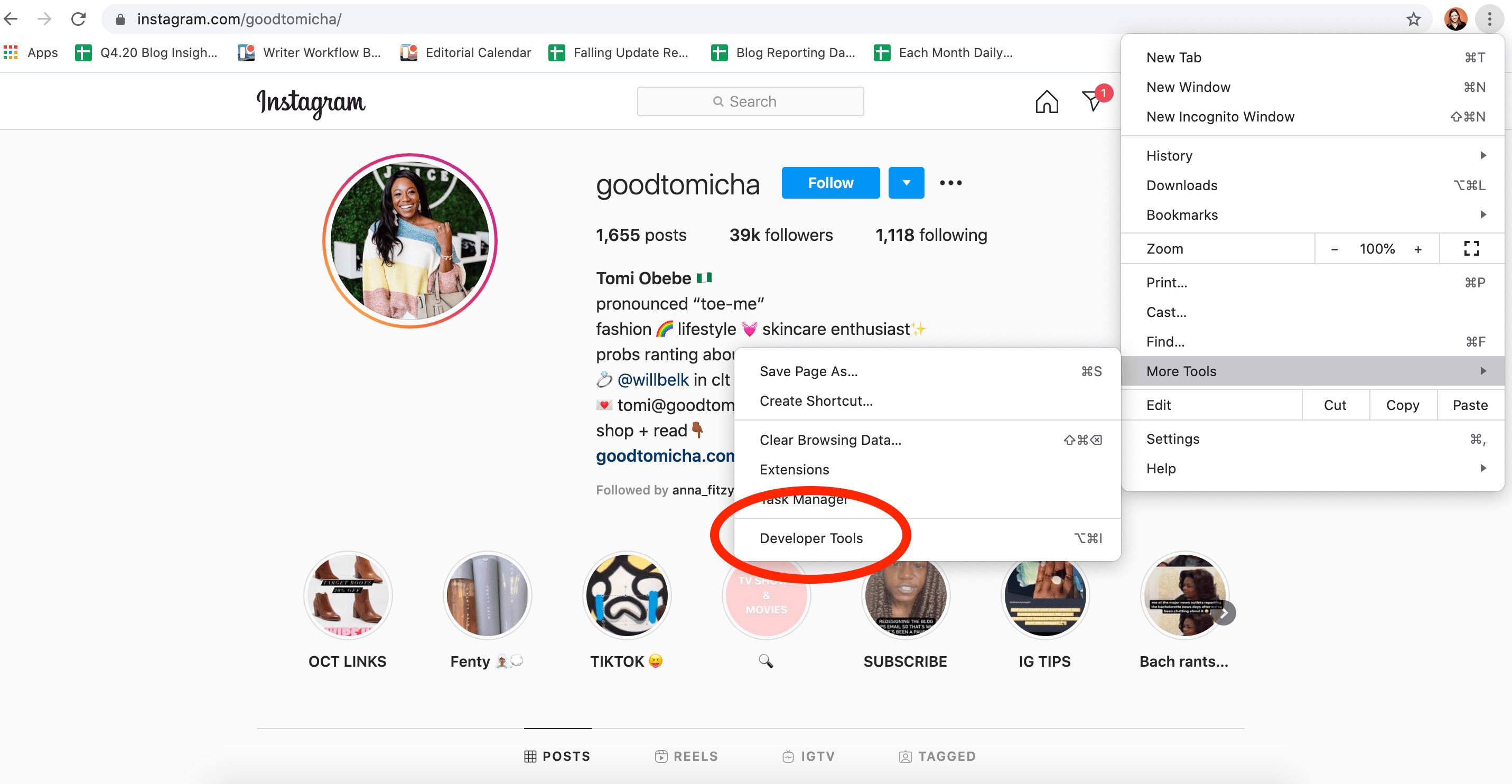
Developer Tools te da acceso a un menú que se abre en un panel en el lado derecho de tu ventana. Esto le dará un control avanzado sobre cómo su navegador muestra el contenido, ayudándole a publicar en Instagram desde el escritorio usando Chrome.
4. Haga clic en el botón móvil «Alternar barra de herramientas del dispositivo».

En la esquina superior izquierda del nuevo panel, verá un icono con dos cuadrados que representan una tableta y un dispositivo móvil. Al hacer clic en él, se mostrará la barra de herramientas del dispositivo que le brinda control avanzado sobre su navegador.
5. Elija qué dispositivo móvil le gustaría en el menú desplegable.

En la barra de herramientas del dispositivo, verá otro menú desplegable con una lista de dispositivos móviles. Seleccionar uno le dirá al navegador que emule cómo se ve un sitio web en ese dispositivo en particular que seleccionó.
Elija qué dispositivo móvil desea en el menú desplegable, así como qué tan ampliado desea estar.
6. Actualice la página para ver la interfaz móvil de Instagram desde su navegador.
Luego, debería poder usar Instagram directamente desde la emulación o incluso cerrar el panel en el lado derecho mientras conserva esta «vista móvil».
7. Sube una publicación de Instagram de la misma forma que lo harías a través del móvil.
Puedes subir una publicación de Instagram de la misma manera que lo harías a través del móvil:
1. Haga clic en el botón «+».

2. Agregue filtros.
Elija filtros u otras funciones de edición como lo haría normalmente, luego haga clic en próximo en la parte superior derecha de la pantalla:

4. Agregue leyendas, ubicaciones y etiquetas.
En la siguiente pantalla, podrá agregar un título, una ubicación o etiquetar personas. Cuando esté listo, haga clic en Cuota en la parte superior derecha de la pantalla.

Cómo cargar fotos desde una computadora a Instagram usando el navegador Safari
- Navega al sitio web de Instagram en tu navegador Safari.
- Haga clic en «Safari» y luego seleccione «Preferencias» en la barra de menú.
- Haga clic en «Avanzado» y marque la casilla que dice «Mostrar menú Desarrollar en la barra de menú».
- Haga clic en «Desarrollar» en la barra de menú y luego desplácese hasta «Agente de usuario».
- Elija qué dispositivo móvil le gustaría en el menú desplegable.
- Actualice la página para ver la interfaz móvil de Instagram desde su navegador.
- Sube una publicación de Instagram de la misma manera que lo harías a través del móvil.
1. Navegue al sitio web de Instagram en su navegador Safari.
Lo primero que querrá hacer es abrir Safari y navegar a https://www.instagram.com/ escribiéndolo en la barra de navegación.
2. Haga clic en «Safari» y luego seleccione «Preferencias» en la barra de menú.

Arriba en el menú superior, haga clic en Safari. Aquí es donde encontrará la configuración de «Preferencias» de su navegador en el menú desplegable.
3. Haga clic en «Avanzado» y marque la casilla que dice «Mostrar menú de desarrollo en la barra de menú».
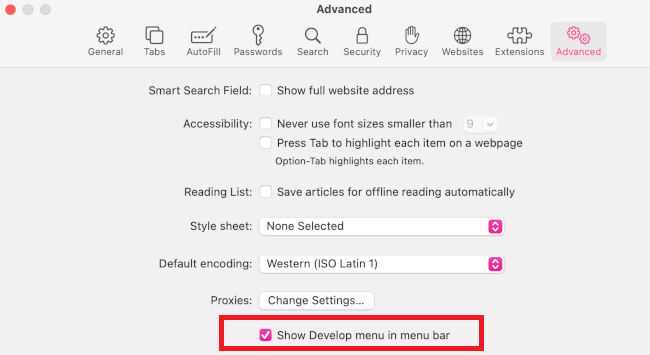
En «Avanzado», tendrá las opciones para mostrar el menú Desarrollar en la barra de menú. Al marcar esta casilla, obtendrá acceso a un menú que le dará un control avanzado sobre cómo su navegador muestra el contenido. Esto te ayudará a publicar en Instagram desde el escritorio usando Safari.
4. Haga clic en «Desarrollar» en la barra de menú y luego desplácese hasta «Agente de usuario».

Una vez que salga de la pantalla anterior y regrese a Safari, verá ese nuevo Desarrollar opción en la barra de menú superior. Al hacer clic en él, se revelarán las funciones que le brindan un control avanzado sobre su navegador.
5. Elija qué dispositivo móvil le gustaría en el menú desplegable.
Cuando seleccionas Agente de usuarioen el menú Desarrollar, verá otro menú desplegable con una lista de dispositivos móviles. Seleccionar uno le dirá al navegador que emule cómo se ve un sitio web en ese dispositivo en particular que seleccionó.
Elija qué dispositivo móvil le gustaría en el menú desplegable.
6. Actualice la página para ver la interfaz móvil de Instagram desde su navegador.

Luego, debería poder usar Instagram directamente desde la emulación mientras conserva esta «vista móvil».
7. Sube una publicación de Instagram de la misma forma que lo harías a través del móvil.
Una vez que pueda ver Instagram desde su navegador Safari, puede cargar una publicación de Instagram de la misma manera que lo haría a través del dispositivo móvil: haciendo clic en el botón «+», agregando un filtro o editando la foto, agregando una ubicación y título, y haciendo clic en «Comparte» cuando estés listo para publicar tu publicación.
(Las instrucciones para publicar una imagen en Instagram son las mismas que para las instrucciones del navegador Chrome, enumeradas anteriormente).
Cómo publicar un video en Instagram usando una computadora de escritorio
Para cargar un video en Instagram desde su escritorio, deberá utilizar un servicio de terceros que ofrezca un software de programación de redes sociales.
Hay algunos que puede probar, incluida la aplicación Flume para Mac o Lately Social ($ 14 por usuario por mes para el plan de agencia).
Para nuestros propósitos, utilicé el plan personal gratuito de Lately Social para cargar y publicar un video directamente en mi Instagram:
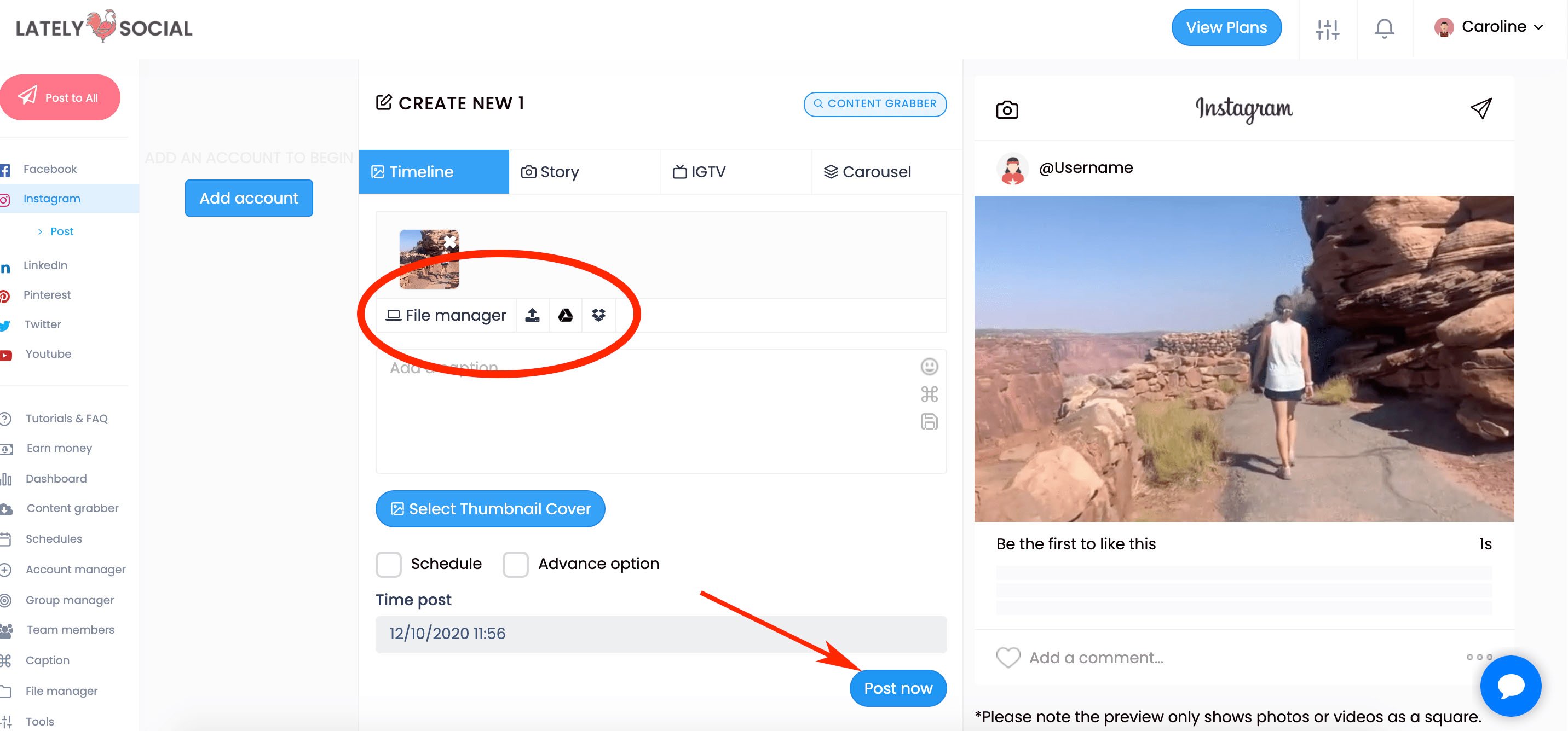
Por supuesto, si lo hace con regularidad, podría valer la pena explorar todas las herramientas de programación de redes sociales a su disposición para elegir la que mejor se adapte a las necesidades de su negocio.
Usando Instagram como el profesional que eres
Ahora que no tiene que preocuparse por transferir fotos a su dispositivo móvil o hacer malabares con la cuenta de redes sociales de su trabajo en su propio dispositivo, podrá crecer en Instagram de manera eficiente y efectiva. A partir de ahí, el cielo es el límite para crear publicaciones y hacer crecer tu audiencia de forma escalable.
Nota del editor: esta publicación se publicó originalmente en octubre de 2020 y se ha actualizado para que sea más completa.