
¿No se muestran los cambios de WordPress? He aquí cómo solucionar el problema
¿Tiene algún problema con los cambios de WordPress que no se muestran en su sitio? Este es un problema generalizado para los usuarios de WordPress. En casi todos los casos, el problema se deriva de problemas de almacenamiento en caché, ya sea en su propio navegador web, en la caché de su sitio de WordPress o en la caché de su red de entrega de contenido (CDN).
En esta publicación, profundizaremos en cuáles son esas razones y por qué el almacenamiento en caché puede causar problemas con los cambios de WordPress que no se muestran. Luego, le mostraremos varios pasos de solución de problemas para resolver el problema y hacer que usted y los visitantes de su sitio puedan ver las actualizaciones de su sitio.
¿Listo? ¡Empecemos!
¿Cuánto tiempo tarda WordPress en actualizar los cambios?
En términos generales, su sitio de WordPress debería actualizarse inmediatamente después de presionar el botón Guardar. Es decir, debería poder presionar el botón Guardar, abrir la página en cuestión y ver instantáneamente esos cambios. Más importante aún, lo mismo debería aplicarse a los visitantes de su sitio.
Eso es lo que debería suceder.
Pero desde que estás leyendo esta publicación, probablemente hayas descubierto que las cosas no siempre salen según lo planeado.
Entonces, ¿cuáles son algunas de las razones por las que su sitio no se actualiza?
¿Por qué no se actualiza mi sitio de WordPress?
Como mencionamos en la introducción, la causa más común de que su sitio de WordPress no se actualice son los problemas de almacenamiento en caché.
Existen diferentes tipos de almacenamiento en caché que podrían impedirle ver cambios en su sitio de WordPress:
- Almacenamiento en caché del navegador: almacena ciertos archivos estáticos en las computadoras locales de los visitantes en la caché del navegador web.
- Almacenamiento en caché de la página: almacena la versión HTML estática de su sitio en lugar de utilizar PHP para generarla «sobre la marcha» para cada visita.
- Almacenamiento en caché de CDN: acelera los tiempos de carga global al almacenar en caché el contenido estático de su sitio en una red de servidores en todo el mundo.
No es necesario que comprenda los mecanismos detrás del almacenamiento en caché ahora. El problema básico es que una versión anterior de su sitio todavía se guarda en la «caché».
Por lo tanto, aunque haya actualizado la versión en su servidor de WordPress, es posible que los visitantes (y usted) sigan viendo la versión anterior y almacenada en caché de su sitio, ocultando los cambios que lanzó recientemente.
Dedicaremos la mayor parte del artículo a mostrarle cómo borrar estos distintos cachés y «recargarlos» con la versión más reciente de su sitio. Una vez que purgue el caché, usted y sus visitantes deberían ver los cambios de inmediato.
Más allá de los problemas de almacenamiento en caché, otra razón por la que es posible que no vea cambios en su sitio de WordPress podría tener que ver con los permisos en su sitio. Esto es especialmente común si está creando sitios dinámicos donde diferentes usuarios ven contenido diferente, como en un sitio de membresía.
En este escenario, incluso si los cambios se pueden guardar correctamente, es posible que no tenga permiso para ver el contenido actualizado y podría hacer que vea el contenido más antiguo todavía. Es poco probable que esto cause el problema en sitios simples como blogs o carteras, pero podría ser un problema con sitios dinámicos.
Con eso fuera del camino, veamos cómo solucionar el problema.
Cómo solucionar problemas de actualización del sitio de WordPress
Dividiremos estos pasos de solución de problemas en cuatro secciones principales:
Para los tres primeros, recomendamos trabajarlos de arriba a abajo. Es decir, comience por borrar la memoria caché de su navegador y luego continúe con los demás en orden.
Cómo solucionar problemas con el almacenamiento en caché del navegador
El almacenamiento en caché del navegador funciona almacenando ciertos activos del sitio en el caché del navegador de su computadora. Evita la descarga repetida de estos activos directamente desde el servidor de su sitio de WordPress. Para solucionar el problema, puede obligar a su navegador a descargar las versiones más recientes de todos los archivos de su servidor en lugar de cargarlos desde la caché.
Aquí hay algunas formas de lograrlo.
Actualice su navegador web
La solución más sencilla para solucionar los problemas de almacenamiento en caché del navegador en una sola página es actualizar su navegador web.
Cuando fuerce una actualización completa, su navegador omitirá el caché y descargará todos los activos del servidor web.
Para comenzar, abra una pestaña con la página de su sitio donde espera ver cambios. Luego, presione las siguientes combinaciones de teclado:
- CTRL + F5 en Windows
- Cmd + R en Mac
Limpiar la caché de su navegador
Si la actualización completa no funcionó, es posible que deba borrar la memoria caché de su navegador por completo. Esto eliminará todos los archivos almacenados en caché, asegurando que descargue nuevas versiones de todos los archivos en su sitio.
Las instrucciones exactas varían según el navegador web que esté utilizando, así que asegúrese de consultar nuestra guía completa sobre cómo borrar la memoria caché del navegador en todos los principales navegadores web.
Emplear técnicas de «eliminación de caché»
Las tácticas anteriores deberían solucionar el problema de su propia computadora, pero es posible que sus visitantes aún no vean los cambios de inmediato (porque no borraron las cachés de su navegador).
Una táctica un poco más avanzada para evitar esto y asegurarse de que sus visitantes siempre vean la última versión es utilizar una táctica de «eliminación de caché».
Por ejemplo, supongamos que el logotipo de su sitio es logo.png. Si actualiza su logotipo y carga un nuevo archivo con un nombre idéntico (logo.png), es posible que ese cambio no se muestre de inmediato porque los navegadores de las personas seguirán cargando el original logo.png archivo de su caché.
Para solucionar este problema con la eliminación de caché, todo lo que necesita hacer es cambiar el nombre del archivo.
Por ejemplo, en lugar de cargar logo.png y anulando el archivo anterior, puede cargar logo-v2.png. Debido a que es un nuevo nombre de archivo, podrá evitar problemas con los cambios de su sitio que no se muestran debido al almacenamiento en caché del navegador.
Esta táctica también puede ser útil para scripts, como hojas de estilo CSS. Entonces, si sus cambios de CSS no aparecen en WordPress, esta es una táctica que podría solucionarlo.
Otras tácticas de eliminación de caché incluyen cambiar la ruta del archivo o agregar cadenas de consulta además de cambiar el nombre del archivo. Algunos ejemplos:
- Original: youritio.com/style.css
- Nombre del archivo – tu sitio.com/stylev2.css
- Ruta de archivo – tusitio.com/v2/style.css
- Cadenas de consulta – youritio.com/style.css?ver=2
Cómo solucionar problemas con el almacenamiento en caché de WordPress
Si bien existen diferentes tipos de almacenamiento en caché de WordPress, el culpable más probable es el almacenamiento en caché de páginas.
Normalmente, su servidor «construye» el HTML terminado de su sitio desde cero para cada visita usando PHP. Luego, su servidor envía el HTML terminado al navegador de un visitante para mostrar su página web.
Para acelerar las cosas, el almacenamiento en caché de la página le permite almacenar el HTML terminado en el caché, eliminando la necesidad de que su servidor procese PHP y consulte la base de datos en cada visita. Esto significa que si actualiza algo en su sitio, ese cambio no estará disponible de inmediato porque su servidor todavía está sirviendo el HTML almacenado en caché antes de que realizara el cambio.
La mayoría de los servidores web y los complementos de almacenamiento en caché solucionan este problema al «borrar» automáticamente el caché cada vez que publica o actualiza un contenido. Sin embargo, es posible que su solución de almacenamiento en caché no esté configurada para hacer esto o simplemente no funcione correctamente por alguna razón.
Muchas soluciones de almacenamiento en caché también excluyen a los usuarios administradores de WordPress de ver el contenido en caché. Esta es la razón por la que puede tener un problema con los cambios de WordPress que no aparecen cuando se cierra la sesión. En otras palabras, cuando inicia sesión en su cuenta de administrador, no ve ningún contenido almacenado en caché, lo que significa que puede ver los cambios de inmediato. Pero cuando cierra la sesión, está viendo la versión anterior en caché (al igual que todos los visitantes de su sitio).
La solución aquí es borrar el caché de su sitio manualmente.
Esto eliminará todas las versiones HTML almacenadas de sus páginas y hará que su sitio cree una nueva versión desde cero. Luego almacenará esa nueva versión en el caché para obtener todos los beneficios de rendimiento del almacenamiento en caché.
La forma de borrar su caché de WordPress depende de la solución de almacenamiento en caché que esté utilizando. Te mostramos dos soluciones:
- Limpiar la caché si está alojando en Kinsta
- Borrar el caché en algunos complementos de almacenamiento en caché populares
Cómo borrar la caché como Kinsta Clientes
Kinsta implementa el almacenamiento en caché de páginas para que no necesite utilizar un complemento de almacenamiento en caché de WordPress. Hay dos formas de borrar el caché de su sitio en Kinsta.
Primero, puede hacerlo desde el panel de control de su sitio de WordPress a través del Caché de Kinsta pestaña en la barra lateral izquierda y la Limpiar cache botón:
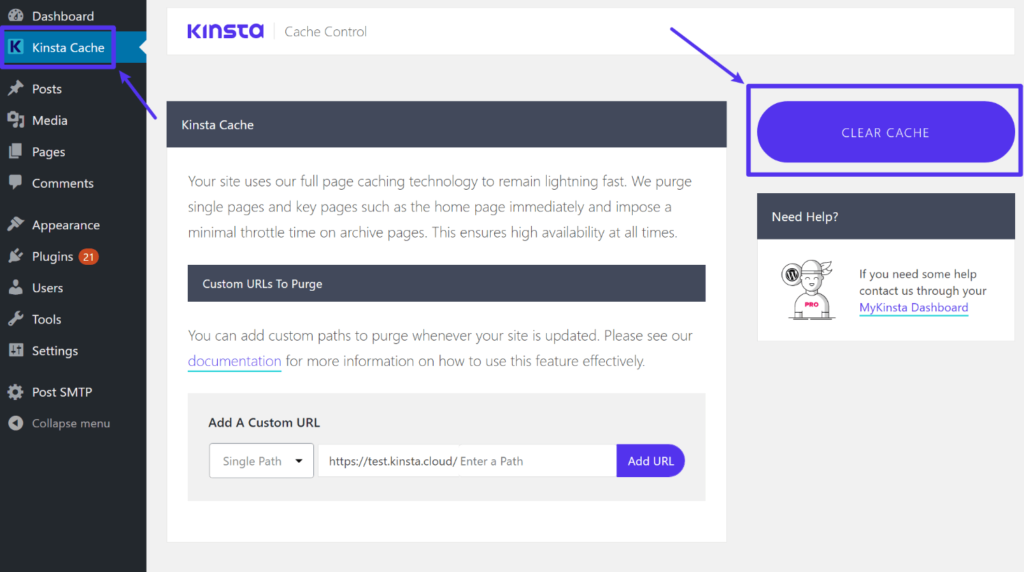
Cómo borrar el caché de la página de Kinsta en el panel de WordPress
En segundo lugar, también puede borrar el caché de su sitio a través de su panel de MyKinsta. Abra su sitio en MyKinsta. Luego, ve al Herramientas pestaña y haga clic en el Limpiar cache botón debajo Caché del sitio:
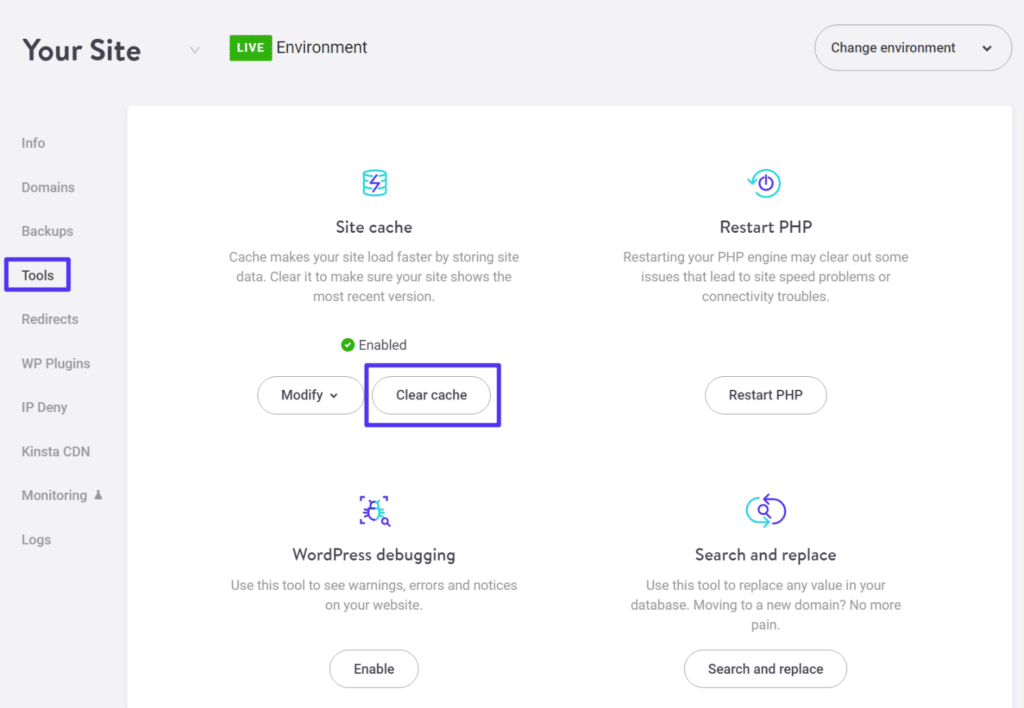
Cómo borrar la caché de la página de Kinsta en MyKinsta
Cómo borrar la caché en complementos
Si no está alojando en Kinsta, es posible que esté utilizando un complemento de almacenamiento en caché de WordPress para manejar el almacenamiento en caché de la página.
Todos los complementos de almacenamiento en caché incluyen opciones para borrar todo el caché de su sitio (y, a veces, solo el caché de piezas individuales de contenido en las que tiene problemas).
No podemos mostrarle cómo funciona en todos los complementos de almacenamiento en caché, pero le mostraremos algunos de los complementos más populares. La mayoría de los complementos de almacenamiento en caché se comportan de manera similar para que pueda usar la misma idea en otros complementos.
WP Super Caché
Puede hacer clic en el Eliminar caché en la barra de herramientas de WordPress o en la configuración del complemento:

Cómo borrar todo el caché en WP Super Cache
Caché más rápido de WP
Para eliminar toda la caché, puede hacer clic en el Eliminar caché opción en la barra de herramientas de WordPress.
También puede borrar el caché solo para el contenido con el que tiene problemas:
- Abra la lista de publicaciones / páginas / tipos de publicaciones personalizadas.
- Coloca el cursor sobre el contenido que no muestra cambios.
- Haga clic en el Limpiar cache Enlace.

Cómo borrar el caché en WP Fastest Cache
Cohete WP
Para borrar todo el caché de su sitio, coloque el cursor sobre el Cohete WP opción en la barra de herramientas de WordPress y seleccione Limpiar cache:
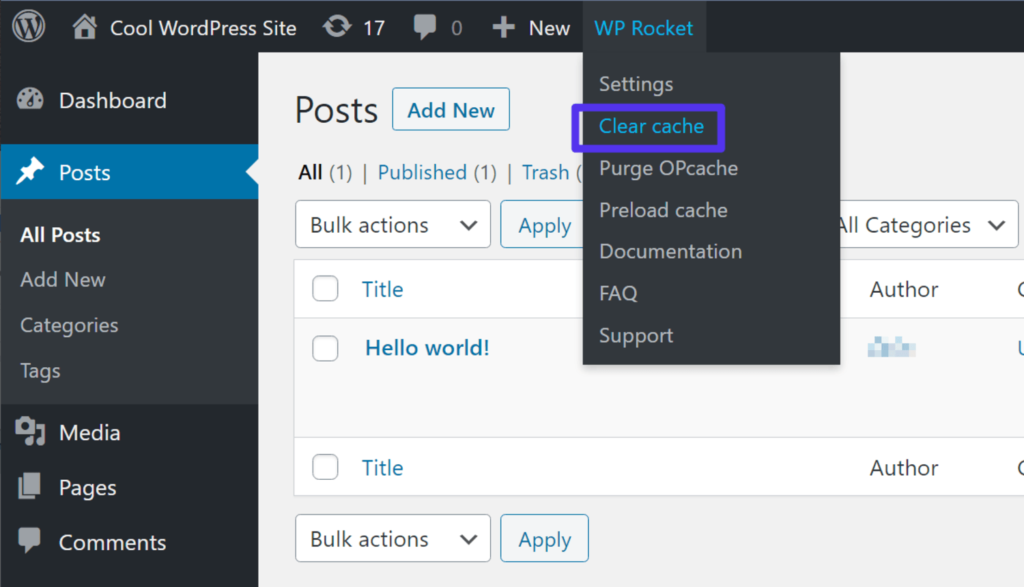
Cómo borrar todo el caché en WP Rocket
Para borrar un solo contenido, coloque el cursor sobre él en la lista de contenido y haga clic en Limpiar este caché:
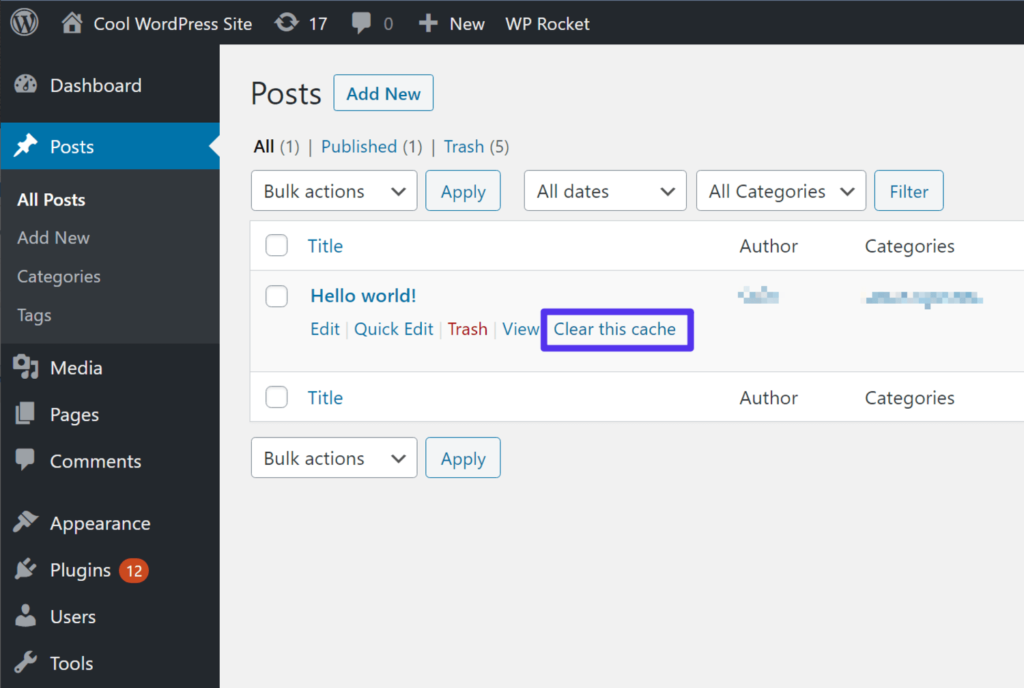
Cómo borrar el caché de una sola publicación con WP Rocket
Cómo solucionar problemas con el almacenamiento en caché de CDN
Si está utilizando una red de entrega de contenido (CDN) para acelerar los tiempos de carga global de su sitio de WordPress, esa podría ser otra razón por la que los cambios de su sitio de WordPress no se muestran.
Una CDN funciona almacenando en caché el contenido estático de su sitio en su red de servidores en todo el mundo. Luego, sirve esos archivos desde la ubicación más cercana a cada visitante.
Sin embargo, si su CDN ha almacenado en caché una versión anterior de un archivo de imagen o una hoja de estilo CSS, eso podría generar un problema con los cambios de WordPress que no se muestran. Es poco probable que esto suceda con su contenido en sí, pero puede ser un problema común con los archivos estáticos que puede estar alojando en la CDN, como imágenes y scripts.
Lectura recomendada: La imagen destacada de WordPress no se muestra correctamente
Al igual que con los otros problemas de almacenamiento en caché, puede solucionarlo borrando el caché en su CDN. Los pasos exactos para lograr esto dependerán de su CDN. A continuación, le mostraremos cómo hacerlo en Kinsta.
Si está utilizando un CDN diferente, puede consultar la documentación de su CDN para obtener ayuda.
Cómo borrar la caché de Kinsta CDN
Kinsta incluye un CDN incorporado sin costo adicional. Puede borrar el caché de su CDN desde su panel de MyKinsta.
En MyKinsta, abra el área del panel de control del sitio de WordPress donde tiene problemas. Luego, ve al Kinsta CDN pestaña y haga clic en el Borrar caché de CDN botón:
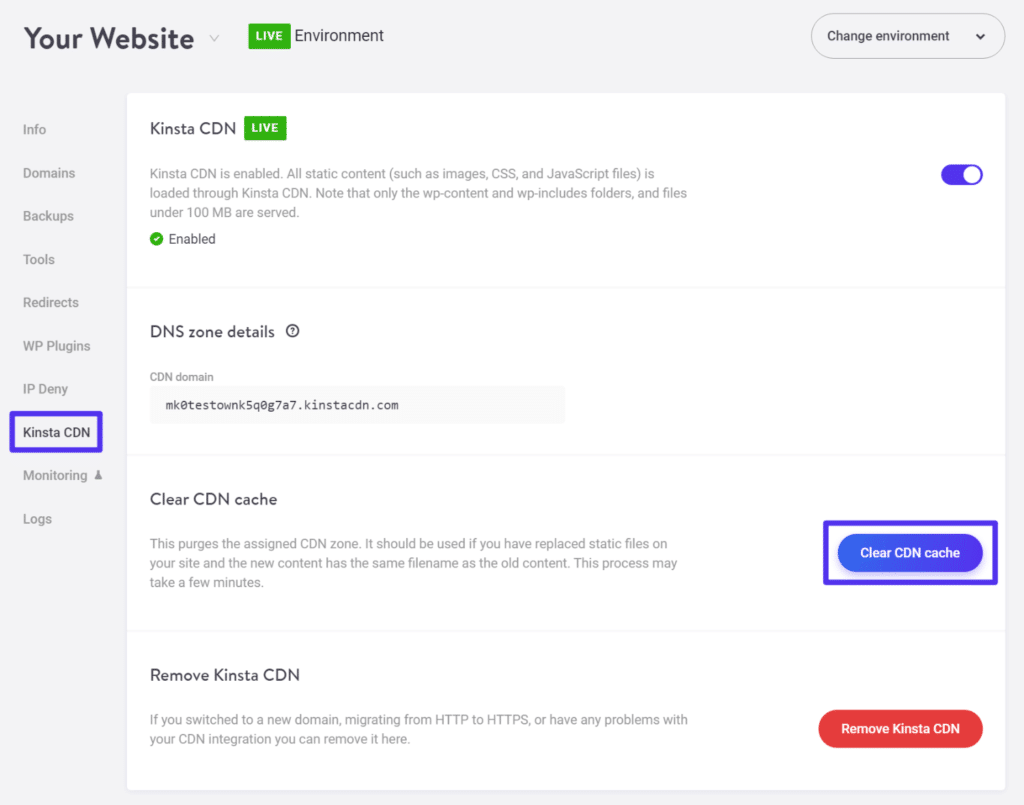
Cómo borrar la caché de Kinsta CDN
Cómo solucionar problemas con funciones / capacidades de usuario
Finalmente, es posible que su sitio esté funcionando perfectamente, pero es posible que aún no vea los cambios que realiza debido a algún problema de función / capacidad de WordPress. Su sitio está actualizado correctamente, pero su cuenta de usuario no tiene permiso para ver los cambios.
Por ejemplo, tal vez tenga un sitio de membresía donde los miembros registrados ven un conjunto de contenido y los visitantes anónimos ven contenido diferente. Si cambia el contenido de los miembros registrados y luego abre su sitio en modo incógnito, no verá esos cambios porque su cuenta de invitado anónimo no tiene permiso para ver el contenido que cambió. Y viceversa.
Esto puede complicarse aún más si tiene un sitio de membresía con varios niveles de membresía diferentes.
Para solucionar este problema, asegúrese de haber iniciado sesión en una cuenta de WordPress con los permisos adecuados para ver el contenido en cuestión (o de no haber iniciado sesión en una cuenta, en algunas situaciones).
Para facilitar la depuración de estos problemas y cambiar rápidamente entre diferentes cuentas de WordPress, puede utilizar el complemento gratuito Cambio de usuario.
Resumen
La mayoría de las veces, los problemas relacionados con los cambios de WordPress que no se muestran en su sitio tienen que ver con problemas de almacenamiento en caché (almacenamiento en caché del navegador, almacenamiento en caché de páginas o almacenamiento en caché de CDN).
La solución es borrar el caché que causa estos problemas, asegurándose de que tanto usted como sus visitantes vean la versión más reciente de su sitio. Si no está seguro de qué caché está causando el problema, le recomendamos que los borre en el orden que le mostramos en esta publicación: primero el caché del navegador, luego el caché de la página y finalmente el caché CDN.
En algunos casos, también puede experimentar problemas al no poder ver los cambios porque no tiene permiso para ver ese contenido. Es poco probable que esto suceda en un blog simple o en un sitio de cartera, pero puede ocurrir en sitios de membresía u otros sitios de contenido restringido. Asegúrese de verificar utilizando una cuenta con los privilegios adecuados para descartar este problema.
¿Sigues teniendo problemas con los cambios de WordPress que no se muestran? ¡Pregúntanos en los comentarios!
Si disfrutó de este artículo, entonces le encantará la plataforma de alojamiento de WordPress de Kinsta. Acelere su sitio web y obtenga asistencia las 24 horas, los 7 días de la semana de nuestro veterano equipo de WordPress. Nuestra infraestructura impulsada por Google Cloud se centra en el escalado automático, el rendimiento y la seguridad. ¡Permítanos mostrarle la diferencia de Kinsta! Mira nuestros planes


