

Cómo corregir el error «Su mapa del sitio parece ser una página HTML»
Los mensajes de error en WordPress tienden a ser confusos y difíciles de resolver, pero el error «Su mapa del sitio parece ser una página HTML», afortunadamente, no es uno de ellos.
Si se ha encontrado con este problema, es probable que se esté preguntando qué significa este error, qué hay de malo en que su mapa del sitio sea HTML y cómo puede solucionarlo exactamente. ¿Y qué pasa si su mapa del sitio ya está en el formato correcto y todavía ve este error?
Lo guiaremos a través de todo: cómo funciona un mapa del sitio, el formato en el que debe estar y algunas formas diferentes de resolver este problema.
¿Qué es un mapa del sitio?
¿Sabe cómo los motores de búsqueda encuentran su sitio web? La respuesta es con un pequeño y útil bot llamado rastreador web, una herramienta automatizada enviada por los motores de búsqueda para indexar las páginas de su sitio.
Con literalmente millones de páginas en la web, recopilar información sobre cada sitio sería imposible para los humanos. Los rastreadores web navegan por Internet, almacenando en caché la información en cada página y medio.
Eso parece bastante simple, pero Google no sabe automáticamente cuándo agrega una nueva página a su sitio, como cuando publica una publicación de blog o lanza un nuevo producto en su tienda. Periódicamente envían al rastreador web para visitar su sitio y ver si algo ha cambiado, pero el proceso no es instantáneo.
Cuando tiene un sitio web enorme, es fácil para el rastreador perder páginas clave incluso después de varias visitas. Es principalmente una preocupación cuando estas páginas no están vinculadas con frecuencia.
Ahí es donde entran los mapas de sitio para ayudar a los rastreadores. Estos archivos XML son diferentes de una página normal en su sitio; generalmente son ilegibles para los humanos y no deben ser vistos por los visitantes. Pero los rastreadores web pueden usarlos para asegurarse de que todo se indexe.
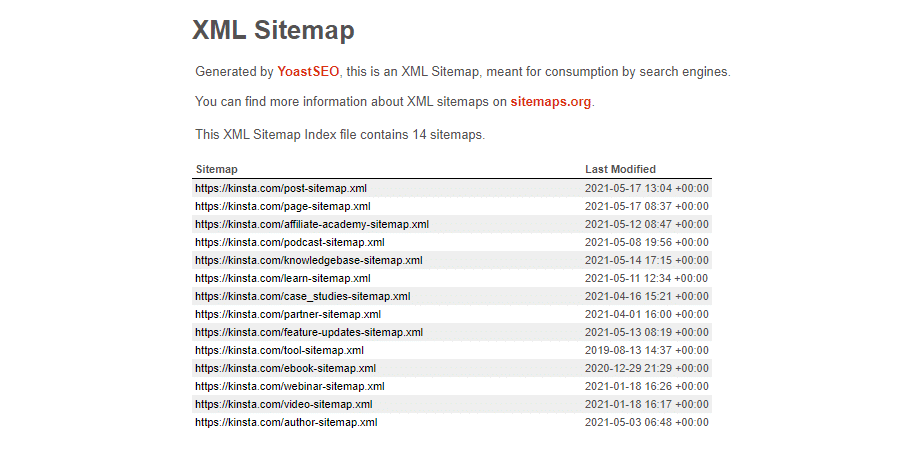
Un ejemplo de un mapa del sitio XML.
La forma en que funcionan es simplemente enumerando todas las páginas de su sitio junto con su jerarquía de enlaces, además de otros archivos en su sitio, como imágenes y videos. Garantiza que Google vea todo en su sitio y mejore el SEO en consecuencia.
Si ha utilizado una herramienta como Google Analytics o Google Search Console, es posible que haya visto una opción para vincular a su mapa del sitio. Google hará referencia a esto primero cuando envíen rastreadores web a su sitio.
La página de inicio de Google Search Console.
Diferencias entre los sitemaps HTML y XML
Entonces, su mapa del sitio es una página HTML, pero ¿cuál es exactamente el problema con eso? ¿Por qué quiere Google que lo cambie?
Los mapas del sitio deben estar escritos en un formato particular para que los rastreadores web los comprendan. La mayoría de las veces, debe ser un archivo XML. También pueden leer un archivo RSS, Atom, KML o de texto, pero XML es la opción más común.
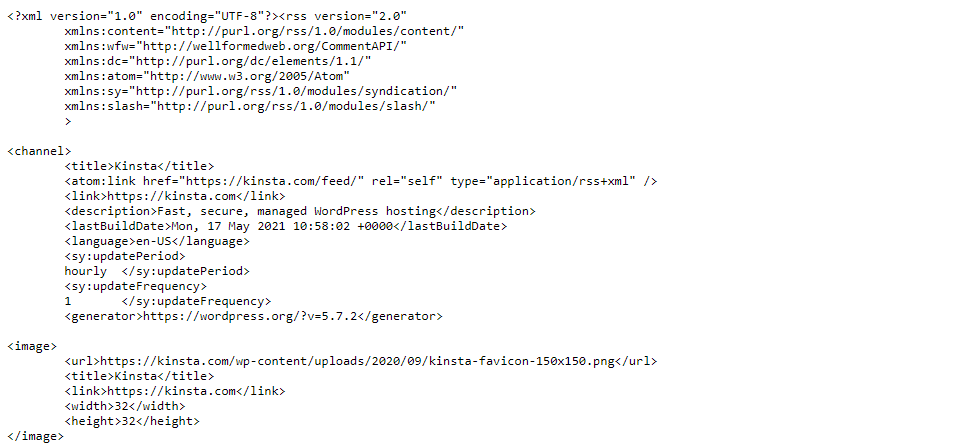
Un ejemplo de una fuente RSS.
XML son las siglas de «Extensible Markup Language». Es un lenguaje web muy similar al HTML. La diferencia es su uso: si bien es legible por humanos, su función principal es ayudar a las máquinas a codificar documentos y leer datos.
En este caso, ayuda al rastreador web a comprender dónde están las páginas y otros medios de su sitio y cómo interactúan entre sí.
Pero es posible que haya visto el término «mapa del sitio» utilizado antes en un contexto muy diferente. Los mapas de sitio HTML existen, pero la gran diferencia es que están hechos para humanos, no para rastreadores web.
Si alguna vez ha hecho clic en un enlace a la navegación de un sitio y ha encontrado una lista de páginas del sitio que puede ser interpretada por humanos y agradablemente diseñada, esto se conoce técnicamente como mapa del sitio. Pero si bien puede ser útil para sus visitantes, no es lo que busca Google.
Un mapa del sitio XML se verá como un lío de código ilegible o un muro enorme de enlaces para la mayoría de los usuarios, así que si desea agregar una página de navegación útil a su sitio, no dude en crear un mapa del sitio HTML junto a él … pero debe crear un Mapa del sitio XML también.
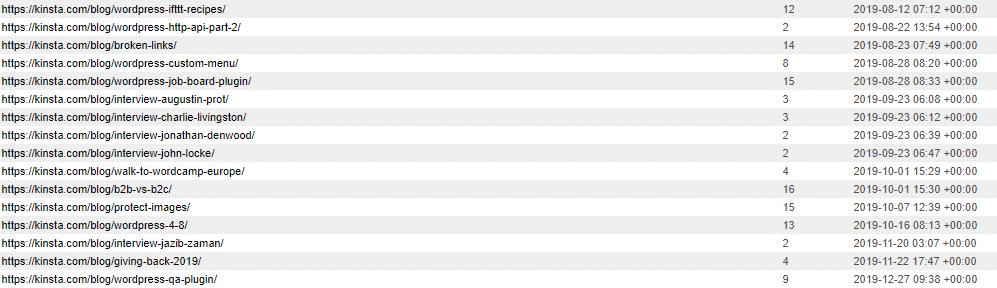
Un ejemplo de mapa del sitio.
Otros tipos de sitemaps
Cuando piensa en un mapa del sitio, lo que le viene a la mente puede ser una simple lista de las páginas de su sitio. Pero Google usa varios tipos diferentes de mapas de sitio para catalogar información diversa. Éstas incluyen:
- Video: Los videos de su sitio se pueden indexar especialmente para que aparezcan en los resultados de Google Video.
- Imágenes: Lo mismo ocurre con las imágenes. Es posible que algunas imágenes, como las incrustadas en el código Javascript, no se indexen habitualmente. Un mapa del sitio con imágenes puede ayudar a garantizar que su sitio aparezca en Google Imágenes.
- Noticias: ¿Escribiendo una columna? Google tiene una sección de Google News especialmente dedicada en su búsqueda, y un mapa del sitio de noticias puede garantizar que aparezca correctamente allí y obtenga más tráfico.
- Código: Google indexa fragmentos de código para ayudar a los programadores a buscar código y archivos.
- Datos geográficos: Puede utilizar un mapa del sitio KML especial para proporcionar a Google mejores datos sobre dónde se encuentra su empresa.
Normalmente, parte de esta información se encuentra en su mapa del sitio principal. Otros deben tener su mapa del sitio dedicado especial. Y al final, todos deben tener el formato adecuado en XML u otro formato compatible, no HTML.
Cómo generar un mapa del sitio XML
Si ha enviado intencionalmente un enlace a un mapa del sitio HTML, deberá reemplazarlo por un archivo XML. Si no sabe cómo hacer uno, hay varias formas diferentes de crearlo con los complementos y generadores de WordPress que puede encontrar en línea.
Incluso si tiene un mapa del sitio XML que simplemente no funciona, regenerar o enviar un mapa del sitio diferente puede solucionar el problema.
Hay dos formas sencillas de obtener un mapa del sitio: utilizar un complemento o generar uno con un mapa del sitio.
Genere un mapa del sitio con un complemento
Con WordPress, la forma más fácil de obtener un mapa del sitio que se actualice dinámicamente en su sitio web es descargar un complemento. De esta manera, no tiene que cargar ningún archivo a su servidor manualmente.
Hay bastantes complementos que generarán un mapa del sitio:
- SEO de Yoast: El complemento de SEO más popular en el repositorio también viene con la generación de un mapa del sitio. Puede encontrar la configuración en SEO> General> Funciones y Mapas del sitio XML.
- RankMath: Además de un mapa del sitio normal, este complemento de SEO también puede generar un mapa del sitio de WooCommerce y un mapa del sitio de geodatos KML. Ir RankMath> Configuración del mapa del sitio.
- Mapas del sitio XML: Como su nombre lo indica, XML Sitemaps generará un mapa del sitio. El complemento es 100% gratuito y de código abierto, por lo que no hay tarifas ocultas.
- Mapa del sitio XML y Google News: Este complemento genera un mapa del sitio XML y un mapa del sitio de Google News. También es fácil de instalar y configurar.
- Generador de mapas del sitio complementario: HTML y XML: Si desea generar un mapa del sitio HTML junto con un mapa del sitio XML, este es el complemento para usted. Ambos se actualizan automáticamente, por lo que no es necesario realizar ningún trabajo manual.
Sitios del generador de mapas del sitio
En lugar de un complemento, puede utilizar un generador de mapas del sitio como XML-Sitemaps o XML Sitemap Generator. Luego puede cargarlo en su sitio.
Paso 1: Genere un mapa del sitio utilizando uno de los sitios anteriores o cualquier generador de su elección. Descarga el documento XML.
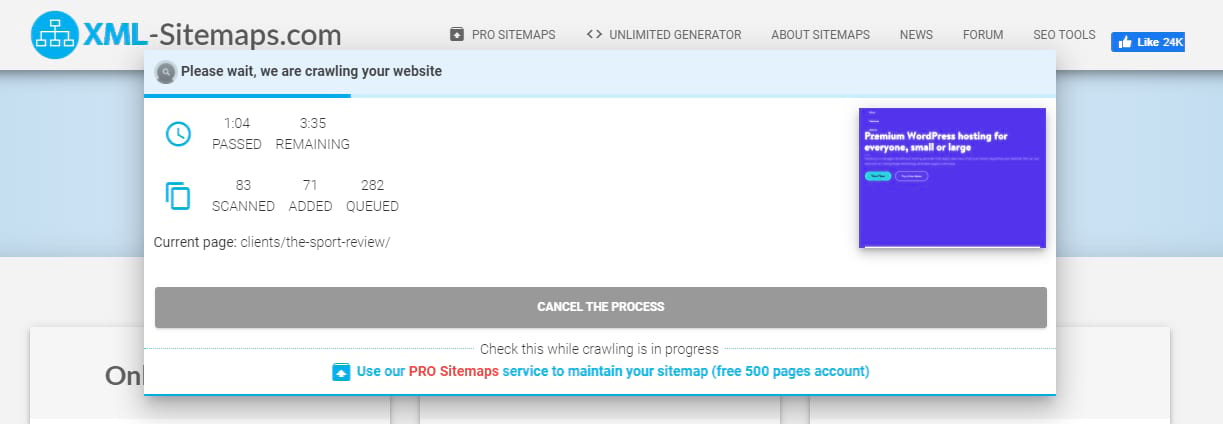
Generador de mapas de sitios XML
Paso 2: Descargue FileZilla o (si es compatible) use su servidor web para conectarse a su sitio a través de FTP.
Paso 3: Coloque el archivo XML en la carpeta raíz de su sitio. La raíz es el directorio superior de su sitio, el mismo directorio en el que comienza cuando se conecta por primera vez.
A diferencia de los mapas de sitio basados en complementos, los mapas de sitio generados con un sitio web no son dinámicos. Los mapas de sitio estáticos no se actualizarán a medida que publique nuevas publicaciones y páginas en su sitio. Deberá crear un archivo nuevo cada vez. Entonces, para blogs y otros sitios que se actualizan con frecuencia, no es ideal.
Cómo corregir el error del mapa del sitio
El error del mapa del sitio a menudo se debe al envío accidental de una página HTML en lugar de un archivo XML con el formato adecuado. Pero si su mapa del sitio XML sigue afirmando ser una página HTML, es posible que tenga un problema más profundo.
No se preocupe: el problema generalmente radica en un conflicto fácil de solucionar en sus complementos de WordPress. Aquí hay algunas sugerencias para que su mapa del sitio vuelva a funcionar correctamente.
Verificar errores y redirecciones
Es mucho Es más fácil diagnosticar el problema si tiene que buscar un código de error explícito. Lo primero que debe hacer es visitar la página de su mapa del sitio y ver si hay códigos de error extraños.

Página de error 404 de Kinsta.
Si observa un error cuando visita su mapa del sitio, esto hará que Google crea que ve una página HTML. Utilice este error como ayuda en su búsqueda para solucionar el problema. Nuestra lista de códigos de estado HTTP puede ayudar.
¿Qué pasa si nota el error del mapa del sitio de forma intermitente, a veces allí y otras no? Puede suceder si está generando dinámicamente un mapa del sitio.
Los pequeños errores del servidor y los tiempos de espera se leerán en Google como si su mapa del sitio fuera de repente una página HTML, ya que muestra un mensaje de error en lugar de un archivo XML. Siempre que el error sea raro y no sea continuo o frecuente, generalmente no es motivo de preocupación.
Otra cosa a tener en cuenta son las redirecciones. Si visita la página de su mapa del sitio y de repente termina en la página de inicio o en un ciclo de redireccionamiento infinito, esto también hará que las cosas se rompan.
Si encuentra errores o redireccionamientos que no desaparecen, el problema generalmente radica en un conflicto de complementos. Los complementos que generan mapas del sitio como Yoast pueden causar un conflicto, o un complemento de almacenamiento en caché podría ser la fuente del problema.
Pero a veces, incluso los complementos aparentemente aleatorios pueden causar conflictos. Utilice el complemento Health Check & Troubleshooting para identificarlos.
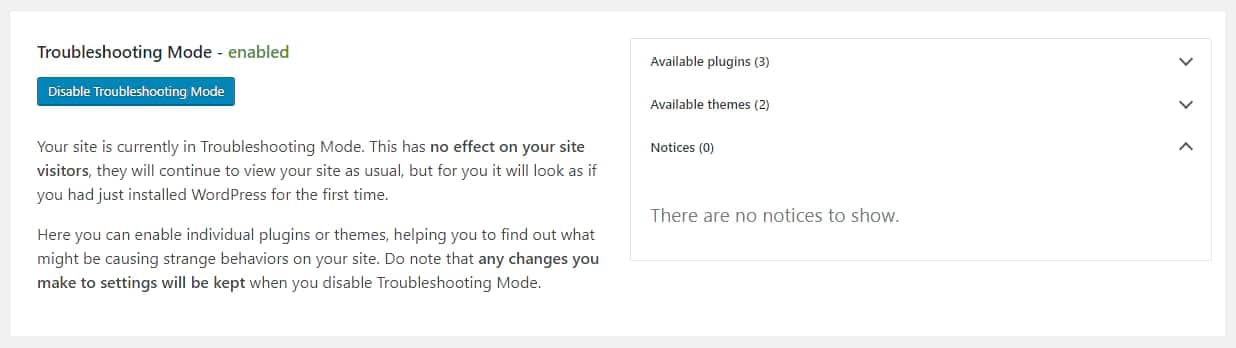
El complemento Health Check & Troubleshooting después de la instalación.
Instálelo si aún no está presente, luego vaya a Herramientas> Estado del sitio> Modo de solución de problemas. Desactivará todos los complementos temporalmente sin afectar a sus visitantes.
Vea si el error o la redirección desaparecieron en su sitio. Si es así, vuelva a habilitar los complementos uno por uno hasta que el sitio se rompa nuevamente. Busque conflictos entre varios complementos.
Ahora puede ponerse en contacto con los autores del complemento para informar del error y solicitar ayuda.
Deshabilitar el almacenamiento en caché
Una de las mayores causas de conflictos es con los complementos de almacenamiento en caché. Cuando un mapa del sitio se almacena en caché, ocasionalmente puede causar problemas con Google al leerlo como una página HTML, ya que no debe almacenar en caché los archivos XML de esta manera.
La mayoría de los complementos de almacenamiento en caché evitarán el almacenamiento en caché de una página de mapa del sitio debido a esto, pero de todos modos pueden hacerlo por error, especialmente si está utilizando una URL única para su mapa del sitio.
Afortunadamente, no es necesario que deshabilite todo el complemento de almacenamiento en caché. Puede agregar una excepción y el problema debería desaparecer automáticamente.
La documentación de su complemento debería cubrir esto, pero aquí se explica cómo hacerlo en WP Super Cache y W3 Total Cache.
Para WP Super Cache, vaya a Configuración> WP Super Cache. Bajo la Avanzado pestaña, desplácese hasta Agregue aquí cadenas (no un nombre de archivo) que obligue a una página a no almacenarse en caché.
En esta sección, ingrese la URL parcial de su mapa del sitio. Por ejemplo, si su mapa del sitio se encuentra en «example-site.com/sitemap.xml», ingrese «/sitemap.xml».
Para W3 Total Cache, navegue hasta Rendimiento> Caché de página, entonces busca Avanzado> Nunca almacenar en caché las siguientes páginas. Al igual que con WP Super Cache, ingrese la URL del mapa del sitio.
También puede agregarlo a Minify en Rendimiento> Minificar y Nunca minimices las siguientes páginas, ya que esto puede ocasionar problemas.
Verifique la URL de su mapa del sitio
Si bien esta es una pequeña sugerencia, siempre vale la pena verificarla dos veces: ¿envió el enlace correcto? Es un error elemental, e incluso un carácter incorrecto señalará el lugar equivocado.
Verifique el enlace que ha enviado, tanto a través de Google como en cualquier complemento de SEO o mapa del sitio.
Es posible que algunos complementos agreguen una barra al final de la página de su mapa del sitio («ejemplo-sitio.com/mapa_sitio/» en lugar de «ejemplo-sitio.com/mapasitio»). Este carácter puede provocar problemas masivos, especialmente si provoca un bucle de redireccionamiento.
Nuevamente, active el modo de resolución de problemas en el complemento Health Check e intente encontrar qué complemento está causando este problema. La mayoría de las veces, puede rastrearlo hasta un complemento individual.
Eliminar sitemaps adicionales
Si bien por lo general no causará problemas siempre que se vincule a la página adecuada, tener mapas de sitio adicionales activos ocasionalmente puede causar problemas o confusión. Además, su servidor está gastando recursos adicionales actualizando varios mapas de sitio innecesarios.
Los complementos pueden agregar diferentes mapas de sitio, y es posible que no sepa que WordPress incluso genera los suyos propios. Debe verificar estos y eliminar todos menos el que desea usar. Aquí hay algunas URL que puede probar en su sitio:
- /sitemap.xml – Una opción común para los mapas de sitios generados en la mayoría de los complementos de mapas de sitios.
- /wp-sitemap.xml – Este es el mapa del sitio predeterminado generado por WordPress desde la versión 5.5.
- /sitemap_index.xml – La URL del mapa del sitio generado por Yoast.
Y si ha descargado otros complementos de SEO o mapas del sitio, es posible que estén usando una URL completamente diferente. Consulte la documentación y asegúrese de deshabilitar cualquier función de mapa del sitio que no desee.
¿Realmente necesitas un mapa del sitio?
A veces, los mapas del sitio pueden ser inexplicablemente la fuente de un flujo constante de problemas. Y una simple solución puede no ser suficiente para que desaparezcan. Si se encuentra constantemente con problemas difíciles de resolver, puede comenzar a preguntarse si un mapa del sitio es vital para usted.
En general, se recomienda crear un mapa del sitio, ya que Google dice que nunca penalizará a su SEO por hacerlo. Solo puede ayudar a mejorar su SEO y hacer que su sitio se indexe más rápido.
Pero no es necesario que tenga uno en determinadas situaciones, y el propio Google sugiere que algunos sitios no los utilicen.
Suponga que su sitio tiene menos de 500 páginas y es probable que nunca tenga más de eso. En ese caso, siempre que esté bien vinculado internamente (lo que debería hacer de todos modos) y no tenga muchos archivos multimedia que desee mostrar en Google Imágenes y Google Video, es posible que no necesite tener un mapa del sitio en absoluto.
Por otro lado, realmente puede ayudar a su SEO tener un mapa del sitio, y no hay nada de malo en tener uno, por lo que avanzar y solucionar el problema no puede hacer nada más que bien. Su sitio puede ser pequeño ahora, pero probablemente no siempre lo será.
Si está atascado, siempre puede recurrir al soporte de su anfitrión para averiguar qué podría estar causando el problema.
Resumen
El error de «el mapa del sitio parece ser una página HTML» puede ser molesto de precisar, pero generalmente es solo el resultado de una página con formato incorrecto o un conflicto de almacenamiento en caché que se soluciona fácilmente. Una vez que haya descubierto el problema, resolverlo es solo cuestión de unos pocos pasos adicionales.
Con un error a menudo viene otro, por lo que si aún tiene problemas con su sitio, intente consultar nuestro artículo principal sobre más de 65 errores de WordPress y cómo solucionarlos.
Si disfrutó de este artículo, entonces le encantará la plataforma de alojamiento de WordPress de Kinsta. Acelere su sitio web y obtenga asistencia las 24 horas, los 7 días de la semana de nuestro veterano equipo de WordPress. Nuestra infraestructura impulsada por Google Cloud se centra en la escalabilidad, el rendimiento y la seguridad. ¡Permítanos mostrarle la diferencia de Kinsta! Mira nuestros planes


