
Zoom Vs Google Meet – Quel est le meilleur ?
En cette ère numérique, il y a un énorme besoin de communication à distance, plus particulièrement via les appels vidéo. La plupart des plateformes sociales prennent en charge les appels vidéo, mais peu prennent en charge les conférences téléphoniques impliquant plusieurs utilisateurs.
Que ce soit pour faciliter l'apprentissage en ligne ou pour l'apprentissage à distance, il est idéal d'utiliser une plate-forme d'appel vidéo fiable qui prend en charge plusieurs utilisateurs.
Parmi les meilleurs disponibles figurent Zoom et Google Meet. Quel est le meilleur pour la visioconférence ? Découvrez-le en comparant Zoom vs Google Meet.
Qu'est-ce que le zoom ?

Zoom est une plate-forme de communication vidéo en ligne lancée en 2011. La plate-forme est fiable car elle est basée sur le cloud et peut être utilisée sur tous les principaux appareils et systèmes d'exploitation. Cela inclut Windows, Mac, Android, iOS, etc.
Avec Zoom, vous pouvez virtuellement interagir avec n'importe qui en ligne, tandis que l'autre personne n'a même pas besoin d'un compte Zoom. Zoom s'est avéré sûr et stable pour les événements sociaux, ce qui en fait l'une des plateformes de visioconférence les plus utilisées.
Outre les appels vidéo, vous pouvez passer des appels audio uniquement, discuter en direct et partager des fichiers à l'aide de la plate-forme. Vous pouvez utiliser Zoom gratuitement, mais vous avez besoin d'un abonnement pour accéder pleinement à toutes les fonctionnalités sans limite.
Qu'est-ce que Google Meet ?

Détenu par l'une des plus grandes entreprises technologiques au monde, Google Meet facilite les réunions vidéo sécurisées pour les entreprises et les équipes. Les visioconférences sont de qualité premium, mais gratuites, et accessibles à tous. Tout ce dont vous avez besoin est un compte Google.
À l'inverse, Google Meet prend en charge jusqu'à 250 utilisateurs par appel et 100 000 téléspectateurs pour les diffusions en direct. De plus, la plate-forme utilise l'IA pour améliorer la qualité des appels vidéo. Vous pouvez utiliser Google Meet sur mobile, tablette ou ordinateur.
Google Meet prend en charge le partage de fichiers et les appels audio. Pendant ce temps, la plate-forme faisait auparavant partie de Google Hangouts sous le nom de Google Hangouts Meet.
Comment commencer
Zoom

Pour utiliser Zoom, vous devez télécharger l'application sur votre appareil numérique. Vous pouvez également lancer la plateforme sur le Web via un navigateur. L'hébergement d'une réunion en tant que nouvel utilisateur nécessite une inscription. Remplissez le formulaire d'inscription pour vous inscrire ou vous connecter en utilisant un compte Google, SSO ou Facebook existant.
Après avoir activé votre compte, vous devez mettre à jour votre profil. Cela implique de configurer votre photo de profil, votre identifiant de réunion, votre langue, votre fuseau horaire, le format de la date, etc. Une fois cela fait, vous pouvez commencer à planifier des réunions.
En tant qu'hôte, partagez votre lien d'invitation avec les participants et ils peuvent se joindre en cliquant sur le lien. Si les participants ont des comptes Zoom, ils peuvent cliquer sur « Rejoindre » avec l'application et saisir également votre identifiant de réunion pour participer.
Google Meet
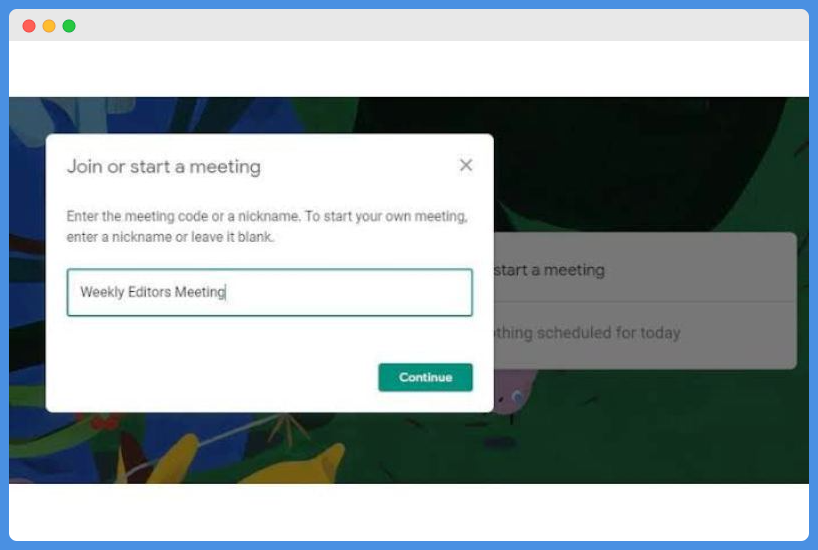
Vous n'avez pas besoin de vous inscrire sur Google Meet si vous possédez déjà un compte Google. Étant donné qu'il y a plus de 1,5 milliard d'utilisateurs de Gmail, vous devriez déjà en avoir un. Si ce n'est pas le cas, inscrivez-vous sur Google.
Cependant, pour les entreprises, vous devez posséder un compte Google Workspace.
Une fois connecté, cliquez sur créer une réunion et vous recevrez un lien de réunion, un code, un numéro d'appel et un code PIN. Partagez ces informations avec les autres personnes que vous souhaitez rejoindre. Ils peuvent rejoindre la réunion en cliquant sur le lien de la réunion ou en saisissant le code de réunion de la zone Rejoindre pour participer. Ils peuvent également se joindre en composant le numéro et en entrant le code PIN.
Verdict
La mise en route est facile sur Zoom et Google Meet. Cependant, Google Meet gagne car la plupart des gens ont déjà des comptes Google, il n'est donc pas nécessaire d'enregistrer un nouveau compte ou de mettre à jour le profil.
Qualité vidéo (HD)
Zoom

Avec Zoom, vous profitez d'une visioconférence de qualité HD. En règle générale, le rapport hauteur/largeur de la vidéo Zoom est de 4:3, mais pour la HD, vous obtenez un rapport hauteur/largeur d'environ 16:9.
Avec un compte pro, vous pouvez profiter d'une qualité vidéo 720p. Cependant, cette qualité haute définition n'est disponible que pour les réunions impliquant seulement deux participants.
De plus, vous pouvez profiter d'une qualité vidéo jusqu'à 1080p, mais elle n'est disponible que pour des cas d'utilisation particuliers. Par défaut, la qualité HD n'est pas activée pour aider les utilisateurs à enregistrer des données. Vous pouvez modifier cela à partir des paramètres vidéo.
Pour profiter d'une qualité vidéo HD 720p et 1080p sur Zoom, votre appareil et votre réseau doivent satisfaire à plusieurs exigences en matière de bande passante.
Google Meet

La qualité vidéo standard pour les appels Google Meet est de 320p. Néanmoins, la plate-forme prend en charge les appels vidéo HD à 720p. Pour profiter des appels vidéo HD, vous devez utiliser un appareil doté d'un processeur quadricœur ou supérieur sur un PC.
Le 320p est la qualité vidéo par défaut et vous pouvez passer en HD à partir des paramètres. Cependant, vous ne pourrez pas profiter des appels vidéo HD sur mobile car ce paramètre ne peut pas être ajusté sur l'application.
Verdict
Zoom prend ici le dessus car il prend en charge la vidéo HD jusqu'à 1020p.
Limite de temps de réunion
Zoom
Avec un compte Zoom gratuit, vous pouvez héberger jusqu'à 100 participants dans une réunion en ligne pendant environ 40 minutes. Les rencontres individuelles n'ont pas de temps limité.
Le plan pro prend également en charge 100 participants, mais les réunions peuvent durer jusqu'à 30 heures. Vous pouvez organiser des réunions plus importantes, jusqu'à 300 participants avec les forfaits Business et Zoom United Business.
Pendant ce temps, le plan Entreprise vous permet d'héberger environ 500 participants par réunion. Les plans Business, Zoom United Business et Enterprise ont tous une durée de réunion de 30 heures.
Google Meet
Si vous avez souscrit au forfait Google Workspace Essentials, vous pouvez organiser des visioconférences jusqu'à 24 heures, en tête-à-tête ou en groupe. Pour les réunions de groupe, le nombre maximum de participants autorisé est de 150.
Vous bénéficiez de la même durée de réunion avec le forfait Google Workspace Enterprise, mais avec une plus grande capacité de participants. Le plan prend en charge jusqu'à 250 participants pour les réunions de groupe.
Sans payer, vous pouvez accueillir une centaine de participants à une réunion de groupe. Ces réunions gratuites durent 60 minutes maximum.
Verdict
Dans cette comparaison des fonctionnalités Google Meet vs Zoom, la meilleure plate-forme est Zoom car elle a des limites vidéo plus élevées.
Améliorations et personnalisation vidéo
Zoom

Zoom intègre plusieurs fonctionnalités intégrées permettant aux utilisateurs de personnaliser leurs vidéos et d'augmenter la qualité. Vous pouvez retoucher votre apparence à partir des paramètres, ce qui adoucira la vidéo.
En outre, vous pouvez régler l'éclairage et utiliser des filtres vidéo. Le réglage de l'éclairage est nécessaire lors des appels vidéo dans un environnement peu éclairé. Par défaut, Zoom ajustera automatiquement votre éclairage en fonction de votre pièce.
Il y a plus de 50 filtres vidéo que vous pouvez appliquer. En outre, il existe à peu près autant d'arrière-plans virtuels. Pour utiliser des arrière-plans virtuels, vous devez être derrière un écran vert.
Google Meet

Il est possible de changer l'arrière-plan de vos appels vidéo avec Google Meet. Pour cela, vous devrez télécharger votre arrière-plan après avoir flouté l'original. Cependant, cela fonctionne uniquement sur PC; sur mobile, vous devez flouter votre arrière-plan.
Avec une IA basée sur le cloud, vous pouvez filtrer le bruit pour limiter les interruptions lors des appels vidéo. Si vous utilisez Google Meet sur le navigateur Chrome, plusieurs améliorations sont possibles.
Il existe plusieurs extensions et applications pour améliorer l'expérience utilisateur de Google Meet sur le Chrome Web Store. Un exemple idéal est l'extension Google Meet Enhancement Suite.
Verdict
Avec des arrière-plans virtuels, des retouches, des filtres vidéo, etc., vous pouvez améliorer et personnaliser mieux avec Zoom que Google Meet.
Sous-titrage
Zoom

Zoom prend en charge le sous-titrage codé, en particulier pour les cours en ligne et les webinaires. Il n'est pas généré automatiquement ; les légendes doivent être saisies par l'hôte ou un co-hôte. L'hôte peut également affecter n'importe quel participant pour fournir des sous-titres.
Avec l'API Zoom REST, vous pouvez importer des sous-titres à partir de services de sous-titrage codés tiers ou saisir les sous-titres directement via Zoom.
Le sous-titrage codé n'est pas activé par défaut ; par conséquent, vous devez l'activer à partir de l'option des paramètres. Vous pouvez activer le sous-titrage codé pour votre compte globalement ou l'activer pour un groupe ou un utilisateur spécifique.
Google Meet

Les sous-titres générés automatiquement figurant sur de nombreux produits Google sont également disponibles sur Google Meet. Vous pouvez utiliser des sous-titres en anglais, français, allemand, portugais et espagnol selon votre pays.
Cependant, cela n'est possible que sur un ordinateur. Pour les appareils mobiles et les tablettes, seule la langue anglaise est prise en charge. Activer et désactiver les sous-titres codés sur Google Meet est simple.
L'icône CC apparaît à l'écran lors d'un appel vidéo ; vous pouvez l'activer ou le désactiver en appuyant dessus. Comme d'habitude, la qualité des sous-titres générés dépend du locuteur.
Verdict
Avec la génération automatique et la prise en charge multilingue, Google Meet l'emporte sur Zoom.
Partage d'écran
Zoom

Dans un Réunion Zoom, il existe divers contenus que vous pouvez partager avec d'autres. L'hôte contrôle le partage d'écran sur Zoom. Ils peuvent autoriser ou interdire aux participants de partager leurs écrans.
Vous pouvez partager l'intégralité de l'écran de votre appareil, une partie de celui-ci, une ou plusieurs applications particulières, l'audio de l'appareil, un tableau blanc et le contenu d'une deuxième caméra. Pour partager le contenu d'une deuxième caméra, celle-ci doit être connectée à votre appareil.
En tant qu'hôte ou participant, vous pouvez facilement partager votre écran en cliquant sur le bouton Partager l'écran dans les commandes de votre réunion.
Google Meet

Avec Google Meet, vous pouvez partager une fenêtre spécifique ou l'intégralité de votre écran lors d'une réunion. Celui-ci est étiqueté « Présent » sur un ordinateur et « Partager l'écran » sur un mobile et une tablette.
Après avoir rejoint un appel, le bouton Présenter maintenant apparaît en bas et vous pouvez partager en cliquant dessus. Vous pouvez présenter même si quelqu'un d'autre présente, et le sien sera mis en pause.
Vous ne pouvez vous inscrire que pour présenter. De cette façon, seule l'application ou la fenêtre spécifique que vous souhaitez partager est affichée. En tant qu'hôte, vous pouvez empêcher les participants de partager leurs écrans uniquement si vous êtes un utilisateur de G Suite for Education.
Verdict
Zoom et Google Meet prennent tous deux en charge le partage d'écran, mais vous pouvez en partager davantage avec Zoom.
Messagerie instantannée
Zoom

Avec le chat Zoom, vous pouvez envoyer des messages instantanés à d'autres utilisateurs ou non-utilisateurs de Zoom. Tout comme vous pouvez configurer des visioconférences, vous pouvez configurer des discussions de groupe auxquelles d'autres peuvent se joindre. En outre, vous pouvez partager des fichiers, des emojis, des captures d'écran, etc. avec des contacts.
Avec une intégration de calendrier, vous pouvez afficher votre présence ou votre statut lors de la messagerie. Vous pouvez définir votre statut sur occupé, hors ligne, ordinateur de bureau, mobile, en réunion, etc.
De plus, il est facile de passer de la messagerie aux réunions vidéo avec Zoom.
Google Meet

Lors d'un appel vidéo avec Google Meet, vous pouvez envoyer des messages aux autres participants. Les messages que vous envoyez sont visibles par tout le monde, mais ils ne sont pas stockés. Une fois le chat terminé, tous les messages sont effacés.
De même, vous ne pouvez pas afficher les messages envoyés par d'autres avant d'avoir rejoint le chat vidéo. Vous ne pouvez enregistrer les messages de discussion que lorsque vous enregistrez vos appels vidéo.
L'icône de chat est présentée dans le coin supérieur droit. Appuyez simplement dessus pour commencer à discuter. En tant qu'hôte, vous pouvez empêcher les participants d'envoyer des messages si vous utilisez G Suite for Education.
Verdict
Les deux plates-formes prennent en charge la messagerie instantanée ; Cependant, Zoom propose un support de chat exclusif, tandis que Google Meet propose un chat en direct en vidéo. Par conséquent, Google Meet gagne.
Sécurité et confidentialité
Zoom
Lors de l'inscription sur Zoom, seules les informations de base de votre profil sont stockées. Votre compte peut être authentifié avec un mot de passe, SAML, OAuth, 2FA, etc.
Vos visioconférences, discussions et autres activités avec Zoom sont sécurisées avec un cryptage TLS 256 bits. Vous pouvez crypter davantage vos communications à l'aide du cryptage AES-256 ou du cryptage de bout en bout.
Notamment, les chats Zoom sont cryptés à l'aide d'algorithmes symétriques et asymétriques.
Pour plus de confidentialité, vous pouvez utiliser des signatures audio, des codes d'accès, etc., pour vérifier les participants à la réunion. En tant qu'hôte, vous pouvez également verrouiller une réunion pour empêcher d'autres personnes qui ne l'ont pas encore rejointe de la rejoindre.
Google Meet
Sans compte Google, les participants ne pourront pas rejoindre les réunions Google Meet. Cela élimine la possibilité de participants anonymes.
Par défaut, toutes les données transmises sur la plateforme Google Meet sont cryptées. Les enregistrements sont également cryptés et stockés sur Google Cloud. La plate-forme fonctionne selon les normes de sécurité IETF.
Vous pouvez sécuriser votre compte Google Meet avec 2SV (vérification en 2 étapes), clés de sécurité, SMS, Google Authenticator, Google Prompt, etc. Pour plus de sécurité et de confidentialité, en particulier pour les entreprises, vous pouvez vous inscrire au programme de protection avancée de Google (APP ).
Verdict
Personne ne gagne dans cette comparaison des fonctionnalités Zoom vs Google Meet car les deux plates-formes sont sécurisées.
Suivi et analyse
Zoom

Depuis votre tableau de bord Zoom, vous obtenez un aperçu rapide des statistiques de vos réunions. Cela inclut les statistiques des utilisateurs et des réunions. Ces statistiques sont affichées sous forme de graphiques, tandis que vous pouvez obtenir des valeurs détaillées en déplaçant votre souris sur les graphiques ou en appuyant sur votre appareil mobile.
En détail, vous obtenez des statistiques sur vos 10 meilleurs participants à la réunion, l'utilisation globale, les 10 meilleurs emplacements, les meilleurs appareils, la tendance de la satisfaction des participants, les commentaires des participants, etc.
Vous pouvez trier ces statistiques pour les 7 derniers jours, les 30 derniers jours, les 180 derniers jours, l'année dernière ou toute autre période personnalisée. De plus, les données peuvent être téléchargées sous forme de fichier CSV.
Google Meet

Vous pouvez obtenir des données de suivi et des statistiques de vos réunions Google Meet via l'outil Meet Quality. Cet outil enregistre les données pendant 30 jours et vous permet de surveiller les informations de la réunion, les participants, la chronologie, etc. Cependant, tous les utilisateurs de Google Meet ne peuvent pas accéder à cette fonctionnalité.
Néanmoins, en tant qu'hôte, vous pouvez accéder à votre journal de réunion depuis les paramètres d'administration. Vous pouvez également suivre le nombre de vos participants en temps réel à l'aide de la fonction de suivi des présences. Pour cela, vous avez besoin d'un forfait Google Meet payant ou d'une licence G Suite for Education.
Verdict
Zoom fournit des analyses plus approfondies et les conserve plus longtemps que Google Meet.
Intégrations tierces
Zoom

Il y a tellement d'intégrations tierces présentées sur Zoom. Pour planifier et démarrer des réunions, la plateforme s'intègre à Salesforce, Skype, Workplace, IBM, Outlook, Google Calendar, Google Chrome, HipChat, etc.
Pour partager du contenu, Zoom s'intègre à One Drive, Google Drive, Dropbox, Panopto, etc. Zoom s'intègre également à Google, Facebook, Centrify, RSA, etc. pour une connexion unifiée. Les intégrations marketing présentées incluent Marketo, Zapier, Pardot et Eloqua.
Vous pouvez accéder à encore plus d'intégrations Zoom depuis Zoom App Marketplace. Au total, il existe plus de 1 000 applications sur le marché des applications Zoom.
Google Meet
Google Meet s'intègre aux plates-formes de visioconférence tierces, notamment Sony, Skype, Cisco, Polycom et Lifesize. Vous pouvez utiliser ces plates-formes pour déployer, planifier et rejoindre des réunions sur Google Meet.
Nativement, ce sont les plateformes qui intègrent la fonctionnalité Google Meet. Cependant, en tant que plate-forme de Google, de nombreuses plates-formes tierces sont optimisées pour fonctionner avec Google Meet, tout comme les autres produits et services Google.
De plus, Google Meet fonctionnera de manière transparente avec d'autres produits et services Google.
Verdict
Zoom a plus d'intégrations tierces que Google Meet.
Support client et ressources
Zoom

Vous pouvez obtenir de l'aide en tant que client Zoom depuis leur centre d'aide. Vous trouverez ici des guides pour démarrer, organiser des réunions, envoyer des messages, utiliser les salles Zoom, etc. Vous pouvez également utiliser LiveChat ou via le formulaire de contact.
Zoom a une ligne d'assistance que vous pouvez appeler pour obtenir de l'aide, et il y a une FAQ. Les ressources disponibles incluent une formation en direct, un blog et des vidéos pratiques. Vous pouvez demander une démo avant de payer pour utiliser Zoom.
Google Meet

Sur le site d'assistance Google, vous pouvez obtenir de l'aide Google Meet. Cette plate-forme propose des articles et des guides sur l'utilisation de Google Meet. Les sujets abordés incluent l'introduction, le démarrage et la connexion de vidéos, les paramètres, l'utilisation de la rencontre avec d'autres plates-formes, etc.
Il y a la communauté Google Meet pour obtenir des réponses d'autres utilisateurs de Google Meet. Le site d'assistance de Google propose également une FAQ. Vous ne pouvez contacter directement l'équipe d'assistance que si vous avez un problème d'assistance matérielle ou téléphonique.
Verdict
Avec LiveChat, numéro de téléphone, etc., le support client de Zoom est plus fiable, contrairement à Google Meet.
Google Meet Vs Zoom – Tarification
Zoom

Zoom propose cinq plans tarifaires. Les plans se différencient principalement par le nombre de participants par appel. Ils comprennent:
- Plan de base – 0 $ par mois
- Forfait Pro – 14,99 $ par mois en cas de facturation mensuelle ou 149,90 $ en cas de facturation annuelle.
- Entreprise Planifier - 19,99 $ par mois en cas de facturation mensuelle ou 199,90 $ en cas de facturation annuelle.
- Plan d'affaires de Zoom United – 35 $ par mois lorsqu'il est facturé mensuellement, ou 350 $ lorsqu'il est facturé chaque année.
- Plan d'entreprise Zoom – 19,89 $ par mois en cas de facturation mensuelle ou 198,90 $ en cas de facturation annuelle.
Google Meet

Il existe trois plans de compte présentés sur Google Meet :
- Plan de base – 0 $ par mois
- Forfait Google Workspace Essentials – 8 $ par mois
- Forfait Entreprise Google Workspace – Tarification personnalisée
Noter: De même, les plans tarifaires se différencient principalement par le nombre de participants autorisés.
Similitudes
- Zoom et Google Meet proposent tous deux des comptes gratuits.
- Les deux prend en charge la vidéo HD.
- Les appels vidéo Zoom ou Google peuvent être personnalisés.
- Google Meet et Zoom prennent tous deux en charge le sous-titrage codé.
- Les deux prennent en charge le partage d'écran.
- Avec Zoom ou Google Meet, vous obtenez une plate-forme sécurisée.
- Ils fournissent tous deux des analyses.
Différences
- Zoom prend en charge la vidéo HD jusqu'à 1080p, tandis que Google Meet prend en charge 720p.
- Zoom prend en charge jusqu'à 500 participants, tandis que Google Meet compte 250 participants maximum.
- Les réunions Zoom durent 30 heures maximum, tandis que les réunions Google Meet durent 24 heures.
- Les sous-titres de Google Meet sont générés automatiquement, tandis que pour Zoom, ils doivent être saisis.
- Les non-titulaires de compte peuvent rejoindre les réunions Zoom, mais les non-titulaires de compte ne peuvent pas rejoindre les réunions Google Meet.
- Zoom prend en charge plus d'intégrations tierces que Google Meet.
Avantages et inconvénients
Avantages du zoom
- Compte gratuit
- qualité vidéo HD
- Jusqu'à 500 participants
- Filtres vidéo et arrière-plans virtuels
- Sous-titrage
- Sécurité fiable
- Partage d'écran
- Analyse détaillée
- Intégrations tierces
- Des canaux d'assistance fiables
Zoom contre
- Les forfaits premium sont chers
- Le sous-titrage codé n'est pas automatique
Les pros de Google Meet
- Compte gratuit
- qualité vidéo HD
- Jusqu'à 250 participants
- Sous-titrage automatique
- Partage d'écran
- Sécurité fiable
Inconvénients de Google Meet
- Pas de prise en charge 1080p
- Moins d'options de personnalisation vidéo
Zoom Vs Google Meet - Quel est le gagnant ?
Pour conclure ce comparatif Zoom vs Google Meet, le gagnant est Zoom.
Zoom est une meilleure plate-forme que Google Meet pour la visioconférence, car elle prend en charge une durée de fonctionnement plus longue, un nombre plus élevé de participants et une qualité vidéo supérieure.
Bien que ses forfaits premium soient relativement chers, vous pouvez passer des appels vidéo satisfaisants avec le forfait de base gratuit.




Laisser un commentaire