
Examen du navigateur Vivaldi - Détails, prix et fonctionnalités 2021
Quand Opera Software s'arrête Mon opéra, son site Web communautaire virtuel pour les utilisateurs d'Opera, son co-fondateur, Jon Stephenson von Tetzchner, en a lancé un autre. La nouvelle communauté s'appelait Vivaldi, et elle est devenue un navigateur.
Depuis que Vivaldi Technologies a lancé le navigateur en avril 2016, il est rapidement devenu une alternative crédible à Google Chrome. Il est rapide, facile à utiliser et, comme on peut s'y attendre d'un logiciel développé par un ancien d'Opera, il contient de nombreuses fonctionnalités.
Vous envisagez de passer de Chrome ou d'un autre navigateur ? Dans cet article, nous discutons de la résistance de Vivaldi dans diverses catégories, telles que -
- Caractéristiques
- Expérience utilisateur
- Sécurité et confidentialité
- Performance
- Et plus
Prêt? Passons en revue le navigateur Vivaldi !
Mise en route : installation et configuration

Il n'y a pas beaucoup de différence entre démarrer avec Vivaldi et tout autre navigateur majeur. Le navigateur est disponible sur Windows, macOS et Linux. Tout ce que vous avez à faire est de visiter le site Web pour télécharger le logiciel d'installation.
Il existe également une version mobile pour les appareils Android. Les utilisateurs d'iOS doivent attendre dès maintenant.
Le site Web détecte automatiquement votre système d'exploitation, vous n'avez donc pas à vous soucier de télécharger la mauvaise version, ce qui est plutôt chouette. Pour cette revue, j'ai testé la version Windows, plus précisément la version 4.1, sortie en juillet 2021. Il s'agissait d'un fichier de 75 Mo qui se télécharge et s'installe en quelques secondes.
Après l'installation, Vivaldi occupe un espace important sur le disque dur (266 Mo), plus que les 91 Mo ultra-bas de Firefox pour un navigateur complet. Quoi qu'il en soit, il est bien inférieur aux 406 Mo de Google Chrome.
La langue d'installation par défaut est l'anglais, mais vous pouvez choisir parmi plus de 50 langues dans les paramètres avancés.
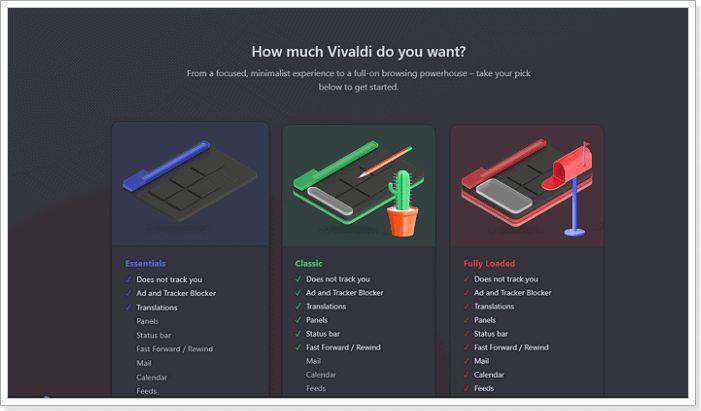
La personnalisation, comme vous le verrez plus tard dans la revue, est la philosophie qui définit Vivaldi. Cela est immédiatement évident lorsque vous exécutez le navigateur pour la première fois. Un court assistant vous amènera une série de paramètres de personnalisation pour configurer le navigateur.
Vous avez la possibilité d'opter pour un look occupé ou maigre ou quelque chose au milieu de la route. C'est une fonctionnalité intéressante car elle permet aux utilisateurs de déterminer le type d'expérience qu'ils préfèrent. Les utilisateurs occasionnels n'ont pas à se laisser submerger par le grand nombre de paramètres à leur disposition.
Ils peuvent simplement choisir la version la plus légère et commencer à naviguer.
Après avoir sélectionné votre expérience préférée, l'assistant vous guide à travers d'autres parties de la configuration, y compris l'importation de vos données de navigation à partir d'autres navigateurs sur votre ordinateur.
Dans l'ensemble, il faut moins de dix minutes pour télécharger, installer et configurer le navigateur Vivaldi pour une utilisation régulière.
Caractéristiques

Sans surprise, Vivaldi possède toutes les fonctionnalités standard d'un navigateur moderne. Il dispose d'un zoom de page, d'une personnalisation du moteur de recherche, d'un lecteur de flux et de la fonction de remplissage automatique de Google, qui vous permet de remplir vos informations automatiquement.
Il est également possible de choisir votre moteur de recherche par défaut. Les options prêtes à l'emploi incluent Google, Bing, Ecosia et DuckDuckGo, entre autres. Il y a aussi une vue lecteur avec un compteur de minutes qui montre la longueur du contenu.
De plus, comme Vivaldi est construit sur Chromium, il est compatible avec la plupart des extensions Google Chrome. Lorsque j'ai ajouté les extensions uBlock et Grammarly, elles ont très bien fonctionné. Cependant, il n'est pas compatible avec les extensions qui modifient l'interface. Vivaldi, cependant, a des paramètres d'apparence robustes dont je parlerai également plus tard.
Au-delà des fonctionnalités standard, Vivaldi en a beaucoup plus qui le rendent digne de considération.
Gestion des onglets

L'une des fonctionnalités que Vivaldi vante fièrement est son offre de gestion des onglets. Conformément à la philosophie centrale selon laquelle tout doit être personnalisable, il existe de nombreuses options pour déterminer comment vos onglets apparaissent et comment ils fonctionnent. Assez pour être un article à part entière.
Vous pouvez choisir où les onglets apparaissent, ce qui se passe lorsque vous en ouvrez un, définir des intervalles de rechargement de page et rechercher des onglets, entre autres options. De plus, lorsque vous passez la souris sur un onglet, il affiche la vignette du site, similaire à Edge ou Chrome.
Plus particulièrement, il existe trois façons d'organiser plusieurs onglets. Ce sont les styles Accordion, Compact et Two-Level, chacun avec ses propres paramètres également.
En tant que personne qui ouvre beaucoup d'onglets, Vivaldi permet de savoir plus facilement quel onglet est actif. L'actif prend la couleur du site, tandis que le reste reste blanc cassé. Et comme tout le reste, ce comportement est entièrement personnalisable.
Mode écran partagé
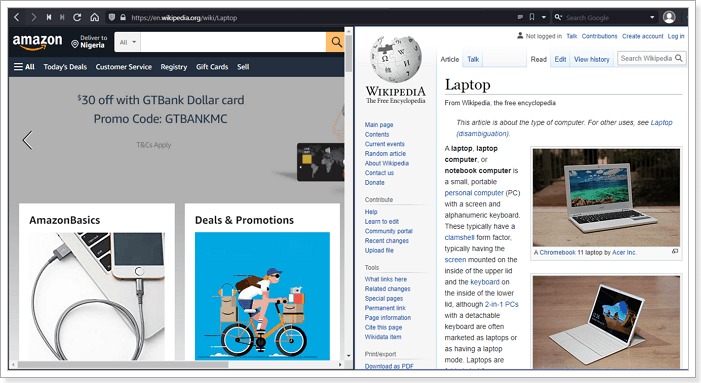
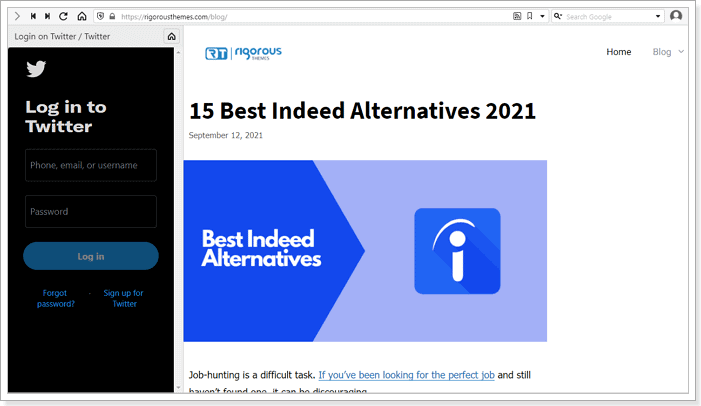
Vivaldi a également une autre fonctionnalité intéressante et utile, le mode d'affichage Split-Screen. Avec lui, vous pouvez afficher plus d'une page Web sur un écran. La fonctionnalité est pratique lorsque vous devez garder un œil sur une page tout en travaillant sur une autre.
Par exemple, vous attendez peut-être que des billets pour un spectacle soient mis en ligne ou vous suivez votre flux Twitter ou LinkedIn. Vous pouvez diviser votre écran et configurer la page passive pour qu'elle se recharge à un intervalle spécifié.
Le mode Split-Screen est accessible sous une fonctionnalité nommée Page Tiling, et vous pouvez afficher jusqu'à quatre pages à la fois. La fonctionnalité est facilement accessible et vous pouvez sélectionner différentes pages Web pour la vue, quelle que soit leur disposition sur le navigateur.
Vivaldi dispose également d'un panneau Web sur la barre d'outils de gauche où vous pouvez épingler n'importe quel site Web et le visiter sur un écran partagé. L'écran immobilier est étroit par défaut, le navigateur ouvre donc la version mobile du site lorsqu'elle est disponible. Cependant, la taille est complètement réglable.
Client de messagerie et de calendrier
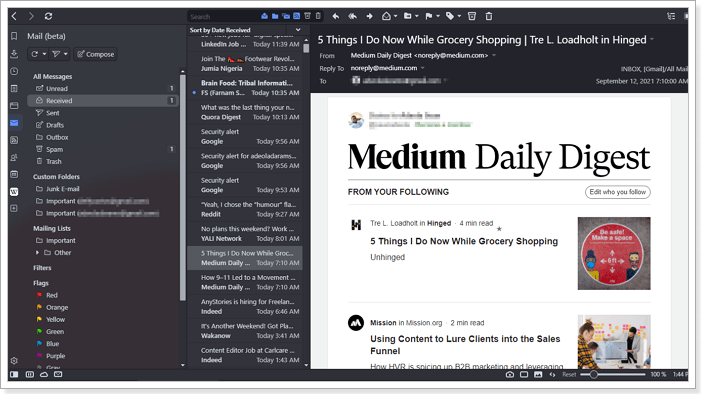
Le navigateur Vivaldi est également livré avec un client de messagerie, de calendrier et de contacts intégré. La fonctionnalité est encore en version bêta, mais elle est très accessible une fois que vous téléchargez le navigateur.
J'ai fait des tests minimes sur le client Mail, mais il a fonctionné décemment. Vous pouvez ajouter vos adresses e-mail existantes, et vos e-mails (envoyés, reçus, brouillons, etc.) sont importés automatiquement dans le client. Il est également possible d'envoyer des emails ou de joindre un fichier.
Il en va de même pour les clients Calendrier et Contact. Même s'ils sont encore en version bêta, ils sont suffisamment fonctionnels pour être un pilote quotidien.
Parmi les autres fonctionnalités notables de Vivaldi, citons l'outil de capture d'écran qui vous permet de prendre un instantané d'une page Web ou d'une sélection entière. Il existe également une fonction Notes intégrée pour créer des notes de texte sur un site Web spécifique.
Une autre fonctionnalité intéressante est les chaînes de commande. La fonctionnalité Vivaldi vous permet de combiner plusieurs commandes de navigateur (plus de 200) et de les exécuter avec un seul raccourci. Bien que la configuration prenne une minute, il s'agit d'un moyen simple d'automatiser votre flux de travail si vous vous connectez régulièrement pour travailler.
Interface utilisateur
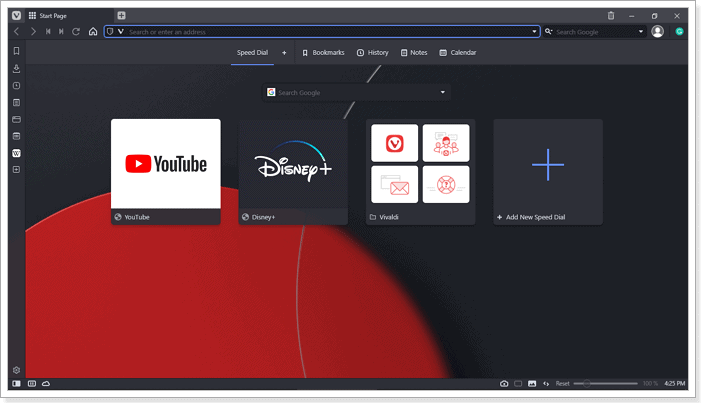
Le navigateur Vivaldi se présente comme le navigateur idéal pour un utilisateur expérimenté dans certains coins. Une grande partie de cette affirmation vient de l'interface. Cependant, cela dépend de l'interface utilisateur que vous choisissez. Comme mentionné précédemment, il existe trois options – Essentials, Classic et Fully Loaded.
Les options Essentials et Classic ont une interface plus rationalisée et sont très similaires aux autres navigateurs Web. La mise en page a la barre d'adresse et de recherche en haut. Les boutons Actualiser, Signet et Accueil sont également dans leurs positions habituelles. Bien sûr, vous pouvez choisir de changer l'emplacement de tout selon vos préférences.
La mise en page classique de Vivaldi est livrée avec des panneaux et des barres d'état. Le panneau est une fine barre sur le côté gauche de l'écran. Il se compose de fonctions traditionnelles telles que les téléchargements, les signets, l'historique et les fonctionnalités Vivaldi telles que les notes, la messagerie, les flux RSS et les panneaux Web.
Vous pouvez le masquer et y accéder facilement à partir du logo Vivaldi en haut du navigateur ou en activant un bouton dédié dans la barre d'état. En plus de cela, cette section contient également les boutons de comportement Faire une pause, Mosaïque de page et Image/Animation.
À bien des égards, même sous leur forme simplifiée, le navigateur Vivaldi propose de nombreuses options dans son interface, mais 1) elles sont discrètes et 2) vous pouvez les masquer.
Enfin, vous pouvez personnaliser l'apparence générale en sélectionnant votre propre thème, avec de nombreuses options parmi lesquelles choisir, et il existe un mode sombre.
Dans l'ensemble, l'interface est suffisamment familière pour que quiconque puisse commencer facilement avec le navigateur, mais a besoin d'un peu d'apprentissage et de temps pour tirer pleinement parti de ses options de personnalisation.
Facilité d'utilisation

Grâce à un look par défaut similaire à la plupart des navigateurs, Vivaldi est accessible à tous les types d'utilisateurs. La disposition du navigateur est assez familière même pour les internautes occasionnels avec des onglets, une barre d'adresse et des commandes de navigation avec des icônes reconnaissables.
Vivaldi intègre une autre couche de facilité dans le navigateur sur cette base de familiarité avec des options de personnalisation étendues. Presque toutes les fonctionnalités de Vivaldi sont personnalisables par leur apparence ou leur comportement, vous permettant de créer un navigateur qui vous ressemble vraiment. Cela facilite non seulement l'utilisation d'un navigateur, mais facilite également la navigation sur Internet.
Après avoir testé le navigateur, j'ai mis mon thème sur sombre, j'ai ajouté mes comptes Whatsapp et Telegram au panneau Web et j'ai configuré deux adresses e-mail. J'ai également défini une chaîne de commande pour ouvrir dix sites Web que j'ouvre toujours sur mon ordinateur portable.
Maintenant, lorsque j'ouvre le navigateur et que j'appuie sur la touche "T", Vivaldi ouvre automatiquement les sites Web et je suis prêt à affronter la journée. J'ai l'impression que Tony Stark entre dans son garage.
Vous pouvez également définir des raccourcis clavier pour une multitude d'actions que vous effectuez régulièrement sur votre navigateur, rationalisant davantage votre flux de travail.
En dehors de celles-ci, des fonctionnalités telles que la mosaïque de pages mentionnées précédemment vous permettent d'ouvrir plusieurs sites Web simultanément. Il dispose également d'une fonction Tab Cycler pour faire défiler les onglets ouverts, et vous pouvez faire défiler sous forme de liste ou de vignette.
Enfin, la mise en page possède de nombreuses fonctionnalités que vous pouvez faire beaucoup sans utiliser de raccourci ni d'ouverture de paramètres. Vous pouvez suivre les médias sociaux sans quitter vos onglets de travail ou utiliser votre téléphone.
Performance
Les versions antérieures de Vivaldi étaient sensiblement plus lentes que les principaux concurrents, et les critiques et les utilisateurs se sont plaints à juste titre. Cependant, depuis que l'éditeur de logiciels est passé à Chromium, il y a eu une augmentation significative de sa vitesse et de sa compatibilité avec différents sites Web.
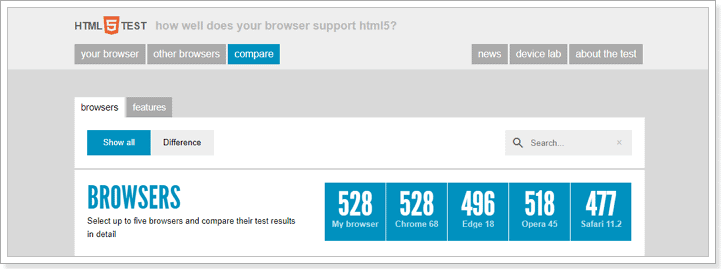
Sur HTML5Test.com, un site Web pour tester la compatibilité des navigateurs avec les dernières normes Web, Vivaldi a obtenu 528 points sur 555 possibles. Il correspondait à la dernière version de Google Chrome et a battu Edge, Opera et Safari. Sur les benchmarks JavaScript comme JetStream2 et Google Octane, Vivaldi a fonctionné de la même manière qu'Opera et Chrome.
Dans WebXPRT 3, un autre test standard de l'industrie pour la compatibilité HTML5 et JavaScript, le navigateur a obtenu 81 points. C'est quatre points de mieux que les 76 d'Opera et les 73 de Google Chrome.
Si vous n'êtes pas du genre à vivre et à mourir selon des critères de référence, visiter des sites Web avec différents types de contenu a été un jeu d'enfant lors de mon test, y compris des sites à forte densité médiatique comme 9GAG et Twitter. Les pages optimisées se chargeaient rapidement, le défilement était fluide et il n'était pas nécessaire de se recharger après avoir quitté une page Web pendant plus d'une heure.
Cependant, Vivaldi n'est pas aussi excellent en termes de consommation de RAM. Avec 24 processus et 13 onglets ouverts, il a consommé plus de 1400 Mo. C'est beaucoup, mais c'est encore environ 10 pour cent de moins que Chrome. De plus, vous avez la possibilité d'hiberner les onglets inactifs, ce qui réduit le niveau de consommation.
Malgré sa forte consommation de RAM, Vivaldi consomme une quantité modérée de batterie. Au cours de ces tests, sa consommation d'énergie est restée faible, dérivant parfois jusqu'à très faible.
Dans l'ensemble, Vivaldi est-il le navigateur le plus performant du marché ? Surtout la consommation de RAM? Pas du tout, mais tu en retires beaucoup.
Sécurité

En matière de sécurité, Vivaldi ne fait pas mieux ou pire que de nombreux navigateurs modernes. Grâce à sa fondation Chromium, le navigateur utilise la navigation sécurisée de Google pour protéger les utilisateurs contre les logiciels malveillants et les sites Web de phishing connus.
Cela fonctionne, mais ce n'est pas sans inconvénients. Le navigateur doit envoyer votre activité de navigation à Google. Cependant, supposons que vous préfériez garder votre divorce total de Google. Dans ce cas, Vivaldi offre la possibilité de désactiver le service, tant que vous comprenez le risque.
De plus, Vivaldi met régulièrement à jour l'application, actuellement à un intervalle d'une fois par semaine. Une bonne chose étant donné que la popularité de Chromium le rend vulnérable aux attaques. Sa fréquence est encore meilleure que Chromium qui ne reçoit des mises à jour que toutes les deux à trois semaines. Ainsi, vous êtes plus susceptible de voir un risque de sécurité potentiel résolu rapidement par Vivaldi.
Le navigateur vous avertit également lorsque vous essayez d'accéder à un site Web non sécurisé, en particulier via la connexion HTTP. Vous n'avez pas besoin d'être un expert en technologie pour remarquer l'avertissement. Comme Chrome, un Non sécurisé signe est à côté de la barre d'adresse.
De plus, Vivaldi dispose d'une fonction de synchronisation, qui vous permet de partager vos données de navigation entre les applications mobiles et de bureau. Vous pouvez partager les éléments suivants entre les appareils :
- Histoire
- Remplir automatiquement les données
- Mots de passe
- Paramètres
- Signets et numéros abrégés
- Remarques
Naturellement, cet échange de données présente un risque, surtout lorsqu'il est en transit. Cependant, Vivaldi dispose d'un cryptage de bout en bout pour son service de synchronisation.
Au final, Vivaldi n'est pas le navigateur le plus sécurisé, en grande partie grâce à son rattachement à Google. Pourtant, il fait un travail décent en sécurisant les données des utilisateurs, en particulier sur les services sur lesquels il a un contrôle total.
Intimité
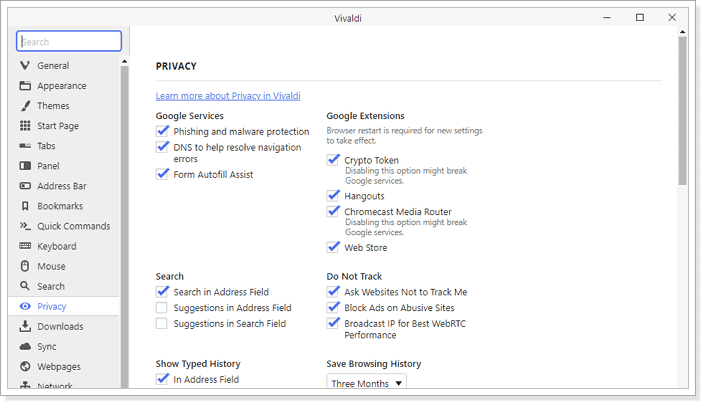
Vivaldi est l'un des rares navigateurs récemment lancés à se commercialiser en tant que navigateurs de confidentialité. À cet égard, il fait certaines choses bien et étonnamment mal dans d'autres.
Le bon – le navigateur ne collecte que des informations utilisateur de base à partir de votre appareil. Ces informations incluent la version du navigateur que vous utilisez, l'architecture du processeur, la résolution de l'écran et l'ID aléatoire attribué à votre navigateur après l'installation.
Le mauvais – Vivaldi collecte les informations toutes les 24 heures. Il collecte également votre adresse IP, mais sans le dernier octet (trois derniers chiffres). Selon l'entreprise, le navigateur fait cela pour "déterminer le nombre total d'utilisateurs actifs et leur répartition géographique".
C'est une politique inhabituelle d'un navigateur soi-disant axé sur la confidentialité, mais ce n'est pas la pire faille de Vivaldi dans cette catégorie. Cela réside dans ses paramètres par défaut et le manque de fonctionnalités de confidentialité suffisantes.
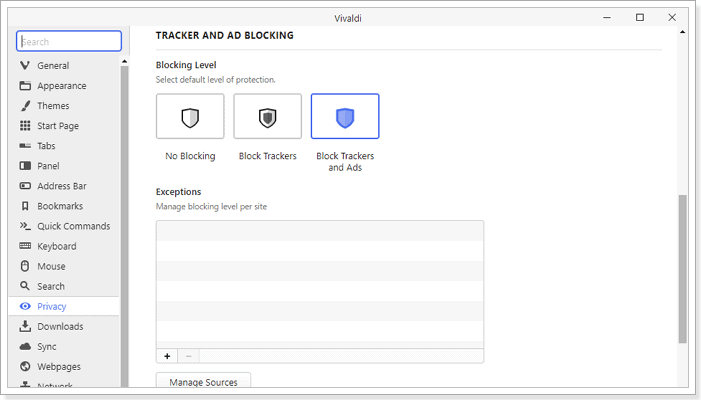
Vivaldi a un bon bloqueur de publicités/tracker qui ne vous protège pas des cookies de suivi des sites Web qui souhaitent vous montrer des publicités. Cela a également pour effet secondaire d'accélérer le chargement des pages. Mais c'est à peu près tout en ce qui concerne les fonctionnalités de confidentialité du navigateur.
C'est beaucoup moins que Brave, avec sa randomisation des empreintes digitales et sa mise à niveau des connexions HTTP vers les fonctionnalités HTTPS.
En plus de cela, Vivaldi active également WebRTC par défaut, un service qui diffuse votre adresse IP. Même si le service est nécessaire selon la fondation Chromium, il ne devrait pas être utilisé par défaut pour un navigateur axé sur la confidentialité. De plus, le navigateur accepte tous les cookies par défaut.
Pour être juste, les excellents navigateurs comme Firefox manquent également de paramètres de confidentialité par défaut. Mais la différence est que Firefox offre plus de fonctionnalités axées sur la confidentialité qu'un bloqueur de publicités/tracker.
D'un autre côté, Vivaldi a un document de politique de confidentialité plus simple et plus facile à comprendre que Google Chrome ou Opera.
Navigateur mobile Vivaldi

Jusqu'à présent, nous avons examiné la version de bureau du navigateur Vivaldi. Il existe également une version mobile du navigateur montant. Il n'est disponible que sur Android, mais il a obtenu plus d'un million de téléchargements avec une note d'utilisateur de 4,2.
Le navigateur mobile n'est pas une copie directe de la version de bureau. Il existe quelques différences notables, mais il s'agit d'une réplication plus que décente, en particulier dans les catégories cruciales.
Caractéristiques
L'une des choses que j'aime dans la version mobile est la disponibilité du regroupement d'onglets, ou comme l'appelle officiellement Vivaldi, Tab Stacks. Vous pouvez également balayer rapidement pour trouver les onglets ouverts, comme Tab Cycler dans la version de bureau.
Vous bénéficiez également du bloqueur de publicités et de traqueurs Vivaldi, avec la possibilité de définir votre niveau de protection préféré. Vous pouvez choisir entre ne pas bloquer, bloquer les trackers, bloquer les trackers et les publicités à partir des paramètres. Il est également possible de modifier les paramètres d'un site Web individuel.
Le bloqueur utilise DuckDuckGo Tracker Radar, connu pour sa riche liste de blocage qui améliore la confidentialité sur Internet.
La version mobile est également livrée avec plusieurs moteurs de recherche. Cependant, contrairement à sa version de bureau, vous êtes limité à sept options – Ecosia, DuckDuckGo, Google, Bing, Startpage, Wikipedia et Qwant. Certes, c'est suffisant pour la plupart des gens, mais une option pour ajouter le vôtre aurait été bien.

D'autres fonctionnalités notables incluent l'outil de capture d'écran. Vous pouvez capturer la page entière ou la zone visible - aucune option pour les sélections manuelles. Vous devrez le recadrer avec une autre application.
Il existe également un mode Lecteur, des onglets privés avec DuckDuckGo comme moteur de recherche par défaut et une synchronisation de cryptage de bout en bout avec la version de bureau.
Dans l'ensemble, ces fonctionnalités sont présentées dans une interface utilisateur conviviale qui se concentre sur le contenu et est également personnalisable.
Facilité d'utilisation
L'interface utilisateur du navigateur Vivaldi le rend attrayant à regarder et facile à utiliser. Il est entièrement personnalisable, notamment en masquant la barre d'état de façon permanente ou lorsqu'il est en mode paysage.
Il dispose également d'un sélecteur d'onglets qui utilise une conception de vignettes pour vous aider à trouver une page spécifique, avec une fonction de glisser-déposer pour organiser les sites actifs.
De plus, avec la fonction Notes et synchronisation, vous pouvez joindre une note et y accéder sur votre PC plus tard ou vice versa lorsque vous effectuez une recherche à l'aide de votre appareil mobile.
Une qualité que j'ai trouvée particulièrement soignée et intelligente est les icônes des moteurs de recherche au-dessus de la barre d'adresse. Même si vous pouvez définir un moteur de recherche par défaut, vous pouvez choisir votre moteur de recherche préféré lorsque vous appuyez sur la barre d'adresse pour cette requête particulière.
Verdict - Quelle est la qualité du Vivaldi Navigateur?
Il y a beaucoup à découvrir sur Vivaldi, et plus vous l'utilisez, plus vous en tombez amoureux. Il contient de nombreuses fonctionnalités, pour la plupart intégrées dans une seule fenêtre.
J'apprécie particulièrement de ne pas avoir à ouvrir plusieurs onglets ou à saisir mon téléphone pour suivre le travail et les réseaux sociaux.
Cela dit, cela pourrait faire avec quelques fonctionnalités de confidentialité supplémentaires, comme un VPN intégré, et sa synchronisation mobile est actuellement limitée aux appareils Android.
Pourtant, c'est un navigateur élégant qui est rapide et facile à utiliser, avec beaucoup de plaisir. La seule raison pour laquelle je ne le recommanderais pas, c'est si vous êtes un utilisateur occasionnel. Vous serez submergé par trop de fonctionnalités car il serait dommage que vous n'utilisiez que le mode de base.



Laisser un commentaire