
Clavier Gboard vs Samsung - Quel est le meilleur?
Les claviers peuvent sembler être une partie sans importance de votre téléphone mobile, mais la vérité est que le clavier que vous utilisez peut affecter votre expérience utilisateur lors de la frappe.
Parfois, le clavier intégré fourni avec votre appareil peut ne pas le faire pour vous, vous devez donc envisager des options tierces. Gboard et Samsung Keyboard sont parmi les applications de clavier les plus populaires sur le marché en ce moment dont vous avez peut-être entendu parler.
Que proposent ces claviers ? Comment sont-ils différents les uns des autres? Quel est le clavier supérieur ?
Cet article va répondre à ces questions en comparant Gboard et le clavier Samsung côte à côte. Nous examinerons leurs caractéristiques et leurs différences ainsi que les avantages et les inconvénients des deux applications de clavier pour vous aider à choisir celle qui vous convient le mieux.
Avant de commencer, voici la réponse que vous cherchez. Gboard est la meilleure application entre Samsung Keyboard et Gboard. Lisez la suite pour découvrir ce qui nous a poussés à annoncer le verdict en faveur de Gboard.
Qu'est-ce que Gboard ?
Gboard est une application de clavier pour les appareils Android et iOS créée par Google. Il est disponible depuis 2016 et peut être trouvé à la fois sur l'App Store d'Apple et sur Google Play Store.
Depuis sa sortie, Gboard a bénéficié de plusieurs mises à jour qui ont conduit à l'ajout de nombreuses fonctionnalités merveilleuses telles que des thèmes personnalisables, des changements d'arrière-plan et des suggestions GIF.
Gboard est l'une des applications les plus téléchargées au monde. Il a été téléchargé plus de 5 milliards de fois sur le seul Google Play Store, ce qui en fait l'une des applications Android les plus recherchées.
Qu'est-ce que le clavier Samsung ?
Samsung Keyboard est le clavier officiel préinstallé sur tous les téléphones Android commercialisés par le fabricant d'électronique sud-coréen.
Le clavier est conçu pour être facile à utiliser et pour fournir toutes les exigences de frappe dont les utilisateurs pourraient avoir besoin afin qu'ils n'aient pas à chercher une nouvelle application.
Le clavier Samsung vous permet de taper n'importe quel texte en un instant. Il est livré avec de nombreuses fonctionnalités utiles pour améliorer votre frappe et rendre les SMS aussi amusants que possible.
La société met constamment à jour son clavier et propose de nouvelles fonctionnalités avec chaque nouvelle version de téléphone phare de Samsung.
Officiellement, le clavier Samsung ne fonctionne qu'avec les téléphones Samsung. Vous n'avez pas la possibilité de le télécharger depuis l'App Store d'Apple et le Google Play Store si vous utilisez iOS ou d'autres marques d'appareils Android.
Cependant, certains sites Web proposent la version APK du clavier que vous pouvez installer sur votre téléphone non Samsung. Que cela fonctionne pour vous dépend entièrement du hasard, mais il n'y a pas de mal à essayer.
Clavier Gboard vs Samsung – Thèmes
Tout le monde n'aime pas un clavier ordinaire. Avoir la possibilité d'utiliser des thèmes peut vous aider à embellir votre clavier et à lui donner un aspect qui correspond à votre ambiance personnelle. Voyons comment Samsung Keyboard et Gboard se comparent sur ce front.
Gboard
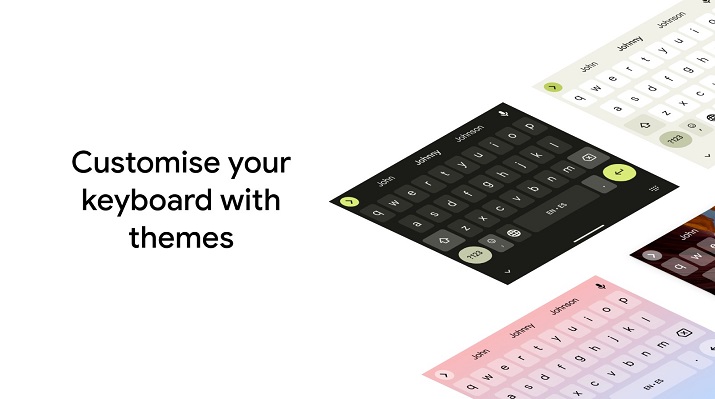
Gboard propose une grande variété de thèmes parmi lesquels choisir. Il prend en charge environ 20 thèmes différents dans les arrière-plans d'image et de couleur unie, il y a donc de fortes chances que vous trouviez un thème que vous aimez.
Si aucune des options disponibles ne vous plaît, Gboard vous permet de créer votre propre thème en utilisant l'image d'arrière-plan, les couleurs ou les dégradés de votre choix. Gboard vous offre également la possibilité d'utiliser des thèmes dynamiques.
Cela signifie que chaque fois que vous modifiez votre fond d'écran, Gboard modifie la couleur du clavier afin qu'elle corresponde à la couleur principale de votre fond d'écran.
Alternativement, si vous utilisez déjà un thème pour votre appareil, Gboard peut également automatiquement copier et appliquer le thème au clavier.
Clavier Samsung
Le clavier Samsung ne propose que quatre thèmes auxquels vous pouvez accéder à partir des paramètres du clavier. Vous pouvez choisir clair, clair uni, foncé ou foncé uni comme combinaison de couleurs que vous souhaitez pour le clavier.
Cependant, aucun de ces thèmes ne changera réellement l'apparence de votre clavier, ils n'affecteront que la couleur. Si vous souhaitez modifier l'apparence de votre clavier, vous pouvez le faire en passant à un thème de téléphone différent à partir de votre application Galaxy Themes.
Quel que soit le thème que vous choisissez, il sera appliqué à toutes les applications de votre téléphone, y compris Samsung Keyboard.
Verdict
Gboard remporte la bataille des thèmes car il vous offre beaucoup plus d'options de thème avec lesquelles travailler.
Clavier Samsung vs Gboard – Interface utilisateur
Quelle interface de clavier est la meilleure ou la plus facile à utiliser ?
Clavier Samsung
L'interface du clavier Samsung est moderne et utilisable. Toutes les touches sont disposées en rangées interconnectées soignées qui facilitent la saisie, même pour les personnes ayant de gros ou de petits doigts.
Le clavier a une rangée supplémentaire en haut qui affiche du texte prédictif lors de la frappe et une rangée d'icônes lorsqu'il est statique.
À partir de cette ligne, vous pouvez accéder aux emojis, au presse-papiers, à la fonction vocale, aux paramètres du clavier et à un menu où vous trouverez des fonctionnalités supplémentaires pour personnaliser ou modifier votre clavier.
Gboard
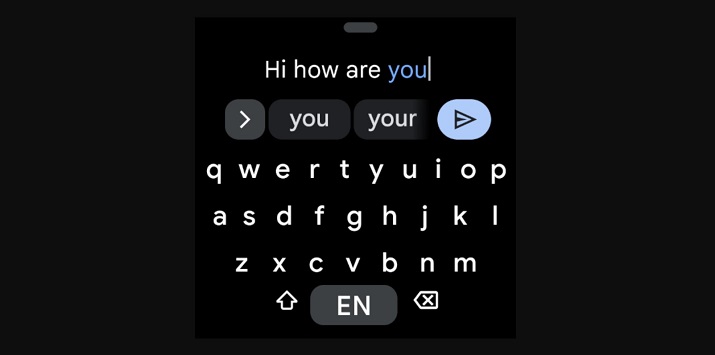
Gboard n'est pas très différent du clavier Samsung en termes d'interface utilisateur et d'expérience. Il comporte également une ligne supplémentaire en haut du clavier contenant des icônes pour les GIF, les paramètres, le presse-papiers, les autocollants, les options de menu et la saisie de texte.
Une fois que vous commencez à taper, les icônes seront temporairement remplacées par des mots prédictifs. Cependant, contrairement au clavier Samsung, l'icône emoji de Gboard est située en bas du clavier à côté du bouton espace, plutôt que dans la rangée en haut.
Verdict
C'est un match nul. Gboard et Samsung Keyboard partagent tous deux des interfaces utilisateur d'apparence similaire, de sorte que vous ne pourrez peut-être même pas les distinguer au premier coup d'œil.
Clavier Gboard vs Samsung – Presse-papiers
Les presse-papiers vous permettent de copier des éléments et de les enregistrer sur votre appareil où vous pouvez facilement y accéder quand vous le souhaitez. De cette façon, vous n'aurez pas à copier le contenu à chaque fois que vous souhaitez l'utiliser.
Voyons si Gboard et Samsung Keyboard offrent cette fonctionnalité.
Gboard
Gboard dispose d'une fonctionnalité de presse-papiers qui stocke le texte copié et les images capturées. Il affiche le texte ou l'image le plus récemment coupé dans la ligne en haut du clavier afin que vous puissiez facilement l'ajouter au message que vous souhaitez envoyer en appuyant dessus.
La fonctionnalité de presse-papiers de Gboard est intéressante car elle sépare les informations importantes en parties uniques.
Supposons que vous copiez un texte comprenant un numéro de téléphone ou une adresse e-mail, Gboard affichera à la fois l'intégralité du texte et uniquement l'adresse e-mail ou le numéro.
Vous pouvez donc utiliser le texte intégral tel quel ou simplement coller directement le numéro ou l'adresse e-mail sans avoir à saisir et supprimer d'abord d'autres parties non pertinentes du texte.
Avec Gboard, vous avez également la possibilité de verrouiller le texte copié et les images capturées ou de les épingler en haut du presse-papiers.
Clavier Samsung
Le clavier Samsung prend en charge les presse-papiers pour le texte et les images capturées. Comme Gboard, il affiche le texte ou l'image capturée le plus récemment copié dans la barre de prédiction en haut du clavier afin que vous puissiez y accéder facilement.
Vous pouvez accéder aux anciens éléments enregistrés dans le presse-papiers en appuyant sur l'icône du presse-papiers, juste à côté de l'icône emojis. De plus, vous êtes libre d'épingler et de verrouiller les éléments du presse-papiers comme bon vous semble.
Gardez à l'esprit que les éléments de votre presse-papiers ne seront pas enregistrés pour toujours. Ils seront supprimés progressivement et remplacés par de nouveaux éléments chaque fois que votre presse-papiers atteindra ses limites.
Verdict
C'est une cravate. Les deux services de clavier prennent en charge le presse-papiers multiformat.
Clavier Samsung vs Gboard – Prédictions de mots
Vous ne voulez pas passer des années à taper des mots, des phrases et des extraits de texte que vous utilisez fréquemment encore et encore à partir de zéro. Avoir un clavier qui peut prédire avec précision ce que vous voulez taper ensuite vous fera gagner du temps et du stress.
Voici comment Samsung Keyboard et Gboard se comparent dans ce domaine.
Clavier Samsung
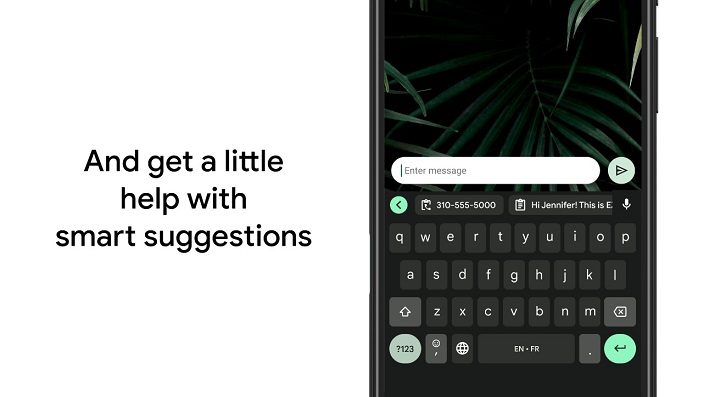
Le clavier Samsung utilise son propre algorithme unique pour déterminer le mot suivant que vous souhaitez saisir et le suggérer. Sa capacité à rappeler rapidement les mots que vous avez utilisés dans le passé est tout simplement impressionnante.
Après avoir utilisé un mot plusieurs fois, le clavier Samsung commencera à suggérer ce mot chaque fois que vous saisirez des mots ou des phrases similaires que vous avez utilisés à côté de ce mot.
Cependant, la prédiction de mots du clavier Samsung n'est pas toujours précise, mais la plupart du temps. Mais la bonne nouvelle est que sa précision s'améliorera au fur et à mesure que vous l'utiliserez.
Gboard
Gboard fait un excellent travail en apprenant votre style d'écriture et en suggérant des mots que vous utiliseriez généralement pour vous faire gagner du temps lors de la frappe. Cependant, il ne se souvient pas des choses aussi rapidement que le clavier Samsung.
Cela signifie que vous devrez saisir plusieurs fois des mots et des expressions tels que votre numéro de téléphone, votre adresse personnelle, votre adresse e-mail, etc. avant que Gboard ne puisse détecter eux.
Cependant, le moteur de prédiction de texte de Gboard est légèrement plus précis que le clavier Samsung une fois qu'il est entré dans le flux.
Verdict
Bien que les deux applications soient assez bonnes pour prédire le texte, je devrai donner l'avantage à Gboard car ses suggestions sont généralement plus précises.
Clavier Gboard vs Samsung - Caractères spéciaux
Pouvez-vous accéder aux caractères spéciaux directement sur Gboard ou sur le clavier Samsung lors de la saisie ?
Gboard
Vous ne pourrez pas voir les caractères spéciaux sur le clavier principal de Gboard car il n'affiche que les alphabets et les chiffres.
Vous devrez appuyer sur la touche numérique (123) pour afficher et utiliser des caractères spéciaux et des symboles tels que des crochets, des apostrophes, des tirets, des deux-points, des pourcentages, etc.
Vous pouvez également appuyer longuement sur le point (.) pour afficher certains caractères spéciaux.
Clavier Samsung
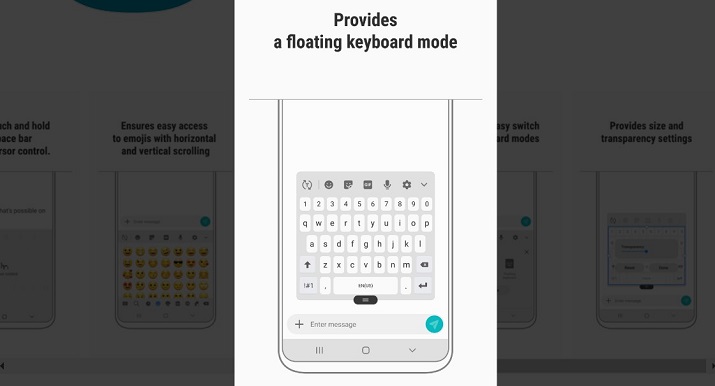
Comme son homologue, le clavier Samsung n'affiche pas de caractères spéciaux ni de symboles sur le clavier par défaut, mais vous pouvez y accéder en appuyant sur la touche !#1 touche à côté de la virgule sur votre clavier.
Appuyez longuement sur le point (.) révélera également des caractères spéciaux parmi lesquels vous pourrez choisir. Samsung Keyboard vous offre également la possibilité d'ajouter des caractères spéciaux à votre clavier principal.
Pour cela, il vous suffit de vous rendre sur votre Paramètres du clavier Samsung et appuyez sur Mise en pagepuis activez le Caractères alternatifs bouton.
Une autre alternative consiste à personnaliser les caractères qui s'affichent lorsque vous appuyez longuement sur la touche point afin qu'ils reflètent mieux les symboles que vous utilisez. Allez simplement à la Paramètres du clavier et appuyez sur Symboles personnalisés pour effectuer vos modifications.
Verdict
Le gagnant de ce tour revient à Samsung Keyboard.
Clavier Samsung vs Gboard - Saisie de flux
La saisie de flux est également appelée saisie gestuelle ou commandes de balayage. Il vous permet de taper plus rapidement en glissant sur le clavier au lieu de taper des mots les uns après les autres. Cette fonctionnalité est-elle disponible sur l'un ou l'autre des claviers et, si oui, comment fonctionne-t-elle ?
Clavier Samsung
Le clavier Samsung dispose d'une fonctionnalité de saisie de flux ou de contrôle par balayage. Pour l'activer, tu dois simplement commencer à faire glisser ton doigt sur le clavier d'une lettre à l'autre pour créer les mots que tu veux.
Vous ne pourrez pas voir le mot que vous formez jusqu'à ce que vos doigts arrêtent de glisser, puis vous pouvez apporter des corrections si nécessaire ou continuer à glisser pour taper plus de mots.
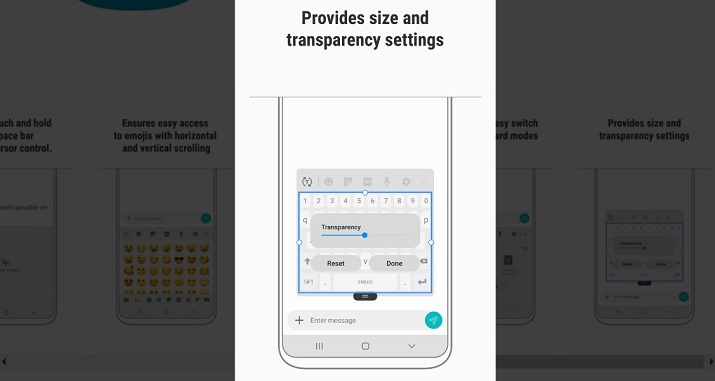
Cette fonctionnalité fonctionne mieux lorsque vous utilisez la disposition de clavier complète ou standard. Vous voudrez peut-être redimensionner votre clavier ou changer de mode de clavier pour profiter de votre expérience de balayage.
Gboard
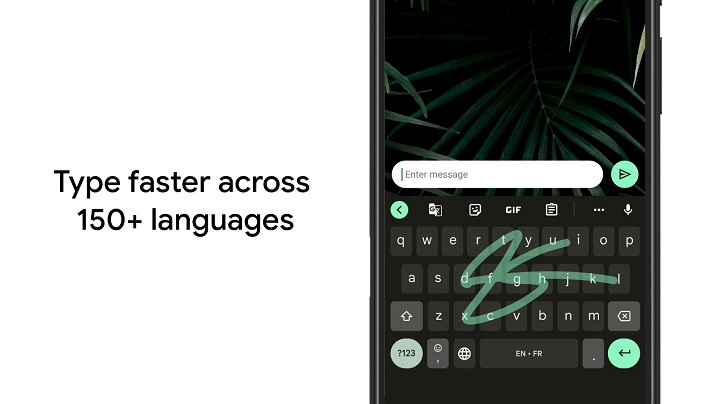
Gboard prend également en charge le typage de flux, mais il adopte une approche légèrement différente pour exécuter cette fonctionnalité.
Contrairement au clavier Samsung qui attend que vous arrêtiez de balayer avant de révéler le mot que vous avez tapé, Gboard vous montre le mot au fur et à mesure de sa formation.
Vous pourrez voir instantanément si le mot qui se forme est celui que vous vouliez. Sinon, vous pouvez vous arrêter, revenir en arrière et continuer à glisser pour former le mot correct.
Verdict
Bien que les deux applications prennent en charge le contrôle par balayage, je dois me rallier à l'exécution des fonctionnalités de Gboard. Cela vous évite de taper un mot entier pour vous rendre compte que vous avez fait une erreur à la fin.
Clavier Gboard vs Samsung - Raccourcis textuels
La création de raccourcis pour les mots, les expressions ou les phrases que vous utilisez fréquemment peut vous faire gagner du temps, car vous n'aurez pas à les saisir en entier chaque fois que vous souhaitez les utiliser.
C'est une fonctionnalité pratique pour une application de clavier, alors voyons si Samsung Keyboard et Gboard livrent sur ce front.
Gboard
Vous avez le pouvoir de créer vos propres raccourcis texte sur Gboard. Cependant, la fonctionnalité n'est pas facile à trouver, de sorte que de nombreux utilisateurs ne savent pas qu'elle existe et ne l'utilisent jamais.
Pour créer votre raccourci texte Gboard, accédez à Paramètres Google Boardfaites défiler jusqu'à Dictionnaire, et appuyez dessus, puis appuyez sur Dictionnaire personnelsuivie par Choisir la langue.
Ensuite, appuyez sur le plus (+) en haut de l'écran et tapez le raccourci et le mot ou la phrase complète que vous souhaitez qu'il représente.
Désormais, chaque fois que vous tapez ce raccourci, Gboard affiche le mot complet dans la barre de prédiction et vous pouvez appuyer dessus pour l'utiliser.
Clavier Samsung
Le clavier Samsung offre une fonctionnalité de raccourcis de texte que vous pouvez utiliser pour créer des formes courtes et des abréviations pour les phrases fréquemment utilisées. L'application vous permet d'utiliser cette fonctionnalité très facilement.
Tout ce que vous avez à faire est d'accéder aux paramètres de votre clavier Samsung et d'appuyer sur Raccourcis texte, puis sur l'icône plus (+) pour saisir la phrase de raccourci et la phrase développée.
Verdict
Les deux applications vous permettent de créer des raccourcis de texte, mais la fonctionnalité est plus facile d'accès sur le clavier Samsung, donc c'est la victoire.
Clavier Samsung vs Gboard – Emoji, autocollants et GIF
L'utilisation de GIF, d'emojis et d'autocollants est une façon amusante de pimenter vos textes, mais Gboard et le clavier Samsung offrent-ils ces fonctionnalités ?
Clavier Samsung
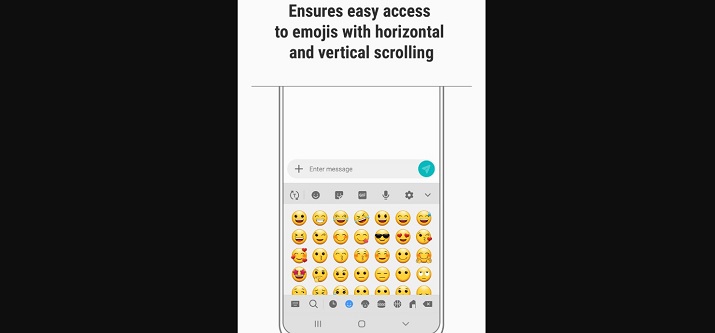
Quelle que soit l'émotion que vous souhaitez exprimer ou l'image que vous souhaitez représenter, vous pouvez probablement la trouver dans la vaste bibliothèque d'emoji de Samsung. Vous pouvez accéder à cette bibliothèque en cliquant sur l'icône emoji en haut de votre clavier.
Le clavier Samsung prend également en charge les Bitmojis, les autocollants, les GIF et les emojis AR, en supposant que votre téléphone prend en charge ces derniers.
De plus, le clavier Samsung fournit des options de recherche unifiée et de recherche individuelle que vous pouvez utiliser pour trouver des emojis, des autocollants ou des GIF spécifiques en tapant un mot-clé associé.
Au fur et à mesure que vous tapez, le clavier prédit et suggère des emojis et des autocollants que vous pouvez ajouter à vos conversations.
Gboard
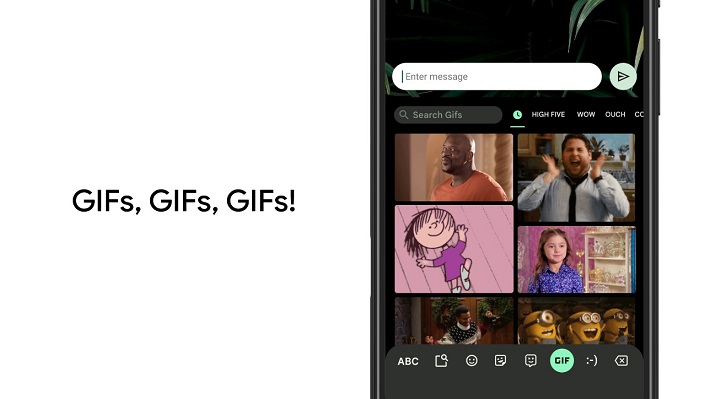
Gboard n'est pas en reste dans la conversation emoji. Il possède sa propre bibliothèque d'emoji que vous pouvez parcourir en appuyant sur le bouton emoji au bas de votre clavier.
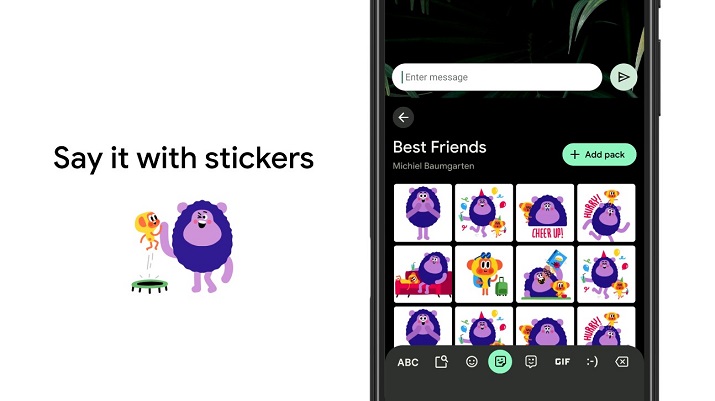
Vous trouverez également un large éventail de collections d'autocollants sur Gboard, ainsi que Bitmojis, et même une cuisine emoji pour créer des autocollants emoji personnalisés.
Comme son rival, Gboard dispose de fonctions de recherche unifiées et individuelles pour trouver des éléments dans l'une des trois catégories. L'application est également idéale pour prédire les emojis en fonction des mots que vous tapez.
Verdict
Les deux applications remportent ce tour.
Clavier Gboard vs Samsung - Contrôle du curseur
Cette fonctionnalité vous permet de sélectionner ou de supprimer rapidement plusieurs lignes de texte à la fois en faisant glisser votre doigt sur la barre d'espace pour déplacer le curseur dans le texte.
Gboard
Gboard est livré avec une fonction de contrôle du curseur afin que vous puissiez vous débarrasser du texte inutile en faisant glisser votre doigt sur la touche de retour arrière du clavier.
Clavier Samsung
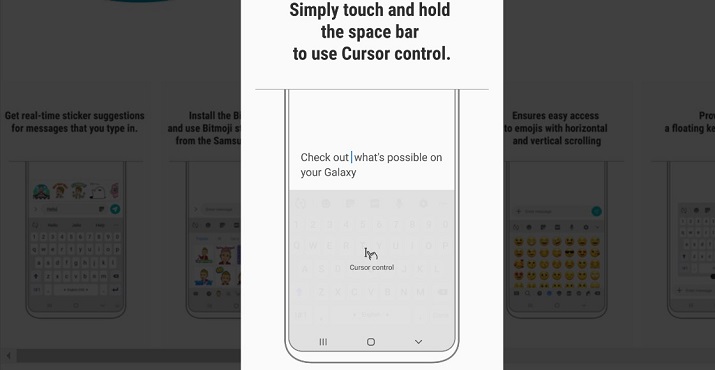
Sans surprise, Samsung Keyboard dispose également d'une fonction de contrôle du curseur intégrée que vous pouvez activer en touchant et en maintenant la barre d'espace sur votre clavier.
Cette action révélera un pavé tactile virtuel que vous pourrez ensuite utiliser pour supprimer ou sélectionner plusieurs textes à la fois.
Verdict
J'appelle ça une cravate. Gboard et Samsung Keyboard sont à égalité sur ce front.
Clavier Samsung vs Gboard - Langues et traduction
Combien de langues sont prises en charge par Gboard et le clavier Samsung ? L'une des applications prend-elle en charge la traduction ?
Clavier Samsung
Le clavier Samsung peut être utilisé avec environ 370 langues. Il offre le QWERTY standard, ainsi que des types d'entrée 3 × 4 pour permettre une expérience de frappe plus fluide pour différents utilisateurs en fonction de ce à quoi ils sont habitués dans leurs régions.
L'application propose également une traduction jusqu'à 130 langues afin que vous puissiez taper une phrase en anglais et Samsung Keyboard la traduira dans la langue d'entrée souhaitée.
Pour utiliser la fonction de traduction, appuyez sur le trois points icône en haut de votre clavier et cliquez sur l'icône Bouton Traduire. Vous pouvez changer la langue de saisie en allant dans le Paramètres du clavieren sélectionnant Langues et typessuivie par Gérer les langues d'entrée.
Gboard
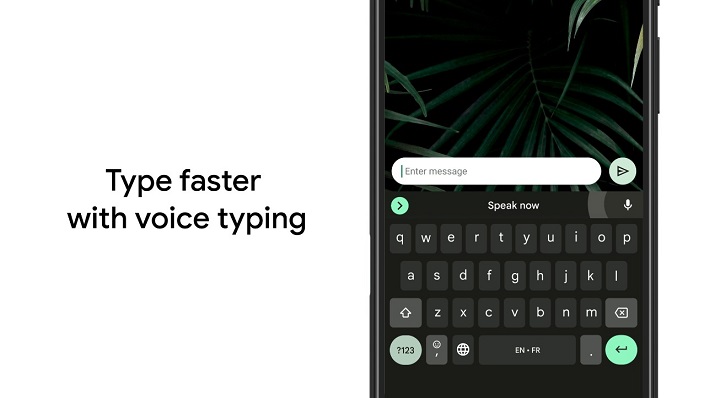
Gboard prend en charge plus de 900 langues et propose différentes mises en page pour améliorer le flux de travail de saisie pour les utilisateurs qui ne parlent pas l'anglais américain, britannique ou australien.
Les dispositions de clavier disponibles incluent QWERTY, AZERTY, QWERTZ, Colemak, Dvorak, etc. Vous pouvez utiliser la barre d'espace pour passer à une autre langue ou disposition du clavier.
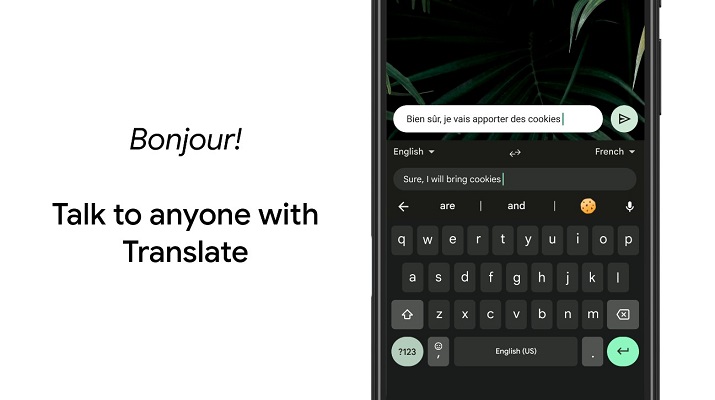
Gboard propose également une assistance à la traduction pour environ 150 langues via le service Google Translate.
Verdict
Le gagnant est Gboard car il propose des centaines de langues de plus que Samsung Clavier.
Similitudes et différences
| Catégorie | Gboard | Clavier Samsung |
| Modes et taille | Fournit trois modes de clavier : clavier flottant, complet et à une main. | Livré avec quatre modes de clavier : clavier standard, flottant, à une main et partagé. |
| Thème | A près de deux douzaines de thèmes et de couleurs de thème. | N'a que quatre thèmes et couleurs de thème. |
| Fonctionnalité de recherche | Vous permet de rechercher des GIF, des émoticônes et des autocollants à l'aide de mots-clés. Possède également une recherche Google intégrée | Possède une fonction de recherche native pour les emojis, les GIF, les autocollants, les vidéos YouTube, les vidéos Netflix et le contenu Spotify. |
| Conception | Conception facile à utiliser. | Conception simple à utiliser. |
| Périphériques compatibles | Fonctionne pour tous les types d'appareils iOS et Android. | Ne fonctionne que pour les appareils Samsung pour la plupart. |
Avantages et inconvénients
Gboard
Avantages
- Prédiction de texte très précise
- Plusieurs modes de clavier et options de disposition
- Compatible avec tous les appareils mobiles
- Offre un support pour une tonne de langues
Les inconvénients
- Le processus de création de raccourcis texte n'est pas très intuitif
Clavier Samsung
Avantages
- Fonction de recherche intégrée complète
- Traduction et support multilingue
- Options de personnalisation suffisantes
Les inconvénients
- La prédiction de mots n'est pas toujours précise
- Conçu principalement pour les appareils Samsung uniquement
Clavier Gboard vs Samsung – Verdict final
Il ne fait aucun doute que Gboard et Samsung Keyboard satisfont tous les deux les besoins de base que vous désirez d'un clavier et plus encore. Vous ne pouvez certainement pas vous tromper, quelle que soit l'application de clavier que vous choisissez.
Cependant, Gboard est la meilleure application car elle offre une excellente prédiction de texte, une fonctionnalité de recherche Google intégrée et une prise en charge linguistique plus étendue.
Si ces choses sont importantes pour vous, alors vous bénéficierez de monter votre tente avec Gboard.

Cassie Riley
Cassie Riley est passionnée par tout ce qui touche au marketing et aux médias sociaux. Elle est épouse, mère et entrepreneure. Dans ses temps libres, elle aime voyager, les langues, la musique, l'écriture et les licornes. Cassie apprend toute sa vie et adore passer du temps à assister à des cours, à des webinaires et à des sommets.


Laisser un commentaire