
Scrivener vs Ulysse - Quel est le meilleur?
Tout peut être un outil d'écriture tant qu'il vous aide à mettre vos pensées par écrit lorsque vous les avez.
Vous pouvez écrire le premier paragraphe ou chapitre de ce roman ou document de recherche à l'aide d'une machine à écrire, d'un stylo et de papier, de Google Docs ou même de l'application Notes sur votre téléphone.
Ces outils ne peuvent cependant pas aller plus loin. Il arrive un moment où vous avez besoin de quelque chose de plus puissant pour vous aider à écrire sans distractions ou à modifier et formater des montagnes de texte dans un beau document prêt à être publié.
La recherche d'un logiciel d'écriture spécialisé vous mènera inévitablement vers Scrivener et Ulysse. Les deux sont considérés comme des outils d'écriture puissants avec de nombreuses fonctionnalités étonnantes pour vous aider à réfléchir à des idées et à donner à vos pensées la forme la plus fine possible.
Alors lequel choisir ? Qu'est-ce qui les distingue? Quelles fonctionnalités ont-ils en commun ?
Aujourd'hui, nous allons comparer en détail ce que Scrivener et Ulysses ont à offrir pour vous aider à déterminer celui qui correspond le mieux à vos besoins.
Qu'est-ce que Scrivener ?

Scrivener est un logiciel d'écriture spécialisé complet conçu pour donner aux écrivains un meilleur contrôle sur le processus de création. Il vise à vous aider à éliminer certaines des frictions qui ont tendance à perturber l'acte d'écrire en rationalisant l'ensemble de votre flux de travail.
Scrivener aide à intégrer et à numériser tous les aspects de votre processus d'écriture, de la conception de l'idée à l'achèvement du projet final.
L'application vous offre une grande flexibilité et des fonctionnalités pour la cartographie mentale, la recherche, l'écriture et la gestion de projets d'écriture.
La vaste gamme de modèles disponibles sur la plate-forme vous évite de devoir recommencer à zéro à chaque fois.
Certes, Scrivener ne remplira pas réellement les pages pour vous, mais il promet de vous donner tout ce dont vous avez besoin pour que votre article de blog, votre scénario, vos contrats ou votre manuscrit se déroulent de manière transparente.
Qu'est-ce qu'Ulysse ?

Ulysse est une application d'écriture puissante qui s'engage à offrir une expérience d'écriture ciblée pour vous aider à rassembler vos idées et votre contenu petit à petit.
Que vous créiez un article, un reportage, un livre de fiction ou un rapport de travail, Ulysse rassemble tous les outils dont vous avez besoin pour aider votre projet à passer de l'idéation à la publication.
Ulysse ne se présente pas comme « l'application d'écriture ultime » pour rien. Il vous permet d'écrire, de modifier et de mettre en forme vos brouillons de la manière la plus simple et la plus efficace possible.
Quelle que soit l'ampleur d'un projet d'écriture, Ulysse est équipé pour vous aider à le gérer et à l'optimiser à chaque étape. Ainsi, rien ne se perd jamais et vos idées prennent vie exactement comme vous le souhaitiez.
Scrivener vs Ulysse – Conception et interface
L'interface de l'application que vous choisissez déterminera votre expérience d'écriture globale et la rapidité avec laquelle vous pourrez commencer à utiliser le logiciel.
Scribe

Considérez l'interface de Scrivener comme une version améliorée de l'éditeur ou du processeur de mots traditionnel. Si vous avez déjà joué avec Microsoft Word, la conception de Scriver vous semblera familière.
En haut, vous trouverez une barre de format que vous pouvez utiliser pour corriger l'alignement du texte, coder les lignes de texte par couleur, modifier la taille et le style de police et effectuer d'autres exigences de formatage.
L'interface de Scrivener est divisée en trois volets. Le premier volet contient tous vos dossiers et documents relatifs au projet sur lequel vous travaillez actuellement.
Le deuxième volet est l'éditeur dans lequel vous pouvez écrire et modifier le document et le troisième volet caché est utilisé pour stocker des notes, des commentaires, des mots-clés, etc.
Ulysse

Les premiers mots qui vous viennent à l'esprit lorsque vous voyez l'interface d'Ulysses sont "moderne" et "minimaliste". Il n'y a rien d'encombré dans la conception de l'application. Vous n'obtenez que ce dont vous avez besoin pour faire votre travail et rien de plus.
Cependant, si vous en voulez plus, Ulysse vous propose des thèmes et des options de personnalisation que vous pouvez utiliser pour modifier l'application afin de mieux l'adapter à votre flux de travail.
Comme Scrivener, Ulysse propose une vue à plusieurs volets. Le premier volet contient vos dossiers et sous-dossiers et le second tous vos documents ou feuilles individuels.
L'éditeur est le troisième volet et le quatrième volet abrite vos mots clés, vos pièces jointes, vos objectifs d'écriture, etc.
Dans la conception et la fonction, Ulysses est plus proche d'un Markdown ou d'un éditeur de texte moderne. Il utilise des gestes et un langage de balisage pour exécuter la plupart des fonctions, contrairement à Scrivener qui s'appuie sur des barres d'outils et des menus.
Verdict
Le gagnant est Ulysse. Bien que les deux applications aient d'excellentes interfaces qui semblent familières à utiliser, la conception simple et minimaliste d'Ulysse facilite son utilisation dès la sortie de la boîte.
Scrivener, d'autre part, a une certaine courbe d'apprentissage qui doit être conquise avant de pouvoir commencer à écrire.
Ulysses vs Scrivener – Recherche et remue-méninges
Devoir enregistrer vos recherches et vos notes sur une application et créer vos brouillons dans une autre peut compliquer inutilement le processus d'écriture.
Idéalement, l'application d'écriture que vous choisissez devrait pouvoir accueillir toutes vos idées et recherches à des fins de référence.
Ulysse

Ulysse est un peu limité dans le département de recherche mais cela ne vous laisse pas les mains vides. Il vous donne la possibilité de créer des dossiers de recherche pour vos projets et d'ajouter des liens, des images, des fichiers et des notes à chaque section du document.
Vous pouvez importer des fichiers DOCX de Microsoft ou Google Docs directement dans Ulysse sans les convertir au préalable. Cependant, les documents texte d'autres logiciels d'écriture ou de prise de notes comme Bear et Evernote devront être convertis dans un format de fichier Markdown avant de pouvoir être importés.
Ulysse ne prend pas en charge l'importation de fichiers audio ou vidéo, donc si vos sources et vos fichiers de recherche sont dans ces formats, vous devrez les stocker ailleurs.
Scribe

Scrivener offre un ensemble de fonctionnalités de recherche plus complet. Vous pouvez créer un dossier de recherche pour chaque projet sur Scrivener où vous pouvez ajouter tous les éléments liés au projet, qu'il s'agisse de PDF, de vidéos, d'images, de pages Web, de fichiers audio ou de documents texte.
Les formats non pris en charge sont également pris en charge par Scrivener, vous pouvez donc les ajouter à votre dossier de recherche et l'application utilisera les lecteurs intégrés de votre appareil pour ouvrir les fichiers non pris en charge.
Vous pouvez créer un aperçu de vos références et détailler comment vous avez l'intention de les utiliser dans le texte principal. Vous pouvez même noter vos idées et vos réflexions sur des fiches virtuelles et les mélanger pour réorganiser le flux de votre brouillon.
Avec Scrivener, vous pouvez choisir d'importer un fichier directement ou de créer un alias (copie) du fichier. Les fichiers importés sont enregistrés dans le dossier de recherche et les supprimer de leur emplacement d'origine ne les supprimera pas de Scrivener.
Cependant, si vous supprimez un fichier alias de son emplacement d'origine, il sera également supprimé de Scrivener et vous ne pourrez plus l'ouvrir ou le lire dans l'application.
Verdict
Scriver remporte la victoire. Lorsqu'il s'agit de conserver et de décrire des fichiers de recherche pour des projets petits ou complexes, vous aurez du mal à trouver une autre application qui fait un meilleur travail que Scrivener.
Scrivener vs Ulysses - Environnement d'écriture
L'intérêt d'utiliser un logiciel d'écriture spécialisé est d'écrire librement et sans distractions. Vous ne voulez pas avoir à gérer des affichages et des notifications qui détournent l'attention de votre écriture.
Voyons quelles mesures Ulysse et Scrivener prévoient pour réduire les distractions.
Scribe
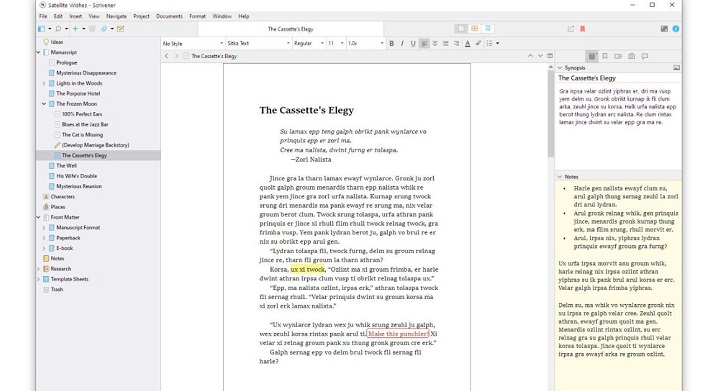
Si vous vous sentez plus à l'aise avec le formatage de texte enrichi, vous allez adorer l'environnement d'écriture de Scrivener. Pour commencer à écrire avec Scrivener, il vous suffit de choisir le document sur lequel vous souhaitez travailler ou écrire.
L'application dispose d'un mode Distraction qui vous permet de masquer tous les volets, menus, icônes et notifications de votre écran et de consacrer toute votre attention à votre travail.
Scrivener propose également un mode de composition qui masque la barre supérieure et vous envoie en mode plein écran. Vous pouvez modifier la police, la couleur et la taille du texte, ainsi que d'autres éléments d'écriture pour rendre l'environnement plus confortable pour vous.
Il existe un tas de modèles parmi lesquels choisir lors du démarrage d'un nouveau projet sur Scrivener, y compris les structures de dossiers, les mises en page et la mise en forme du texte.
Ainsi, que vous souhaitiez écrire un manuscrit, un article académique ou un scénario, vous serez en mesure d'obtenir le bon style dès le début.
Vous pouvez trouver beaucoup plus de modèles Scrivener en ligne. De plus, l'application vous permet d'écrire et de formater votre document dans Markdown au cas où vous ne voudriez pas utiliser le format de texte enrichi par défaut.
Ulysse
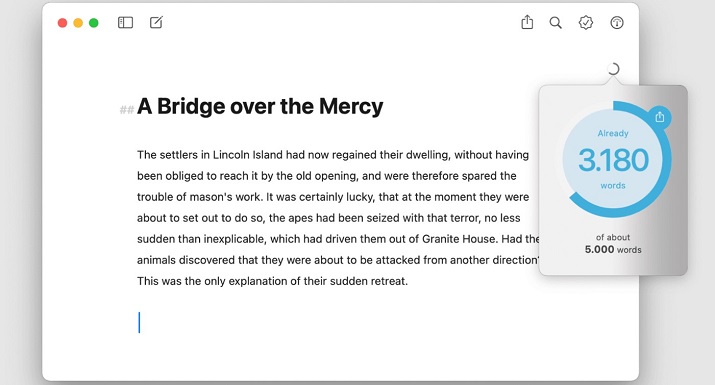
Ulysse offre une variété d'options pour se débarrasser des distractions et rendre votre processus d'écriture aussi fluide que possible.
Pour commencer, balayer vers la gauche ou la droite sur votre trackpad masquera instantanément les barres latérales gauche ou droite, et appuyez sur le bouton plein écran de votre Mac fera disparaître tout le reste.
Vous n'aurez qu'un écran vide pour écrire. Alternativement, vous pouvez choisir de masquer chaque barre d'outils et menu, mais permettre à vos notes et pièces jointes d'être affichées dans des volets flottants que vous pouvez facilement consulter.
Avec le mode machine à écrire Ulysses, vous pouvez accentuer votre paragraphe, phrase ou ligne actuel et garder votre texte centré sur l'écran comme une machine à écrire. Le mode sombre de l'application vous permet de continuer à travailler confortablement sans trop fatiguer vos yeux.
L'utilisation du formatage Markdown signifie que vous ne pourrez pas modifier le style et les couleurs de votre texte lorsque vous travaillez dans l'éditeur Ulysse.
Cependant, vous pouvez choisir la police de caractères que vous souhaitez dans les paramètres, sélectionner un thème existant ou en télécharger un nouveau pour appliquer un style et une couleur différents à votre texte.
Verdict
C'est un match nul. Les deux applications vous aident à vous concentrer activement sur votre écriture en fournissant des environnements personnalisables sans distraction.
Ulysse contre Scrivener – Éditeur
L'éditeur est l'endroit où vous pourrez écrire et réécrire et Scrivener et Ulysses ont leur propre vision unique.
Ulysse
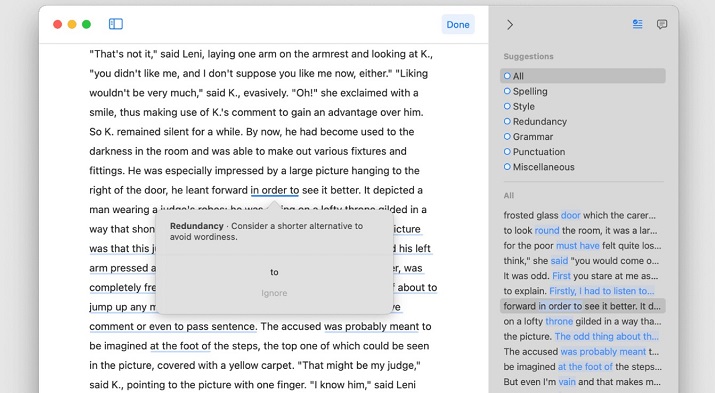
L'éditeur d'Ulysses est conçu pour être minimal afin qu'il ne soit pas alourdi par toutes les cloches et les sifflets qui accompagnent les traitements de texte traditionnels. Il utilise l'édition Markdown et du texte brut simple pour formater les textes que vous créez.
Il existe de nombreux raccourcis pratiques que vous pouvez utiliser pour formater votre document avec l'éditeur Ulysses. L'application fournit une feuille de guide qui contient tous les symboles de démarquage pour vous aider à apprendre rapidement à utiliser la syntaxe de formatage.
Ulysse dispose d'un mode écran partagé qui vous permet de travailler sur plusieurs projets en même temps. Il accepte également l'utilisation des raccourcis clavier que vous utilisez généralement pour mettre en gras, en italique ou ajouter des liens vers des textes au format texte enrichi.
L'utilisation du formatage Markdown signifie que vous ne pouvez pas modifier la taille ou la couleur de la police directement dans l'éditeur Ulysses. Vous devez le faire à partir du panneau des préférences, en gardant à l'esprit que toutes les modifications que vous apporterez seront appliquées à l'ensemble du texte, pas seulement à une partie de celui-ci.
Cependant, le format compense ce léger inconvénient en étant incroyablement facile à utiliser, à convertir dans le format de votre choix ou à publier votre document formaté directement sur le Web tel quel.
Scribe

Le texte enrichi est le format d'édition par défaut sur Scrivener. Il vous donne une barre d'outils en haut à partir de laquelle vous pouvez facilement faire des ajustements à divers aspects de votre texte.
Comme son rival, Scrivener vous permet de diviser l'éditeur en deux sections afin que vous puissiez travailler simultanément sur différents documents. Vous pouvez également supprimer les distractions dans l'environnement d'écriture en masquant tous les autres volets de l'écran.
En plus de la barre d'outils en haut, vous pouvez également utiliser des raccourcis clavier traditionnels pour formater vos documents dans Scrivener. Pour vous aider à rester au top de vos projets et à vous assurer qu'ils sont terminés à temps, l'éditeur de Scrivener vous permet d'ajouter des objectifs pour suivre votre écriture.
Verdict
C'est une cravate. Le choix entre l'éditeur de texte enrichi de Scrivener et l'éditeur Markdown d'Ulysses se résume à une préférence personnelle.
Scrivener vs Ulysse – Gestion de documents
Est-il facile d'organiser vos fichiers et de les localiser en cas de besoin sur Ulysses ou Scrivener ?
Scribe

Les fichiers sont organisés en fonction des projets sur Scrivener. Cela signifie que vous pouvez ajouter et enregistrer autant de documents que vous le souhaitez dans les projets que vous créez.
Ces documents peuvent être organisés en dossiers et collections intelligentes et suivis à l'aide d'indicateurs d'état, d'étiquettes et de couleurs. Scrivener vous offre une variété d'options pour afficher vos dossiers et visualiser l'ensemble de votre projet en une seule fois.
Vous pouvez visualiser l'intégralité de votre projet sur un tableau de liège virtuel et tout réorganiser dans l'ordre de votre choix en les faisant simplement glisser et en les déposant. Alternativement, vous pouvez afficher tous les documents d'un projet ensemble dans un format semblable à une feuille de calcul.
Avec la méthode d'organisation par projet de Scrivener, vous bénéficierez d'un meilleur contrôle sur la structure organisationnelle de vos documents. Cependant, vous ne pourrez rechercher que des documents au sein de chaque projet.
Ulysse

L'approche organisationnelle d'Ulysse vous permet d'organiser vos documents dans des listes et des dossiers par défaut que vous pouvez faire glisser et déposer pour restructurer leur flux. Vous pouvez utiliser des mots-clés (version Ulysse des balises) pour trier et rechercher des documents spécifiques dans votre bibliothèque.
Vous pouvez même regrouper des documents dans des dossiers intelligents en utilisant du texte, des dates, des mots clés, etc. Les groupes peuvent également comporter des sous-dossiers pour créer un ordre ou une hiérarchie et rendre vos dossiers moins compliqués et plus faciles à suivre.
Pour déplacer des notes d'un document à un autre, vous devez copier et coller les matériaux. Pour éviter que vos barres latérales ne paraissent encombrées, Ulysses propose une option d'archivage pour stocker les anciens documents qui ne sont pas actuellement nécessaires.
Verdict
C'est une cravate. Les deux applications offrent d'excellentes fonctionnalités de gestion de documents avec des structures d'organisation linéaires et non linéaires, elles le font simplement différemment.
Ulysses vs Scrivener – Exportation/Édition
Une fois le travail acharné d'écriture et d'édition terminé, il est temps d'exporter votre travail et de le publier. Voyons quelles options d'exportation sont disponibles sur Ulysse et Scrivener.
Ulysse

Ulysse prend en charge l'exportation de fichiers dans différents formats, notamment ePub, PDF, HTML, DOCX et les formats de fichier de document texte. Quel que soit le format que vous choisissez, vous pouvez utiliser différents styles de texte pour donner un coup de jeune à votre projet.
Vous pouvez également publier vos documents directement sur Medium, WordPress et d'autres sites Web de blogs d'Ulysse. Si vous exportez un livre électronique, il est beaucoup plus facile de le faire sur Ulysse que sur Scrivener.
Tout ce que vous avez à faire est de cliquer sur le bouton de partage, de sélectionner votre format préféré, de prévisualiser le fichier et de l'enregistrer. De plus, Ulysse fournit des modèles de style personnalisés que vous pouvez utiliser pour formater vos documents, mais ces modèles ne sont pas personnalisables, sauf si vous avez de l'expérience avec les CSS (feuilles de style en cascade).
En fin de compte, il est plus facile d'exporter des fichiers avec Ulysse sans se soucier du formatage et sans avoir à reformater l'ensemble du projet à partir de zéro.
Scribe

Scrivener vous offre beaucoup plus d'options de format d'exportation qu'Ulysse, notamment HTML, PDF, DOCX, brouillon, démarquage, texte enrichi, etc.
Il est livré avec une fonction de compilation pour exporter vos projets dans différents formats de publication tels que manuscrit, scénario, livre électronique et livre de poche, entre autres. L'inconvénient de cette fonctionnalité est que vous ne pouvez pas la définir et l'oublier comme vous le feriez avec Ulysse.
Il est très facile de faire des erreurs lors de la compilation, vous devez donc consacrer plus de soin et d'attention au processus. Vous devez également compiler chaque format séparément.
Avec Scrivener, vous aurez un plus grand contrôle et des possibilités de personnalisation sur vos styles d'exportation. Cependant, la configuration de vos préférences prend énormément de temps.
Verdict
Cravate. La fonction d'exportation d'Ulysse est plus facile à utiliser, mais Scrivener prend en charge davantage de formats. Et honnêtement, les deux applications pourraient utiliser certains travaux dans ce domaine pour améliorer leur convivialité.
Scrivener contre Ulysse – Prix
Scrivener et Ulysse utilisent des modèles de tarification différents. Voici combien il vous en coûterait pour utiliser les deux applications d'écriture.
Scribe

Scrivener utilise un modèle de tarification des licences. Cela signifie qu'au lieu de payer un abonnement mensuel, vous pouvez payer des frais uniques pour une licence perpétuelle pour utiliser une version de Scrivener sur un système d'exploitation.
Vous pouvez également choisir d'acheter des licences pour d'autres plates-formes et systèmes d'exploitation ou payer pour les mises à jour majeures qui seront publiées à l'avenir.
En attendant, vous pourrez utiliser votre licence pour la version de Scrivener que vous achetez pour toujours et profiter de mises à jour gratuites en cours de route.
Vous pouvez acheter une licence Scrivener standard pour macOS ou Windows pour 59,99 $ ou une licence éducative (pour les étudiants et les universitaires) pour 50,99 $. Vous pouvez également acheter une licence iOS pour votre iPhone, iPad et iPod Touch pour 23,99 $.
Scrivener propose également un ensemble Mac et Windows qui vous donne des licences distinctes pour les deux plates-formes à un prix réduit de 95,98 $.
Ulysse
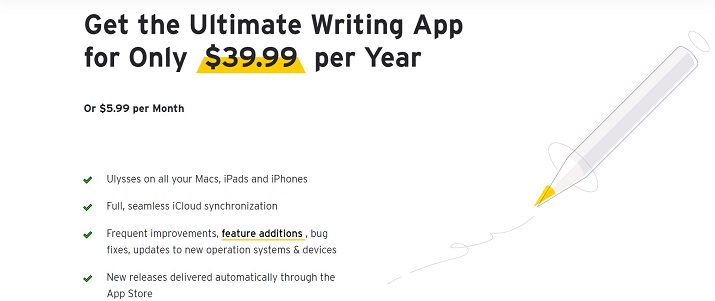
Ulysse est une application par abonnement avec deux plans tarifaires. Pour 5,99 $ par mois ou 39,99 $ par an, vous pouvez obtenir un accès illimité pour utiliser Ulysse sur tous vos appareils Mac, iPad et iPhone.
L'application propose également des tarifs réduits pour les étudiants inscrits au lycée, au collège, à l'université ou à l'école professionnelle pour 10,99 $ par six mois.
Verdict
Scriver remporte cette manche. Bien que Scrivener coûte plus cher à l'avance, vous n'avez à le payer qu'une seule fois, donc à long terme, ce sera l'option la moins chère et vous économiserez de l'argent.
Similitudes et différences
| Catégorie | Scribe | Ulysse |
| Facilité d'utilisation | Nécessite un certain temps pour maîtriser logiciel. | Il est très facile à utiliser dès la sortie de la boîte. |
| Sauvegarde et synchronisation | Sauvegarde automatiquement tout ce que vous écrivez une fois que vous fermez le projet. | Sauvegarde automatiquement les mots que vous écrivez toutes les 12 heures, 7 jours et 6 mois. |
| Suivi des progrès | Suit les délais, les objectifs de nombre de mots et le statut de chaque partie de votre document pour vous montrer comment le projet avance. | Prend en charge le suivi des objectifs, la définition d'objectifs et de délais et le suivi des rapports d'avancement. |
| Environnement d'écriture | Peut être personnalisé pour supprimer les distractions. | Offre un environnement sans distraction pour l'écriture. |
| Modèle de prix | Offre des frais uniques pour les licences individuelles. | Fonctionne avec des abonnements mensuels et annuels. |
| Plates-formes prises en charge | Peut être utilisé sur les appareils Mac, Windows et iOS. | Ne prend en charge que les appareils macOS et iOS. |
Avantages et inconvénients
Scribe
Avantages
- Livré avec un large éventail de caractéristiques et de fonctionnalités.
- Il est parfait pour planifier et gérer des projets d'écriture complexes.
- Vous ne devez le payer qu'une seule fois.
Les inconvénients
- Il a une courbe d'apprentissage.
- La fonction d'exportation est difficile à utiliser, en particulier pour les débutants.
Ulysse
Avantages
- Offre une expérience d'écriture plus propre, plus simple et plus ciblée.
- Prend en charge la publication directe sur WordPress et Medium.
- Ne nécessite pas beaucoup de personnalisation.
Les inconvénients
- Ne fonctionne que pour les appareils Apple.
- La fonction de recherche n'est pas idéale pour les projets nécessitant des recherches approfondies.
Scrivener contre Ulysse – Verdict final
Scrivener et Ulysse sont d'excellentes applications d'écriture qui offrent une tonne d'avantages par rapport aux outils d'écriture classiques tels que Google Docs et Microsoft Word.
Scrivener est un excellent choix si vous faites beaucoup d'écritures longues ou si vous avez besoin de travailler sur des projets de livres à grande échelle.
Ulysse sera parfait pour vous si vous utilisez un appareil Apple, avez tendance à travailler sur des projets d'écriture de contenu plus courts ou si vous ne voulez pas passer du temps à vous familiariser avec le logiciel avant de pouvoir l'utiliser.
Mais à la question de savoir quel est le meilleur logiciel d'écriture, la réponse est Scrivener. Il possède de nombreuses fonctionnalités avancées qui peuvent transformer votre processus d'écriture.
Il est également plus abordable et peut être utilisé avec les appareils Windows et Apple.



Laisser un commentaire