
15 meilleurs éditeurs PDF pour iPad 2022
Avec autant de modèles d'iPad différents disponibles, certaines de leurs meilleures versions peuvent remplacer un smartphone ou même un ordinateur portable pour certains travaux et besoins.
Et si vous pensiez qu'il était impossible d'éditer des fichiers PDF sur un iPad, vous vous êtes trompé. Vous n'avez besoin que d'un éditeur PDF pour iPad qui inclura tous les outils et fonctionnalités d'édition, de sorte que vous n'êtes pas seulement bloqué avec le lecteur PDF intégré fourni par iOS.
Dans cet article, vous trouverez 15 des meilleurs éditeurs PDF que vous pouvez utiliser sur n'importe quel iPad pour vous assurer que la véritable puissance de cette tablette est atteinte.
15 meilleurs éditeurs PDF pour iPad
Avec autant d'éditeurs PDF différents disponibles sur l'AppStore, il peut être difficile de savoir lequel correspond à vos besoins. Cependant, avec l'aide des critiques ci-dessous, vous saurez exactement de quoi chaque éditeur PDF est capable afin que vous puissiez prendre une décision éclairée.
1. PDFpen
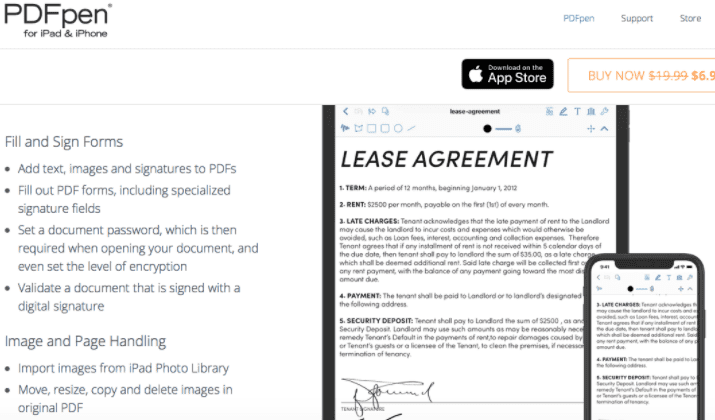
PDFpen est le meilleur éditeur de PDF pour iPad car c'est une application assez légère, et pourtant il comprend tous les outils nécessaires qui vous aideront à éditer entièrement des PDF, signer des contrats, faire des surbrillances, annoter les fichiers, écrire sur les PDF à main levée, remplir des applications , et même créer des PDF à partir de zéro.
Cet éditeur de PDF peut également ouvrir des PDF directement à partir d'applications et de plates-formes tierces telles que iCloud Drive, Dropbox et d'autres choix.
Et puisque PDFpen est conçu pour iOS, il est efficace pour éliminer les taches de poignet numériques pendant que vous utilisez votre Apple Pen pour annoter, surligner et écraser les fichiers PDF.
Si vous possédez un Mac ou un MacBook, vous pourrez également profiter de la prise en charge iOS de PDFpen pour envoyer et partager des fichiers, même lorsque vous êtes en déplacement.
De plus, lorsque vous êtes en déplacement, vous n'aurez même besoin de rien d'autre pour lire, modifier et signer des documents. Vous pouvez facilement les modifier lors de vos déplacements et même les renvoyer par e-mail ou tout autre canal de communication.
Pour connaître les derniers tarifs de PDFpen, visitez leur page de tarification officielle.
2. LiquidText

LiquidText change la façon dont vous travaillez avec les fichiers PDF, en particulier sur un iPad, et il peut vous aider à travailler sur des fichiers PDF sur votre iPad qui se sentiront mieux que d'écrire sur papier.
Avec LiquidText, vous pouvez créer des fichiers PDF à partir de zéro ou les importer depuis votre appareil, des applications tierces telles que Google Drive ou DropBox, et vous pouvez même ouvrir des fichiers PDF directement depuis le Web.
En ce qui concerne l'édition, LiquidText est livré avec un ensemble d'outils qui vous permettent de faire n'importe quoi d'ajouter vos notes, de dessiner librement sur les fichiers, de créer des cartes mentales, de connecter n'importe quoi avec des outils de dessin, et même de comparer deux PDF et de les réviser à le même temps.
Étant donné que LiquidText inclut la technologie OCR, vous pouvez également rechercher vos fichiers PDF avec une barre de recherche et trouver n'importe quel texte, quel que soit le nombre de pages de votre fichier PDF.
LiquidText est une application gratuite avec des achats intégrés et pour le téléchargement, visitez leur page officielle AppStore.
3. Expert PDF

PDF Expert comprend tous les outils d'édition pour vous permettre de travailler efficacement sur des fichiers PDF à l'aide de votre iPad, tout en ajoutant quelques fonctionnalités intéressantes qui peuvent améliorer la façon dont vous utilisez votre iPad.
Non seulement vous pouvez ouvrir des fichiers PDF à partir de diverses sources et mettre en évidence et annoter ces fichiers à votre manière, mais vous pouvez également créer des notes lorsque vous révisez des fichiers PDF.
En plus de cela, PDF Expert vous permet de travailler dans le cloud afin que tous vos PDF soient stockés en toute sécurité et soient accessibles via d'autres appareils, tant que vous êtes connecté au WiFi lorsque vous enregistrez vos PDF sur un iPad.
Vous pouvez même ajouter des autocollants d'émotion aux fichiers PDF, ce qui est une fonctionnalité rare à trouver. Cependant, parmi les fonctionnalités les plus standard, vous serez probablement heureux de voir que vous pouvez protéger vos PDF par mot de passe, éditer le texte original dans n'importe quel PDF, signer des documents et même disposer d'outils constructifs pour créer des éléments dans vos fichiers PDF.
PDF Expert est une application gratuite avec des achats intégrés, alors visitez leur page officielle AppStore pour le télécharger.
4. Adobe Acrobat Reader

Si vous avez besoin d'un moyen simple de travailler sur des fichiers PDF en déplacement, Adobe Acrobat Reader est une option fiable qui ne vous laissera pas tomber lorsque vous aurez besoin d'effectuer des modifications rapides ou même d'imprimer des fichiers PDF à partir de votre iPad.
Ce qui est le plus important à propos de cet éditeur PDF, c'est qu'il redistribue le contenu dans chaque fichier PDF pour l'adapter à l'écran de l'iPad pour la visualisation et l'édition les plus pratiques.
Un éditeur simple et facile à utiliser comprend un ensemble d'outils soigneusement empilés dans une barre supérieure que vous pouvez utiliser pour annoter des PDF, remplir et signer des formulaires, éditer des images et reconstruire visuellement des fichiers PDF.
Vous pouvez également compresser des fichiers PDF à l'aide de cet éditeur de PDF pour iPad afin de les envoyer facilement par e-mail.
Adobe Acrobat Reader est gratuit à utiliser avec les achats intégrés disponibles, donc pour le téléchargement, visitez leur page officielle AppStore.
5. Élément PDF
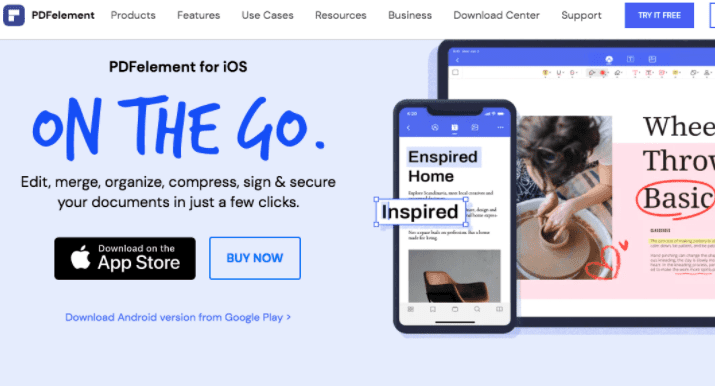
PDFelement est un éditeur iPad idéal qui se concentre sur la précision et l'édition PDF simple mais avancée en déplacement.
Avec cet éditeur PDF léger mais avancé, vous pouvez modifier en détail tout ce que vous voyez dans votre fichier PDF, y compris la manipulation de polices et d'images, en créant de belles annotations qui ne vous gêneront pas.
En plus de cela, avec PDFelement, vous pouvez signer des documents, remplir des formulaires, créer des formulaires ou même numériser des documents à l'aide de l'appareil photo de votre iPad pour les transformer en fichier PDF.
Une autre caractéristique unique est la possibilité d'organiser les fichiers PDF, ce qui est pratique si vous travaillez avec des fichiers PDF comportant de nombreuses pages et que vous devez cependant tous les examiner.
PDFelement est gratuit avec des achats intégrés disponibles, alors visitez leur page officielle AppStore pour le téléchargement.
6. iAnnoter
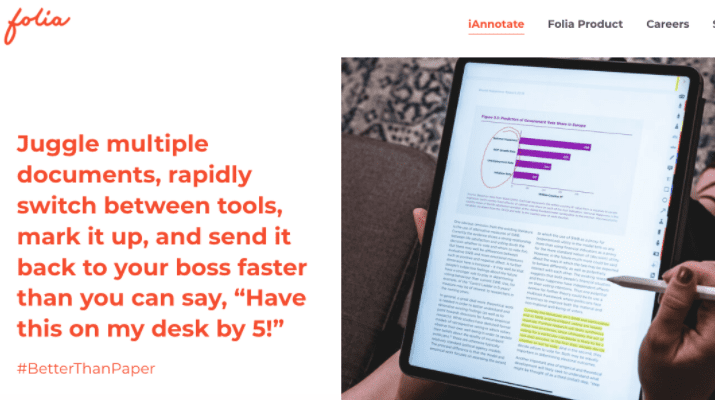
Si vous cherchez un moyen de vous débarrasser du papier tout en ayant tout ce dont vous avez besoin dans votre iPad mince et puissant, iAnnotate est un excellent éditeur de PDF qui vaut la peine d'être acheté.
iAnnotate comprend plus de 20 outils d'annotation, d'où son nom, permettant aux utilisateurs d'annoter des PDF avec plusieurs stylos, surligneurs et lignes différents. Ce qui est encore mieux, c'est que les gens ont la possibilité de personnaliser leur barre d'outils pour qu'elle présente d'abord les outils les plus préférés pour un accès plus facile.
Une autre fonctionnalité intéressante est que vous pouvez même utiliser iAnnotate pour baliser des pages Web, car il transformera automatiquement la page Web en un document PDF que vous pourrez modifier davantage dans l'application.
Avec de nombreuses modifications que vous pouvez apporter aux fichiers PDF, vous pouvez même travailler sur deux fichiers PDF simultanément, en révisant et en apportant les modifications nécessaires avec facilité.
Pour connaître les derniers prix d'iAnnotate, visitez la page officielle de l'AppStore.
7. Foxit

Foxit PDF Reader offre un moyen efficace de modifier vos fichiers PDF, de les trier et de les stocker sur votre iPad.
En plus de cela, avec Foxit, vous pouvez vous passer du papier en numérisant des documents papier avec l'appareil photo d'un iPad pour les transformer en fichiers PDF HD.
À partir de là, vous profiterez d'une expérience de lecture encore meilleure et, surtout, de la possibilité de modifier vos PDF en déplacement avec des outils faciles à utiliser mais pratiques.
Foxit comprend un grand nombre d'outils qui peuvent vous aider à signer des documents, à remplir des formulaires, à créer des formulaires, à annoter des pages, à réorganiser des pages PDF et même à insérer des vidéos, des fichiers audio et des objets image dans des fichiers PDF.
Foxit est gratuit à utiliser avec les achats intégrés disponibles, alors visitez leur page officielle AppStore pour le téléchargement.
8. Héros PDF
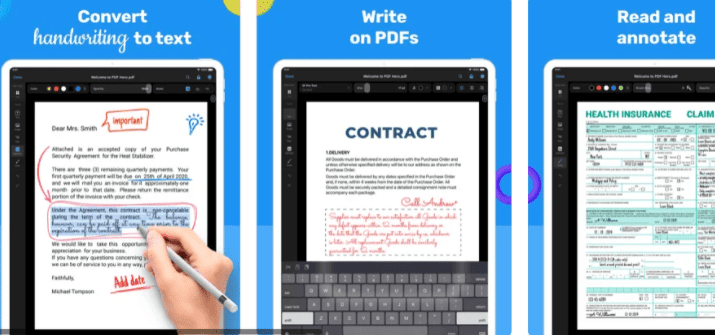
Si vous recherchez un éditeur PDF polyvalent qui vous aidera à éditer des PDF, à les écrire à partir de zéro, à lire et à afficher, à annoter et même à signer des documents en déplacement, tout comme vous pouvez le faire à partir de votre ordinateur, PDF Hero est un bon choix.
PDF Hero est un éditeur de PDF qui vous aide à stocker, organiser, afficher, réorganiser, éditer, annoter et même partager ou imprimer vos PDF directement depuis votre iPad.
Il est livré avec un ensemble standard d'outils qui facilitent l'édition et l'annotation, mais vous pouvez également fusionner des PDF, ajouter de nouvelles pages à des fichiers existants et transformer des PDF en d'autres formats.
PDF Hero facilite également la signature numérique de fichiers PDF et même le remplissage de formulaires même lorsque vous êtes en déplacement.
Cet éditeur de PDF est gratuit, mais il inclut également les achats intégrés, donc pour le téléchargement, visitez leur page officielle AppStore.
9. Boîte PDF

Lorsque vous avez besoin d'un lecteur PDF tout-en-un, d'un éditeur, d'un scanner et même d'un convertisseur, PDF Box est l'application la plus avancée que vous pouvez obtenir pour votre iPad qui vous aidera à ne jamais manquer une fonctionnalité lorsque vous travaillez avec un fichier PDF.
PDF Box comprend des fonctionnalités de création, des outils d'édition, un gestionnaire de fichiers, une prise en charge de plusieurs formats et conversions, une prise en charge du cloud et même des fonctionnalités de partage.
En plus de toutes les fonctionnalités d'édition standard qui vous permettent d'éditer, d'écrire et de recréer des PDF sur votre iPad, vous pouvez également créer des dessins, les ajouter directement à votre PDF, et même numériser et créer des PDF du papier vers un fichier numérique.
Vous pouvez même télécharger du contenu à partir d'applications telles qu'iTunes, un navigateur Internet ou un courrier électronique, entre autres applications, pour inclure ces éléments dans vos fichiers PDF. Voilà à quel point PDF Box est avancé.
L'utilisation de PDF Box est gratuite avec les offres disponibles dans l'application, alors visitez leur page officielle AppStore pour le télécharger.
10. PDF Pro
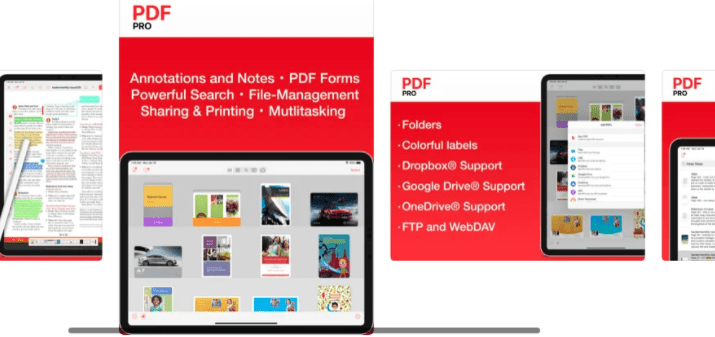
PDF Pro est un excellent éditeur qui fournit une très bonne interface utilisateur qui offre une vue claire des PDF même sur les plus petits écrans d'iPad, et pourtant il inclut tous les outils dont vous aurez besoin pour travailler efficacement sur vos PDF sans utiliser d'ordinateur.
Dans cet éditeur, vous pourrez stocker tous vos fichiers PDF pour un accès rapide avec de nombreuses options d'importation parmi lesquelles choisir, notamment DropBox, Google Drive et autres.
PDF Pro comprend divers outils pour toutes sortes d'annotations et de surlignages, mais il intègre des annotations si facilement qu'elles ne vous détourneront à aucun moment de vos PDF. En utilisant cet éditeur, vous pouvez même saisir des annotations audio, ce qui est encore plus pratique.
Une autre fonctionnalité très utile est la possibilité de travailler avec deux fichiers PDF simultanément, offrant un meilleur flux de travail et une meilleure productivité, même lorsque vous utilisez un iPad.
L'utilisation de PDF Pro est gratuite avec les achats intégrés disponibles, alors visitez leur page officielle AppStore pour le télécharger.
11. DEVONThink To Go
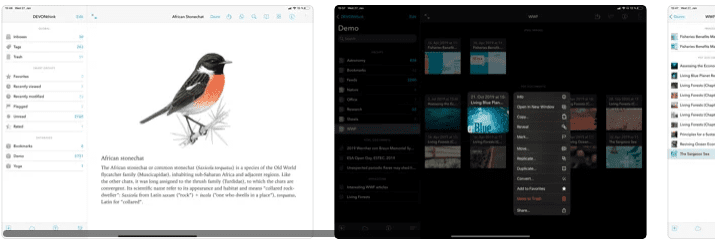
Si vous travaillez avec presque tous les types de fichiers auxquels vous pouvez penser, et que le PDF en fait partie, DEVONthink To Go est une excellente solution car il prend en charge les PDF et d'autres formats de fichiers.
Cela signifie que vous pourrez organiser tous les documents dans cette seule application, modifier tous les documents à l'aide du même ensemble d'outils, quel que soit le format, et apporter des modifications à tous les documents que vous possédez sur votre iPad et aux documents que vous importez depuis Internet. ou des applications tierces.
L'interface minimaliste garde tous les outils à portée de main tout en offrant une excellente expérience de visualisation sur les documents, en s'assurant qu'ils s'adaptent nativement à l'écran de l'iPad pour une meilleure utilisation.
Vous pouvez apporter n'importe quoi, des petites modifications aux refontes de documents plus volumineux avec des outils d'annotation, de surbrillance et de refonte.
DEVONthink To Go est gratuit à utiliser avec les achats intégrés disponibles, et vous pouvez télécharger l'application directement depuis sa page officielle AppStore.
12. Lecteur PDF Pro

Si vous recherchez un éditeur PDF avancé et, surtout, fiable que cela ne vous dérange pas d'acheter, PDF Reader Pro est un excellent choix.
PDF Reader Pro est bien conçu pour fonctionner uniquement avec le système iOS, vous pouvez donc utiliser cet éditeur pour éditer, créer et modifier en douceur vos PDF comme s'il s'agissait d'une application intégrée à votre iPad.
Non seulement vous pouvez apporter des modifications rapides en ayant tous les outils d'édition directement sur votre iPad, mais PDF Reader Pro est surtout connu pour sa collaboration en temps réel avec un chat inclus qui fait une énorme différence pour les personnes qui travaillent avec d'autres sur le mêmes PDF.
En plus de cela, PDF Reader Pro peut ouvrir n'importe quel format PDF, et il peut même exporter un PDF dans l'un des nombreux formats pris en charge.
Pour connaître le dernier prix de PDF Reader Pro, visitez sa page officielle AppStore.
13. Bon lecteur

GoodReader est un éditeur polyvalent tout-en-un conçu strictement pour être utilisé avec des fichiers PDF, ce qui en fait un choix idéal pour tous ceux qui traitent quotidiennement de nombreux fichiers PDF et ont besoin de capacités et d'outils d'édition décents.
Ce puissant éditeur peut vous aider à ouvrir facilement n'importe quel PDF depuis votre iPad ou sur le Web, gérer tous vos PDF en un seul endroit avec la possibilité de stocker vos PDF dans le cloud pour plus de sécurité, convertir vos PDF dans n'importe quel autre format, et plus encore.
Vous pouvez modifier tous vos PDF directement sur un iPad avec un ensemble d'outils qui vous aident à surligner, annoter, écrire à main levée et même signer numériquement des documents.
Avec un stockage judicieusement conçu, vous pouvez conserver de nombreux PDF directement dans l'application de manière organisée. Vous n'avez pas à vous soucier de la sécurité puisque tous vos fichiers seront cryptés avec un cryptage de niveau militaire AES-256.
Pour connaître les derniers prix de GoodReader, visitez sa page officielle AppStore.
14. Bonnes notes

GoodNotes est l'un des éditeurs et lecteurs PDF disponibles pour iPad qui ont tendance à utiliser la véritable puissance de votre iPad pour se dématérialiser en transformant les documents réels en fichiers PDF.
La plus grande fonctionnalité de GoodNote est la capacité d'écriture manuscrite ultra-efficace et fluide, vous permettant d'utiliser votre Apple Pen et votre iPad pour prendre des notes, écrire n'importe quoi sur des PDF, annoter et même surligner en quelques secondes.
En plus de cela, vous pouvez toujours trouver ce que vous avez écrit avec le moteur de recherche intégré qui peut reconnaître votre écriture manuscrite et vous proposer des options pour vos recherches.
Vous pouvez également organiser toutes vos notes dans des dossiers, les PDF dans des dossiers séparés et même tous les éléments que vous importez dans des dossiers également, le tout avec votre main ou votre stylo.
Pour connaître les derniers prix de GoodNotes, visitez leur page officielle AppStore.
15. Bureau WPS

Si vous disposez d'un peu d'espace supplémentaire sur votre iPad et que vous travaillez avec tous les types de fichiers, WPS Office est une excellente application car elle ne fournit pas seulement un lecteur et un éditeur PDF gratuits, mais également des applications intégrées qui permettent vous permettre de travailler avec d'autres formats de fichiers.
Cela inclut l'éditeur, la présentation, la feuille de calcul et l'éditeur PDF.
En ce qui concerne les PDF, vous avez la possibilité de convertir presque n'importe quel format de fichier en PDF, de l'afficher et d'apporter les modifications nécessaires avec des outils puissants qui vous aideront à effectuer non seulement de petites modifications, mais également des reconstructions majeures de PDF.
Et une fois l'édition terminée, vous pourrez toujours convertir des fichiers PDF dans d'autres formats tels que Word ou Présentation. Cependant, l'une des meilleures fonctionnalités est de travailler avec des documents en 51 langues.
WPS Office est gratuit avec des achats intégrés disponibles, alors visitez la page officielle de l'AppStore pour le télécharger.
Conclusion
Le meilleur éditeur de PDF pour iPad est le PDFpen qui est très polyvalent mais qui contient un grand nombre d'outils qui vous permettent d'importer des PDF à partir d'applications tierces, de les stocker efficacement sur votre iPad ou iCloud, et même de les éditer sur le endroit.
PDFpen est bien conçu pour fournir une réponse fluide, afin que vous puissiez tirer le meilleur parti de votre iPad et de votre Apple Pen pour écrire à la main des notes, des annotations et des surlignages sur des PDF d'une manière aussi simple que de travailler sur un document papier.
PDFPen est l'un des éditeurs PDF les plus fiables que vous puissiez utiliser sur votre iPad.

Scott L. Macarthur
Scott L. Macarthur est consultant en marketing et auteur en ligne. Il est principalement engagé à fournir son expertise aux startups et aux PME. Il est également auteur sur TheNextWeb.


Laisser un commentaire