
8 meilleures alternatives Little Snitch pour Windows 2021
Nous ne sommes pas toujours au courant des différentes connexions qui sont établies lorsque nous sommes en ligne et des données que nos ordinateurs envoient sur Internet.
Souvent, des connexions cachées ont lieu, des traqueurs envoyant nos données à divers serveurs à travers le monde à des fins publicitaires ou même quelque chose de plus néfaste.
Un pare-feu et un moniteur de réseau comme Little Snitch peuvent exposer ces connexions, vous savez donc exactement ce qui se passe lorsque vous êtes en ligne. Little Snitch vous montre quelles connexions chaque application établit et vous permet de les bloquer ou de les autoriser.
Il vous montre également à quels serveurs les applications se connectent et où elles se trouvent.
Malheureusement, Little Snitch n'est disponible que sur les ordinateurs Mac. Cela signifie que si vous êtes sous Windows, vous devrez rechercher un autre pare-feu et un moniteur réseau.
Malheureusement, de nombreux articles sur les alternatives de Little Snitch incluent des alternatives qui ne sont également disponibles que sur Mac.
En même temps, Little Snitch a ses inconvénients, même pour les utilisateurs de Mac. Par exemple, ce n'est pas open source, ni entièrement gratuit.
Aujourd'hui, je vais passer en revue 8 alternatives à Little Snitch pour Windows pour protéger votre vie privée, découvrir les connexions cachées et protéger vos données. Entrons-y.
Meilleures alternatives Little Snitch pour Windows
1. Fil de verre
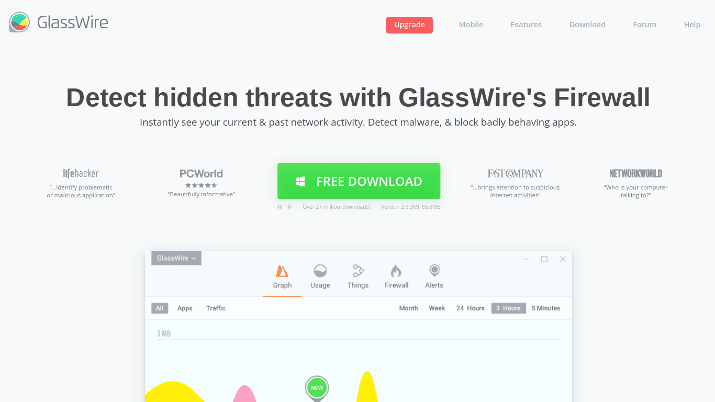
GlassWire est ma recommandation n°1 si vous recherchez une alternative à Little Snitch pour Windows. C'est la plus similaire à Little Snitch parmi toutes les alternatives disponibles pour Windows.
Avec une interface claire qui est facile à naviguer et à configurer, GlassWire vous montre vos connexions réseau actuelles et passées, vous donnant un contrôle total sur ce que font votre ordinateur et ses applications.
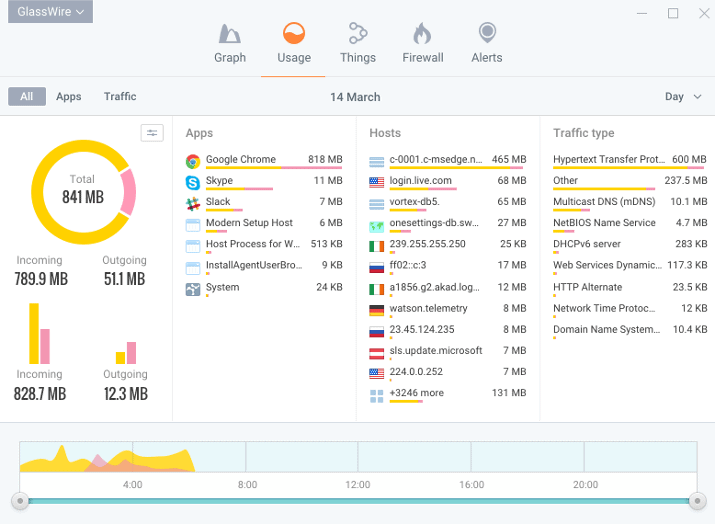
Avec des graphiques simples, vous pouvez voir comment votre activité réseau a augmenté ou diminué au fil du temps. Dans l'application, vous pouvez afficher une liste d'applications et de processus se connectant à Internet et la quantité de données qu'ils téléchargent et téléchargent.
Si vous vous absentez de votre ordinateur pendant un certain temps et que vous devez le laisser allumé, ne vous inquiétez pas. De retour à votre bureau, vous pourrez voir exactement ce qu'il faisait et comment il se connectait au Web pendant votre absence.
De plus, vous pouvez choisir de bloquer toute activité réseau lorsque vous êtes absent. Activez simplement le mode de verrouillage et rien de grave ne se produira - vous pouvez profiter de votre temps avec votre ami ou de votre promenade dans le parc.
Vous pouvez répartir vos connexions réseau par IP/hôte, type de trafic, application, etc. De même, peut voir la répartition totale du trafic entrant et sortant, à la fois en général et pour chaque application spécifique connectée au World Wide Web.
Non seulement vous verrez quelles applications se connectent au Web, mais vous pouvez voir à quelles adresses IP elles se connectent et dans quels pays se trouvent ces adresses IP.
Voulez-vous que GlassWire vous avertisse chaque fois qu'une nouvelle application essaie d'accéder au réseau ? GlassWire peut vous envoyer une alerte chaque fois qu'une nouvelle connexion est établie, et vous pouvez décider de bloquer ou d'autoriser cette connexion — avec le mode Demander à se connecter activé, aucun programme ne peut se connecter sans votre permission.
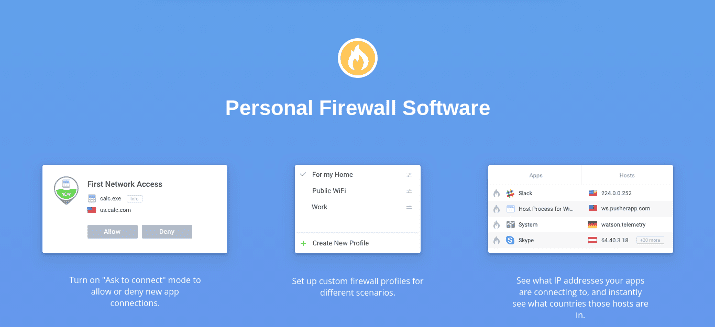
Vous pouvez également configurer différents profils de pare-feu pour différentes situations de connectivité. Par exemple, alors que vous pouvez être plus permissif avec ce que vous autorisez lorsque vous êtes sur votre réseau domestique, vous pouvez être plus restrictif et créer plus de limitations lorsque vous êtes connecté au Wifi public.
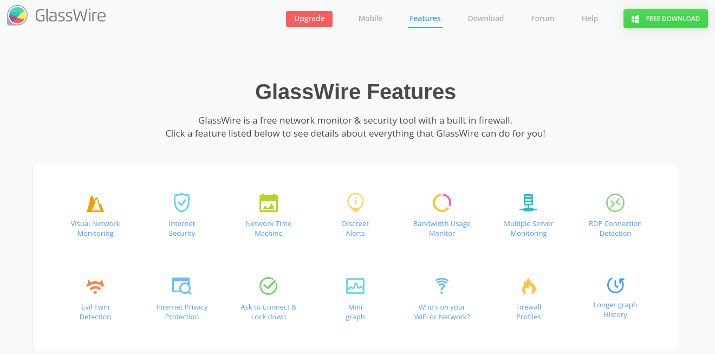
GlassWire est également excellent pour découvrir quelles applications monopolisent votre bande passante, ralentissant ainsi votre vitesse Internet. Vous pouvez également repérer les virus, les logiciels malveillants et les applications qui se comportent mal et les fermer immédiatement - GlassWire vous informera de l'activité des applications pouvant indiquer un logiciel malveillant.
L'outil antivirus intégré VirusTotal vous permet d'analyser vos fichiers à la recherche de logiciels malveillants. En outre, vous pouvez activer l'analyse automatique des fichiers actifs sur le réseau pour arrêter les logiciels malveillants.
GlassWire peut même aider à protéger d'autres appareils sur le réseau. Lorsqu'un nouvel appareil se connecte à votre réseau Wifi et que vous ne reconnaissez pas cet appareil, vous pouvez alerter les autres ordinateurs connectés au réseau Wifi, afin qu'ils puissent prendre les mesures appropriées pour se protéger.
Configurez des alertes Evil Twin pour être averti lorsque quelqu'un configure un faux réseau Wifi imitant un vrai. Par exemple, si vous séjournez dans un hôtel ou travaillez dans un aéroport ou un café, des acteurs malveillants peuvent avoir mis en place un réseau portant le même nom que le vrai réseau public dans le but de voler vos données.
Bien qu'il puisse être difficile de détecter vous-même ces faux réseaux, GlassWire peut les détecter à l'aide de méthodes avancées et vous en informer.
GlassWire peut même être utilisé pour surveiller des serveurs distants. En d'autres termes, vous pouvez connecter deux appareils et utiliser GlassWire sur l'un d'eux pour surveiller l'activité du réseau sur l'autre.
Il existe une version gratuite de GlassWire, mais elle n'inclut aucune fonctionnalité de pare-feu. Au lieu de cela, il vous permet de surveiller votre activité réseau, de voir quelles applications utilisent des données, de configurer des alertes lorsque vous atteignez les limites de données, d'analyser les fichiers avec VirusTotal et de surveiller à distance l'activité réseau d'un ordinateur.
Un essai gratuit de sept jours des fonctionnalités premium est fourni avec le téléchargement gratuit, après quoi l'application reviendra à la version gratuite.
GlassWire propose des prix abordables à des tarifs pas si différents de Little Snitch. Les licences commencent à seulement 39 $ et vont jusqu'à 99 $, en fonction de facteurs tels que le nombre d'ordinateurs sur lesquels vous souhaitez l'installer, jusqu'où vous avez besoin de l'historique de votre réseau et le nombre de connexions à distance dont vous avez besoin.
Consultez la page des prix pour obtenir des informations sur les prix mises à jour.
2. NetLimiter
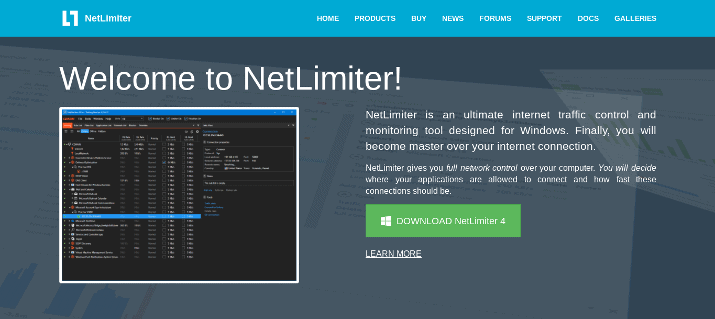
NetLimiter est une autre bonne alternative à Little Snitch sous Windows pour la surveillance et le blocage de l'activité du réseau. Conçu pour Windows, contrairement à Little Snitch, c'est l'un des outils les plus simples que vous utiliserez jamais pour contrôler votre utilisation de la bande passante.
Pour commencer, NetLimiter est un outil de surveillance. Vous pouvez voir une liste des applications accédant au Web et la quantité de trafic Web qu'elles utilisent.
J'oserais dire que NetLimiter est aussi simple ou même plus facile et plus simple que Little Snitch pour le contrôle du réseau. Vous pouvez non seulement bloquer des applications, mais vous pouvez également définir rapidement et facilement des limites et des niveaux de priorité pour différentes applications.
Il est facile de bloquer des applications. Cependant, au lieu de bloquer les applications, vous pouvez également définir des vitesses de transfert maximales pour les applications.
Vous pouvez également définir des quotas pour la quantité de données que chaque application peut utiliser. Une fois qu'une application a atteint son quota, une autre règle peut s'appliquer : vous pouvez limiter la vitesse ou l'empêcher complètement d'accéder à Internet.
De plus, vous pouvez également définir des priorités pour différentes applications. Les niveaux de priorité incluent faible, normal, élevé et critique.
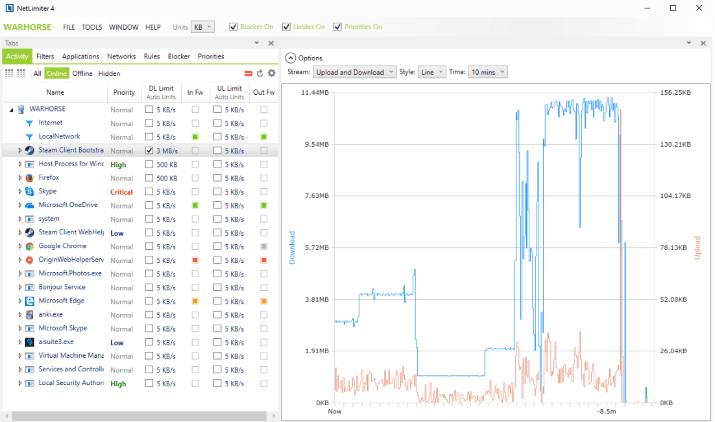
Pourquoi est-ce important? Parfois, vous aurez une bande passante limitée, mais vous aurez plusieurs applications essayant d'utiliser cette bande passante en même temps.
En définissant des niveaux de priorité, vous pouvez vous assurer que les applications les plus critiques ont la priorité pour cette précieuse bande passante. NetLimiter garantira que ceux qui ont une priorité plus élevée peuvent accéder en premier au réseau, tandis que ceux qui ont une priorité plus basse devront céder le passage.
NetLimiter dispose même d'un outil de planification qui vous permet de programmer des règles pour qu'elles prennent effet à des moments spécifiques.
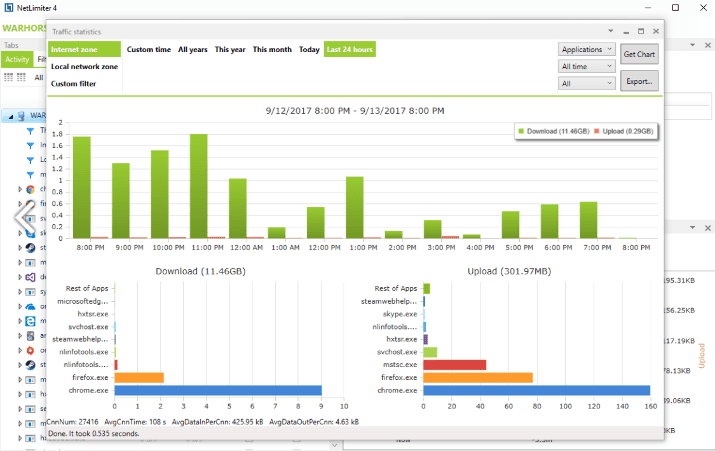
Vous pouvez également surveiller votre trafic réseau et voir une liste complète des applications se connectant à Internet et leur utilisation. De même, peut voir des diagrammes à barres et des graphiques affichant l'utilisation totale au fil du temps et décomposant l'utilisation de la bande passante de téléchargement et de téléchargement par application.
Il existe à la fois NetLimiter Pro et NetLimiter Lite. NetLimiter Lite ne possède pas toutes les fonctionnalités de NetLimiter Pro (par exemple, il ne vous permet pas de surveiller un ordinateur distant), mais il vous permet toujours de surveiller votre trafic, de définir des priorités et de définir des limites de vitesse de transfert.
Le prix varie en fonction du nombre de licences dont vous avez besoin et si vous l'utilisez à des fins commerciales ou pour votre réseau domestique.
Le prix peut être aussi bas que 4,95 $/licence si vous achetez plus de 100 licences standard de NetLimiter Lite. NetLimiter Pro commence à seulement 24,95 $ par licence pour une licence familiale ou 29,95 $ pour une licence standard.
Voir les tarifs complets ici.
3. Sécurisation du capitaine de port
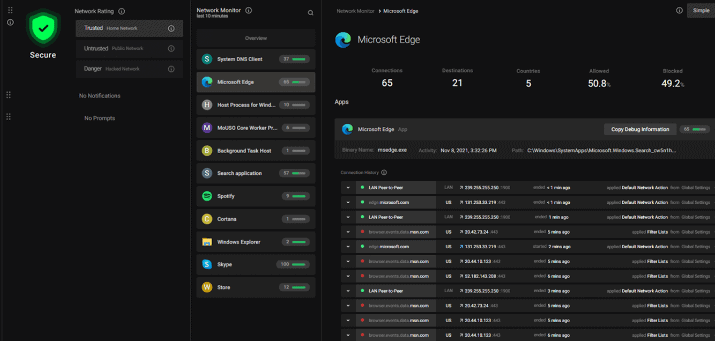
Êtes-vous à la recherche d'une alternative à Little Snitch pour Windows qui soit non seulement gratuite, mais également open source ? Portmaster, de Safing, est exactement ce que vous recherchez.
Cependant, c'est un logiciel alpha pour le moment. En d'autres termes, il est toujours en développement actif et peut rencontrer des bugs ou des problèmes pendant que les développeurs continuent d'améliorer le logiciel.
C'est pourquoi je ne l'inclus pas en premier, bien qu'il soit open source, contrairement à Little Snitch. Néanmoins, cela reste une excellente alternative à Little Snitch, vous permettant de faire une grande partie de ce que fait LS.
Par exemple, vous pouvez surveiller toute l'activité du réseau et voir quelles applications font quoi et quand. Vous pouvez rechercher un application spécifique dans la liste.
Vous pouvez bloquer l'établissement automatique de certaines connexions en définissant des règles personnalisées. Si vous le souhaitez, vous pouvez demander au logiciel de vous envoyer une invite pour de nouvelles connexions, afin que vous puissiez les approuver en temps réel.
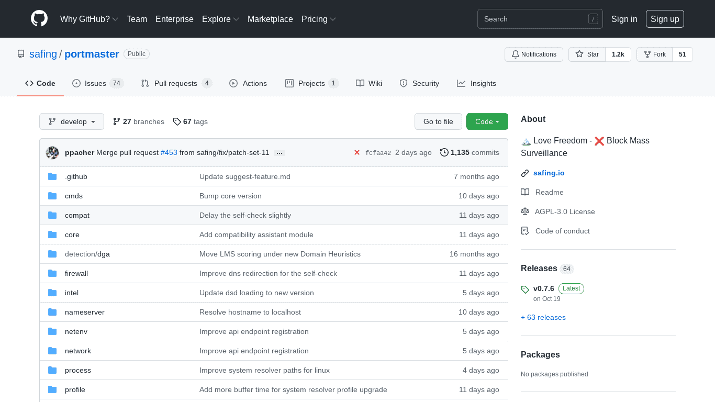
Vous pouvez également utiliser des listes de domaines connus pour être associés à des publicités, des logiciels malveillants, des logiciels espions, des traqueurs de publicités et des sites NSFW pour les bloquer automatiquement.
Il existe tous les types de règles que vous pouvez mettre en place pour contrôler votre utilisation d'Internet. Par exemple, vous pouvez configurer des règles à appliquer à toutes les applications ou uniquement à des applications spécifiques ; vous pouvez bloquer certains pays ou définir des règles différentes pour les réseaux domestiques et publics.
Bien que l'outil de surveillance du réseau soit gratuit et open source, Safing facture un VPN premium, ce qui lui permet de maintenir le logiciel gratuit.
4. Pare-feu Windows Defender

Tout le monde ne le sait pas, mais les ordinateurs Windows sont livrés avec un pare-feu intégré déjà activé. Il est connu sous le nom de pare-feu Windows Defender, de pare-feu Microsoft Defender ou simplement de pare-feu Windows.
Au début de Windows XP, ce pare-feu n'était pas très bon. À l'époque où il était connu sous le nom de pare-feu de connexion Internet, il était très basique, difficile à configurer et n'était même pas activé par défaut.
Cependant, beaucoup de choses ont changé au cours des deux décennies qui se sont écoulées depuis la sortie du pare-feu. C'est maintenant un très bon pare-feu, facile à configurer, et il sert de couche de protection décente en filtrant les connexions indésirables.
En fait, le pare-feu Windows est si bon maintenant que la plupart des gens n'ont même plus besoin d'un pare-feu tiers. À l'époque, les pare-feu tiers étaient très populaires, car ils étaient nécessaires pour vraiment protéger votre réseau et votre ordinateur.
Maintenant, cependant, ils sont devenus moins populaires. En effet, le pare-feu Windows Defender est automatiquement activé sur les nouvelles installations Windows, et c'est ainsi depuis Windows Server 2012.
Alors, que peut faire exactement le pare-feu Windows Defender ? Il vous permet de contrôler quels programmes et applications peuvent accéder à Internet, ou autoriser uniquement chaque application à communiquer avec certaines adresses.
J'avoue que l'interface n'est pas la meilleure, surtout par rapport à Little Snitch. Cependant, il est gratuit et ne nécessite aucun téléchargement supplémentaire, contrairement à Little Snitch.
De plus, il permet une configuration avancée à l'aide du panneau Pare-feu Windows Defender avec sécurité avancée, tant que vous savez ce que vous faites.
Par exemple, par défaut, tout le trafic sortant est autorisé. En d'autres termes, toute demande effectuée depuis votre appareil n'est ni filtrée ni bloquée, mais vous pouvez modifier cela.
Vous pouvez activer les règles prédéfinies fournies avec l'appareil ou créées lorsque vous installez une nouvelle application, ou vous pouvez créer votre propre règle autorisant le trafic réseau sur un numéro de port spécifique.
Il en va de même pour les règles de trafic entrant. Par défaut, le trafic entrant est autorisé lorsqu'il n'est pas non sollicité ou lorsqu'il est non sollicité mais correspond à une règle pour le trafic autorisé.
Vous pouvez également utiliser le pare-feu Windows avec sécurité avancée pour exiger le chiffrement de toutes les données partagées sur un réseau avec d'autres ordinateurs du réseau. Vous pouvez configurer une zone de cryptage pour cela, ce qui garantira également que seuls les appareils authentifiés peuvent se connecter et communiquer avec les autres.
En tant que pare-feu, le pare-feu Windows Defender est aussi bon que Little Snitch. De plus, il vous permet d'obtenir des notifications pour les demandes de trafic entrant et sortant.
Vous pouvez également voir les journaux des demandes refusées.
5. Contrôle du pare-feu Windows BiniSoft
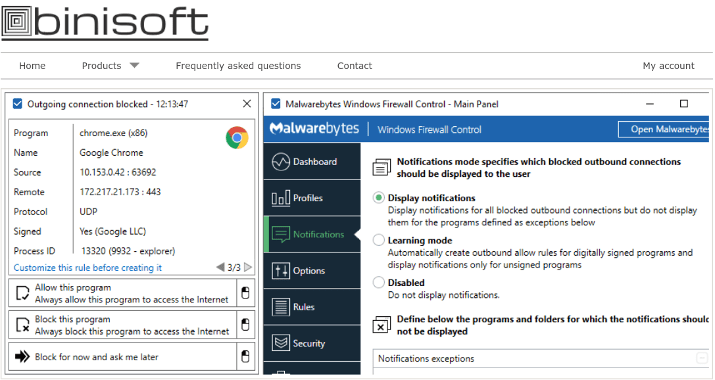
C'est un si bon outil que je suis surpris que peu de gens le connaissent. Publié par BinSoft, Windows Firewall Control, ou WFC, est un petit outil pratique pour contrôler le trafic réseau.
Rappelez-vous comment je viens de dire que Windows a un pare-feu intégré qui vous permet de surveiller et de bloquer le trafic réseau ? Le problème, comme je l'ai déjà mentionné, est que l'interface est loin d'être aussi intuitive que l'interface de Little Snitch.
La solution est le contrôle du pare-feu Windows. Il étend en fait le pare-feu Windows intégré pour faciliter la vérification et le blocage des demandes de trafic réseau.
Vous pouvez l'utiliser à partir de Windows Server 2012 et il dispose de quatre paramètres pratiques :
- Pas de filtrage: L'activation de ce paramètre désactivera le pare-feu Windows Defender intégré. Ne choisissez pas ce paramètre sauf si vous protégez votre ordinateur avec un pare-feu tiers.
- Faible filtrage : Cela autorise les connexions sortantes à moins que vous ne les bloquiez ou que vous définissiez une règle pour bloquer un type de connexion spécifique.
- Filtrage moyen : Le contraire est vrai ici, la plupart du trafic sortant étant bloqué, sauf si vous l'autorisez spécifiquement.
- Filtrage élevé : Cela bloque complètement tout le trafic entrant et sortant.
Pour être clair, le produit de BiniSoft ne se bloque pas lui-même. Il étend simplement le pare-feu Windows intégré, qui bloque et vous permet d'y accéder plus facilement.
Non seulement vous pouvez configurer des règles, mais vous pouvez également configurer des règles temporaires qui expirent après un certain temps ou lorsque vous fermez le programme. Vous pouvez recevoir des notifications sur les connexions bloquées et afficher un journal affichant toutes les connexions autorisées et bloquées.
Contrairement à Little Snitch, Windows Firewall Control est entièrement gratuit, tout comme le pare-feu Windows Defender intégré. Les utiliser ensemble vous offre une grande partie de la simplicité de Little Snitch, mais sans le coût supplémentaire.
6. ZoneAlarme
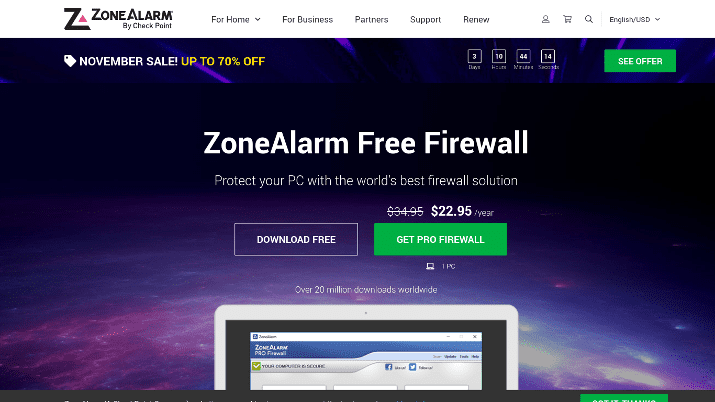
ZoneAlarm est un antivirus et un pare-feu, avec une surveillance intégrée de l'activité du réseau.
Dans l'ensemble, il offre bien plus que Little Snitch, car il vous protège activement contre les autres menaces pesant sur votre PC. Vous pouvez avoir le pare-feu en conjonction avec ses autres produits, comme l'antivirus ou les outils anti-ransomware.
Non seulement cela, mais ZoneAlarm propose une option de pare-feu gratuite, tandis que Little Snitch n'offre qu'une version de démonstration limitée qui se désactive toutes les trois heures. Bien sûr, le pare-feu gratuit de ZoneAlarm a également certaines limitations, mais il est gratuit pour toujours et comprend :
- Surveillance de PC
- Surveillance du trafic
- Protection précoce du démarrage
- Protection de l'identité
- Recherche sécurisée
- Anti hameçonnage
- Téléchargement sécurisé de documents

Cela étant dit, explorons quelques fonctionnalités du pare-feu ZoneAlarm, à la fois gratuites et payantes.
Pour commencer, il surveille votre PC pour les comportements suspects et bloque automatiquement les menaces suspectes, y compris les demandes réseau entrantes et sortantes. Avec le mode furtif, vous pouvez vous cacher des pirates.
C'est un pare-feu bidirectionnel, vous pouvez donc surveiller le trafic entrant et sortant de votre ordinateur. Vous pouvez également protéger votre identité grâce aux fonctions intégrées de prévention du vol d'identité et de surveillance du crédit.
Vous pouvez configurer vos paramètres réseau pour les réseaux privés et publics, ce qui vous permet de bloquer ou d'autoriser certains protocoles, types de paquets, types de trafic réseau, etc.
La fonction de contrôle des applications détecte les nouvelles demandes réseau faites par les applications et les compare à une base de données d'applications et de demandes connues et fiables. S'il ne peut pas vérifier qu'une demande ou une application est légitime, il vous enverra une alerte afin qu'aucune demande malveillante ne passe.
7. Pare-feu Comodo

Une autre bonne alternative à Little Snitch sur Windows est le pare-feu Comodo. Il est abordable, fonctionne sous Windows et comprend également une protection antivirus avancée, contrairement à Little Snitch.
En termes de suivi, Comodo est plutôt bon. Vous pouvez définir des règles pour lesquelles les applications peuvent établir des connexions, et vous pouvez surveiller les activités entrantes et sortantes et être alerté lorsqu'une activité suspecte est détectée.
Bien qu'il existe de nombreuses options de configuration disponibles, Comodo Firewall reste un logiciel facile à utiliser, même pour les débutants. Vous n'avez pas besoin d'être un geek pour le comprendre.
Ce qui est bien avec Comodo, c'est qu'il apprend vos habitudes en analysant votre activité sur votre ordinateur. De cette façon, il est en mesure de fournir une protection personnalisée.
Lorsque le mode sans échec est activé, le pare-feu Comodo autorise uniquement les applications de confiance à accéder au réseau. Ces applications figurent sur une liste spéciale et sont réputées sûres.
D'autres applications essayant d'accéder au réseau généreront une alerte. Vous pouvez ensuite les marquer comme approuvés manuellement.
Vous pouvez également choisir le mode de formation, dans lequel il n'y a pas de règles et toutes les applications sont autorisées à accéder par défaut, ou le mode bloquer tout, dans lequel toutes les applications sont refusées.
8. Gestionnaire de tâches
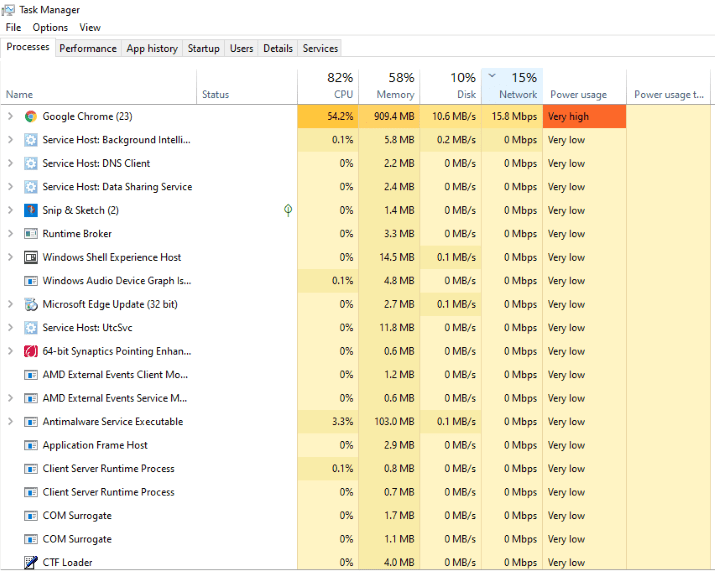
D'accord, ce n'est pas une alternative complète à Little Snitch - il n'a pas toute l'étendue des fonctionnalités de surveillance, ni de pare-feu.
Néanmoins, Task Manager (anciennement Windows Task Manager) est gratuit, contrairement à Little Snitch, et il est déjà inclus dans votre ordinateur Windows.
Ouvrez simplement votre gestionnaire de tâches et consultez la section Moniteur de ressources ou Processus. Là, sous Réseau, vous pouvez voir quelles applications et les processus utilisent Internet et la quantité exacte d'Internet qu'ils utilisent.
C'est simple et rapide, et vous pouvez fermer les applications et les processus à votre guise.
Conclusion : Quelle est la meilleure alternative à Little Snitch pour Windows ?
La meilleure alternative à Little Snitch sous Windows est GlassWire, car elle comprend un pare-feu, est facile à utiliser, propose une option gratuite et est la plus similaire à Little Snitch sous Windows.



Laisser un commentaire