
15 meilleurs lecteurs PDF pour iPad 2022
En cette ère numérique, nous lisons et écrivons beaucoup avec nos appareils. Le PDF est l'un des formats de fichiers les plus populaires pour les documents numériques et il existe des milliers d'applications capables de lire de tels documents.
Cependant, toutes les applications ne peuvent pas vous offrir l'expérience de lecture fluide et confortable dont vous avez besoin ; certaines applications ont de meilleures fonctionnalités que d'autres. Si vous avez besoin d'un bon lecteur PDF pour votre iPad, consultez les 15 meilleurs PDF disponibles.
Meilleurs lecteurs PDF pour iPad
1. Adobe Acrobat Reader

Adobe Acrobat Reader est un lecteur PDF populaire pour iPad avec plus de 635 millions d'installations. C'est une application gratuite pour lire, stocker et gérer des fichiers PDF. Il existe également des fonctionnalités premium pour éditer du texte, des images, convertir, combiner et organiser des PDF.
Avec Adobe Acrobat Reader, vous pouvez lire des PDF en mode page unique ou défilement continu. En outre, il prend en charge le mode sombre qui non seulement rend la lecture pratique la nuit, mais permet également d'économiser la batterie. Vous pouvez lire encore plus facilement avec le mode liquide.
Le mode liquide ajuste automatiquement le contenu de votre PDF pour l'adapter à votre appareil. Il présente un contour unique pour une navigation facile. Adobe Acrobat Reader vous permet de partager des fichiers PDF avec d'autres. Les personnes avec qui vous partagez peuvent afficher, supprimer des commentaires et répondre aux commentaires des autres.
Vous recevrez des notifications en cas d'activité. Vous pouvez annoter des PDF à l'aide de texte, d'images, de notes autocollantes ou de signatures. Avec cette fonctionnalité, vous pouvez remplir des formulaires PDF et signer des documents numériques.
Avec ce lecteur PDF, vous pouvez importer et enregistrer des fichiers PDF dans un stockage en nuage, notamment OneDrive, Google Drive et DropBox. Avec l'application Adobe Scan, vous pouvez créer des PDF à partir d'images numérisées. Vous pouvez vous abonner à Adobe Acrobat premium mensuellement ou annuellement.
2. Expert PDF

PDF Expert est plus un éditeur PDF qu'un lecteur PDF, mais il fait les deux de manière experte. C'est l'une des meilleures disponibles car c'est une application très rapide avec un défilement fluide. Vous pouvez choisir entre différentes mises en page pour la lecture de PDF.
De plus, il existe différents modes de lecture, notamment le mode jour, nuit et sépia, pour votre commodité. Avec une recherche de pointe, vous pouvez localiser facilement le contenu ; vous pouvez enregistrer l'historique de recherche pour un rappel rapide.
PDF Expert vous permet d'annoter et de noter des documents ; l'application est optimisée pour fonctionner de manière transparente avec l'Apple Pencil. Pour l'édition de fichiers PDF, PDF Expert peut détecter automatiquement le style de police, la taille et le format du texte déjà existant afin que vos modifications correspondent parfaitement.
Vous pouvez ajouter du texte, des images, des signes, des pages de numérotation, ajouter des liens, exporter des notations et remplir. De plus, vous pouvez fusionner des fichiers PDF, lire des documents en vue fractionnée, exporter des notations, redimensionner des fichiers et recadrer des pages à l'aide de PDF Expert.
PDF Expert est un PDF idéal si vous privilégiez la collaboration ; vous pouvez partager et recevoir des fichiers PDF via Telegram, Evernote, Dropbox, Spark Mail, Google Drive et iCloud. Grâce à la barre d'outils personnalisable, vous trouverez cette application facile à utiliser car tous les outils sont à portée de main.
3. Éditeur Foxit

Foxit Editor est une application facile à utiliser pour afficher et éditer des PDF sur un iPad. C'est une application légère et prend en charge jusqu'à 12 langues différentes. Foxit Editor a des fonctionnalités pour éditer, partager et protéger les PDF.
Avec le système de signets, vous trouverez qu'il est facile de naviguer entre les pages et il y a l'option Reflow pour une visualisation facile. L'application pour iPad dispose également d'une interface de document à onglets exclusive. De plus, l'application peut lire les PDF.
Foxit Editor vous permet d'importer et d'exporter des fichiers à partir du stockage en nuage, y compris Google Drive et OneDrive pour la collaboration. En outre, vous pouvez partager des fichiers avec d'autres iPad ou PC en utilisant le Wi-Fi. En plus des fichiers complets, vous pouvez également envoyer des captures d'écran depuis l'application.
Au fur et à mesure que vous naviguez, vous pouvez créer des PDF à partir de pages Web ; vous pouvez également créer des PDF à partir de zéro. L'application peut convertir des fichiers PDF en d'autres fichiers tels que des images, du texte et des fichiers HTML. De plus, vous pouvez signer des formulaires PDF et les soumettre par e-mail, FTP ou HTTP.
Lors de l'édition de fichiers PDF à l'aide de Foxit Editor, vous pouvez insérer des hyperliens, des images, du son et des vidéos. Vous pouvez modifier les propriétés du PDF, réorganiser les pages et optimiser la taille. En outre, vous pouvez protéger les fichiers PDF à l'aide de mots de passe, de la rédaction et de la protection des informations MS.
4. Livres Apple

Apple Books est le lecteur PDF par défaut pour les appareils Apple et c'est sans aucun doute l'un des meilleurs que vous puissiez utiliser sur votre iPad. Ce n'est pas seulement un lecteur PDF, mais une bibliothèque de livres électroniques et de livres audio.
Vous pouvez enregistrer des fichiers PDF dans l'application Apple Books en utilisant le Envoyer à caractéristique; peu importe où vous téléchargez les PDF. L'application organise tous les fichiers PDF enregistrés dans votre bibliothèque et vous pouvez les regrouper dans différentes collections.
En tant qu'application Apple, Apple Books fonctionne avec iCloud. Par conséquent, vous pouvez télécharger et stocker des fichiers PDF dans votre stockage iCloud. Il prend en charge le défilement vertical et horizontal et vous pouvez naviguer entre les pages à l'aide de la vue en grille ou de l'option table des matières.
De plus, au fur et à mesure que vous lisez, vous pouvez ajouter des pages à vos favoris et y accéder via la section des favoris. Avec le marqueur, vous pouvez signer des pages et ajouter du texte avec l'écriture manuscrite - avec le crayon Apple, c'est très transparent. Notamment, il existe des marqueurs de différentes couleurs.
De plus, avec Apple Books, vous pouvez ajouter du texte, des formes et ajouter des signatures. L'application dispose d'une loupe pour agrandir le texte. Avec la bibliothèque Apple Books, vous ne serez jamais à court de PDF à lire ; vous trouverez des PDF gratuits et payants.
5. Lecteur PDF Xodo
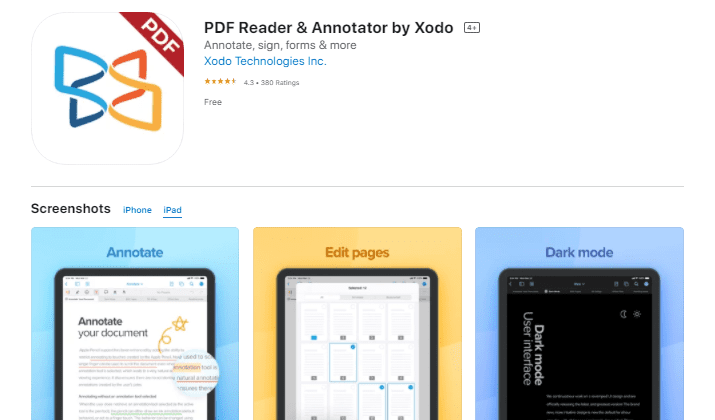
Les fonctionnalités de Xodo PDF Reader fonctionnent comme un lecteur PDF, un éditeur et un annotateur. Il prend en charge le stockage en nuage populaire, notamment Google Drive, Dropbox et OneDrive.
Ce lecteur PDF pour iPad dispose d'un organisateur de fichiers intuitif et d'un moteur de visualisation rapide ; tous ces éléments permettent une navigation transparente. En tant qu'éditeur, vous pouvez ajouter du texte et mettre en évidence des textes existants dans des PDF et remplir et signer des formulaires et des documents PDF.
Avec la prise en charge du stockage en nuage, vous pouvez partager des fichiers PDF avec d'autres et modifier ou annoter les fichiers en même temps. Le lecteur PDF Xodo chargera tout le texte et les annotations ajoutés à l'aide d'autres visionneuses/éditeurs PDF.
Cette application vous permet de lire des PDF en mode plein écran ou de recadrer les pages pour les adapter à votre écran. Il existe également le mode de redistribution qui ajuste automatiquement la taille du texte PDF. Les autres fonctionnalités intéressantes du lecteur PDF Xodo incluent le mode nuit et le défilement vertical continu.
Une caractéristique unique de Xodo PDF Reader est qu'il prend en charge les fichiers MS Office. Vous pouvez ouvrir, afficher et annoter des fichiers Word, PowerPoint et Excel ; vous pouvez également les convertir en PDF.
De plus, Xodo PDF Reader vous permet de fusionner et de diviser des documents PDF et de numériser et créer des PDF à partir de zéro.
6. Bon lecteur
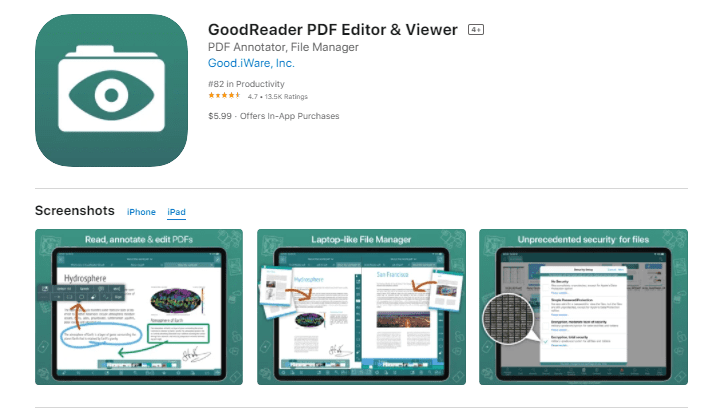
GoodReader est une application de visualisation et d'édition de PDF premium. Vous devez payer dans l'Apple Store avant de pouvoir télécharger cette application sur votre iPad. GoodReader fonctionne comme une visionneuse et un éditeur de documents complets.
Outre le format PDF, vous pouvez également afficher et modifier des fichiers MS Office, Txt, HTML et iWord. GoodReader rend la visualisation des PDF très transparente ; vous pouvez importer des PDF à partir de différents emplacements et emplacements de stockage dans le cloud.
L'application dispose de la fonction PDF Reflow qui extrait le texte pour une lecture simple et plus confortable. Vous pouvez définir la taille et le style de police du texte extrait.
Au fur et à mesure que vous lisez, vous pouvez définir le menu pour masquer automatiquement, masquer automatiquement avec la barre d'état activée ou ne pas masquer automatiquement. De plus, l'application prend en charge les signets et vous pouvez naviguer facilement à l'aide de la table des matières.
La fonction de verrouillage de page permet d'éviter le défilement accidentel lors de la lecture. Avec Annoter et annotations, vous pouvez éditer des documents, remplir et signer des formulaires PDF, ajouter, extraire, supprimer et réorganiser des PDF ; vous pouvez également diviser et fusionner des PDF.
Au fur et à mesure que vous ajoutez des annotations, l'application crée une liste récapitulative afin que vous puissiez trouver rapidement toutes vos annotations ; vous pouvez les exporter vers e-mail.
sept. Bureau WPS
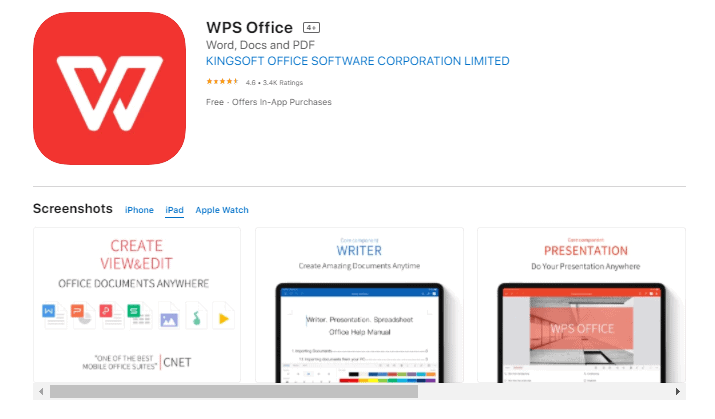
WPS Office est populaire en tant qu'alternative à MS Office, il est donc plus populaire en tant qu'éditeur de documents. Néanmoins, cette application iPadOS est l'une des meilleures boîtes à outils PDF que vous pouvez utiliser.
En tant que suite bureautique, vous pouvez facilement convertir des fichiers bureautiques - Word, Excel, PowerPoint - en PDF. WPS Office prend en charge la gestion multi-appareils. Vous pouvez enregistrer des documents sur votre iPad et les afficher sur vos autres appareils iOS comme Mac ou iPhone.
L'application est optimisée pour iPad avec prise en charge du glisser-déposer et de l'affichage en écran partagé. De plus, WPS Office prend en charge les annotations manuscrites et les notes à l'aide d'Apple Pencil.
Les autres fonctionnalités incluent la fusion et la division de PDF, la synthèse vocale, la compression de documents et la reconnaissance optique de caractères (OCR). Vous pouvez lire confortablement dans des conditions de faible luminosité grâce au mode nuit.
L'une des principales caractéristiques de cette application est la prise en charge multilingue ; l'application prend en charge 13 langues, dont l'anglais, l'indonésien, l'hindi et le japonais.
Vous pouvez télécharger WPS gratuitement pour la visualisation et l'annotation de PDF. Cependant, vous devez vous abonner au forfait premium pour modifier, signer, crypter et insérer des objets dans des PDF.
Options de tarification WPS Premium inclure:
- Forfait 6 mois : 18,99 $
- Forfait 1 an : $29.99
Vous pouvez essayer Premium pendant sept jours avant de vous abonner.
8. Visionneuse MuPDF
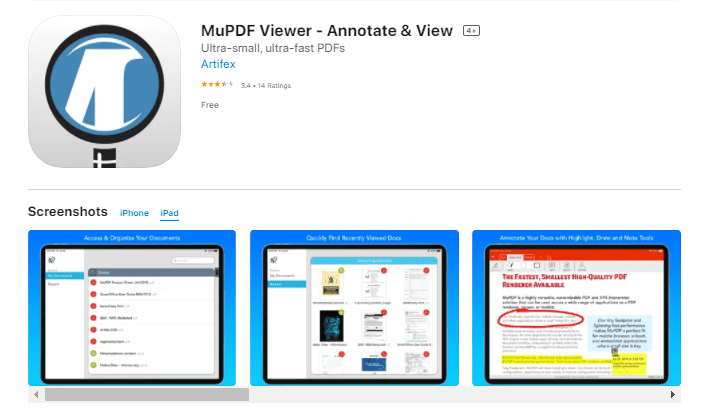
Si vous avez besoin d'un lecteur PDF léger pour votre iPhone, la visionneuse MuPDF est l'une des meilleures options à utiliser. Vous pouvez non seulement afficher des fichiers PDF, mais également XPS, ePUB, CBZ et d'autres types de fichiers eBook.
Avec cette application, vous pouvez ouvrir et afficher des fichiers PDF enregistrés sur votre iPad ou à partir d'un stockage en nuage. Vous pouvez lire des PDF en mode d'affichage plein écran avec des fonctionnalités telles que le zoom et la recherche.
La barre d'outils propose une recherche rapide et une table des matières pour une navigation rapide. Vous pouvez ouvrir plusieurs fichiers PDF à la fois à l'aide de l'option Présentation. De plus, l'option de défilement vous permet de basculer facilement entre les différentes pages.
Comme la plupart des applications PDF, MuPDF restaure votre dernière vue lorsque vous quittez et rouvrez l'application. Notamment, il existe une navigation par lien qui vous aide à identifier facilement les liens dans le document. Avec la fonction Note, vous pouvez ajouter des commentaires aux fichiers.
L'application prend en charge les annotations ; vous pouvez surligner du texte dans des documents et dessiner des annotations avec différentes épaisseurs de ligne et des couleurs personnalisables.
MuPDF prend en charge des milliers d'imprimantes pour l'impression sans fil. Vous pouvez partager des PDF avec d'autres via Dropbox et Google Drive, ou par e-mail. De plus, vous pouvez partager des documents avec d'autres applications iPad.
9. Visionneuse PDF
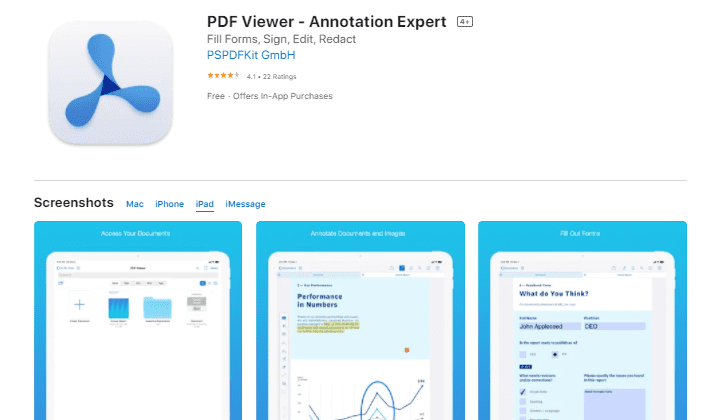
L'application PDF Viewer vous permet de travailler avec des PDF en déplacement. Vous pouvez lire, réviser et annoter des PDF avec des outils simples. Notamment, vous avez besoin d'iPadOS 13 ou version ultérieure pour installer ce lecteur PDF.
PDF Viewer prend en charge l'annotation via la mise en surbrillance et l'ajout de notes ; vous pouvez également ajouter des images et des dessins à l'encre à main levée, entre autres fonctions d'annotation.
Il existe un inspecteur d'annotations qui vérifie votre style d'annotation pour s'assurer qu'il correspond à vos besoins. De plus, toutes les annotations que vous faites sont présentées dans l'onglet des signets pour une révision rapide.
Avec PDF Viewer sur votre iPad, vous pouvez diviser la vue des PDF et les lire tout en faisant autre chose. L'application fonctionne également comme un éditeur pour ajouter, supprimer et réorganiser les pages PDF. Vous pouvez créer de nouveaux PDF à partir de PDF existants.
La visionneuse PDF est optimisée pour les principales fonctionnalités de l'iPad, notamment la prise en charge d'Apple Pencil, Taptic Engine, la mise en page adaptative, iCloud, 3D Touch et les autocollants iMessage.
Vous pouvez télécharger et utiliser gratuitement PDF Viewer. Cependant, la version premium, PDF Viewer Pro, offre plus de fonctionnalités telles que la rédaction et la fusion de PDF. Vous pouvez vous abonner à la version pro chaque année ou tous les trois mois.
dix. PDFU
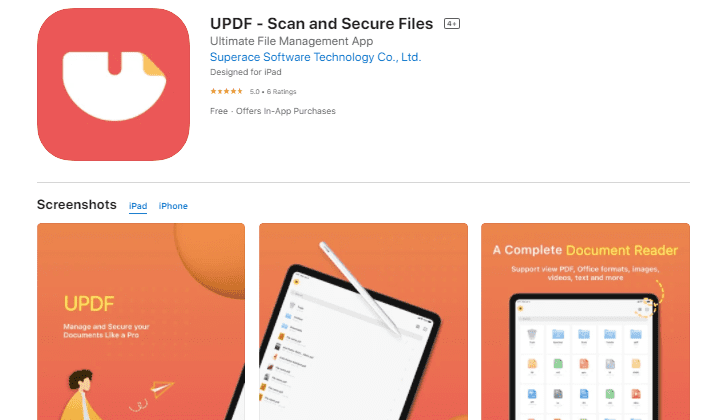
Développé par Superace, UPDF est bien plus qu'un simple lecteur PDF. L'application sert principalement à gérer et à sécuriser vos documents - PDF et autres types. Avec l'application UPDF, vous pouvez lire, signer, annoter et numériser des PDF.
Le scanner intelligent intégré permet de créer des PDF en numérisant n'importe quoi : photos, tableaux, documents, notes, cartes, reçus et autres. Vous avez la possibilité d'ajouter des filtres, de recadrer et de réorganiser la page lors de la création des PDF.
Pour les annotations et la signature, l'application dispose d'un outil de dessin à main levée. Avec cet outil, vous pouvez ajouter du texte, agrandir du texte, tracer des lignes, des annotations et ajouter des notes à vos documents. Vous pouvez signer avec vos doigts, Apple Pencil ou un autre stylet.
UPDF est un lecteur PDF iPad idéal si vous accordez la priorité à la sécurité. Les fichiers que vous enregistrez sont stockés en toute sécurité et ne sont accessibles qu'à l'aide de votre Face ID ou de votre mot de passe. Vous pouvez appliquer cette mesure de sécurité à l'ensemble de l'application ou à des fichiers PDF spécifiques.
Comme l'application prend en charge différents types de documents, Ultimate File Manager vous permet d'accéder facilement à vos fichiers cibles. L'interface est conviviale et en quelques clics, vous pouvez convertir d'autres types de documents en PDF.
11. iAnnoter
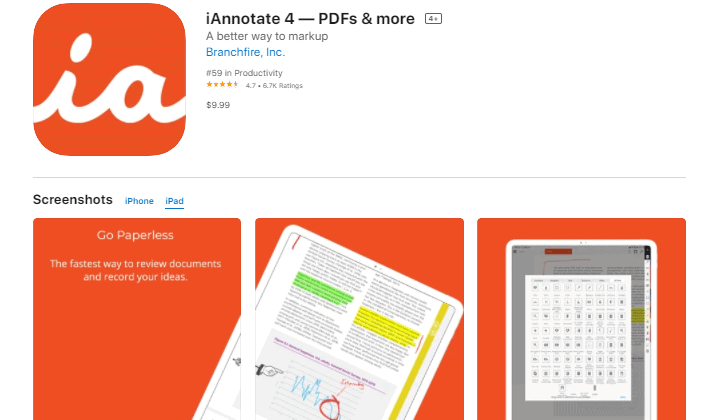
Ici, nous avons un lecteur PDF qui se concentre sur les annotations. C'est une application rapide avec de puissants outils d'annotation pour surligner, dessiner, souligner et tamponner, entre autres.
iAnnotate charge vos documents à partir de différentes sources, principalement des sources de stockage locales et cloud. Il convertit automatiquement les documents en PDF sur lesquels vous pouvez travailler.
Pendant la lecture, vous pouvez basculer rapidement entre les pages et les documents. La barre d'outils et l'onglet sont masquables pour une véritable expérience de lecture en plein écran. De plus, vous pouvez utiliser la recherche à l'échelle du document ou de la bibliothèque.
Vous trouverez iAnnotate facile à utiliser et à naviguer car la plupart de la mise en page est personnalisable. De plus, l'application est sécurisée car elle prend en charge les fonctions de porte-clés et la protection des données iOS.
Après avoir annoté, vous pouvez partager le travail terminé sous forme de PDF annoté, de PDF aplati ou de PDF sans annotations. Les PDF annotés sont modifiables avec d'autres lecteurs PDF, contrairement aux PDF aplatis.
L'option PDF sans annotations partage les documents PDF originaux, à l'exclusion de toute annotation que vous avez faite. Vous pouvez également partager uniquement le résumé des annotations, sans le fichier PDF principal.
iAnnotator n'est pas un lecteur PDF gratuit. Vous payez des frais uniques pour télécharger l'application depuis l'Apple Store. Il n'y a pas d'abonnements récurrents.
12. Luminosité PDF
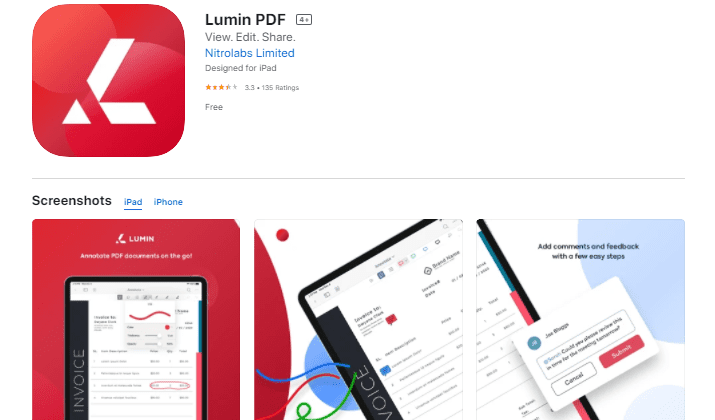
Lumin PDF est une application PDF freemium pour visualiser, éditer et partager des PDF. Il propose des outils faciles à utiliser avec synchronisation en temps réel, outils d'annotation, intégration dans le cloud, collaboration, etc.
Actuellement, plus de 48 millions de personnes utilisent Lumin PDF. L'application compte également des utilisateurs professionnels, notamment Netflix, Uber, Insider et l'Université de Berkeley en Californie.
Avec les PDF Lumin, vos fichiers sont enregistrés automatiquement sur le stockage en nuage, y compris Google Drive et Dropbox, au fur et à mesure que vous les modifiez. Il existe également une solution cloud native.
Vous pouvez partager des documents PDF avec d'autres, voir leurs modifications en temps réel et discuter avec eux à l'aide de la messagerie intégrée à l'application. De plus, l'application s'intègre à Google Classroom, ce qui est un plus si vous êtes étudiant ou professeur.
D'autres choses que vous pouvez faire avec Lumin PDF incluent le fractionnement et la fusion de PDF, la compression de PDF, l'OCR, l'annotation, le commentaire et le déverrouillage de PDF. Notamment, Lumin PDF prend en charge la signature électronique pour la signature de PDF.
Lumin PDF premium coûte 10 $ par mois. Avec le plan premium, vous avez accès à des fonctionnalités avancées, notamment le cryptage des données, le partage de fichiers PDF volumineux, un gestionnaire de compte dédié et des contrôles de sécurité premium.
13. Planche à dessin PDF

Bien que l'application Drawboard PDF soit l'un des meilleurs lecteurs PDF pour iPad, l'application est plus populaire auprès des utilisateurs de Windows. C'est l'un des meilleurs lecteurs PDF pour la collaboration.
Vous pouvez accéder aux PDF locaux et cloud et travailler sur des PDF cloud en même temps que d'autres utilisateurs. Des fonctionnalités telles que le mode nuit et l'interface intuitive facilitent la lecture.
Au fur et à mesure que vous lisez, vous pouvez enregistrer les pages et les sections qui vous intéressent en tant que signets pour une révision ultérieure. De plus, vous pouvez réorganiser les pages en les faisant glisser et en fusionnant des fichiers PDF avec le générateur de documents.
Drawboard PDF est également l'une des meilleures options pour le balisage PDF. Il existe des outils pour dessiner et insérer des lignes, des formes, des images de texte, des signatures, etc. Avec la fonction Mesurer, vous pouvez mettre à l'échelle et définir des étalonnages de page.
Le balisage PDF avec Drawboard PDF est simple car tous les outils sont à portée de main dans la barre d'outils. De plus, vos outils les plus utilisés sont placés dans une barre de favoris que vous pouvez positionner n'importe où sur votre écran.
L'application propose différentes options d'enregistrement et de partage. Vous pouvez exporter uniquement les pages annotées ou aplatir les PDF de sorte que les annotations ne soient plus modifiables.
14. Lecteur PDF Gaaiho
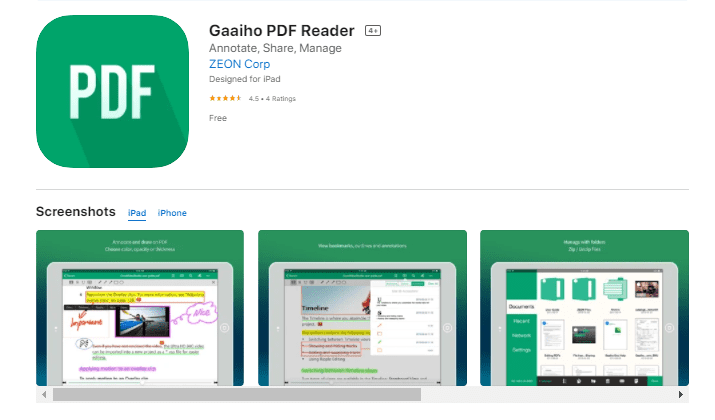
Cette application de lecture de PDF vous permet de faire plus que lire avec des options pour annoter, partager et gérer des PDF. L'un des principaux avantages de l'utilisation de cette application est qu'elle est très légère.
L'application vous permet de synchroniser des documents à partir du stockage en nuage, y compris Dropbox et Evernote, et avec la fonctionnalité SharePoint, vous pouvez archiver et extraire des fichiers.
Gaaiho PDF Reader comporte des règles et des grilles pour une lecture mieux organisée. Vous pouvez afficher plus d'un PDF à la fois avec des options multi-fenêtres et multi-pages.
En outre, l'application prend en charge les vues de page unique et continue. Vous pouvez parcourir les pages en entrant simplement le numéro de la page ou en utilisant le bouton de recherche.
L'application dispose d'outils d'annotation riches pour ajouter des notes, du texte, des formes, des images, des surlignages et des tampons. Notamment, il existe un panneau de commentaires à partir duquel vous pouvez importer et exporter des commentaires ou créer un résumé des commentaires.
Gaaiho PDF Reader s'intègre à AddPDF qui vous permet de créer et de convertir d'autres formats de fichiers en PDF. Vous n'avez pas besoin d'installer l'application AddPDF et toutes les fonctionnalités du lecteur PDF de Gaaiho sont disponibles gratuitement.
15. Encre PDF

Ink PDF offre une solution simple et facile à utiliser pour lire et éditer des PDF. Vous pouvez lire en mode de défilement sur une ou deux pages avec des options telles que zoom avant, zoom arrière et défilement de texte intégral.
Avec Ink PDF, vous pouvez importer des documents depuis votre stockage local, iCloud, des e-mails ou d'autres applications iPad. De même, vous pouvez partager des PDF avec d'autres applications iPad ou les enregistrer dans votre stockage local. Il ne prend pas en charge l'importation et l'exportation directes vers un autre stockage cloud.
L'application propose des outils d'annotation professionnels et des styles pour le balisage. Il prend en charge la lecture audio PDF et reconnaîtra tout document PDF avec audio intégré. Vous pouvez lire l'audio en mode liste ou en boucle unique.
Ink PDF prend en charge les modes jour et nuit pour une lecture dans différentes conditions d'éclairage. De plus, il y a l'option Papier qui change l'arrière-plan de votre PDF en celui d'un papier traditionnel. Avec l'option Protection des yeux, vous pouvez lire en toute sécurité.
Résultat final
Certains lecteurs PDF sont bons pour la lecture, d'autres pour l'édition, tandis que d'autres sont parfaits pour ajouter des annotations. Par conséquent, le meilleur lecteur PDF à choisir dépend des fonctionnalités que vous souhaitez.
Néanmoins, quelles que soient les fonctionnalités qui vous intéressent, vous trouverez un lecteur PDF dans la liste ci-dessus.

Scott L. Macarthur
Scott L. Macarthur est consultant en marketing et auteur en ligne. Il est principalement engagé à fournir son expertise aux startups et aux PME. Il est également auteur sur TheNextWeb.



Laisser un commentaire