
15 meilleures alternatives gratuites à Adobe Acrobat 2022
Nous avons tous utilisé Adobe Acrobat à un moment de notre vie sur l'un de nos ordinateurs. Il ne fait aucun doute qu'Adobe Acrobat était le meilleur outil de visualisation et d'édition de PDF.
Cependant, il y a eu tellement de concurrents qui ont poussé au cours de la dernière décennie, ce qui en fait de grands concurrents.
Si vous n'êtes plus satisfait d'Adobe Acrobat, ou si vous recherchez un changement légèrement différent (ou même meilleur), cet article est pour vous.
Ci-dessous, je vais vous montrer pourquoi choisir une alternative Adobe peut avoir du sens et même les 15 meilleures alternatives pour faciliter votre choix, alors continuez à lire !
Pourquoi auriez-vous besoin d'une alternative à Adobe Acrobat ?
Si rien n'est cassé, pourquoi le réparer, non ? Eh bien, ce n'est pas tout à fait vrai.
Il existe de nombreuses raisons pour lesquelles vous pourriez avoir besoin d'une alternative à Adobe Acrobat. Par exemple, si vous avez l'impression que la technologie s'améliore et qu'Adobe Acrobat ne peut pas suivre, cela peut être une raison suffisante.
Une autre bonne raison est l'augmentation du prix d'un seul abonnement AA qui est passé de 39,99 $/mois à 48,99 $/mois.
Mais j'ai vu que la plupart des gens passent aux alternatives aux outils PDF pour plusieurs autres raisons également.
Ces raisons incluent soit une meilleure compatibilité, plus de fonctionnalités, un logiciel plus léger, un mode d'utilisation plus simple, une utilisation plus rapide, davantage d'outils d'édition, etc.
J'aime considérer Adobe Acrobat comme un outil PDF tout-en-un qui a presque tout. Cependant, une fois que vous commencez à travailler quotidiennement avec des fichiers PDF, vous remarquerez peut-être qu'il vous manque quelque chose qui faciliterait votre travail.
C'est une raison suffisante pour vérifier les alternatives ci-dessous !
15 meilleures alternatives gratuites à Adobe Acrobat en 2021
Ci-dessous, vous verrez 15 outils PDF différents, mais similaires, qui sont d'excellentes alternatives à Adobe Acrobat.
Chacune des alternatives a ses avantages et ses inconvénients, mais elle peut avoir cette caractéristique que vous recherchez, il est donc important que vous examiniez chaque alternative de près !
1. Éditeur PDF-XChange

Si vous recherchez une alternative qui améliorera à la fois l'affichage et l'édition de PDF, PDF-XChange est un excellent éditeur à considérer.
PDF-XChange est construit sur la base de la dernière technologie qui inclut la reconnaissance optique de caractères (connue sous le nom d'OCR).
C'est le plus grand avantage de cet éditeur de PDF car il peut vous permettre d'éditer des documents photo numérisés directement sur votre ordinateur.
L'interface peut sembler un peu écrasante au début, mais cela ne devrait pas vous décourager de maîtriser l'éditeur PDF-XChange car il a beaucoup à offrir.
Le plus gros avantage est qu'il se concentre sur les capacités d'édition à l'aide de la technologie OCR, et si c'est quelque chose qui vous a manqué dans Adobe Acrobat, cela pourrait être une excellente alternative à l'éditeur PDF.
L'éditeur PDF-XChange est gratuit, mais gardez à l'esprit que chaque document PDF exporté sera accompagné d'un petit filigrane (à peine invisible) au bas du document. Ce n'est pas une mauvaise option car vous obtenez toujours toutes les fonctions d'édition sans passer à la version payante (Pro).
Explorer: Meilleures alternatives Adobe Voco
2. Lecteur Nitro PDF

Le lecteur Nitro PDF est une excellente alternative à Adobe Acrobat car il contient de nombreuses fonctionnalités que vous utilisez probablement quotidiennement, et pourtant il dispose toujours de nombreux outils qui améliorent la façon dont vous travaillez avec les documents PDF.
Cependant, le plus grand avantage de Nitro PDF Reader est qu'il prend en charge les appareils à écran tactile afin que vous puissiez travailler directement sur vos fichiers PDF à l'aide du toucher. En combinaison avec des outils intégrés tels que l'annotation, vous gagnerez du temps et travaillerez plus rapidement ou même mieux collaborerez avec les autres.
Malheureusement, le lecteur Nitro PDF n'offre pas la possibilité de signer numériquement vos documents PDF (ce qui serait une fonctionnalité intéressante compte tenu de la capacité de l'écran tactile).
Du bon côté, si vous ne lisez que des documents PDF, que vous aimeriez marquer votre texte, l'annoter, laisser des commentaires et collaborer avec d'autres, le lecteur Nitro PDF est tout ce dont vous aurez besoin.
Le lecteur Nitro PDF est gratuit, mais sachez qu'il existe également une version Pro qui est une version payante.
Lecture intéressante: Comment débloquer Adobe Flash sur Chrome
3. Sumatra PDF
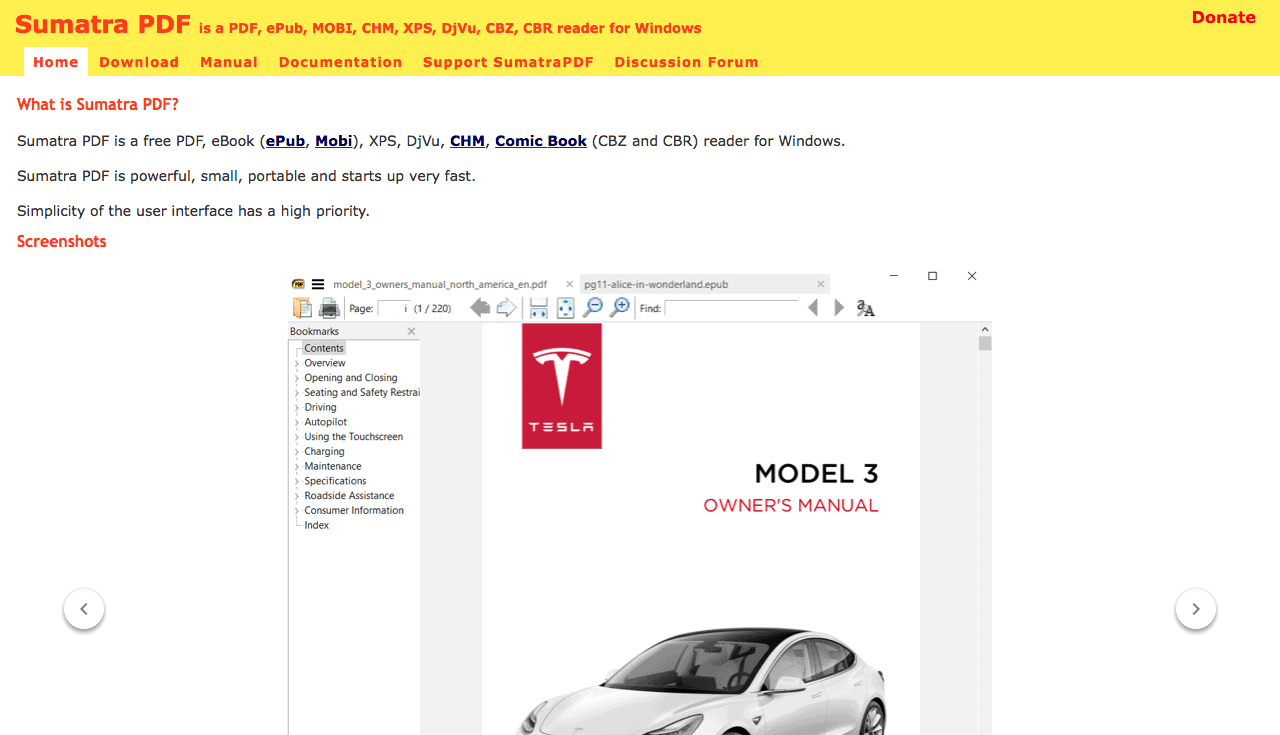
Sumatra PDF est une visionneuse de PDF légère et gratuite et un éditeur léger qui est très portable mais puissant.
Il est si léger que vous pouvez mettre Sumatra PDF sur USB et l'utiliser sans aucune installation. Cependant, vous pouvez également obtenir la version dédiée et l'installer également sur votre ordinateur.
Ce qui est génial avec Sumatra PDF, c'est qu'il n'est pas surchargé de fonctionnalités qui garantissent qu'il s'exécute rapidement et est fiable tout au long de son utilisation.
Cependant, le plus grand avantage de Sumatra PDF est qu'il prend en charge divers formats avec PDF. Ceci comprend:
- ePub & Mobi
- XPS
- DjVu
- Bande dessinée
- CHM
L'interface est très simple, ce qui améliore la mise au point du document que vous visualisez, mais elle est toujours livrée avec quelques outils qui vous permettent d'apporter de légères modifications ou d'améliorer votre expérience de visualisation.
Sumatra PDF est entièrement gratuit et n'a pas de version premium, vous en tirez donc vraiment le meilleur gratuitement.
Lire aussi: Adobe Connect Vs Zoom
4. ARender
ARender est l'un des lecteurs les plus polyvalents du marché car il s'agit d'un croisement entre les lecteurs de fichiers et les lecteurs PDF.
C'est une excellente alternative à Adobe Acrobat car il ne se concentre pas uniquement sur les fichiers PDF, mais se concentre également sur la fourniture d'une excellente expérience de visualisation pour tout autre type de fichier.
Avec ARender, vous n'aurez jamais de problèmes pour afficher ou ouvrir des documents, où que vous soyez. En plus de cela, ARender est assez léger et compact, ce qui signifie la portabilité afin que vous puissiez le prendre et l'utiliser sur plusieurs appareils.
ARender est probablement l'un des logiciels d'ouverture de documents les plus rapides car il s'agit d'un outil Web, et il maintient toujours la sécurité élevée afin que vous sachiez que vous pouvez ouvrir et lire en toute sécurité tous les documents (y compris les documents gouvernementaux).
En ce qui concerne les outils d'édition, ARender inclut les outils d'édition les plus basiques (et les plus nécessaires) tels que la rédaction de contenu, la comparaison de documents, les annotations et la possibilité de diviser et de fusionner n'importe quel document.
Même si ARender vise à être un lecteur payant, vous pouvez l'essayer et l'utiliser gratuitement en vous inscrivant à un essai (sur le lien ci-dessus). N'oubliez pas non plus que vous devrez l'héberger sur votre propre ordinateur, car il s'agit d'un logiciel Web.
Cependant, la version payante vous permet de l'héberger sur les serveurs ARender afin que vous puissiez accéder à votre propre lecteur à tout moment depuis n'importe quel appareil.
Vérifier: Alternatives d'Adobe Animate
5. Google PDF Reader

Presque tout le monde utilise Gmail et il est fort probable que les utilisateurs de Gmail utilisent d'autres services disponibles dans la suite d'outils Google.
Cependant, tout le monde ne sait pas que Google propose son propre lecteur PDF que vous pouvez utiliser directement dans votre navigateur Chrome.
Tout ce que vous avez à faire pour utiliser Google PDF Reader est de l'ajouter comme extension à votre navigateur Chrome en tapant "chrome://drapeaux” dans votre barre d'adresse pour l'activer (n'oubliez pas de redémarrer votre navigateur après l'avoir activé).
Chaque fois que vous rencontrez un document PDF en ligne, ce lecteur PDF l'ouvre automatiquement dans votre navigateur dans l'interface du lecteur Google PDF.
Même s'il n'offre pas beaucoup de fonctionnalités d'édition, si vous recherchez un moyen rapide et portable de visualiser des documents PDF, quel que soit l'appareil que vous utilisez, Google PDF Reader est une excellente alternative à Adobe Acrobat.
Vérifier: Effets photo vintage à l'aide d'Adobe Photoshop
6. Réagir Visionneuse PDF

Si vous recherchez une excellente alternative à Adobe Acrobat en tant qu'utilisateur de React, la visionneuse React PDF est une excellente option.
La visionneuse React PDF est alimentée par une plate-forme Web React qui peut être facilement installée sur n'importe quel appareil en tapant "npm installer réagir-pdf”.
De là, vous pouvez ouvrir n'importe quel PDF existant via la commande "importer (document) à partir de 'react-pdf'”.
Outre l'affichage de documents PDF, vous pouvez également insérer des pages dans votre document PDF existant ou même créer des documents PDF.
Bien sûr, en tant qu'utilisateur de React, vous connaîtrez vos commandes, mais si vous n'êtes qu'un débutant qui a récemment commencé à utiliser React, la visionneuse React PDF peut être un peu difficile à utiliser.
En plus de cela, React PDF n'est fourni avec aucun outil d'édition (ce n'est qu'une visionneuse), mais c'est une option rapide et gratuite pour ouvrir et afficher des documents PDF à l'aide de React.js sur n'importe quel ordinateur.
Lire aussi: Texte visqueux rapide et facile dans Adobe Photoshop
sept. Lecteur Foxit

Le plus grand avantage de Foxit Reader par rapport à Adobe Acrobat est que Foxit Reader est conçu pour les professionnels. En plus de cela, Foxit Reader est gratuit avec la possibilité de passer à une version payante (qui est très chère).
Foxit Reader peut profiter aux professionnels qui utilisent un logiciel CRM ou travaillent au sein d'une équipe à distance, car Foxit Reader peut être intégré et utilisé dans le logiciel CRM le plus populaire. Cela signifie que vous pouvez ouvrir des fichiers PDF directement dans des outils tels que iManage WorkSite.
Avec une interface élégante et simple, une productivité accrue et un excellent flux de travail sont garantis avec l'intégration des fonctionnalités d'édition PDF les plus courantes.
Cependant, il y a quelque chose que vous pouvez faire avec Foxit Reader et vous pourriez ne pas le faire avec d'autres lecteurs/éditeurs PDF, c'est-à-dire la possibilité d'ajouter des en-têtes, des pieds de page et même des filigranes à vos documents.
8. Lecteur PDF de texte liquide

Si vous êtes le genre de personne qui utilise une visionneuse PDF pour lire des livres électroniques, trier des fichiers PDF, apprendre ou étudier et que vous essayez toujours de marquer ou de souligner des paragraphes, le lecteur PDF Liquid Text est la solution dont vous avez besoin.
Liquid Text est un lecteur PDF qui permet de parcourir des dizaines (voire des centaines) de pages PDF de manière simple et sans effort.
Les principaux avantages du lecteur Liquid Text PDF sont la fonctionnalité de recherche qui vous permet de trouver presque tout dans vos PDF, mais aussi la possibilité de rester organisé et d'avoir une vue claire de vos pages PDF.
En plus de cela, le lecteur Liquid Text PDF est équipé d'excellents outils d'édition qui se concentrent sur les annotations et les surlignages de différentes couleurs. Ce lecteur vous permettra de faire exactement ce que vous feriez sur des fichiers papier, directement sur votre ordinateur.
Outre les fichiers PDF, Liquid Text peut gérer les présentations PowerPoint, les pages Web, les outils MS Office 365 et vous pouvez même intégrer des outils tiers tels que iCloud ou Dropbox.
Plus important encore, le lecteur Liquid Text est gratuit, mais gardez également à l'esprit qu'il existe une mise à niveau de la version Pro qui mérite d'être envisagée.
9. PDFelement

Lorsque vous avez besoin de l'alternative la plus complète à Adobe Acrobat, PDFelement est une solution qui est un très bon concurrent.
PDFelement est une visionneuse et un éditeur PDF tout-en-un qui vous permet d'apporter les modifications dont vous avez besoin à vos documents PDF.
Outre une stabilité, des fonctionnalités et une sécurité exceptionnelles, PDFelement s'exécute sur la dernière technologie qui inclut la technologie OCR (en 20 langues différentes), la détection automatisée des fautes d'orthographe (comme lorsque vous utilisez des documents texte), et plus encore.
Si vous avez du mal à remplir des formulaires numériques au format PDF, PDFelement est exactement ce dont vous avez besoin. Cette visionneuse/éditeur de PDF peut transformer des PDF non remplissables en PDF facilement remplissables en quelques secondes seulement.
En plus de cela, si vous traitez des dizaines de fichiers PDF, PDFelement vous aidera à les trier tous en étant capable de trouver et d'extraire des données à partir de fichiers PDF identiques.
C'est certainement l'un des concurrents d'Adobe Acrobat les plus modernes, qui est gratuit et qui vaut chaque centime si vous décidez de passer à sa version Premium.
dix. Lecteur SlimPDF

Si vous êtes un utilisateur Mac et que vous aimez l'aperçu Apple intégré qui vous permet de consulter n'importe quel type de document, y compris les PDF, et pourtant vous voulez quelque chose de similaire avec des fonctionnalités un peu plus avancées, le lecteur SlimPDF est ce que vous recherchez.
SlimPDF est un lecteur qui fonctionne de manière très similaire à l'Aperçu, et pourtant il est livré avec des outils intégrés qui permettent une édition facile sans prendre trop de place sur votre Mac ou imposer des problèmes de sécurité.
Ce qui est génial avec SlimPDF (à part le fait qu'il est gratuit), c'est qu'il offre une meilleure expérience de navigation avec une interface simple qui propose également les outils les plus utilisés pour éditer des PDF tels que des annotations, des commentaires, la possibilité de remplir des formulaires ou même ajouter des signatures au document.
Le nom Slim vient du poids du logiciel qui est minime par rapport aux autres lecteurs/éditeurs PDF, vous pouvez donc être assuré de savoir que Slim fonctionnera toujours rapidement.
11. PDF puissant

Si vous êtes quelqu'un qui crée plus souvent des PDF que de les modifier, Power PDF est la bonne alternative à Adobe Acrobat.
Pourquoi?
Le plus gros avantage de Power PDF est la possibilité d'utiliser la fonction de dictée en texte qui vous permet de créer rapidement vos PDF sans avoir à tout taper.
En plus de cela, l'interface de Power PDF est très similaire à l'interface des outils Office les plus courants que beaucoup d'entre nous utilisent quotidiennement. Par conséquent, vous n'aurez jamais à vous familiariser avec les fonctionnalités.
La fusion de PDF en un seul PDF est une possibilité, ainsi que l'extraction et la conversion du PDF dans d'autres formats, mais gardez à l'esprit que vous ne pourrez pas ouvrir plus d'un PDF à la fois.
Le plus gros avantage par rapport à Adobe Acrobat est l'intégration de Dragon Notes qui vous permet de transformer facilement votre dictée en texte. C'est certainement quelque chose que l'on ne voit pas souvent dans les autres lecteurs/éditeurs de PDF.
Cependant, gardez à l'esprit que Power PDF est un peu limité dans sa version d'essai et pourtant, même si la mise à niveau débloquera tout le potentiel de l'outil, cela peut être un peu cher pour certains utilisateurs moyens.
12. PDF simplifié

Si vous recherchez un lecteur/éditeur de PDF assez flexible, basé sur un logiciel open source et gratuit, PDF Lite est une excellente alternative.
PDF Lite est un outil assez léger classé comme une visionneuse PDF, mais il possède également des capacités d'édition décentes car il vous permet de signer numériquement des documents PDF et d'ajouter des annotations ou de surligner des sections de texte.
En plus de cela, PDF Lite est également idéal pour visualiser des documents car il fonctionne très bien, son interface est minimaliste et il n'y a aucune courbe d'apprentissage du tout.
Un autre grand avantage est que PDF Lite est un très petit outil qui ne prendra pas trop de stockage sur votre ordinateur, mais gardez à l'esprit qu'il peut utiliser un peu plus de RAM pendant que vous l'utilisez.
Pour un lecteur et éditeur de PDF gratuit et extrêmement léger, PDF Lite est un excellent choix qui ne vous coûtera rien et sera pourtant plus que suffisant pour un utilisateur PDF moyen.
13. Bonjour signe

Passez-vous le plus clair de votre temps à lire et à signer des documents PDF plutôt qu'à les modifier ?
Si oui, alors HelloSign est une alternative idéale à Adobe Acrobat. Il s'agit d'un éditeur PDF léger mais suffisant qui rend le processus de signature électronique sans effort dans la mission de réduire l'utilisation de papier.
Dans HelloSign, vous pouvez créer votre propre signature, l'enregistrer et la réutiliser sur chaque document, plutôt que d'avoir à signer chaque document encore et encore.
En plus de la signature, vous pouvez également formater des documents PDF et apporter de légères modifications (si nécessaire).
HelloSign est gratuit, mais je devrais également vous parler de la version Pro qui comprend des modèles prédéfinis, la validation des données, des alertes par e-mail, un stockage sécurisé, etc.
14. PDFescape

La plupart des utilisateurs de PDF moyens s'en tireront avec un outil léger ou même une option de navigateur Web qui offre un moyen décent d'éditer et même de remplir des fichiers PDF directement sur le Web.
En plus de ces deux options, vous pouvez annoter des documents PDF, créer des formulaires PDF de base, protéger vos fichiers PDF avec un mot de passe, partager facilement des documents en ligne et afficher rapidement des fichiers PDF.
S'il vous arrive d'utiliser la version en ligne de PDFescape et que vous l'aimez, mais que vous pensez que certaines fonctionnalités manquent, vous pouvez même télécharger PDFescape pour votre ordinateur Windows.
Avec la version de bureau, vous pouvez imprimer au format PDF, fusionner des documents PDF, convertir des PDF en d'autres formats, ajouter des filigranes, ajouter des numéros de page et même compresser la taille du fichier PDF.
Par conséquent, PDFescape est le choix préféré de beaucoup de ceux qui travaillent avec des fichiers PDF uniquement si souvent qu'il est gratuit et qu'il a tout à offrir.
De plus, vous devez garder à l'esprit que PDFescape est polyvalent car il fonctionne avec presque tous les navigateurs Web, vous pouvez donc l'utiliser immédiatement !
15. Bonbons PDF
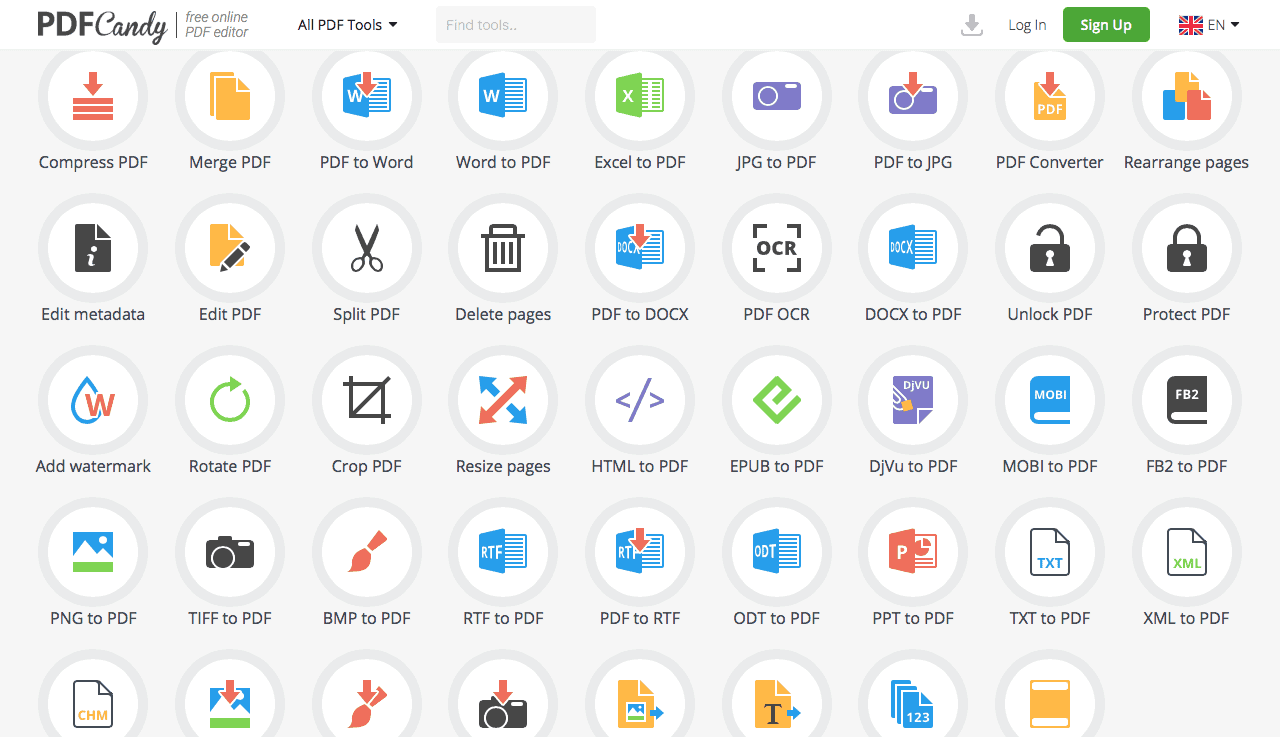
PDF Candy est une alternative très intéressante car gratuite et pourtant elle intègre la technologie OCR.
Cette technologie vous permet de convertir n'importe quel document texte en documents PDF modifiables sur lesquels vous pouvez travailler depuis l'éditeur.
Tout ce que vous avez à faire est de télécharger votre document texte et de laisser PDF Candy faire le reste avant de vous lancer dans l'édition, le formatage et l'enregistrement au format PDF.
En plus de l'utilisation de la technologie OCR, PDF Candy est livré avec des outils d'édition qui vous aideront à réorganiser les pages du document, à ajouter un filigrane, à protéger les fichiers PDF avec un mot de passe, à modifier les métadonnées dans le PDF et même à ajouter plus de pages au document PDF.
Si vous travaillez souvent avec plusieurs documents à la fois, PDF Candy est une bonne option car il dispose d'un système de tri semblable à une file d'attente qui vous permet d'effectuer plusieurs tâches et de travailler sur plusieurs documents à la fois sans en perdre aucun.
PDF Candy a tout ce qu'un utilisateur de PDF moyen (et même avancé) aurait besoin et c'est ce qui en fait un excellent Adobe Acrobat alternative qui vous fera économiser de l'argent!
En plus de cela, vous pouvez modifier tous vos fichiers PDF directement dans votre navigateur et avoir accès à tous les outils inclus sans jamais avoir à télécharger le logiciel.
Conclusion
Que vous ayez besoin de plus qu'un lecteur PDF ou que vous souhaitiez rendre votre travail simple et facile, voici quelques-unes des meilleures alternatives Adobe Acrobat qui vous aident à faire bien plus.
N'importe lequel d'entre eux vous aidera à économiser de l'argent, mais ils débloqueront également probablement quelques fonctionnalités dans certains domaines que vous pourriez trouver utiles.
Par conséquent, je vous recommande de vérifier toutes les options et de choisir celle qui correspond à vos besoins et au type de travail que vous effectuez le plus !

Tom Clayton
Tom aime écrire sur la technologie, le commerce électronique et le marketing Internet.
Tom est un spécialiste du marketing Internet à temps plein depuis maintenant deux décennies, gagnant des millions de dollars tout en vivant sa vie selon ses propres conditions. En cours de route, il a également entraîné des milliers d'autres personnes vers le succès.



Laisser un commentaire