
12 meilleures alternatives à l'explorateur de fichiers Windows 2021
L'explorateur de fichiers Microsoft Windows vous permet d'accéder à divers fichiers sur votre lecteur de disque, mais il ne dispose pas de suffisamment de fonctionnalités pour accomplir certaines tâches. Son interface n'a pas non plus été mise à niveau depuis un certain temps maintenant.
Cette application ne prend pas en charge les volets doubles, ce qui signifie que vous ne pouvez pas déplacer de fichiers entre deux dossiers sans ouvrir deux fenêtres. Il ne prend pas non plus en charge le balisage des fichiers, vous obligeant à créer des sous-dossiers afin d'organiser vos fichiers.
Avec ces raisons à l'esprit, vous souhaiterez peut-être utiliser une application d'explorateur de fichiers tierce qui contient plus de fonctionnalités que l'explorateur intégré par défaut. C'est pourquoi nous avons rassemblé 10 des meilleurs explorateurs alternatifs à utiliser pour gérer vos dossiers et fichiers sur votre PC Windows.
Les meilleures alternatives à l'explorateur de fichiers Windows sont conçues avec des fonctionnalités uniques et avancées que vous pouvez utiliser pour gérer efficacement vos fichiers en toute simplicité. Certains sont même meilleurs que le gestionnaire de fichiers par défaut lui-même.
Continuez votre lecture pour découvrir leurs fonctionnalités et éventuellement en trouver une pour vos besoins.
Meilleures alternatives à l'explorateur de fichiers Windows
1. Un commandant
One Commander vous offre l'équilibre entre style et substance dans une seule application. Vous pouvez basculer entre deux volets pour faciliter votre travail. Si vous devez travailler avec un volet, masquez simplement l'autre en cliquant sur les flèches sur les bords.
Outre son interface minimaliste, One Commander vous permet de choisir entre des thèmes clairs et sombres.
Ce qui rend cette application plus excitante à utiliser, c'est sa portabilité. Contrairement à l'Explorateur de fichiers Windows, vous pouvez enregistrer cette application sur un lecteur externe et l'emporter partout avec vous, et vous n'aurez jamais à vous soucier des retards. Il n'a pas besoin d'installation non plus.
Avec One Commander, vous pouvez baliser les fichiers avec une couleur. Il a sept couleurs, et tout ce dont vous avez besoin est de cliquer avec le bouton droit sur les fichiers, puis de les marquer. Vous pouvez également voir des fichiers vidéo dans cette application.
Près du coin supérieur droit, il y a un bouton "Modifier la vue des fichiers" qui vous permet de personnaliser la vue dossier/fichier. Si vous le souhaitez, vous pouvez également créer une note pour le dossier actuel que vous consulterez.
Dans le coin inférieur gauche, vous pouvez basculer entre une vue en colonne pour donner à vos dossiers une apparence physique. En utilisant File Automator, vous pourrez convertir en masse des images au format JPG ou renommer en masse vos fichiers. La version Pro vous permet de convertir en masse les types de fichiers en différents formats ou d'exécuter un script sur les fichiers.
Dans l'onglet Paramètres, vous pouvez remplacer les icônes d'application et basculer l'effet acrylique de la fenêtre de l'application. Vous irez jusqu'à choisir la couleur d'accentuation ou à modifier la largeur de la barre de défilement.
L'onglet Paramètres généraux vous permet également de désactiver les animations ou de modifier leur durée. Ce ne sont là que quelques-unes des nombreuses modifications que vous pouvez apporter à l'apparence de Once Commander.
2. Annuaire Opus
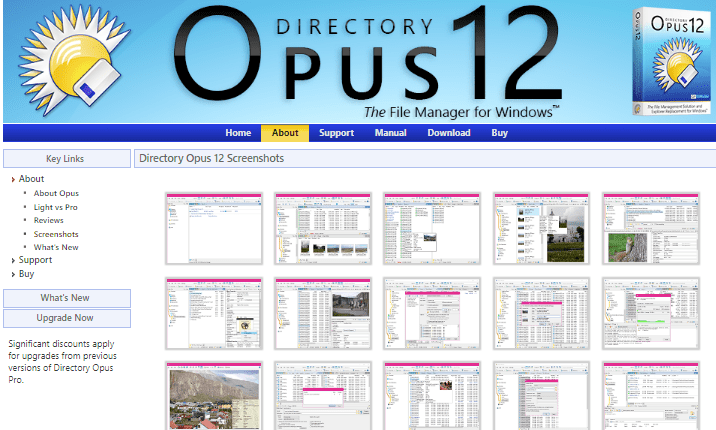
Directory Opus est un excellent gestionnaire de fichiers pour vous, surtout si vous êtes un utilisateur expérimenté. Il est livré avec une interface claire, deux volets de visualisation et vous pouvez ouvrir plusieurs répertoires. Son option de recherche est assez convaincante car elle vous permet de rechercher des fichiers dans différents répertoires.
Ce qui distingue Directory Opus, ce sont ses fonctionnalités FTP, sa navigation par onglets, son filtrage et son tri, et ses fonctionnalités multi-threading. En tant qu'alternative premium à l'explorateur de fichiers, l'interface à icônes de l'application regorge de nombreuses personnalisations.
Le multi-threading permet un traitement rapide, vous permettant de mettre en file d'attente et de gérer toutes vos opérations. Directory Opus a une version Lite et Pro pour rendre la gestion des fichiers un jeu d'enfant.
Par rapport à l'explorateur de fichiers Windows, cette application est plus avancée car elle sert également d'outil de compression de fichiers, de convertisseur d'images intégré, de client FTP et de téléchargeur. Il fournit également une édition de métadonnées intégrée. Vous pouvez également enregistrer vos termes de recherche complexes sous forme de macros pour une utilisation ultérieure.
Directory Opus peut améliorer votre productivité avec des fonctionnalités de premier ordre telles que la localisation des fichiers en double, la prise en charge des scripts et la personnalisation de la barre d'état. Cet incroyable explorateur de fichiers est livré avec un mécanisme d'arborescence de fichiers qui vous permet de basculer librement entre les fichiers.
Pour plus de commodité, vous êtes autorisé à inclure des descriptions, des évaluations, des icônes, des couleurs et des balises dans vos fichiers à des fins d'identification. Cet outil prend également en charge le renommage des fichiers batch. Avec cette application, vous pouvez remplacer complètement le gestionnaire de fichiers par défaut car il s'intègre bien avec le système d'exploitation Windows.
L'application a une version Light et Pro avec des prix disponibles sur demande.
3. Explorateur++
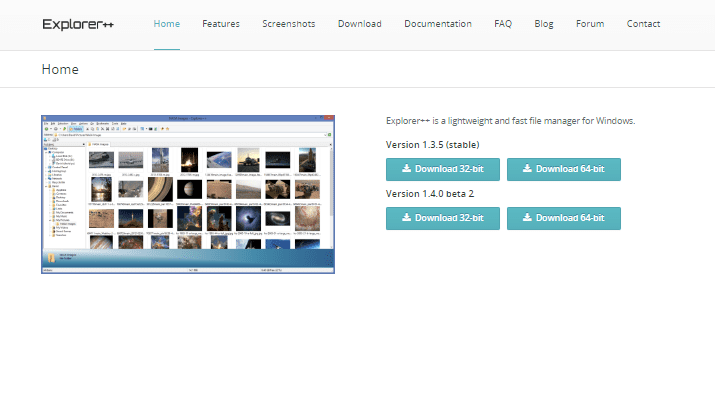
Explorer++ vous offre l'expérience Windows ultime. Ce n'est pas seulement open source; c'est aussi une application gratuite avec une pléthore de fonctionnalités et de fonctionnalités. Son interface est entièrement personnalisable.
Explorer ++ est livré avec un double volet pour la navigation et l'intégration OneDrive - quelque chose que l'explorateur de fichiers Windows n'a pas. Vous pouvez déplacer, trier, diviser et filtrer vos fichiers avec celui-ci. Il propose également des onglets de dossiers et vous permet de marquer des fichiers, de modifier les dates et les attributs de tous les fichiers, d'effectuer des recherches avancées et d'enregistrer vos listes de répertoires.
Tout comme un navigateur, Explorer++ vous permettra d'ouvrir vos dossiers dans des onglets pour une gestion facilitée. Vous pouvez même utiliser des raccourcis clavier du navigateur comme Ctrl+T ou CTR+W pour ouvrir ou fermer des onglets. Si vous souhaitez déplacer des dossiers et des fichiers entre des tables ou des onglets en double, vous pouvez le faire avec cette application.
Le logiciel fonctionne de manière transparente avec d'autres applications pour déplacer des données. La fonction glisser-déposer fera tout le travail pour vous, et mieux encore, vous pouvez l'emporter partout avec vous. Son utilisation est 100% gratuite.
4. Q-Dir
Alors que la plupart des applications utilisent une interface à deux volets, Q-Dir vous permet de profiter d'un processus de gestion de fichiers transparent à quatre volets. Si vous avez différents dossiers et fichiers sur lesquels travailler, cette application vous sera utile et vous fera gagner beaucoup de temps.
En plus de cela, l'application est légère, avec une interface similaire à l'explorateur Windows XP. Il vous donne le pouvoir de renommer, de décompresser et de déplacer facilement des fichiers.
Cet explorateur Quad peut vous aider à créer et personnaliser vos onglets de dossiers, organiser vos fichiers selon un modèle, et surtout, c'est gratuit. Vous disposez également d'une navigation par onglets et d'une fonction de signet.
Q-Dir a une interface sans encombrement. Le seul inconvénient est ses petites icônes. Mais dans l'ensemble, c'est un excellent gestionnaire de fichiers et de dossiers que vous voudrez peut-être explorer. Il n'utilise pas les ressources de votre système et peut bien fonctionner même sur un ancien modèle d'ordinateur.
Il vous permet également des filtres de couleur pour vos fichiers et dossiers, une prise en charge complète d'Unicode et des arborescences de branches visibles dans les dossiers de répertoire, ce qui ne peut pas être dit à propos de l'explorateur de fichiers Windows. C'est une application gratuite.
5. TagSpaces
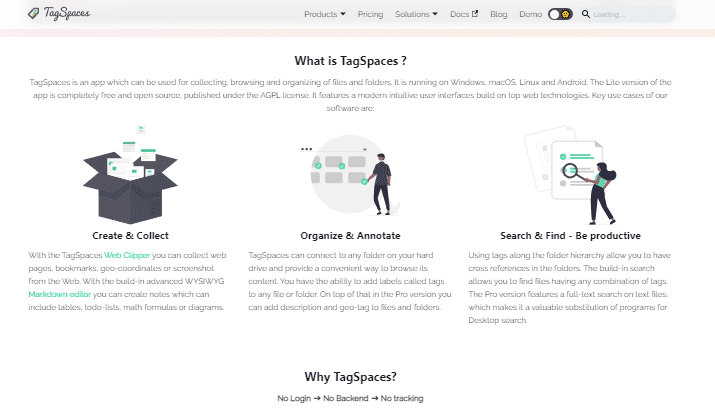
TagSpaces est open-source et vous permettra d'organiser vos fichiers sans effort. L'application cible les utilisateurs légers et les personnes qui aiment les fichiers soignés et bien organisés sur leur PC.
Il ajoute des balises définies par l'utilisateur à des fichiers tels que des photos et des recettes et vous permet de coordonner les couleurs de ces balises et de les organiser thématiquement en groupes pour les gérer sans difficulté.
La meilleure partie est que TagSpaces, contrairement à l'explorateur de fichiers Windows, vous aidera à rester coordonné sur n'importe quel appareil et offre même la prise en charge de Chromecast.
Si vous utilisez plusieurs fichiers, vous pourrez créer une balise qui sépare ceux que vous avez terminés de ceux sur lesquels vous n'avez pas encore travaillé. L'application dispose d'une visionneuse de fichiers intégrée qui vous permet d'ouvrir des fichiers dans un panneau latéral.
Vous pouvez également ajouter des descriptions de fichiers, surveiller les modifications apportées aux fichiers, effectuer des recherches avancées et ajouter des géotags, entre autres fonctions.
TagSpaces crée des vignettes de fichiers image sans dépendre du système d'exploitation. Chaque fois que vous affichez un dossier à l'aide de cette application, elle crée un dossier caché avec des images miniatures pour les fichiers image de ce dossier.
Cette application explicite crée également des balises verbales et une note sous forme de petits fichiers dans un dossier que vous pouvez afficher via la barre latérale. La barre latérale vous permet de basculer entre les thèmes clairs et sombres.
Bien qu'il ne mappe pas les lecteurs, TagSpaces vous montre des versions temporaires de documents que vous n'avez pas enregistrés. Avec l'application, vous ne pouvez pas utiliser les fonctionnalités couper, copier et coller indépendamment ; vous devez utiliser une fonction combinée de copie ou de déplacement.
Et lorsque vous devez sélectionner plusieurs fichiers, vous utiliserez le bouton Ctrl ou Maj ou le menu d'affichage de liste.
TagSpaces vous aide non seulement à proposer plusieurs catégories accessibles ; il vous permet également de modifier les raccourcis clavier et les couleurs par défaut dans le menu des paramètres.
La version de TagSpaces Lite est gratuite. La version pro est à 48 $, le web pro est à 58 $, tandis que le prix de la version entreprise est disponible sur demande.
6. Explorateur RX
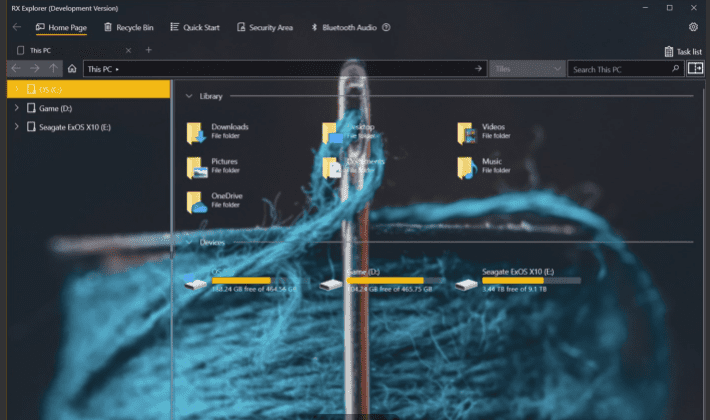
RX Explorer est un gestionnaire de fichiers passionnant avec des fonctionnalités robustes. Outre les onglets, il dispose d'outils intégrés qui vous permettent de visualiser et de modifier des vidéos et des images, que vous pouvez transcoder en différents formats de fichiers. Il prend également en charge les fonctionnalités de cryptage intégrées à l'application et le mode double volet.
Ce qui rend cette application exceptionnelle, ce sont les diverses fonctionnalités de personnalisation telles que les transitions, les arrière-plans et les animations.
En utilisant l'option personnalisée, vous pouvez sélectionner une couleur acrylique, définir la transparence et choisir la couleur personnalisée. fond d'image que vous voulez. Vous pouvez également personnaliser la couleur de la police et effectuer d'autres personnalisations.
RX Explorer offre une prise en charge multi-onglets, plusieurs schémas de couleurs et de nombreuses autres options de gestion de fichiers.
Dans son onglet Paramètres, vous pouvez basculer le menu de navigation vers la gauche ou personnaliser les icônes et les polices. Vous pouvez également choisir de désactiver le menu contextuel étendu ou de choisir entre les couleurs d'arrière-plan noir et blanc. Ce sont quelques-unes des fonctionnalités qui manquent à l'explorateur de fichiers Windows.
L'application vous permet également de sélectionner l'image d'arrière-plan et d'autres personnalisations de votre choix ou de restaurer le dernier onglet que vous avez ouvert au démarrage.
Bien qu'il ait des capacités de marquage limitées, RX Explorer vous permet de gérer efficacement vos fichiers. Avec des points forts tels que la navigation par onglets, des aperçus de fichiers polyvalents, une interface personnalisable et une recherche puissante de fichiers/dossiers, vous en avez assez pour commencer. Et vous pouvez commencer à l'utiliser n'importe où tant que vous disposez d'un lecteur externe.
Outre son mode double volet, son mode écran tactile, son mode sombre et son marquage instantané de dossier/fichier, vous pouvez également diffuser de l'audio via Bluetooth. Il vous montre également les fichiers présents dans un dossier et leurs formats, filtre les fichiers de types particuliers et une liste des emplacements récemment consultés.
Sa barre d'outils supérieure vous facilite le travail en affichant toutes les fonctionnalités dont vous avez besoin. RX Explorer dispose également d'un forum d'échange de scripts avec des scripts générés par les utilisateurs à utiliser.
L'application coûte 1,24 $ (le prix normal est de 2,49 $) et dispose d'un essai gratuit.
7. XYplorateur
XYplorer est livré avec une arborescence de dossiers et un double volet pour un accès rapide aux fichiers. La fonction de mini-arborescence vous permet de basculer entre les répertoires pour trouver le fichier spécifique que vous recherchez.
Le gestionnaire de fichiers prend en charge les expressions standard, la navigation par onglets, les modèles avancés, la recherche de contenu et la correspondance approximative. Ce sont des fonctions que vous ne trouverez peut-être pas dans l'explorateur de fichiers Windows. La fonction de recherche vous aide à localiser les fichiers en double. XYplorer marque également les fichiers pour une excellente commutation et organisation.
La meilleure chose à propos de XYplorer est qu'il n'utilise pas les ressources de votre PC et qu'il est personnalisable avec des modes. Le menu contextuel propose également des options supplémentaires, notamment le chemin de copie, la comparaison de fichiers et une puissante fonction de collage.
Ce qui rend l'application passionnante à utiliser, c'est sa portabilité et son ensemble impressionnant de fonctionnalités qui plaisent à la fois aux utilisateurs occasionnels et réguliers.
Ses onglets fonctionnent de la même manière que les onglets du navigateur Web et vous pouvez faire glisser des fichiers entre les onglets, réorganiser les onglets et les préconfigurer. XYplorer prend également en charge les scripts personnalisés, le tri secondaire et les couleurs et polices personnalisées, ce qui en fait un excellent logiciel à avoir.
La licence standard de XYplorer coûte 39,95 $ et la licence à vie coûte 79,95 $. Il y a aussi un essai gratuit.
8. Salamandre Altap
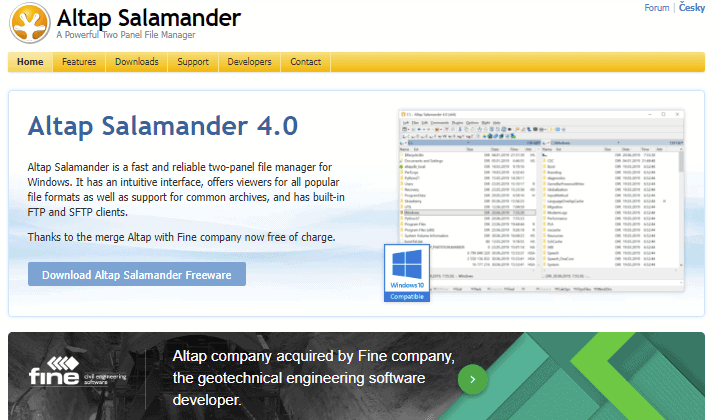
Altap Salamander dispose d'un ensemble très complet d'outils de mise en réseau par rapport à l'explorateur de fichiers Windows. Avec la prise en charge des protocoles réseau pour FTPS, SFTP, SCP et FTP, votre transfert de fichiers en ligne est assez simple.
Il est équipé d'outils à utiliser pour la mise en réseau multiple. Il prend également en charge les types de fichiers d'archive, notamment les images RAR, ZIP, 7-ZIP, UDF et ISO.
Altap Salamander a une fonctionnalité unique, le gestionnaire de mots de passe intégré. Cette fonctionnalité vous aide à protéger vos fichiers personnels et toute autre information sensible dont vous disposez.
Il utilise des techniques de cryptage pour les protéger contre les fraudeurs et toute autre menace. Cela signifie que vous n'avez pas besoin d'une application tierce pour sécuriser vos fichiers.
L'application est fiable et rapide. Les clients SFTP et FTP sont tous intégrés. Il vous donne le contrôle de vos fichiers d'historique récents. Avec cet outil, vous obtenez un affichage complet du contenu dans tous les formats de fichiers, y compris les images bitmap, les fichiers texte et binaires et les fichiers de base de données.
Il s'agit d'un logiciel à deux panneaux qui dispose également d'un puissant outil de renommage et d'un comparateur de fichiers. Si vous êtes à la recherche d'une application chargée de fonctionnalités qui vous permet plusieurs options de mise en réseau, alors vous l'avez ici. L'application est un logiciel gratuit.
9. Fichiers

Files est une autre application open source avec une conception cohérente avec la dernière version de Windows 11. Elle possède une interface utilisateur raffinée et prend en charge les volets et les onglets, avec un menu de paramètres convivial.
Lorsque vous cliquez avec le bouton droit sur un fichier dans cette application, vous avez la possibilité de créer un dossier avec sélection. Cela signifie que vous contournerez le processus de création d'un nouveau dossier avant de transférer le fichier, contrairement à l'utilisation de l'explorateur de fichiers Windows. Il est également facile d'activer les cases à cocher ici. Son panoramique de prévisualisation peut lire des vidéos dans la même fenêtre.
Dans les paramètres, le bouton d'apparence vous permet de définir les modes clair ou sombre et de choisir d'avoir un sous-menu dans le menu contextuel. Lorsque vous installez le module complémentaire Thèmes, vous êtes invité à choisir votre thème préféré.
Dans le menu multitâche, vous pourrez activer la vue à double volet, et dans le menu expérimental, vous pouvez activer les balises et également faire de cette application votre explorateur de fichiers par défaut.
L'application contient toutes les fonctionnalités dont vous avez besoin pour gérer tous vos fichiers. Vous pouvez accéder à toutes les partitions ainsi qu'au stockage en nuage, y compris Google Drive et OneDrive.
Vos fichiers récents seront toujours affichés sur l'écran d'accueil et vous pouvez personnaliser les paramètres selon vos besoins. Avec la prise en charge de plusieurs onglets, vous pouvez travailler sur tous vos fichiers avec une grande facilité.
L'utilisation de Files est entièrement gratuite et est disponible sur le Microsoft Store.
10. Commandant total
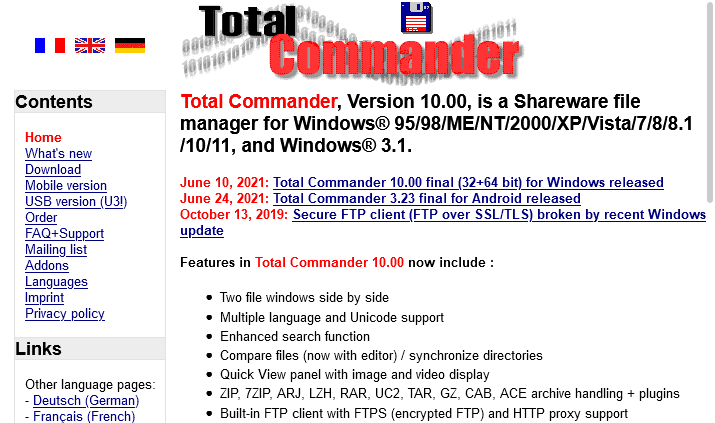
Total Commander est une application ancienne qui prend en charge tous les principaux formats de fichiers. Il peut lire les fichiers compressés indépendamment. Cet outil possède certaines des fonctionnalités les plus avancées, notamment la prise en charge du stockage en nuage et plus encore.
Ce logiciel est conçu avec une mise en page classique. Il prend en charge une navigation rapide, des claviers réglables et des options d'archivage de fichiers intégrées.
Avec l'outil, vous pouvez facilement organiser et transférer vos fichiers et visualiser la progression du transfert. Il vous permet également de définir la limite de votre transfert de fichiers, de faire une pause entre les transferts et de reprendre le processus.
En plus d'avoir un outil d'archivage pour créer et extraire des archives dans différents formats, l'application compare également les fichiers. Il a deux panneaux verticaux et prend en charge les fonctionnalités de Windows 10. L'interface est sans encombrement, ce qui signifie que vous aurez une navigation rapide à tout moment. Il fournit également des raccourcis clavier personnalisables.
Total Commander vous aide à transférer de gros volumes de fichiers. Le gestionnaire de processus d'arrière-plan s'en occupe. Il peut rechercher des chaînes de texte dans des fichiers PDF, trier les images par taille et éditer les métadonnées de la musique indépendamment. En plus de cela, vous pouvez étendre l'application avec des plugins.
Avec cette application, vous pouvez modifier la vue de chaque fenêtre et ajouter des panneaux latéraux pour vous aider à naviguer rapidement entre les répertoires. Il répertorie également vos fichiers dans un répertoire dans une seule fenêtre pour vous aider à gérer des types de fichiers spécifiques à partir d'un emplacement central.
Les fonctionnalités supplémentaires qui donnent à Total Commander un avantage sur l'explorateur de fichiers Windows incluent l'outil de renommage par lots, le client FTP intégré, la synchronisation des répertoires, des arborescences séparées, des colonnes personnalisées, des boîtes de dialogue d'écrasement améliorées, la journalisation, la recherche de fichiers en double, la recherche avancée, les favoris, et plus encore .
Les types de fichiers pris en charge incluent 7ZIP, UC2, CAB, ZIP, GZ, ACE, TAR, RAR, LZH et ACE. Il prend également en charge les liaisons Unicode et les ports parallèles.
La version mobile de Total Commander est gratuite. Cependant, il s'agit d'un shareware (application de démonstration) pour Windows. En termes simples, vous pouvez le tester pendant 30 jours, après quoi vous devez commander la version complète du programme ou le supprimer du disque dur.
11. FreeCommander

FreeCommander est une autre application de gestion de fichiers fournie avec un double volet. Vous pouvez configurer les volets verticalement ou horizontalement, et si vous n'en avez pas besoin de deux, passez simplement au mode volet unique.
Il possède une interface intelligente qui utilise des onglets, vous permettant de travailler avec plusieurs dossiers. L'arborescence vous permet d'organiser efficacement les fichiers. Avec l'intégration de Windows, vous aurez accès au Panneau de configuration, à la ligne de commande DOS, au menu Démarrer et aux dossiers système.
L'application offre également une vue miniature dans les archives, la prise en charge du glisser-déposer, l'effacement des fichiers, la navigation liée, etc.
FreeCommander prend en charge les archives ZIP et fonctionne avec des chemins de fichiers de plus de 255 caractères. Vous obtenez également une vue sans structure de vos dossiers et fichiers. Et vous pouvez facilement déplacer, synchroniser, comparer, renommer, copier ou supprimer vos fichiers ou dossiers.
Cette application surpasse l'explorateur de fichiers Windows avec sa vérification de la somme de contrôle et ses clients FTP et SFTP intégrés. Il est livré avec une interface intuitive à onglets, des icônes et des raccourcis que vous pouvez personnaliser.
FreeCommander est aussi un logiciel gratuit.
12. Xplorateur²
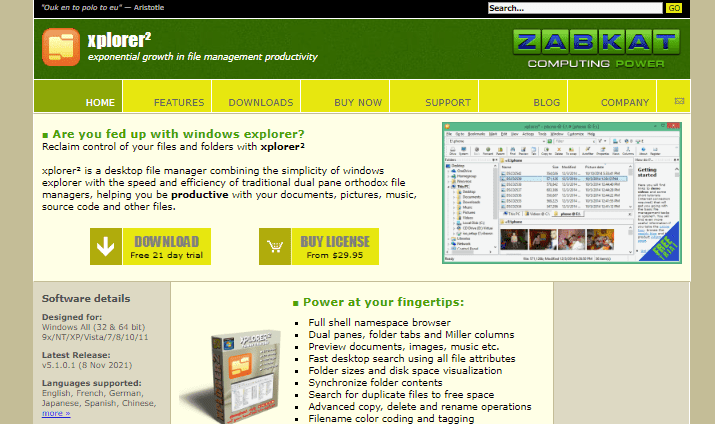
Xplorer² est un excellent explorateur de fichiers avec une interface à double fenêtre. Il peut ouvrir un deuxième panneau à l'intérieur d'une fenêtre pour accéder aux sous-dossiers sans réduire ou fermer le dossier principal.
Il vous permet de changer la taille ou la position de la fenêtre à l'horizontale. Sa fonction macro intégrée vous permet de créer des macros personnalisées qui aident à automatiser les tâches répétitives. Vous aurez juste besoin d'activer la macro et de terminer votre tâche pour permettre à l'application de répéter la tâche automatiquement.
Xplorer² a l'air moderne et vous avez le choix entre l'interface de style ruban ou la barre de menu traditionnelle lorsque vous travaillez avec l'application.
Certaines de ses fonctionnalités inhabituelles que vous ne trouverez pas sur l'explorateur de fichiers Windows incluent la sélection par lots de fichiers persistants (sélection de plusieurs fichiers à la fois sans risque de désélection), l'identification des fichiers en double et le codage couleur qui vous permet d'identifier les répertoires et les fichiers à un coup d'œil.
Les volets horizontaux ont une arborescence personnalisable à gauche et des onglets vous aideront à organiser les fichiers. Cependant, le choix des panneaux verticaux vous aidera à transférer des fichiers rapidement.
Cette application vous permet également de rester productif puisque vous avez le contrôle total de vos dossiers et fichiers. Sa vitesse et son efficacité sont inégalées, et elle fait partie des applications de gestion de fichiers rapides pour présenter des documents et des fichiers de prévisualisation.
Il vous permet également de visualiser l'espace disque et la taille du dossier. De plus, vous pouvez personnaliser vos fonctions avec la barre traditionnelle et même exécuter des commandes personnalisées.
Xplorer² est livré avec un essai gratuit, une version professionnelle à 29,95 $ et une version ultime à 49,95 $.
Dernières pensées
Sur cette liste, Directory Opus est le gagnant. Il est conçu avec une interface soignée et deux volets pour la visualisation des fichiers. Non seulement vous pouvez ouvrir plusieurs répertoires ici, mais vous pouvez également rechercher vos fichiers dans plusieurs répertoires.
Cette application propose également plusieurs fonctionnalités de threading de fichiers, de navigation par onglets, de tri, de filtrage et de FTP.
En plus d'être une alternative à l'explorateur de fichiers Windows, l'application est également un compresseur de fichiers, un client FTP, un téléchargeur et un convertisseur d'images.
Il vous permet également de modifier les métadonnées et d'enregistrer des termes de recherche complexes sous forme de macros. Vos fichiers en double seront facilement localisés et renommés, et le mécanisme d'arborescence vous aidera à basculer entre tous vos fichiers sans effort.



Laisser un commentaire