Cómo usar Snapchat: una guía para principiantes
¿Está listo para hacer crecer su negocio con una audiencia de millennials y Gen-Zers hambrientos de Snap? Aprenda a usar Snapchat para sacar el máximo provecho y genere más participación, conocimiento e ingresos de la marca. Lo tenemos cubierto en cada paso del camino.
¿Qué es Snapchat?
Snapchat es una plataforma visual de redes sociales donde los usuarios pueden compartir imágenes y videos fugaces.
Después de su lanzamiento en 2011 y el lanzamiento de la función Historias en 2013, Snapchat ha crecido hasta convertirse en una de las principales plataformas de redes sociales del mundo. Y al igual que las caderas de Shakira, las estadísticas de Snapchat no mienten. En julio de 2021, la plataforma tiene 293 millones de usuarios activos diarios, un crecimiento del 23% interanual.
Hoy en día, Snapchat te da el poder de grabar y compartir videos en vivo, ubicar amigos en un mapa atractivo, experimentar la realidad aumentada (AR) y mucho más. Bastante bien, ¿eh?
Las nuevas funciones están a la vanguardia de lo que hace que Snapchat sea una herramienta única tanto para los propietarios de negocios como para los usuarios habituales.
Está claro que Snapchat tiene un lugar firme en la mesa de los gigantes de las redes sociales, incluso si la demografía de sus usuarios se inclina más hacia las cohortes Millennial y Gen-Z.

Fuente: Statista: Distribución de los usuarios de Snapchat en todo el mundo a julio de 2021, por edad y sexo
Si su público objetivo es menor de 34 años, Snapchat podría ser la plataforma perfecta para su negocio, especialmente si opera en el mercado directo al consumidor. Un enorme 60% de los usuarios de Snapchat tienen más probabilidades de realizar compras impulsivas, lo que indica que la plataforma puede aumentar sus ventas, generar más ingresos y traducirse en un retorno de la inversión (ROI) positivo.
Funciones y terminología de Snapchat
Snapchat está repleto de funciones que lo ayudarán a impulsar la participación de la audiencia y generar conciencia de marca. Pero primero, echemos un vistazo a la terminología clave de Snapchat.
Quebrar
Disponible para todos los usuarios desde el primer día, un Snap es una imagen o video que envías a través de la aplicación a uno o más de tus amigos.
Una instantánea de video puede tener una duración máxima de 60 segundos (conocida como instantánea larga). Manteniéndose en línea con la función original de la aplicación, Snapchat no retiene ningún contenido de foto o video; la plataforma elimina el contenido después de que el destinatario ha visto el Snap.
Cuentos
Las historias son instantáneas que le gustaría compartir con todos sus amigos de Snapchat. Las historias permanecen en la aplicación durante 24 horas antes de ser eliminadas. Si desea guardar su historia, puede descargarla en el carrete de la cámara de su dispositivo o guardarla en Recuerdos.
Historias personalizadas
Historias personalizadas te permite crear Historias junto con otras personas de tu lista de amigos.
Snapstreak
Un Snapstreak (o Streak) rastrea cuántos días consecutivos tú y un amigo comparten Snaps. Verás un emoji de llama junto al nombre de tu amigo, con un número que indica cuántos días has mantenido la racha.
Filtrar
Un filtro de Snapchat es una forma divertida de animar tus Snaps agregando una superposición u otros efectos especiales. Los filtros pueden cambiar en función de eventos especiales o días festivos, ubicación u hora del día.
Lentes
Las lentes son donde entra en juego la RA. Las lentes de Snapchat te permiten agregar efectos especiales 3D, objetos y personajes a tus fotos o videos. A diferencia de los filtros, usa lentes mientras toma un Snap.
Geofiltro
Al igual que los filtros, los geofiltros son exclusivos de su ubicación actual. Para habilitar Geofiltros, debe activar su ubicación en Snapchat. También puede crear un Geofiltro personalizado por tan solo $ 5, ideal para crear conciencia de marca o mostrar un evento.
Snapcode
Los Snapcodes son códigos únicos de estilo QR que escanea para agregar amigos o acceder a funciones y contenido en Snapchat. A cada usuario se le asigna automáticamente un Snapcode, y usted puede crear Snapcodes adicionales que enlacen a cualquier sitio web.
Chat
Chat es la versión de mensajería instantánea de Snapchat para chats individuales y grupales. Los mensajes desaparecen después de que se ven.
Recuerdos
Los recuerdos son instantáneas e historias que puede guardar para verlas más tarde, en lugar de permitir que desaparezcan. Piense en Snapchat Memories como su álbum de fotos personal que puede ver en cualquier momento.
Amigos
Los amigos son personas que agregaste a Snapchat (¡o te agregaron a ti!). Puedes compartir Snaps, Historias y otro contenido con tu lista de amigos.
Descubrir
Discover es una pantalla de Snapchat donde las marcas comparten historias con la gran audiencia de la aplicación. Perfecto para empresas, editores y creadores de contenido que buscan aumentar el compromiso y crear conciencia de marca. 
Mapa de Snap
Snap Map muestra tu ubicación y las ubicaciones de todos tus amigos. Puede ver las instantáneas enviadas al mapa de instantáneas de todo el mundo. Por supuesto, si no desea compartir su ubicación, siempre puede ponerse en modo fantasma.
Tarjetas de contexto
Las tarjetas de contexto utilizan información de los socios de Snapchat para proporcionar información adicional sobre un lugar mencionado en un complemento o permitirle tomar medidas como reservar un viaje o reservar una mesa para cenar. Puede acceder a las tarjetas de contexto deslizando hacia arriba en un complemento o una historia.
Bitmoji
Un Bitmoji es un avatar de dibujos animados que te representa. Totalmente personalizable en la aplicación Snapchat, Bitmoji te permite agregar personalidad a tu perfil y cuenta.
Camafeo
No confundir con la aplicación de mensajería de celebridades del mismo nombre, Snapchat Cameos son gifs animados que puedes personalizar con tu cara y enviar a tus amigos.
Destacar
La función Spotlight de Snapchat es el lugar para compartir contenido de video con una audiencia pública. Al igual que TikTok e Instagram Reels, Spotlight permite a los usuarios publicar videos de 60 segundos en la sección Spotlight de la aplicación. Piense en Spotlight como un lugar para compartir su mejor contenido con la esperanza de que se vuelva viral.
Presentamos Spotlight 🔦
Lo mejor de Snapchat. Siéntese y asimile todo, o envíe sus Snaps de video y podría ganar una parte de más de $ 1,000,000 por día. ¡Feliz chasquido! Https: //t.co/U7eG7VNJqk pic.twitter.com/mxGWuDSdQk
– Snapchat (@Snapchat) 23 de noviembre de 2020
Snapcash
Con tecnología de Square, Snapcash es una forma rápida, gratuita y fácil de enviar dinero a sus amigos a través de la aplicación Snapchat.
Cómo configurar una cuenta de Snapchat para empresas
Para ejecutar cualquier campaña de marketing en Snapchat, deberá registrarse para obtener una cuenta comercial de Snapchat. El proceso toma unos segundos y estamos aquí para ayudarlo en cada paso.
1. Descarga la aplicación gratuita de Snapchat
Vaya a App Store (para Apple iOS) o Google Play Store (para Android) y descargue la aplicación en su dispositivo.
2. Crea una cuenta regular de Snapchat
Antes de configurar una cuenta comercial, siga estos pasos para crear una cuenta normal:
- Abra la aplicación Snapchat y toque Inscribirse. A continuación, ingrese su nombre y apellido y toque Regístrate y acepta.
- Ingrese su cumpleaños y toque Continuar.
- Cree un nombre de usuario que represente a su empresa. Snapchat sugerirá nombres de usuario disponibles si el que eliges no está disponible. Recomendamos elegir un nombre de usuario del que no se arrepienta más adelante; la única forma de cambiar su nombre de usuario es crear una nueva cuenta. Grifo Continuar.
- Crea tu contraseña y toca Continuar.
- Ingrese su dirección de correo electrónico y toque Continuar.
- Ingrese su número de teléfono y toque Continuar. Snapchat enviará un código de verificación a su teléfono móvil. Ingrese esto cuando se le solicite, y Snapchat verificará su cuenta.
3. Regístrese para obtener una cuenta comercial
Ahora que ha configurado un perfil personal de Snapchat, puede registrar una cuenta comercial. Para hacerlo, siga estos pasos:
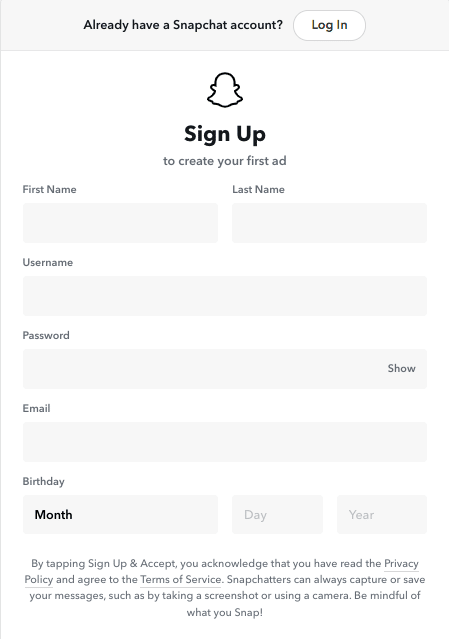
- Dirígete a la página de inicio de Snapchat Ads en tu dispositivo o computadora.
- Grifo Crea una cuentay te llevará a la siguiente pantalla.
- Como ya ha creado una cuenta, toque Iniciar sesión en la parte superior de la pantalla e ingrese su nombre de usuario o correo electrónico y contraseña para la cuenta que acaba de crear.
- Ingrese su nombre comercial, dirección de correo electrónico y nombre. Grifo próximo.
- Agregue la ubicación principal donde realiza negocios.
¡Ahora está todo listo para comenzar a usar Snapchat con fines de marketing!
Si está familiarizado con otras aplicaciones de redes sociales, navegar por Snapchat debería resultarle fácil.
Si no está seguro, hemos desglosado cada pantalla, cómo acceder a ellas, describimos su propósito y lo colocamos en el camino correcto para aprender a usar Snapchat. en todo su potencial.
Pantalla de la cámara
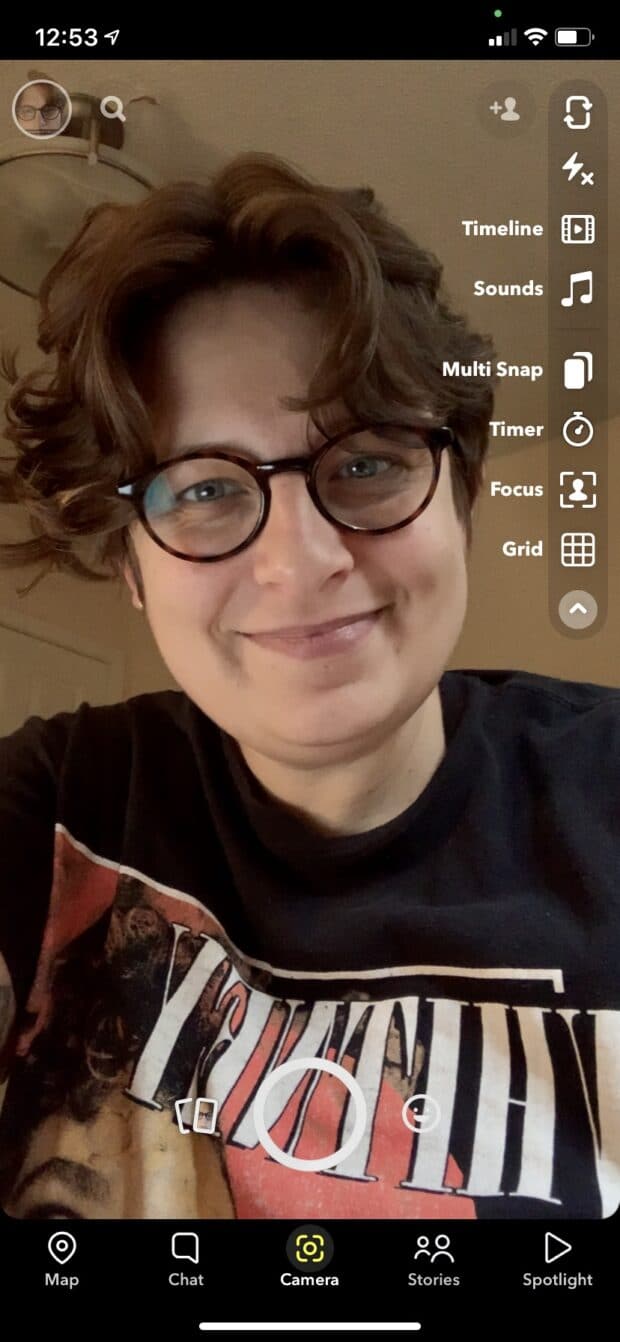
Piense en la pantalla de la cámara como su pantalla de inicio. Aquí, puede tomar Snaps, enviar Snaps y navegar a otras áreas de la aplicación:
- Desliza hacia la izquierda para acceder a la pantalla de chat.
- Desliza el dedo hacia la derecha para acceder a la pantalla Historias.
- Desliza el dedo hacia arriba para ver la pantalla de recuerdos.
- Desliza hacia abajo para acceder a la pantalla de búsqueda.
En el lado derecho de la pantalla de la cámara hay una barra de herramientas. Aquí, puede controlar la configuración de la cámara, como el flash, cambiar entre la cámara frontal o la cámara trasera, establecer un temporizador automático, ajustar la configuración de enfoque y agregar una cuadrícula a la pantalla de la cámara para una captura más precisa.
Pantalla de chat
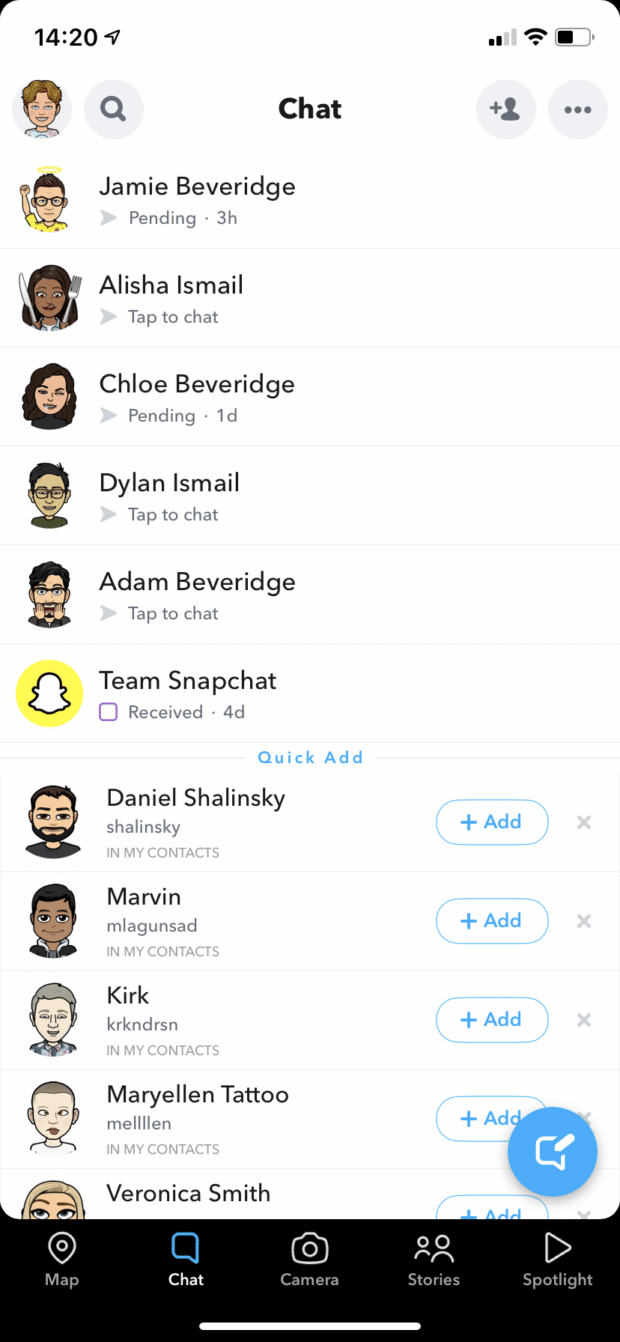
La pantalla de chat de Snapchat es donde encontrarás «todo lo que tiene que ver con tus amigos». Aquí, puede chatear con amigos, ver los Snaps que le enviaron, editar la lista de sus amigos y hacer llamadas de audio y video.
Cómo usar la función de chat de Snapchat
La función de chat de Snapchat te permite conectarte con amigos uno a uno o tener un chat grupal con varias personas. Para los chats individuales, los mensajes se eliminan automáticamente una vez que ambos abandonan la conversación. Los mensajes de chat grupal también se eliminan después de 24 horas.
Si no desea que desaparezca un mensaje, puede presionar y sostenlo para salvar. Tenga en cuenta que otras personas en el chat verán que lo ha hecho, ya que el fondo del mensaje se volverá gris.
Cómo chatear con un amigo
Para entablar una conversación con un amigo, toca su nombre en la pantalla de chat, o toque el icono azul en la esquina inferior derecha y selecciona el amigo le gustaría comenzar a chatear.
Cómo iniciar un chat grupal
Para chatear con varios amigos, toca el icono azul en la esquina inferior derecha, seleccione los amigos que le gustaría en su chat grupal y luego toque Chat.
Cómo agregar amigos en Snapchat
Snapchat sin amigos es como ir a una fiesta y ser la única persona en la habitación, ¡aburrido! Para aprovechar Snapchat al máximo, deberá agregar nuevos amigos. Puede agregar personas que conoce de sus contactos, pero Snapchat se vuelve mucho más atractivo cuando se diversifica un poco. Así es cómo:
Agregar por Snapcode
Para agregar un amigo usando Snapcode, simplemente abra Snapchat, apunte la cámara de Snapchat sobre el Snapcode del otro usuario, luego toque Añadir amigo.
Agregar por nombre
En Snapchat, puede buscar y agregar amigos por su nombre real o nombre de usuario. Toque la lupa en la parte superior izquierda de la pantalla de chat y escriba a quién está buscando. Luego, si están usando Snapchat (y tienen un perfil público), puedes agrégalos como amigo.
Adición rápida
La función Quick Add de Snapchat es similar a los contactos sugeridos en otras aplicaciones de redes sociales. La función sugiere personas con las que puede querer conectarse en función de sus contactos mutuos, así como de los contactos de su teléfono.
Para utilizar la función de adición rápida, abra la pantalla de chat y aparecerá una lista de usuarios en la mitad inferior. Toque en el + Agregar junto al usuario que desea agregar como amigo.
Es posible que no vea los nombres sugeridos en Quick Add hasta que haya comenzado a construir su red Snapchat.
Cómo aceptar una solicitud de amistad en Snapchat
Cuando otro usuario te envía una solicitud de amistad en Snapchat, debes aceptarla antes de conectarte. Para aceptar una solicitud de amistad,
- Abra Snapchat y toque el círculo de perfil en la parte superior izquierda de la pantalla
- Grifo Me añadió.
- Toque en el + botón junto al nombre de usuario de su amigo para aceptar su solicitud de amistad
Pantalla de perfil
En la esquina superior derecha de la pantalla de la cámara hay un icono con su Bitmoji (si ha configurado uno). Toca esto para acceder a la pantalla de su perfil. Puede encontrar una colección de su información de Snapchat en esta pantalla, por ejemplo, la información de su cuenta, Bitmoji, ubicación en el mapa, gestión de historias y más.
Pantalla de historias
Desliza a la derecha para acceder a la pantalla Historias. Aquí, encontrará sus Historias, las Historias de sus amigos y las Historias de marcas y creativos en la sección Descubrir.
Para moverse por las Historias, simplemente toca la pantalla, y la aplicación se moverá automáticamente al siguiente Snap en la historia. Cuando una historia termina, Snapchat pasará automáticamente a la siguiente historia. ¡Fácil!
¿Necesitas un poco más de orientación? Hemos detallado exactamente cómo crear una historia de Snapchat un poco más adelante en esta publicación.
Pantalla de recuerdos
¿A quién no le encanta mirar hacia atrás y recordar sus preciados recuerdos? Afortunadamente, esta ingeniosa función de Snapchat te permite muévase hacia arriba desde la pantalla de la cámara y vuelva a visitar Snaps e Historias de días pasados.
Desplácese entre sus instantáneas, historias, rollo de cámara y instantáneas privadas a lo largo del menú principal en la parte superior de la pantalla.
Cómo usar Snapchat Memories
Snapchat Memories te permite guardar Snaps e Stories para verlos más tarde o incluso volver a publicarlos.
Puede guardar cualquier Snap to Memories tocando el Ahorrar botón. También puede optar por guardar todos los Snaps en Memories de forma predeterminada.
Abra la aplicación Snapchat y deslice hacia arriba o toque el círculo pequeño debajo del botón de captura para ver sus Recuerdos.
¿Quieres saber más sobre lo que puedes hacer con Snapchat Memories? Tenemos una publicación sobre cómo usar Snapchat Memories para hacer crecer e involucrar a su audiencia.
Pantalla de mapa
Posiblemente, la característica más interesante de Snapchat es Snap Map. En esta pantalla, hay algunas cosas que puede hacer:
Mi Bitmoji
Bitmoji se trata de mostrarle al mundo tu personalidad. En Snap Map, puede cambiar su Bitmoji para reflejar lo que está haciendo. Por ejemplo, si estás en un club bailando, ¡cambia tu Bitmoji por uno de ustedes haciendo algunos movimientos! O, si estás trabajando duro en una cafetería local, actualiza tu Bitmoji para que refleje que estás bebiendo una cerveza.

Lugares
Vea lo que sucede a su alrededor tocando el Lugares en la parte inferior de la pantalla Mapa. El mapa cobrará vida y le mostrará lugares populares cerca de su ubicación. Haga clic en una ubicación para acceder a detalles, como horarios de apertura, horarios populares para visitar e información de contacto. Incluso puedes enviar recomendaciones de lugares a tu lista de amigos.
Amigos
Toque en el Amigos en el Mapa Snap para localizar a tus amigos. ¡También puede ver los lugares en los que han estado, así como interactuar con Snaps en diferentes lugares del mundo!
Pantalla de búsqueda
Deslizar hacia abajo en la pantalla de la cámara o toque la lupa en la esquina superior izquierda para acceder a la pantalla de búsqueda. Aquí, puede buscar Snapchat, acceder a juegos, agregar amigos rápidamente y ver las tendencias actuales en Snapchat.
Pantalla de foco
Acceda a la pantalla de Spotlight tocando el ícono de triángulo en el menú inferior de la pantalla de la cámara. Esta pantalla es el lugar para encontrar e interactuar con videos virales cortos de toda la plataforma.
- Toque el botón del corazón para marcar como favorito un video de Spotlight
- Toque el botón de flecha para enviar un video de Spotlight a un amigo
- Toque el botón de tres puntos para suscribirse al contenido del creador o informar sobre contenido inapropiado
Cómo crear un Snap
Claro, ver Snaps es divertido, pero también necesitará saber cómo crear sus propios Snaps. Cuando abres la aplicación Snapchat, se dirige directamente a la pantalla de la cámara, por lo que estás listo para comenzar a ajustar.
1. Toma una foto o un video
Para tomar una foto, toque el botón de captura redondo en la parte inferior de la pantalla.
Mantenga presionado el botón de captura para tomar un video y aparecerá un marcador rojo para indicar que esa aplicación está grabando. Puede capturar hasta 10 segundos de video en un Snap. Si mantiene presionado el botón, grabará múltiples instantáneas de hasta 60 segundos de video.
Para tomar una selfie, gire la cámara en la pantalla tocando el icono de flechas cuadradas en la esquina superior derecha o tocando dos veces en cualquier lugar de la pantalla. Si no le gusta la foto o el video, toque el X en la esquina superior izquierda para descartarlo y volver a intentarlo.
2. Sea creativo
Una vez que tomes tu Snap, ¡es hora de dar rienda suelta a tu lado creativo! Puedes vestir tu Snap con herramientas y filtros innovadores.
Herramientas creativas
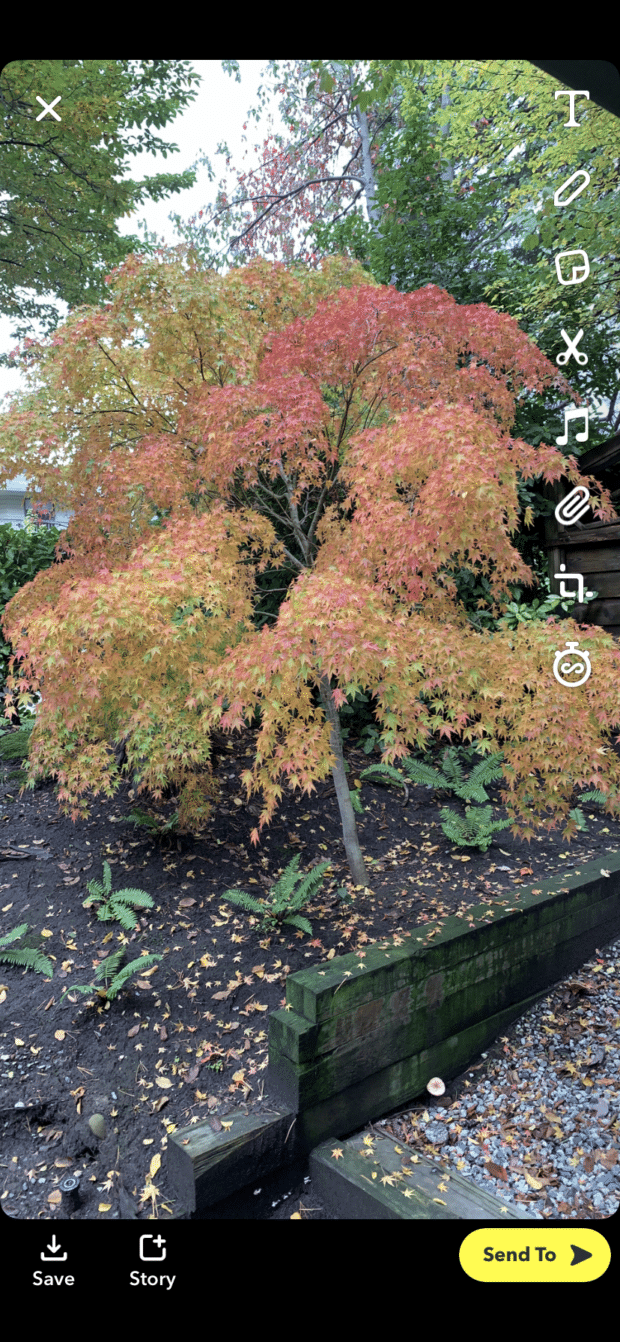
Las siguientes herramientas creativas aparecen a la derecha de su pantalla:
- Subtítulo (Icono T): agregue texto, complete con estilos de negrita, cursiva o subrayado. También puede utilizar la @ símbolo para mencionar amigos en tus Snaps.
- Garabatear (icono de lápiz): herramienta de dibujo de Snapchat. Puede cambiar el color y el tamaño de su pincel o tocar el icono del corazón para dibujar con emojis.
- Pegatinas (un icono cuadrado que se parece a una nota adhesiva): agregue pegatinas de la biblioteca de Snapchat.
- Tijeras (icono de tijeras): puede seleccionar casi cualquier parte de un Snap para convertirlo en una pegatina que puede usar en su Snap actual o guardar para el futuro.
- Música (icono de nota musical): toca el icono de música para agregar las mejores jams a tu Snap. Puede navegar por listas de reproducción, buscar artistas o canciones específicas y editar el fragmento de música que desee en su Snap.
- Enlace (icono de clip): toque este icono para ingresar la URL de cualquier página web. Cuando su amigo vea su Snap, puede deslizar hacia arriba para encontrar la página web vinculada.
- Cultivo (icono de dos ángulos rectos): tóquelo para recortar y acercar o alejar su Snap.
- Temporizador (icono de cronómetro): seleccione la cantidad de tiempo que estará visible su Snap, hasta 10 segundos. O elija el símbolo de infinito para que sus amigos puedan ver el Snap durante el tiempo que quieran.
También puede agregar filtros y lentes, ¡más sobre esto a continuación!
3. Envía tu Snap
Una vez que su Snap esté listo, haga clic en el amarillo Enviar a icono de flecha en la parte inferior derecha de la pantalla. Luego, seleccione a qué contactos le gustaría enviar el Snap marcando las casillas junto a sus nombres. También puede agregar su Snap a su Historia y su Mapa de Snap.
Una vez que se envía su complemento, la aplicación lo llevará a la pantalla de chat.
Para enviar múltiples Snaps, repita el proceso anterior. Tu amigo recibirá tus Snaps en el orden en que los enviaste.
Cómo ver un Snap
Ahora sabe cómo crear y enviar un Snapchat. Pero, ¿sabes cómo ver los Snaps? Es fácil:
- Deslice el dedo hacia la derecha desde la pantalla de la cámara para abrir la pantalla de chat.
- Si tus amigos te han enviado Snaps, verás un ícono junto a su nombre de usuario. Dependiendo del tipo de mensaje enviado, el icono variará en color:
- Azul: un mensaje de chat sin Snap adjunto
- rojo: un Snap, o varios Snaps, se reproducirán en secuencia sin audio
- Púrpura: un Snap, o varios Snaps, se reproducirán en secuencia con audio (Consejo profesional: Si está viendo Snaps en público, apague el volumen de los medios y mírelos en silencio, o espere y mírelos más tarde).
- Toque el mensaje para abrirlo. Si te han enviado varios Snaps del mismo amigo, los verás en secuencia. El anillo exterior del temporizador le muestra cuánto tiempo queda en el Snap actual. Toque una vez para pasar al siguiente mensaje o deslice el dedo hacia abajo para salir del Snap.
- Vuelve a reproducir el Snap. Toque y mantenga presionado el nombre de su amigo, luego toque el Snap para verlo nuevamente. No salgas de la pantalla Amigos o no podrás volver a reproducir el Snap.
- Toma una captura de pantalla (si te atreves). Puede tomar una captura de pantalla de los Snaps que la gente le envía (de la misma manera que lo haría normalmente en su teléfono). Sin embargo, Snapchat notificará a la persona que te envió el complemento que tomaste una captura de pantalla.
Nota: También puede configurar notificaciones push en su teléfono para nuevos Snaps.
Cómo crear historias de Snapchat
Una historia de Snapchat es una colección de instantáneas capturadas en las últimas 24 horas. De forma predeterminada, tu historia es visible para todos tus amigos y pueden ver los Snaps de tu historia tantas veces como quieran. Puede limitar quién ve su Historia cambiando su configuración de privacidad.
Cómo crear y editar tu historia
Agrega snaps a tu historia
Siga las instrucciones que hemos detallado anteriormente sobre la creación de un Snap, luego toque el Historia en la parte inferior izquierda de la pantalla. Finalmente, toque Agregary el complemento se convertirá en parte de tu historia.
Eliminar un Snap de tu Historia
Desde la pantalla de la cámara, toque el icono circular en la parte superior izquierda de la pantalla (debería ver su Snap más reciente allí). Luego toque Mi historia. Toque cualquier Snap para verlo, toque los tres puntos en la esquina superior derecha y toque Eliminar Snap.
Guarda tu historia
Recuerde, su historia es un archivo continuo de las últimas 24 horas. Si desea conservar una historia por más tiempo, puede guardarla. Desde la pantalla de la cámara, toque el icono de perfil en la esquina superior izquierda, luego toca el botón de descarga junto a Mi historia para guardar su historia actual en Memories o en el carrete de su cámara.
Mira quién ha visto tu historia
Toque el icono del ojo en cualquier Snap dentro de una Historia para ver quién lo ha visto. (Consejo profesional: Solo puede averiguar cuántas personas vieron su historia mientras está en vivo. Una vez que ha desaparecido, también lo hace el seguimiento de la vista).
Cómo ver la historia de alguien
Desde la pantalla de la cámara, toque el Icono de historias en la esquina inferior derecha. Verás una lista de contactos que actualizaron sus historias. Para ver la historia, toque en su nombre de usuario de un amigo.
Una vez que esté viendo la historia, puede tocar para ir al siguiente Snap, tocar en el lado izquierdo de la pantalla para volver al Snap anterior, deslizar hacia la izquierda para pasar a la siguiente Historia, deslizar hacia la derecha para volver a la historia anterior, deslice hacia abajo para salir de la historia o deslice hacia arriba para iniciar un chat con su amigo.
Cómo crear una historia personalizada
Puede crear una historia compartida con sus amigos. Las Historias personalizadas pueden contener hasta 1000 instantáneas y duran mientras alguien agregue una instantánea cada 24 horas.
- Desde la pantalla de la cámara, toca el ícono Perfil en la esquina superior izquierda.
- Grifo + Nueva historia en la parte superior derecha.
- Elija crear una historia personalizada.
Cómo usar lentes de Snapchat
¿Quieres hacer que tus Snaps destaquen? Aplica una lente de Snapchat. Son un formato tremendamente popular que ayuda a que su contenido se destaque. En julio de 2021, hay más de 2 millones de lentes para elegir, por lo que seguramente encontrará uno que se adapte al estilo de su marca.
Las lentes son un efecto AR especial que se aplica directamente a las caras en el Snap. A diferencia de las herramientas creativas y los filtros que aplica después de tomar el Snap, agrega lentes de Snapchat antes de tocar el botón de captura. Así es cómo:
- Apunta la cámara a tu cara (con la cámara para selfies) o la cara de un amigo (con la cámara frontal). Puede incluir a varias personas en su Snap si así lo desea.
- Toque una de las caras en la pantalla. Las lentes aparecerán en la parte inferior.
- Desplácese por las lentes disponibles para obtener una vista previa de los efectos.
- Algunos lentes tienen indicaciones como «abre la boca» o «levanta las cejas». Una vez que siga el mensaje, su Snap tomará una nueva forma.
- Una vez que encuentre una lente que le guste, toque el botón de captura para tomar una foto o mantenga presionado el botón de captura para tomar un video.

Cómo usar los filtros de Snapchat
Para acceder a los filtros de Snapchat, deslice el dedo hacia la izquierda o hacia la derecha en su Snap. Los filtros disponibles incluyen efectos de color, gráficos de vacaciones, marcas de tiempo o geofiltros según su ubicación. Además, puede presionar el ícono de pila que aparece debajo de las otras herramientas creativas para aplicar múltiples capas de filtros a su Snap.
Cómo usar Snapchat en tu computadora
Snapchat está desarrollado para dispositivos iOS o Android, lo que significa que la aplicación no está realmente diseñada para usarse en una PC o Mac. Por ejemplo, no hay ninguna aplicación web Snapchat que tenga un inicio de sesión para que pueda navegar por Snaps e Stories en un escritorio, a diferencia de Instagram, Facebook e incluso TikTok.
Sin embargo, si está convencido de aprender a usar Snapchat en línea, existe una solución.
Cómo usar Snapchat en PC
Es complicado, pero debería poder poner Snapchat en funcionamiento en su PC. Así es cómo:
- Abra una nueva pestaña en su navegador web elegido.
- Dirígete al sitio web de Bluestacks, descarga su emulador de Android (un archivo .exe) e instálalo en tu PC.
- Una vez instalado, abra Bluestacks y haga doble clic en el icono de Google Play Store e inicie sesión con la información de su cuenta.
- Busca Snapchat. Debería ser el primer resultado que vea en el menú desplegable.
- En la página de inicio de la aplicación Snapchat, haga clic en el botón Instalar.
- Una vez que Snapchat esté instalado, haga clic en Abrir para iniciar la aplicación en Bluestacks.
¿Tienes problemas para usar Snapchat en tu PC? Es posible que reciba un mensaje de error que indique que algo salió mal. Este no es un problema con su cuenta de Google Play; Snapchat está en el proceso de tomar medidas drásticas contra los emuladores que usan su aplicación, por lo que es posible que tenga que morder la bala y usar un teléfono inteligente para sus Snaps.
Cómo usar Snapchat en Mac
¿Está buscando usar Snapchat en una Mac de Apple? Desafortunadamente, no encontrará la aplicación en la Mac App Store y tendrá que realizar una solución similar para usar Snapchat en tu Mac.
- Abra una nueva pestaña en su navegador web elegido.
- Dirígete al sitio web de Bluestacks, descarga su emulador de Android (un archivo .dmg).
- Abra el archivo .dmg y siga el proceso de instalación.
- Hacer clic Abierto, luego Instalar ahora.
- Una vez instalado, abra Bluestacks y haga doble clic en el icono de Google Play Store e inicie sesión con la información de su cuenta.
- Busca Snapchat. Debería ser el primer resultado que vea en el menú desplegable.
- En la página de inicio de la aplicación Snapchat, haga clic en el botón Instalar.
- Una vez que Snapchat esté instalado, haga clic en Abrir para iniciar la aplicación en Bluestacks.
Si descubre que su Mac no abre Bluestacks, diríjase a Preferencias> Seguridad y privacidad> General> Permitir aplicaciones. Recuerde que cada vez que desee utilizar Snapchat en su Mac, primero deberá abrir Bluestacks.
¡Y eso es! Ahora está más que listo para comenzar a usar Snapchat y elevar su negocio. ¿Quieres más consejos? Consulte nuestro artículo sobre hacks de Snapchat para llevar sus habilidades al siguiente nivel.