

Cómo eliminar un sitio web de Google
¿Alguna vez has escuchado el dicho «Internet es para siempre»?
Si bien es una buena regla general, de ninguna manera es una ley.
Hay muchas razones por las que las personas necesitan eliminar los sitios web que poseen de Internet.
Quizás su sitio web contiene información desactualizada que induce a error a las personas que buscan su empresa. O tal vez se haya mudado a un nuevo sitio web y el anterior todavía aparece en los resultados de búsqueda.
Cualquiera que sea el caso, podemos ayudar.
Este artículo le mostrará cómo eliminar un sitio web de Google en pasos simples e indoloros.
¡Vamos a sumergirnos!
Google y su sitio web
Antes de que veamos cómo eliminar un sitio web de Google, deberá aprender un poco sobre el funcionamiento interno del motor de búsqueda de Google.
Antes de los motores de búsqueda, Internet era esencialmente una serie de archivos digitales. Si bien Internet sigue siendo hoy como un archivo, ahora utilizamos motores de búsqueda para obtener información.
El motor de búsqueda de Google procesa su solicitud en tres sencillos pasos cada vez que busca algo.
- Primero, utiliza rastreadores de Google para buscar páginas web y sitios web centrados en su tema de búsqueda. Luego, Google archiva estas páginas web y sitios web en una lista corta.
- A continuación, Google busca en su lista corta para analizar el contenido de cada listado. Durante esta etapa, Google analiza archivos de video, imágenes, contenido de texto y cualquier otra cosa que pueda analizar.
- Finalmente, Google clasifica las páginas web y los sitios web que analizó de mayor a menor relevancia. Luego, su motor de búsqueda identifica qué resultados son los más adecuados para usted por su ubicación, comportamiento de navegación anterior, idioma y dispositivo (no querrá mostrar a los usuarios móviles un sitio web sin compatibilidad móvil). Luego, Google te muestra los resultados.
Cada vez que realiza una búsqueda en Google, Google clasifica millones de sitios web en el lapso de unos pocos segundos. Este rápido cambio es posible gracias a la indexación y el almacenamiento en caché de los motores de búsqueda.
Analicemos los siguientes.
¿Qué es la indexación y el almacenamiento en caché de motores de búsqueda?
La indexación es el proceso que utiliza Google para ordenar la información en Internet y ofrecer respuestas a las búsquedas rápidamente. Cuando Google indexa información, clasifica los sitios web en un índice invertido (también llamado «índice inverso»). Un índice invertido es una base de datos que contiene información sobre los elementos clave de un sitio web.
Los índices invertidos usan «tokenización». Este es el proceso de resumir el contenido con unas pocas palabras clave. Por ejemplo, los sitios web que venden leggings negros se tokenizarían con palabras clave como «leggings», «leggings negros» y «leggings de mujer».
El almacenamiento en caché del motor de búsqueda es un proceso separado. Los cachés son instantáneas de una página que Google usa para comprender su contenido. Puede ver un ejemplo de un sitio web almacenado en caché a continuación.
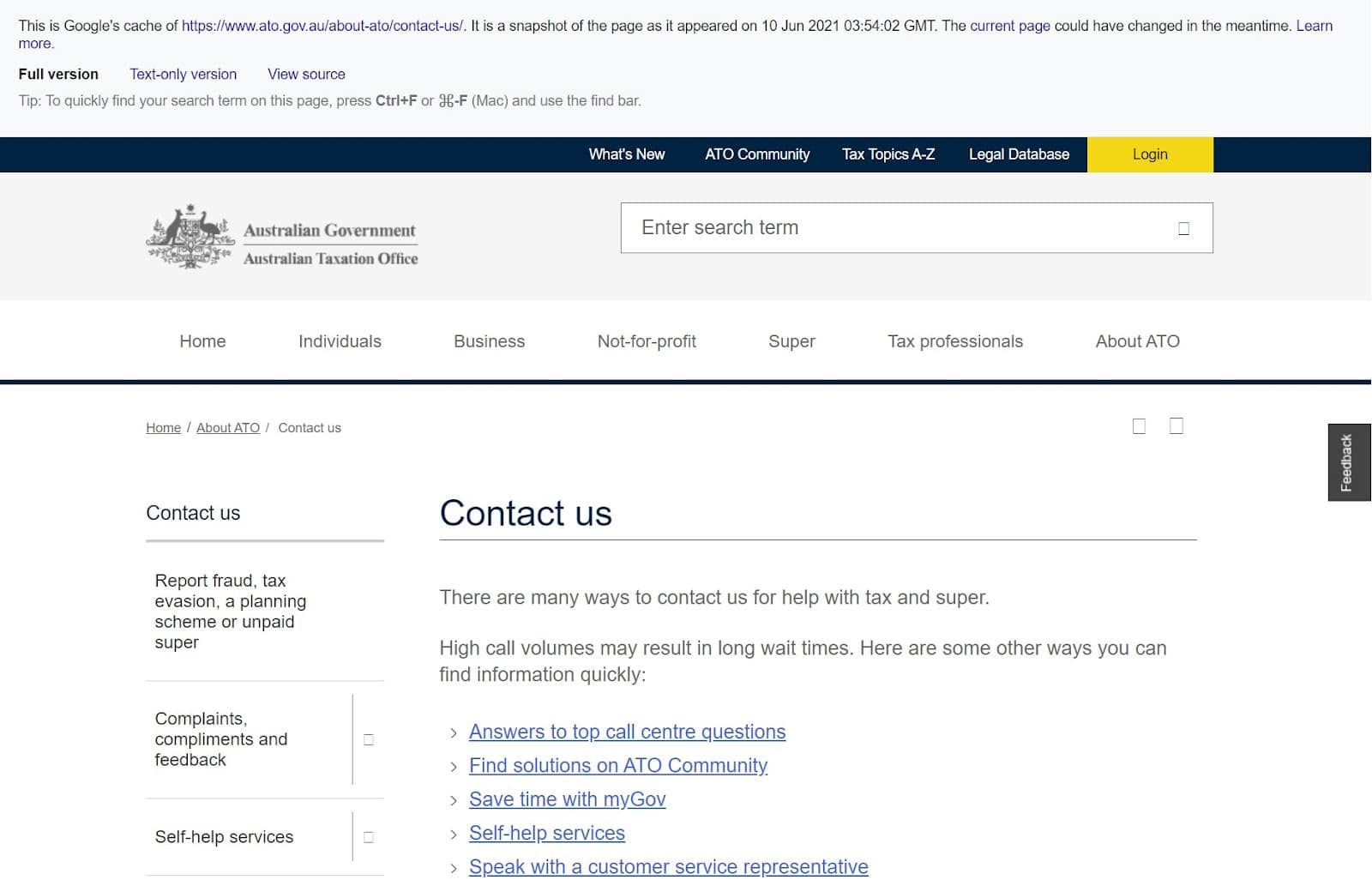
Google toma cachés de sitios web periódicamente, lo que significa que algunos cachés de sitios web están actualizados mientras que otros no. Naturalmente, eliminar su sitio web no es suficiente para eliminarlo si Google lo ha almacenado en caché.
Google utiliza la indexación y el almacenamiento en caché de los motores de búsqueda para reducir el trabajo necesario para devolver resultados de búsqueda precisos. Básicamente, la indexación y el almacenamiento en caché permiten que Google comprenda un sitio web sin analizarlo a fondo.
Cuando eliminas un resultado de Google, ¿se elimina en todo el mundo?
Cuando elimina un resultado del motor de búsqueda de Google, solo lo está eliminando de Google. Desafortunadamente, esto significa que el resultado aún puede aparecer en otros motores de búsqueda como Bing y Yahoo.
Alternativamente, Google puede volver a indexar el resultado de la búsqueda o mantener un caché de la página web. El motor de búsqueda de Google vuelve a indexar constantemente los sitios web para devolver la información más precisa a los usuarios. Si elimina un resultado de búsqueda, pero no elimina la página web, las imágenes y la URL, Google puede volver a indexar el contenido y listarlo nuevamente.
Si desea eliminar por completo un sitio web de Internet, debe eliminar todos los rastros del mismo, incluido el contenido, las imágenes, la URL y los resultados de búsqueda del sitio web. Cubriremos este proceso en detalle más adelante.
Pero primero, cubramos el «por qué».
Razones para eliminar un sitio web de Google
Hay muchas razones por las que una persona puede querer eliminar un sitio web. En esta sección, describimos seis de los motivos de eliminación más comunes y el curso de acción recomendado para cada uno.
Razón 1: la información del sitio web está desactualizada o es incorrecta
Si Google muestra información incorrecta, puede engañar a su audiencia y confundir a la gente. Hay tres formas de corregir una ficha de Google con información incorrecta:
- Corrige la información
- Eliminar el sitio web
- Elimina el sitio web de los resultados de búsqueda.
Razón 2: el sitio web o las páginas web que desea eliminar son duplicados
A veces, Google muestra varios resultados de motores de búsqueda para la misma página web. Este problema ocurre comúnmente con los listados de tiendas en línea donde un sitio web contiene páginas web de aspecto similar con diferentes productos (es decir, diferentes páginas para mallas rojas, verdes, azules y negras). Es posible que desee eliminar listados duplicados de los resultados de búsqueda en esta situación.
Razón 3: el sitio web o la página web contiene información filtrada
Ocasionalmente, las empresas presionan «publicar» en un sitio web o una página web que debería haber permanecido privada (como las páginas de nuevos productos). Deberá anular la publicación de su sitio web y eliminarlo de los resultados de búsqueda para solucionar este problema.
Razón 4: Google ha almacenado en caché el sitio web
Google vuelve a indexar continuamente los sitios web para ofrecer resultados de búsqueda actualizados y exactos. Sin embargo, si ha eliminado o cambiado su sitio web, Google puede usar un caché desactualizado. En esta situación, querrá eliminar el sitio web de los resultados de búsqueda y presentar una solicitud para que Google vuelva a indexar su sitio.
Razón 5: la información de la página web es privada
A veces, la información privada se vuelve pública a través de accidentes, errores o filtraciones de información. Si esto le ha sucedido, le recomendamos que elimine el sitio web. Si no controla el sitio web y contiene información personal o contenido difamatorio, puede pedirle a Google que lo elimine. También puede ponerse en contacto directamente con el propietario del sitio.
Razón 6: Un tercero pirateó su sitio web
Si alguien ha violado su sitio web, puede haber un riesgo de ciberseguridad para cualquiera que lo visite. Para mantener a su audiencia a salvo del malware, querrá eliminar el sitio web o eliminarlo de los resultados de búsqueda.
Con estas razones en mente, las siguientes dos secciones cubrirán la eliminación de un sitio web de Google y la eliminación de un sitio web de los resultados de búsqueda de Google.
Cómo eliminar un sitio web de Google
Eliminar un sitio web de Google es un proceso de varios pasos, pero no es difícil. Si desea eliminar un sitio web de Google por completo, simplemente debe seguir estos pasos.
Paso 1: Haga una copia de seguridad de su sitio web
Antes de comenzar el proceso de eliminación del sitio web, no olvide hacer una copia de seguridad de su sitio web. Una vez que elimine su sitio web de Google, no podrá restaurarlo fácilmente. Eso significa que perderá sus imágenes, videos y contenido de texto.
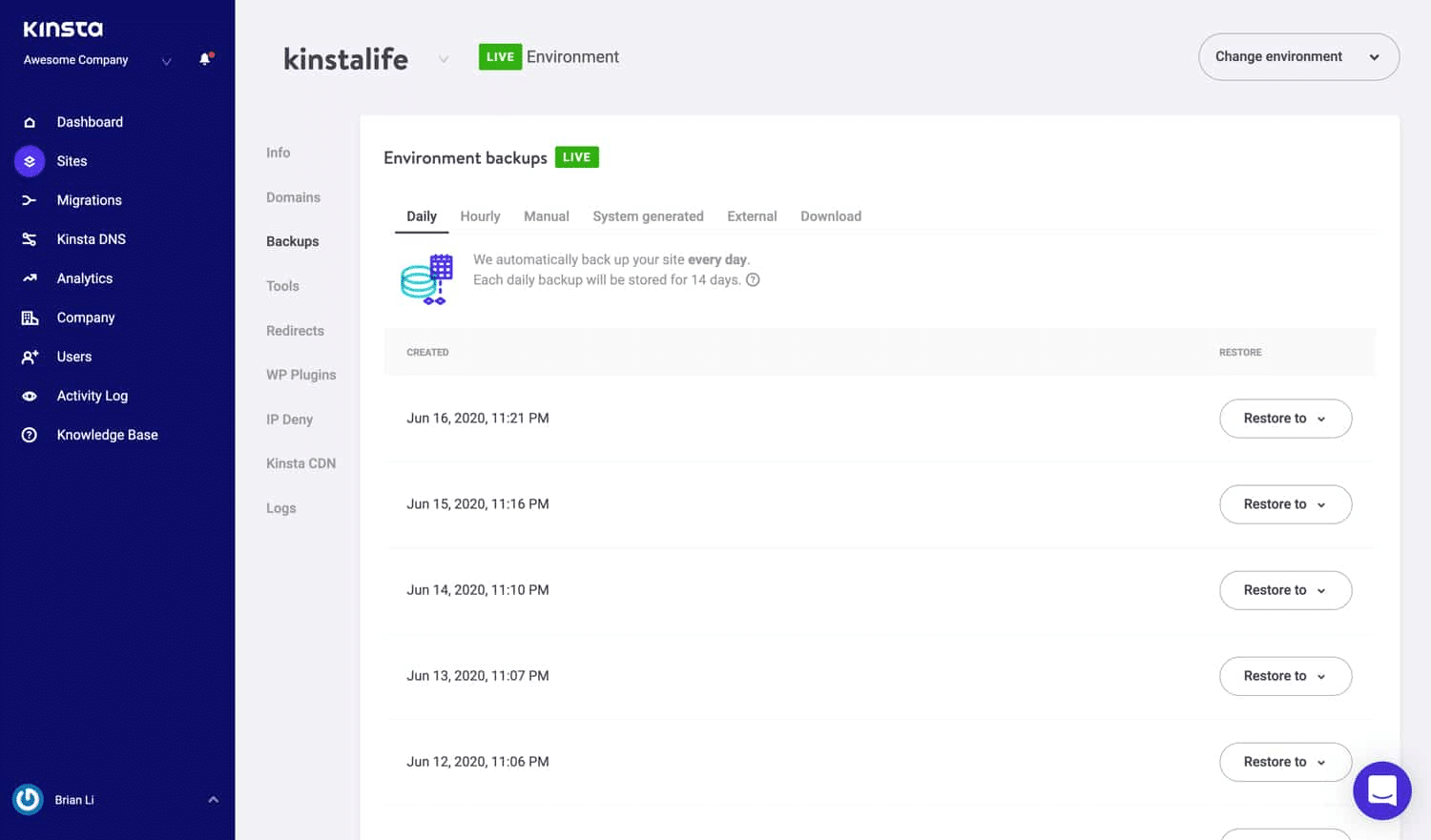
Si existe la posibilidad de que alguna vez desee recuperar estas cosas, le recomendamos que haga una copia de seguridad de su sitio web. Si usa Kinsta, puede hacer una copia de seguridad de su sitio web siguiendo estos pasos:
- Vaya a «MyKinsta» y haga clic en «Copias de seguridad».
- Vaya a la pestaña «Descargar».
- Haga clic en «Crear copia de seguridad ahora». Kinsta le enviará por correo electrónico una copia de seguridad de su sitio web como un archivo de almacenamiento (.zip).
- Abra el correo electrónico de Kinsta y haga clic en «Descargar la copia de seguridad ahora».
- Guarde la copia de seguridad en su computadora.
Si usa otro host, deberá seguir sus instrucciones para hacer una copia de seguridad de su sitio web. Alternativamente, puede utilizar un software de respaldo de sitios web de terceros.
Paso 2: cambie el nombre y proteja con contraseña su sitio web
Una vez que haya descargado una copia de seguridad de su sitio web, querrá dificultar que las personas la encuentren. Más adelante en este proceso, lo guiaremos para eliminar su sitio web de los resultados de búsqueda de Google. Pero primero, debemos evitar que los usuarios de Google visiten su sitio web mientras tanto.
Hay dos formas de restringir el acceso a su sitio web: renombrarlo y protegerlo con contraseña.
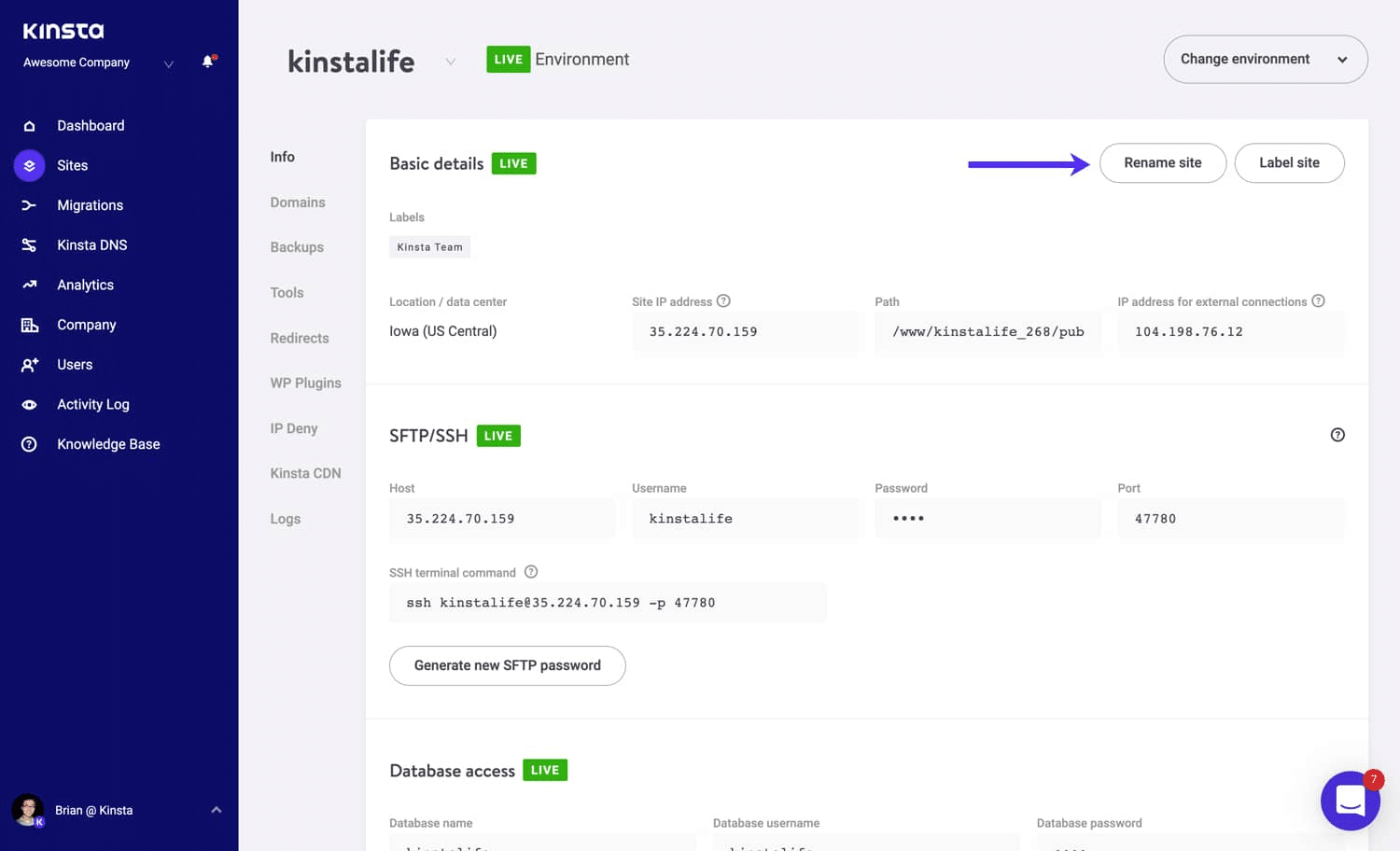
Primero, querrá cambiar el nombre de su sitio web. Este proceso es sencillo si usa Kinsta. Todo lo que necesitas hacer es:
- Vaya a «MyKinsta» y haga clic en «Sitios».
- Busque el sitio web cuyo nombre desea cambiar y haga clic en «Detalles básicos».
- Seleccione «Cambiar nombre del sitio» y asigne un nuevo nombre a su sitio web en el widget emergente.
- Haga clic en «Cambiar nombre del sitio» para guardar tu nuevo nombre.
Puedes ver este proceso en la imagen a continuación.
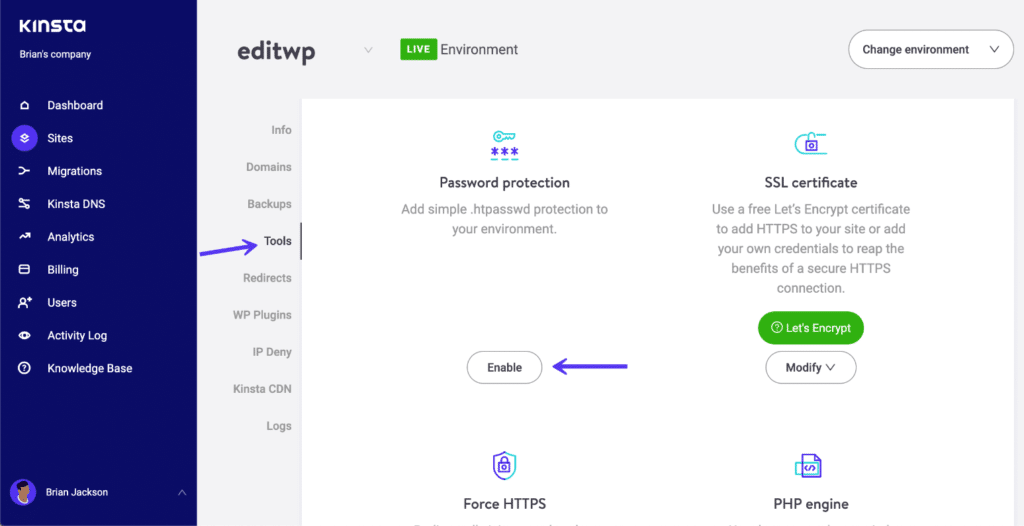
A continuación, querrá proteger con contraseña su sitio web. Para agregar una contraseña a su sitio web en Kinsta con autenticación HTTP, siga estos pasos:
- Vaya a «MyKinsta» y haga clic en «Sitios».
- Seleccione «Herramientas» en el menú en el lado izquierdo de la pantalla.
- Busque «Protección con contraseña» y haga clic en «Activar».
- Elija un nombre de usuario y una contraseña.
Puede ver la pantalla de protección con contraseña de Kinsta en la imagen a continuación.
Si utiliza otro proveedor de alojamiento, deberá consultar sus instrucciones para cambiar el nombre y proteger con contraseña su sitio web (aunque estos procesos suelen ser muy similares).
Paso 3: elimine su sitio web a través de su host
Deberá eliminar su sitio web a través de su host para este próximo paso. Hemos recopilado instrucciones para eliminar su sitio web en Kinsta, WordPress.com y Google Sites en esta sección. Si utiliza otro proveedor, deberá consultar sus instrucciones directamente.
Kinsta
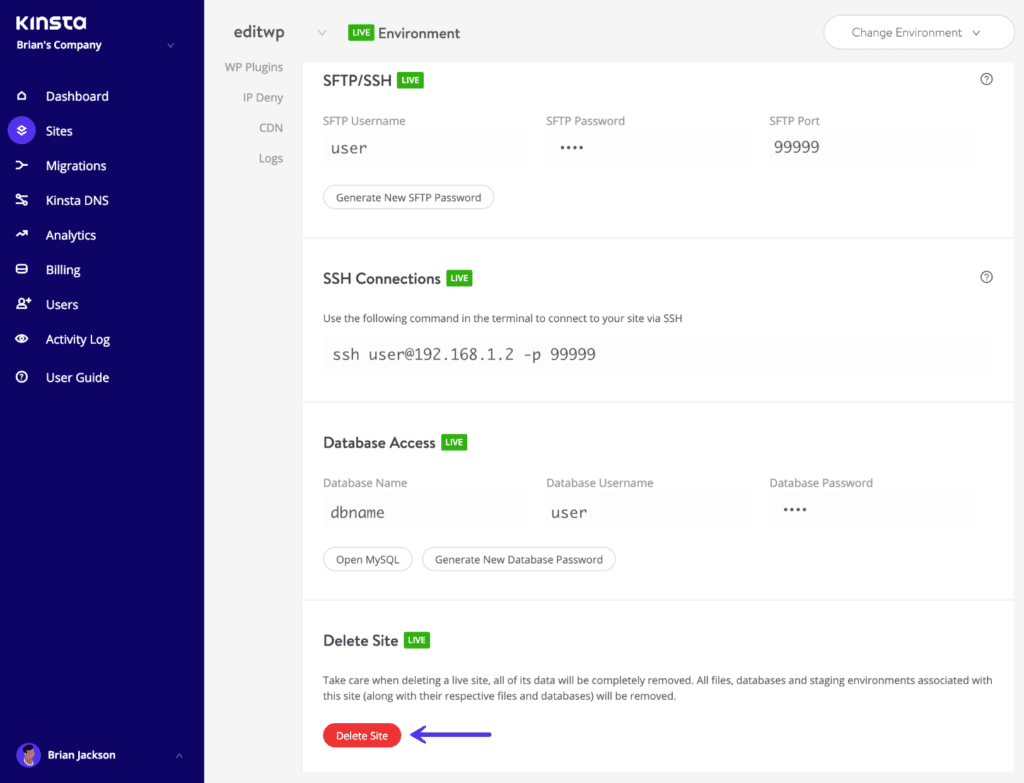
Si aloja su sitio web a través de Kinsta, eliminarlo es un proceso sencillo. Todo lo que necesita hacer es seguir estos pasos:
- Vaya a «MyKinsta» y haga clic en «Sitios».
- Desplácese hasta el sitio web que desea eliminar y haga clic en «Eliminar sitio».
- Luego, Kinsta le pedirá que confirme que eliminará su sitio web con una ventana emergente. En esta ventana emergente, marque las casillas que dicen «Se eliminarán los archivos y la base de datos para editwp» y «Los archivos y la base de datos en el entorno de ensayo para editwp también se eliminarán».
- Ingrese el nombre de su sitio web, un guión y la palabra «en vivo» en este formato: «Nombre del sitio-en vivo».
- Haga clic en «Eliminar sitio».
WordPress
Si usa WordPress.com o WordPress.org, también puede eliminar su sitio web directamente a través de la configuración de WordPress.
Así es cómo:
- Inicie sesión en WordPress.
- Haga clic en «Administrar» y luego en «Configuración».
- Desplácese hasta la parte inferior de la página y haga clic en «Eliminar su sitio de forma permanente».
- En esta etapa, WordPress le dará la opción de exportar el contenido de su sitio web como un archivo .zip. Si alguna vez quisiera restablecer su sitio web, simplemente puede volver a cargar este archivo.
- Haga clic en «Eliminar sitio» e ingrese la URL de su sitio web en el cuadro de texto para confirmarlo.
- Haga clic en «Eliminar este sitio» nuevamente para confirmar.
Si usa WordPress.com, también puede eliminar su cuenta directamente. Eliminar su cuenta eliminará todos los sitios web asociados a ella. Para eliminar su cuenta, siga estos pasos:
- Inicie sesión en WordPress.
- Vaya a «Configuración de la cuenta».
- Haga clic en «Cerrar su cuenta de forma permanente».
- Revise el contenido y haga clic en «Cerrar cuenta».
Sitios de Google
Si administra su sitio web a través de Google Sites, también puede eliminar su sitio web allí. Los usuarios de Google Sites actualmente utilizan los sitios nuevos de Google o los sitios clásicos de Google. Los pasos son ligeramente diferentes para cada uno.
Eliminación de un nuevo sitio de Google
- Vaya a nuevos sitios de Google.
- Seleccione el sitio web que desea eliminar y haga clic en «Más».
- Haz clic en el icono de la papelera o en «Eliminar».
- Vacíe la papelera de Google Drive para eliminar los datos de su sitio web de forma permanente.
Eliminar un sitio clásico de Google
- Vaya a los sitios clásicos de Google.
- Haga clic en el icono de configuración.
- Seleccione «Administrar sitio».
- Haga clic en «General» y «Eliminar este sitio».
- Confirme haciendo clic en «Eliminar».
Una vez que haya eliminado su sitio web a través del host de su sitio web, debe eliminarlo de Google. Aunque el motor de búsqueda de Google actualiza constantemente sus listas para eliminar el contenido antiguo, su sitio web puede aparecer en los resultados de búsqueda de Google después de que lo haya eliminado.
Le mostraremos cómo eliminar su sitio web de los resultados de búsqueda en los siguientes pasos.
Paso 4: Presentar una solicitud de eliminación de URL
Google permite a los propietarios de sitios web eliminar URL del motor de búsqueda de Google mediante una solicitud de eliminación de URL. Este proceso eliminará temporalmente el contenido antiguo de los resultados de búsqueda mientras Google actualiza sus listados. Si se elimina su URL, no aparecerá en los resultados de búsqueda durante aproximadamente seis meses. Siempre puede presentar otra solicitud de eliminación después de que su contenido vuelva a aparecer en la lista.
Para presentar una solicitud de eliminación de URL, deberá iniciar sesión en Google Search Console. Luego, debe hacer clic en «Eliminaciones» y seleccionar «Nueva solicitud». Eso hará que aparezca esta pantalla.
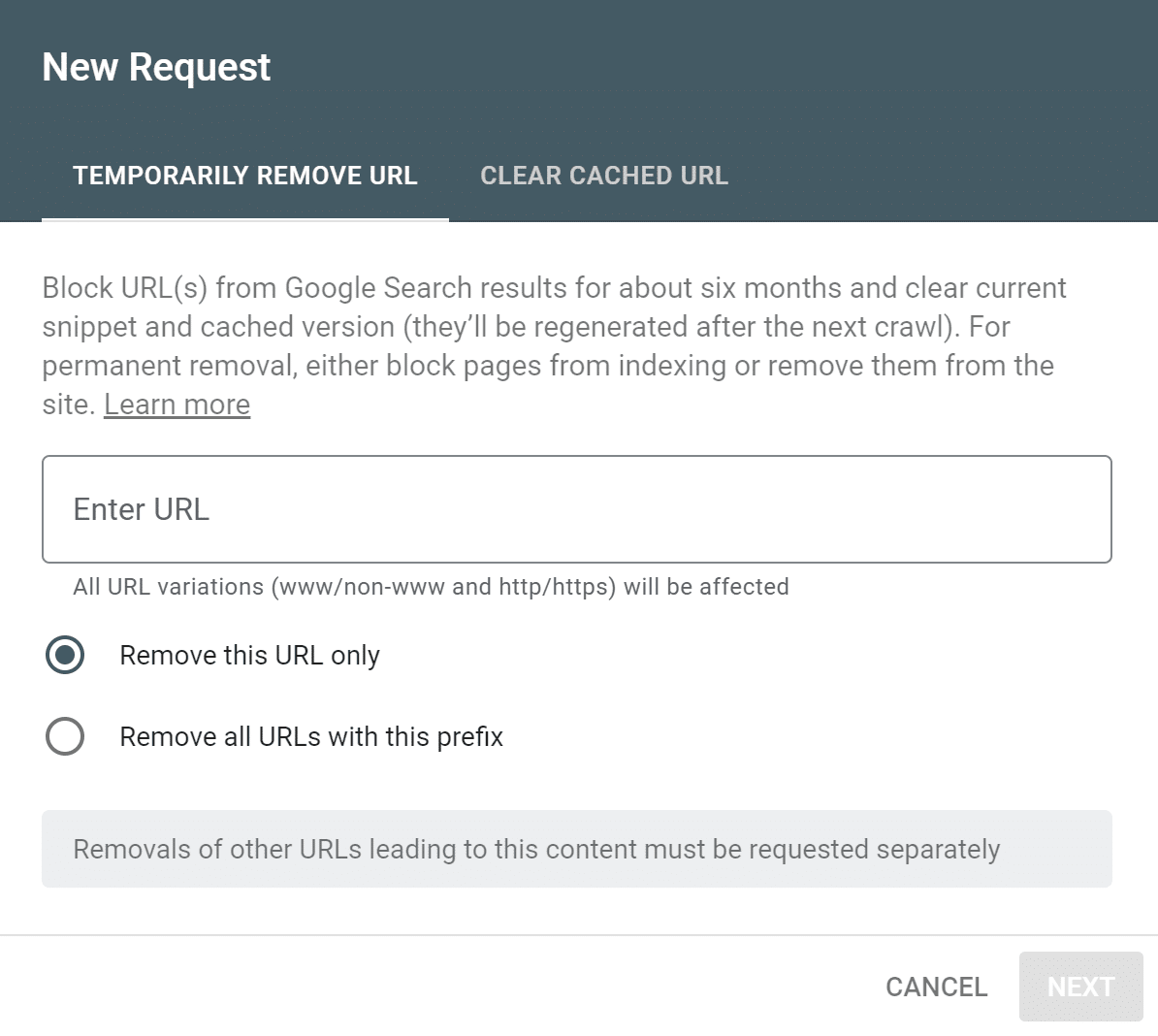
A continuación, debe escribir su URL en la barra de texto. Seleccione «Eliminar solo esta URL» o «Eliminar todas las URL con este prefijo». Si selecciona «Eliminar todas las URL con este prefijo», puede bloquear páginas indexadas con el mismo prefijo, como «kinsta.com/resources».
Una vez que haya elegido su opción, haga clic en «Siguiente» y luego en «Enviar solicitud».
Google revisará su solicitud de eliminación de URL y le avisará del resultado. Es importante tener en cuenta que si Google elimina con éxito su URL de los resultados de búsqueda, no marcará la URL como spam ni la colocará en una lista de bloqueo. El SEO de su sitio web tampoco se verá afectado.
Paso 5: envíe una solicitud de eliminación de contenido a Google
Con el tiempo, el motor de búsqueda de Google identifica sitios web o páginas web que se han eliminado y los elimina de los resultados de búsqueda. Sin embargo, este proceso podría llevar varios meses, ya que hay más de 1.800 millones de sitios web en Internet.
Para eliminar su sitio web o página web de los resultados de búsqueda rápidamente, puede presentar una solicitud de eliminación de contenido con Google.
Una solicitud de eliminación de contenido solo se aplica en situaciones en las que:
- Eres el propietario del sitio web.
- Has eliminado o cambiado el sitio web.
Presentar una solicitud de eliminación de contenido es muy simple. Primero, deberá abrir la página de la Herramienta de eliminación de contenido desactualizado de Google Search Console e iniciar sesión con su cuenta de Google. Luego, debe hacer clic en la opción «Nueva solicitud». Esta opción abrirá el widget a continuación.
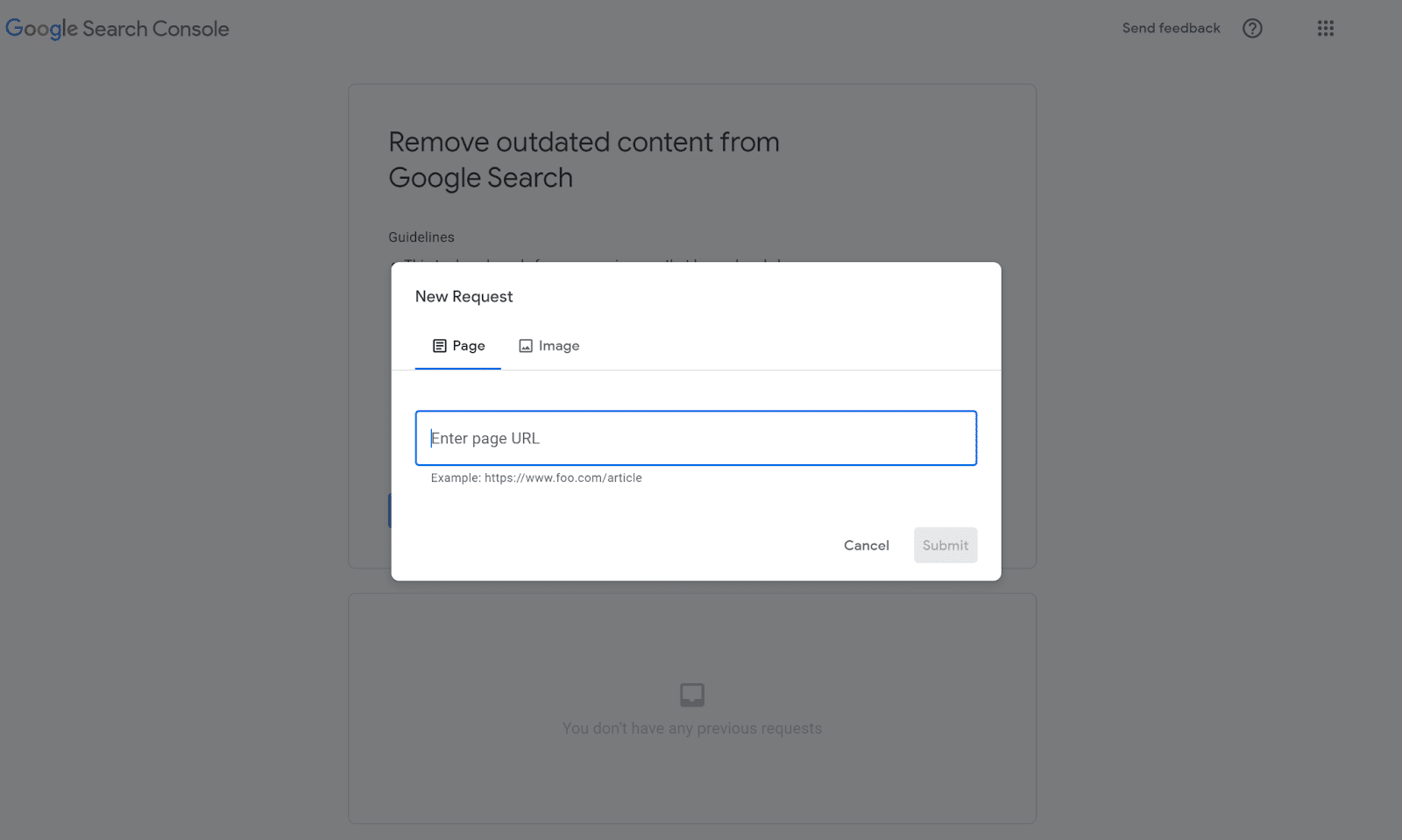
Seleccione la opción «Página» e ingrese su página web o la URL de su sitio web. Haga clic en «Enviar». Luego, Google buscará la página web y confirmará que la eliminó.
Google clasifica todas las solicitudes de eliminación de contenido obsoleto antes de procesarlas. Es probable que procesen su solicitud dentro de unos días, pero puede ver el estado de su solicitud en Google Search Console en cualquier momento. Si cambia de opinión, también puede cancelar su solicitud de eliminación.
Paso 6. Eliminar contenido de Wayback Machine
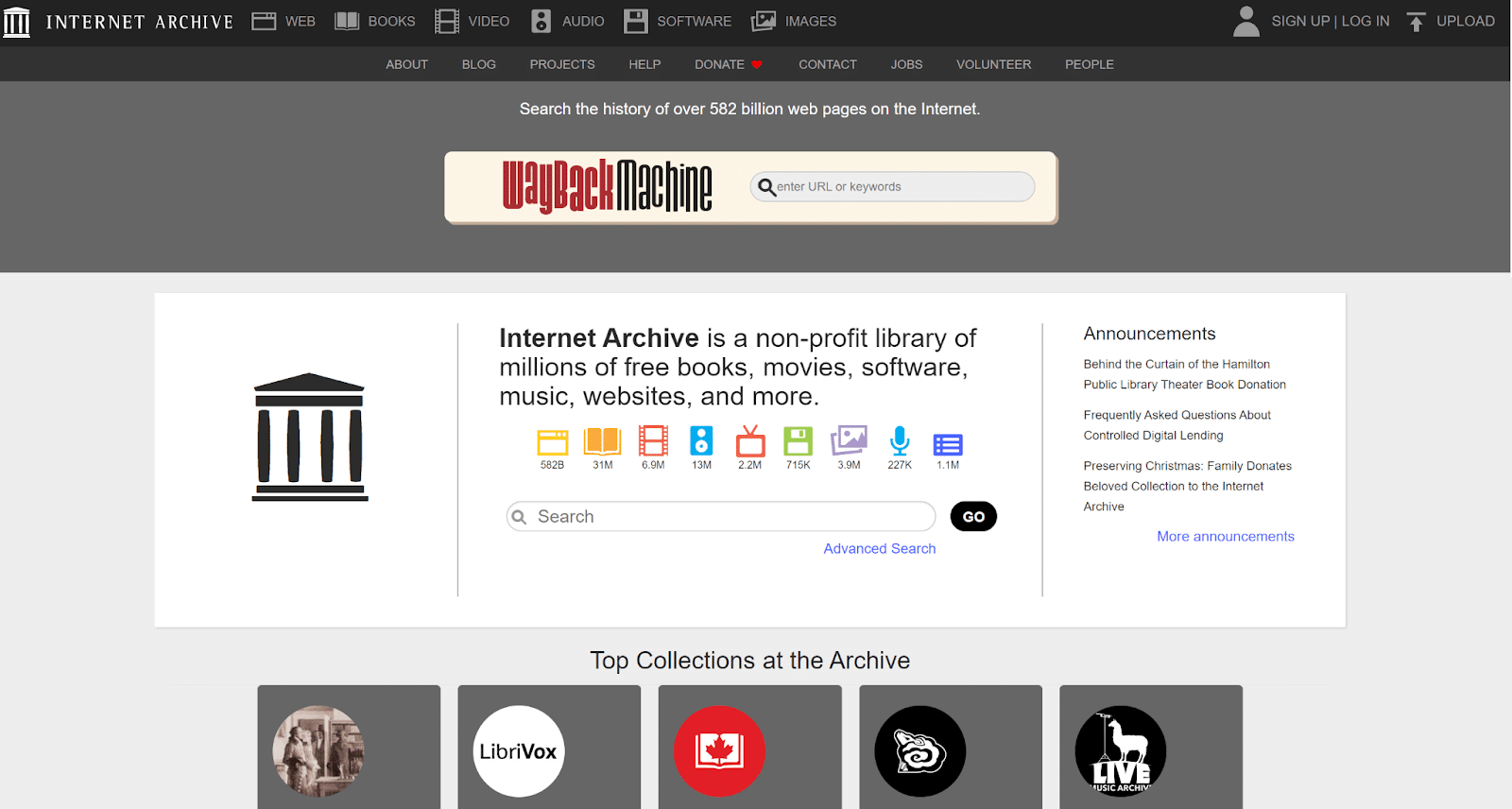
Una vez que haya eliminado su contenido de Internet y los resultados de búsqueda de Google, la mayoría de los rastros de su sitio web desaparecerán. Sin embargo, si su sitio web recibió mucho tráfico, es posible que un visitante lo haya documentado en Wayback Machine.
Wayback Machine es un archivo de Internet sin fines de lucro que alberga más de 350 millones de páginas web. Si alguien ha incluido su sitio web en Wayback Machine, Google podría almacenarlo en caché y volver a indexarlo accidentalmente, devolviéndolo a los resultados de búsqueda.
Puede comprobar si su sitio web está documentado en Wayback Machine visitando «archive.org/web/» y escribiendo su URL. Esto hará que aparezcan los listados de su sitio web.
Si no puede encontrar su sitio web en Wayback Machine, puede pasar a la siguiente sección. De lo contrario, deberá ponerse en contacto con el equipo de Wayback Machine a través de «[email protected]”Para solicitar que eliminen su URL. Tenga en cuenta que debe incluir su URL en su correo electrónico para procesar su solicitud.
Paso 7: Confirme que su sitio web fue eliminado
Eliminar su sitio web de Google puede tardar varios días. Esto se debe a que Google tiene que procesar su URL y las solicitudes de eliminación de contenido, lo cual no es un proceso instantáneo.
Una vez que haya seguido los pasos anteriores, deberá verificar que su sitio web se haya ido al verificar que:
- Tu URL no aparece en los resultados de búsqueda.
- El host de su sitio web eliminó su sitio web
- Google ha marcado su solicitud de eliminación de contenido como «Aprobada»
- Ha eliminado todos los enlaces de redes sociales a su sitio web
- Ha eliminado su perfil de Google My Business (si tenía uno)
¿Cómo se elimina un sitio web de la búsqueda de Google?
Mientras que muchos la gente simplemente quiere eliminar su sitio web de Internet, esa no es la solución para todos. Si va a mantener su página web o sitio web en línea pero no quiere que aparezca en los resultados de búsqueda, esta es la sección para usted.
Puede eliminar su contenido del motor de búsqueda de Google en dos sencillos pasos.
Paso 1: eliminar la URL de Google
Primero, deberá presentar una Solicitud de eliminación de URL con Google. Para presentar una solicitud de eliminación de URL, simplemente:
- Inicie sesión en Google Search Console.
- Haga clic en «Eliminaciones».
- Haga clic en «Nueva solicitud».
- Escriba su URL y haga clic en «Siguiente».
- Haga clic en «Enviar».
Alternativamente, siempre puede redirigir su URL a otra página web (activa). Redirigir su URL es un excelente compromiso si la URL obtiene un buen tráfico de motores de búsqueda, pero ha movido el contenido a otra página.
Paso 2: evitar que Google vuelva a indexar el contenido
Por último, debe tomar medidas para evitar que Google vuelva a indexar su URL. Para hacer esto, simplemente necesita agregar un noindex etiqueta a su página web o sitio web. A noindex La etiqueta es una metaetiqueta que coloca en el código HTML de su sitio web. Cuando los rastreadores de Google encuentran un sitio web con un noindex metaetiqueta, Google eliminará su página de sus resultados de búsqueda.
Para agregar un noindex metaetiqueta a su URL, debe:
- Accede al código fuente de tu URL.
- Encuentra el sección.
- Agregue esta metaetiqueta a la sección: « ”.
- Guarde su código.
Una vez que haya agregado un noindex etiqueta, Google dejará de volver a indexar su sitio.
¿Puede eliminar imágenes de los resultados de búsqueda de Google?
Naturalmente, las páginas web y los sitios web no son las únicas cosas que puede eliminar de Google. Google también elimina las imágenes obsoletas de la Búsqueda de imágenes de Google a petición del propietario de la imagen.
Presentar una solicitud de eliminación de imágenes obsoletas es bastante fácil en Google Search Console. Para presentar una solicitud, vaya a la Herramienta de eliminación de contenido desactualizado y haga clic en «Nueva solicitud». Esto abrirá la opción «Página», por lo que deberá seleccionar la opción «Imagen» en su lugar. Luego, pegue la URL de la imagen desactualizada en el cuadro de texto y haga clic en «Enviar».
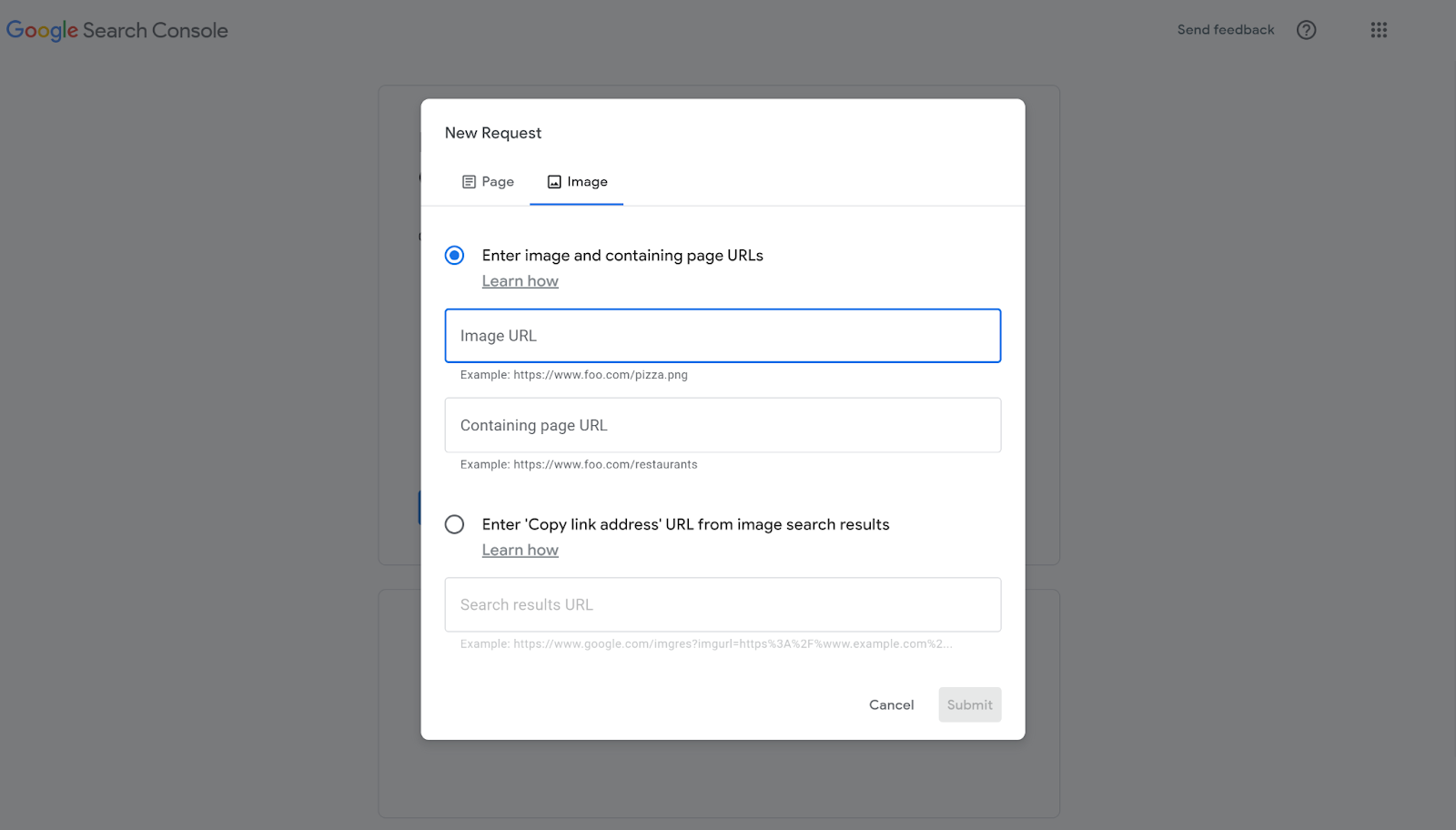
Google procesará su solicitud y le avisará del resultado. Si su solicitud tiene éxito, Google eliminará la imagen de Google Images. Tenga en cuenta que esta herramienta solo funciona con imágenes eliminadas, no con imágenes «en vivo».
Resumen
Si bien Internet puede parecer un lugar muy permanente, esto no siempre es cierto. Si necesita que se elimine contenido, puede suceder. Es posible eliminar un sitio web de Google, siempre que siga los pasos anteriores.
Sin embargo, debe recordar que no hay forma de restaurar un sitio web eliminado si no tiene una copia de seguridad.
Antes de eliminar su sitio web, siempre haga una copia de seguridad del contenido de su sitio web y considere si eliminar la URL de los resultados de búsqueda resolverá el problema.
Ahorre tiempo, costos y maximice el rendimiento del sitio con:
- Ayuda instantánea de expertos en alojamiento de WordPress, 24 horas al día, 7 días a la semana.
- Integración de Cloudflare Enterprise.
- Alcance de audiencia global con 29 centros de datos en todo el mundo.
- Optimización con nuestro monitoreo de rendimiento de aplicaciones integrado.
Todo eso y mucho más, en un plan sin contratos a largo plazo, migraciones asistidas y una garantía de devolución de dinero de 30 días. Consulte nuestros planes o hable con ventas para encontrar el plan adecuado para usted.


