

Cómo resolver el error «Eliminar la siguiente cadena de redireccionamiento» (4 métodos)
Para mantener su sitio en plena forma, debe probarlo con regularidad. Sin embargo, hay un mensaje de error de GTmetrix que ha confundido a los propietarios de sitios web de WordPress: «Elimine la siguiente cadena de redireccionamiento si es posible».
Si se encuentra con este error, hay formas de averiguar qué está causando tantos redireccionamientos. Una vez que haya identificado al culpable, eliminar todas esas redirecciones que merman el rendimiento puede ser tan sencillo como presionar algunos botones en su panel de WordPress.
En esta publicación, discutiremos qué son las cadenas de redireccionamiento y por qué son malas noticias para su tráfico, conversiones y clasificaciones en los motores de búsqueda. Luego, compartiremos cuatro formas de resolver este error y volver a encarrilar su sitio web de WordPress.
¡Empecemos!
Introducción a las cadenas de redireccionamiento (y por qué son malas para su sitio web)
Es importante probar su sitio con regularidad. Hay muchas herramientas disponibles, pero GTmetrix es una opción popular. Ofrece seguimiento del rendimiento en tiempo real, además de la opción de programar sus pruebas.
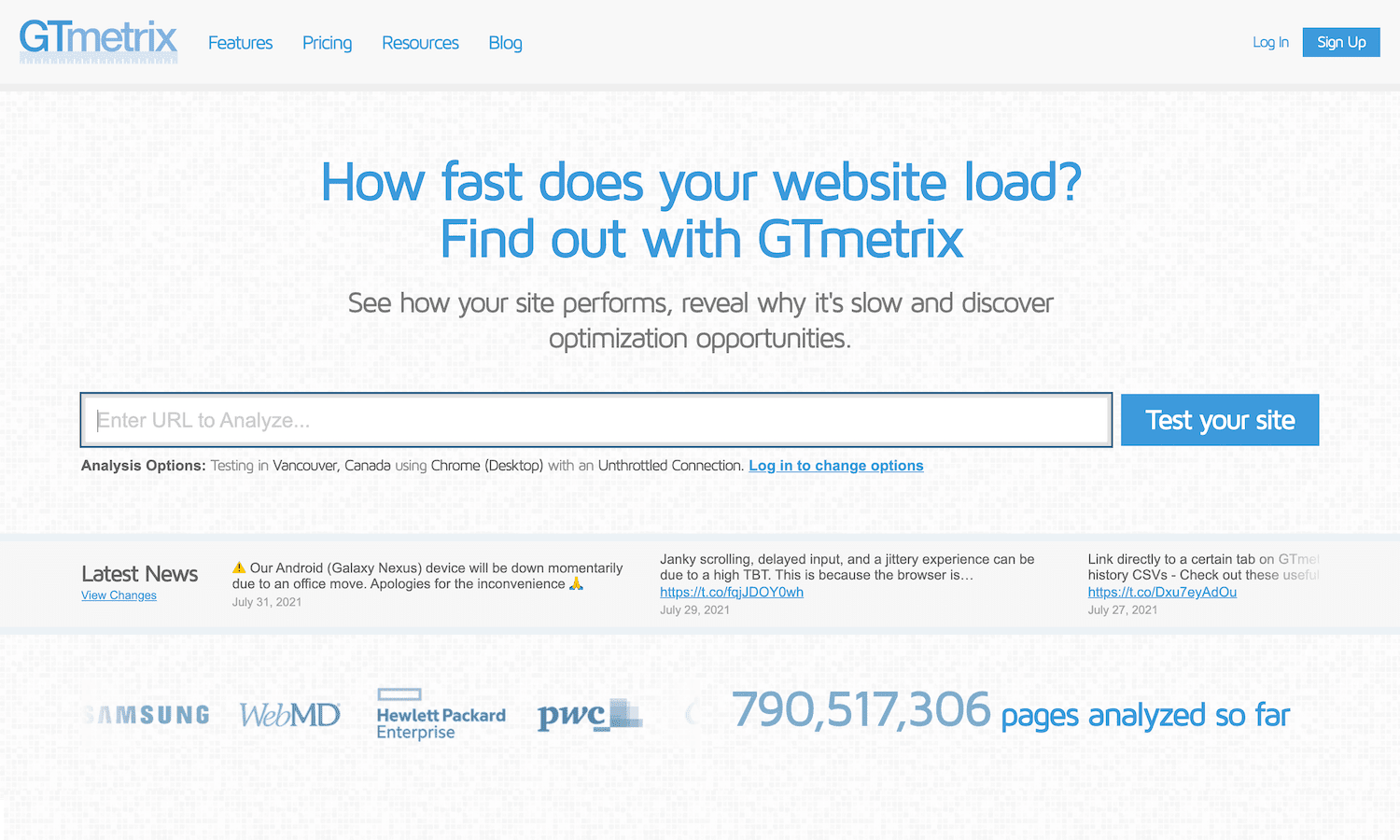
Sin embargo, GTmetrix puede ocasionalmente advertirle que hay muchas cadenas de redireccionamiento presentes en su sitio. Si explora estos mensajes con más detalle, GTmetrix le recomendará que «elimine la siguiente cadena de redireccionamiento si es posible».
Se produce una cadena cuando hay varios redireccionamientos entre la URL solicitada y la URL de destino. Estas cadenas requieren múltiples viajes de ida y vuelta al servidor y solicitudes adicionales.
Como resultado, la página web de destino tardará más en cargarse.
Los tiempos de carga de la página lentos pueden afectar negativamente la experiencia del visitante. De hecho, el 40% de las personas abandona un sitio que tarda más de tres segundos en cargarse. De esta manera, las cadenas de redireccionamiento pueden afectar sus niveles de tráfico, conversiones y ventas.
Estas cadenas no solo afectan a sus visitantes, ya que los rastreadores de los motores de búsqueda también notarán tiempos de carga de página lentos. Al colocar su sitio web en los resultados de búsqueda, Google considera muchos factores de clasificación diferentes, incluida la velocidad. En particular, la iniciativa Core Web Vitals de Google mide cómo los visitantes perciben la velocidad, la capacidad de respuesta y la estabilidad visual de su sitio web.
Con más del 50% de todo el tráfico que se origina en la búsqueda orgánica, la optimización de motores de búsqueda (SEO) es vital para lograr el éxito en línea. Si las cadenas de redireccionamiento están dañando los tiempos de carga de su página, entonces es casi seguro que su posicionamiento en los motores de búsqueda se vea afectado como resultado.
Si va a mejorar su clasificación y sorprender a los clientes potenciales, debe optimizar los tiempos de carga de su sitio. Entonces, si GTmetrix le advierte sobre las redirecciones, eliminar estas cadenas debería ser una prioridad.
¿Qué causa el error de cadena de redireccionamiento de GTmetrix?
Varios problemas parecen causar el error de redirección. Sin embargo, los complementos de WordPress parecen ser los culpables más comunes.
En particular, los miembros de la comunidad de WordPress se han encontrado con la advertencia de redireccionamiento de GTmetrix después de instalar los siguientes complementos:
- Imágenes adaptables de ShortPixel
- a3 Carga diferida
- Smush
- Autoptimizar
- Romper Globo
- Caché total de W3
Muchas de estas herramientas están relacionadas con la optimización. Parece haber un vínculo directo entre las cadenas de redireccionamiento y las actividades de optimización entregadas a través de una Red de entrega de contenido (CDN).
Eso significa que puede encontrar la advertencia de GTmetrix si está utilizando un complemento de optimización de imagen alternativo o un CDN con estas características, incluso si su software específico no está en la lista anterior.
También puede tener dificultades con las cadenas de redireccionamiento después de migrar su sitio a una nueva plataforma o cambiar su nombre de dominio. Como parte de esta migración, a menudo necesitará implementar una gran cantidad de redireccionamientos. Con el tiempo, estos pueden convertirse en cadenas rebeldes.
Si sospecha que la advertencia de GTmetrix puede estar relacionada con una migración reciente del sitio, le recomendamos que revise manualmente todos sus redireccionamientos. Aunque esto puede llevar mucho tiempo, le brinda la mejor oportunidad posible de detectar problemas con su sitio web.
Ahora, empecemos a solucionar el problema.
Cómo resolver el error «Eliminar la siguiente cadena de redireccionamiento» (4 métodos)
Es frustrante que este error se deba a una amplia variedad de complementos, configuraciones y software de terceros, como los firewalls.
Si bien no existe una solución única para todos, existen formas de buscar la causa raíz de su sitio web en particular. Echemos un vistazo a cómo puede eliminar la confusión y eliminar esas cadenas de redireccionamiento que destruyen el rendimiento.
1. Revise la configuración de su CDN
Si está utilizando un CDN y un firewall, su firewall puede evitar que los servidores accedan a sus imágenes.
Si sospecha que este puede ser el caso, le recomendamos «permitir en la lista» las direcciones IP en su CDN. El proceso de «lista de permisos» variará según la CDN y el firewall en cuestión, por lo que es posible que deba consultar la documentación de su proveedor para obtener más información.
Del mismo modo, es posible que sus archivos de imagen no sean de acceso público. Por ejemplo, es posible que haya protegido con contraseña su sitio web o que haya definido reglas que impidan inadvertidamente que la CDN acceda a sus imágenes.
Si esto suena plausible, intente deshabilitar todas las configuraciones y reglas que podrían bloquear su CDN. En particular, si ha creado reglas para evitar hotlinking, esto a menudo puede interferir con las CDN, lo que resulta en cadenas de redireccionamiento.
Dependiendo de su suscripción a CDN, también existe la posibilidad de que haya excedido su cuota de tráfico mensual. Cuando esto ocurre, algunos proveedores redirigen las solicitudes a la imagen original, lo que resulta en cadenas.
Para verificar el estado de su suscripción, intente iniciar sesión en su cuenta o consola de CDN. Debería ver más información sobre su uso aquí.
Si ninguna de estas correcciones resuelve su problema, puede obtener resultados positivos al eliminar las imágenes redirigidas de su CDN.
El proceso de descarga puede variar, pero normalmente implica iniciar sesión en el panel de control de su proveedor o acceder a la configuración del complemento CDN. A continuación, puede buscar las opciones relacionadas con la caché.
Si está atascado, es una buena idea consultar la documentación de la CDN para obtener más información. Alternativamente, siempre puede comunicarse con su proveedor para obtener ayuda.
2. Verifique el mensaje de error para complementos específicos
También es bueno inspeccionar el mensaje de error en sí, ya que puede nombrar el complemento responsable de la cadena de redireccionamiento. Tome este ejemplo que un miembro de la comunidad de WordPress publicó sobre recibir en GTmetrix:
Elimine la siguiente cadena de redireccionamiento si es posible: wp-content / plugins / a3-lazy-load / assets / images / lazy_placeholder.gif
Este mensaje parece indicar que el complemento a3 Lazy Load está generando las cadenas de redireccionamiento.
Si su mensaje de error nombra un complemento específico, verifique que esté ejecutando la última versión. Si se ha retrasado en las actualizaciones, es posible que el desarrollador ya haya abordado este error en un parche posterior.
Si tiene la última versión, el siguiente paso es comunicarse con el desarrollador del complemento. Existe la posibilidad de que desconozcan por completo el problema.
Si descargó el complemento del directorio oficial de complementos de WordPress, la lista debe contener el nombre de la persona o equipo detrás de este complemento en particular:
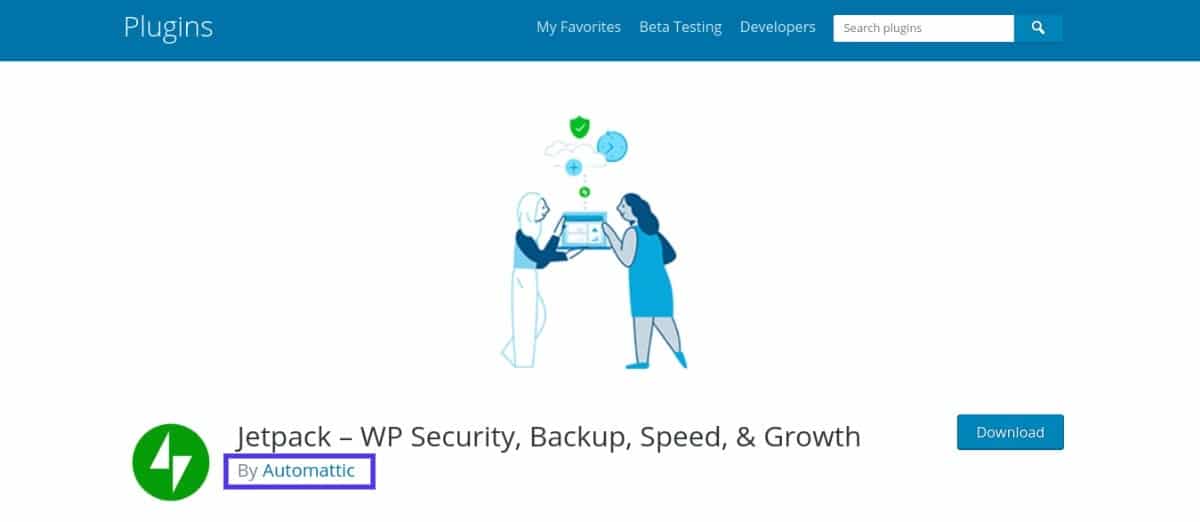
Aún mejor, esta página puede contener un enlace al sitio web del desarrollador. Desde allí, a menudo puede encontrar sus datos de contacto.
Alternativamente, cada lista de repositorios de WordPress contiene un Apoyo pestaña. Al publicar sobre su problema, puede obtener ayuda del desarrollador o incluso de otros usuarios.
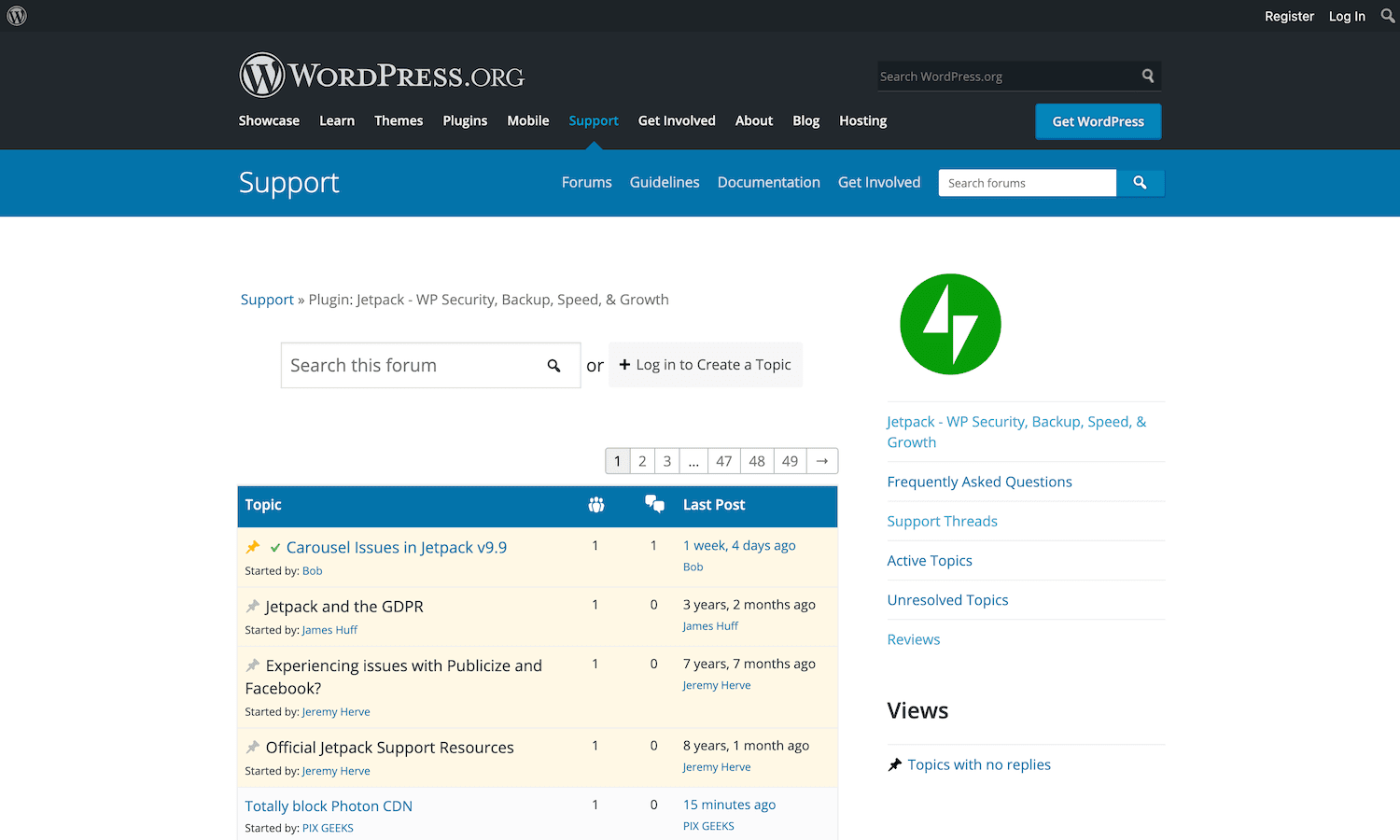
Idealmente, si logra hacer contacto, el desarrollador confirmará que está al tanto del problema y que ya está trabajando en un parche.
Sin embargo, no es inusual que los desarrolladores abandonen sus complementos, lo que puede complicar las cosas. Si sospecha que este software en particular ya no se encuentra en desarrollo activo, es posible que deba desactívelo y busque una alternativa.
La buena noticia es que con casi 60.000 complementos gratuitos solo en el repositorio de WordPress, no debería tener problemas para encontrar un reemplazo adecuado.
3. Deshabilite (y luego vuelva a habilitar) todos sus complementos
A veces, es posible que el mensaje de error no mencione un complemento específico. Si GTmetrix es vago, entonces es hora de hacer su trabajo de investigación.
Puede verificar si un complemento es responsable desactivando todos los complementos en su sitio web. Si el mensaje de error desaparece, sabrá que la culpa es de un complemento de WordPress.
Sin embargo, desactivar estos complementos puede afectar la forma en que se muestra y funciona su sitio. A menudo son malas noticias para la experiencia del usuario (UX). Por esta razón, es aconsejable colocar su sitio en modo de mantenimiento durante la prueba.
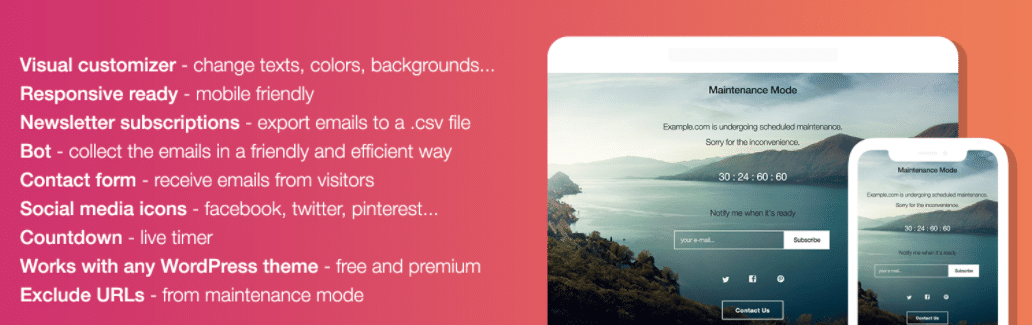
Si no se siente cómodo codificando su mensaje de mantenimiento, puede usar un complemento como WP Maintenance Mode:
Para mayor seguridad, también recomendamos crear una copia de seguridad antes de comenzar a desactivar los complementos. Si encuentra algún problema grave, esto resultará invaluable para restaurar su sitio a su configuración anterior.
Su anfitrión puede ofrecer una opción de copia de seguridad automática, al igual que lo hace Kinsta. De lo contrario, hay varios complementos de respaldo disponibles que puede usar en su lugar.
Ahora que está listo con un modo de respaldo y mantenimiento, puede deshabilitar sus complementos.
Esta práctica ayuda a verificar si un complemento está generando todos esos redireccionamientos. Sin embargo, ayudaría si aún identificara al culpable exacto.
La siguiente etapa es volver a habilitar cada complemento uno por uno, ejecutando una nueva prueba de GTmetrix después de cada uno. Tan pronto como vuelva a ocurrir el error, habrá identificado el complemento que no funciona correctamente.
Sin embargo, no siempre es posible desactivar y eliminar un complemento problemático. Tal vez esté demasiado relacionado con el tema de su sitio web o no encuentre una buena opción para un reemplazo rápido.
Si este es el caso, puede considerar ponerse en contacto con el desarrollador. Es posible que puedan indicar cuándo puede esperar un parche o incluso compartir una solución. Por ejemplo, deshabilitar una configuración específica puede permitirle continuar usando el complemento sin encontrar el error de la cadena de redireccionamiento.
Sin embargo, es posible que a veces el desarrollador no tenga la intención de solucionar el problema, principalmente si el software ya no se encuentra en desarrollo activo. Si este es el caso, a menudo tiene sentido buscar una alternativa que brinde una funcionalidad similar pero que no genere docenas de redireccionamientos innecesarios.
4. Revise su archivo .htaccess
Si ya configuró redireccionamientos o instaló complementos que administran los redireccionamientos por usted, entonces vale la pena echarle un vistazo al archivo .htaccess de su sitio. Abreviatura de «acceso de hipertexto», este es un archivo de configuración crítico que se crea automáticamente al instalar WordPress.
Tenga en cuenta que .htaccess Los archivos solo están disponibles en servidores que ejecutan Apache. Los servidores Nginx, como los que ejecutamos aquí en Kinsta, no tienen este archivo específico de Apache.
Las modificaciones a este archivo pueden ocasionalmente resultar en una gran cantidad de cadenas de redireccionamiento. Afortunadamente, hay varias formas de revisar este archivo, incluso a través de un administrador de archivos o un panel de control como cPanel. Encontrarás el .htaccess archivo dentro de su sitio web public_html carpeta.
Alternativamente, puede conectarse a su servidor a través del Protocolo de transferencia segura de archivos (SFTP) utilizando un cliente como FileZilla.
En el cliente FileZilla, navegue hasta Expediente > Administrador del sitio:
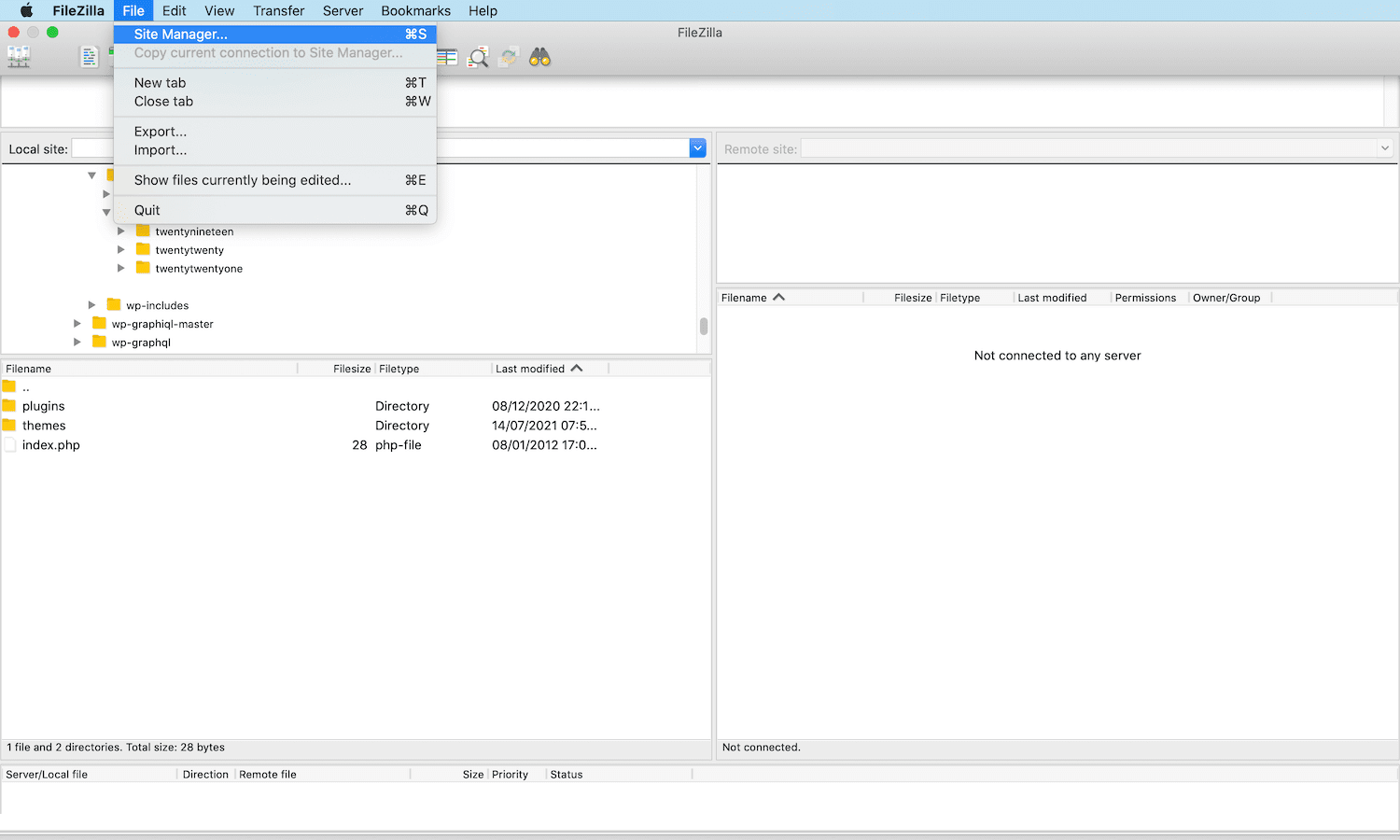
Si se está conectando a su servidor por primera vez, seleccione Nuevo sitio. Luego puede asignar un nombre a esta conexión:
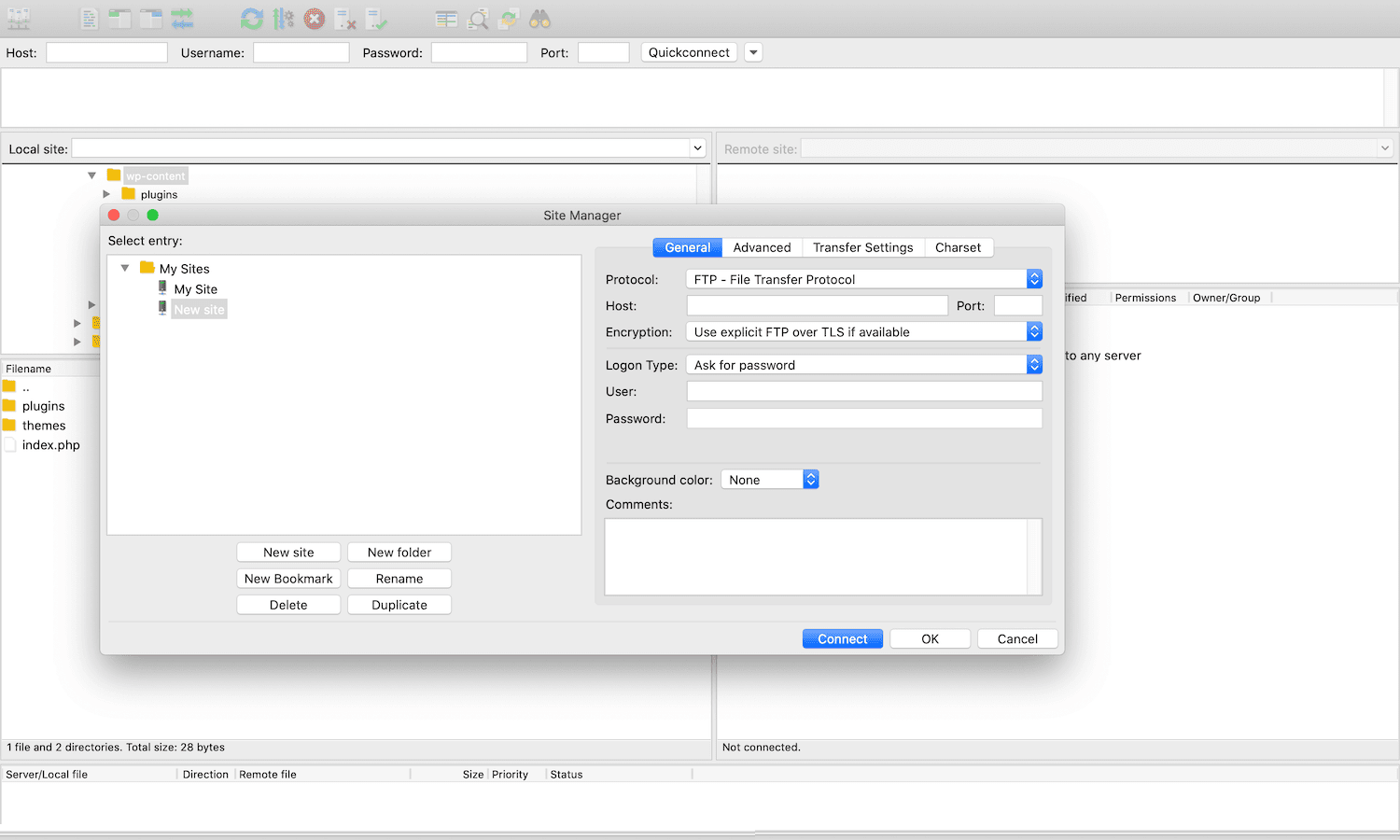
Entrar a Puerto valor de 21 si se está conectando por SFTP. De lo contrario, ingrese 21.
Entonces puedes abrir el Tipo de inicio de sesión cuadro y seleccione Pedir contraseña. Luego, ingrese su nombre de usuario y contraseña SFTP, luego haga clic en el Conectar botón.
Todos los archivos de su sitio web deberían aparecer en la ventana de la derecha de FileZilla si la conexión es exitosa.
En este panel, navegue hasta el public_html directorio. Ahora debería tener acceso a su .htaccess expediente. (Si no puede verlo, es posible que deba elegir mostrar primero los archivos ocultos).
Si encuentra algún código único en este archivo, es una buena idea copiar y pegar este extraño código en su motor de búsqueda favorito. A menudo, es la forma más rápida y sencilla de descifrar qué impacto tiene este código en su sitio web y si podría estar detrás de todas esas cadenas de redireccionamiento.
Resumen
Parece haber muchos complementos y configuraciones diferentes que pueden resultar en cadenas de redireccionamiento. Sin embargo, siguiendo unos sencillos pasos, puede reducir las causas de este problema en su sitio web en particular.
Para restaurar el rendimiento de su sitio, recapitulemos rápidamente cuatro formas posibles de resolver el error de la cadena de redireccionamiento de GTmetrix:
- Revise su CDN.
- Verifique el mensaje de error para complementos específicos.
- Deshabilite (y luego vuelva a habilitar) todos sus complementos.
- Revise su .htaccess expediente.
Si sigue estos pasos para la solución de problemas, debería eliminar el error «Elimine la siguiente cadena de redireccionamiento si es posible» en un santiamén.
¿Tiene alguna pregunta sobre cómo reducir los redireccionamientos en WordPress? ¡Háganos saber en la sección de comentarios!
Ahorre tiempo, costos y maximice el rendimiento del sitio con:
- Ayuda instantánea de expertos en alojamiento de WordPress, 24 horas al día, 7 días a la semana.
- Integración de Cloudflare Enterprise.
- Alcance de audiencia global con 29 centros de datos en todo el mundo.
- Optimización con nuestro monitoreo de rendimiento de aplicaciones integrado.
Todo eso y mucho más, en un plan sin contratos a largo plazo, migraciones asistidas y una garantía de devolución de dinero de 30 días. Consulte nuestros planes o hable con ventas para encontrar el plan adecuado para usted.


