
Cómo establecer la configuración SMTP de Outlook correcta para enviar correos electrónicos
¿Está buscando la configuración correcta de Outlook SMTP?
Con un servidor SMTP de Outlook, puede configurar su cliente de correo electrónico preferido para enviar correos electrónicos utilizando su cuenta de Outlook. O, si tiene un sitio de WordPress, también puede configurar WordPress para enviar sus correos electrónicos usando su cuenta de Outlook para mejorar la confiabilidad de los correos electrónicos de su sitio.
En esta publicación, cubriremos todo lo que necesita saber sobre la configuración SMTP de Outlook. Comenzaremos compartiendo la configuración SMTP real, junto con la configuración POP3 e IMAP (para recibir correos electrónicos además de enviarlos).
Para los usuarios de WordPress, también explicaremos cómo configurar WordPress para enviar correos electrónicos usando Microsoft Outlook.
Configuración de Outlook SMTP
Estos son los detalles que necesitará para configurar su cliente de correo electrónico o sitio web de WordPress para usar el servidor SMTP de Outlook:
- Servidor SMTP: smtp.office365.com
- Puerto: 587 (obtenga más información sobre los puertos SMTP)
- Requiere SSL: Sí
- Requiere TLS: Sí (si está disponible)
- Autenticación: Sí (elija Acceso si hay varias opciones disponibles)
- Nombre de usuario: Su dirección de correo electrónico completa de Outlook (p. Ej. [email protected])
- Clave: Su contraseña de Outlook, la misma que utiliza para iniciar sesión en el sitio web de Outlook
El servidor SMTP de Outlook tiene algunos límites de envío que debe conocer: puede enviar hasta 300 correos electrónicos por día a 100 destinatarios.
Configuración de Outlook POP3
Mientras que el servidor SMTP de Outlook te permite enviar correos electrónicos usando tu cuenta de Outlook, POP3 e IMAP te permiten importar correos electrónicos que otras personas te han enviado. Cubriremos IMAP en la siguiente sección.
Si desea utilizar un cliente de correo electrónico, también es importante agregar las credenciales POP3 o IMAP para recibir correos electrónicos de Outlook en su cliente de correo electrónico. En general, IMAP es mejor que POP3 si desea acceder a correos electrónicos desde varios dispositivos (por ejemplo, escritorio y móvil) porque permite la sincronización bidireccional. Sin embargo, POP3 puede ser una mejor opción si solo usa un dispositivo.
Debe tener en cuenta que Outlook deshabilita POP3 de forma predeterminada. Para habilitarlo, haga clic en el ícono de ajustes en la esquina superior derecha de la interfaz de Outlook y busque «pop». Luego, haga clic en el resultado para POP e IMAP (o puede hacer clic en este enlace para ir directamente allí).
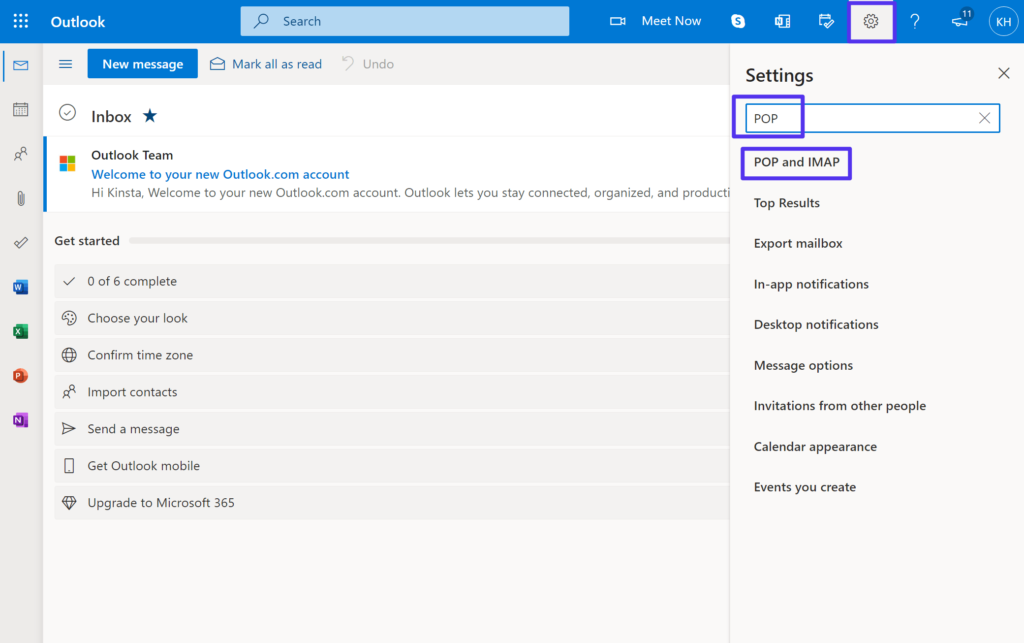
Acceder a la configuración de POP
Bajo la Opciones POP área, seleccione sí bajo la Permita que los dispositivos y las aplicaciones usen POP opción. A continuación, puede elegir si desea o no permitir que las aplicaciones y los dispositivos eliminen los correos electrónicos de Outlook o los conserven de forma permanente.
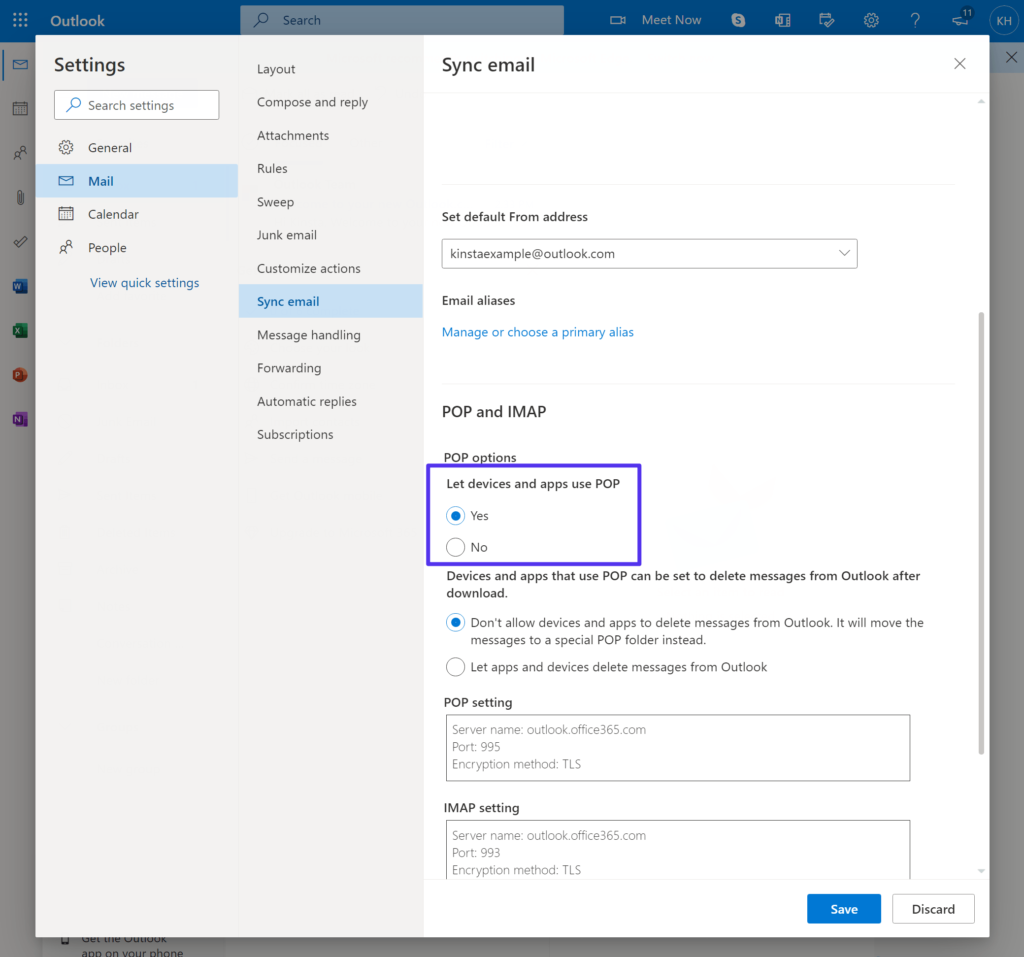
Habilitación del acceso POP para Outlook
Una vez que guarde los cambios para habilitar el acceso POP3, puede usar estas configuraciones:
- Servidor: outlook.office365.com
- Puerto: 995
- Método de encriptación: TLS
Configuración de Outlook IMAP
Como mencionamos anteriormente, IMAP suele ser una mejor opción si desea acceder a los correos electrónicos desde múltiples dispositivos. Outlook habilita el acceso IMAP de forma predeterminada, por lo que todo lo que necesita hacer es usar esta configuración:
- Servidor: outlook.office365.com
- Puerto: 993
- Método de encriptación: TLS
Cómo configurar Outlook SMTP para sitios de WordPress
Suponga que desea mejorar la confiabilidad de los correos electrónicos que envía su sitio de WordPress. En ese caso, también puede configurar su sitio de WordPress para enviar sus correos electrónicos utilizando el servidor SMTP de Outlook para aprovechar los generosos límites de envío (300 correos electrónicos por día para hasta 100 destinatarios).
El proceso de configuración consiste principalmente en conectar la configuración del servidor SMTP de Outlook en un complemento SMTP de WordPress (mostrado a continuación). Sin embargo, si tiene algún problema, también hay muchos otros servidores SMTP gratuitos para elegir, incluido el servidor SMTP gratuito de Gmail.
1. Instale el complemento Post SMTP y configure los detalles de «Desde»
Para configurar WordPress para utilizar un servicio SMTP, necesita un complemento SMTP de WordPress. Hay varias opciones populares, pero recomendamos el complemento Post SMTP porque es 100% gratuito e incluye funciones para depurar cualquier problema potencial que pueda tener con los correos electrónicos de su sitio.
Para comenzar, instale y active el complemento gratuito de WordPress.org. Luego, ve al nuevo Publicar SMTP área en su panel de WordPress y haga clic en la opción para Mostrar todas las configuraciones:
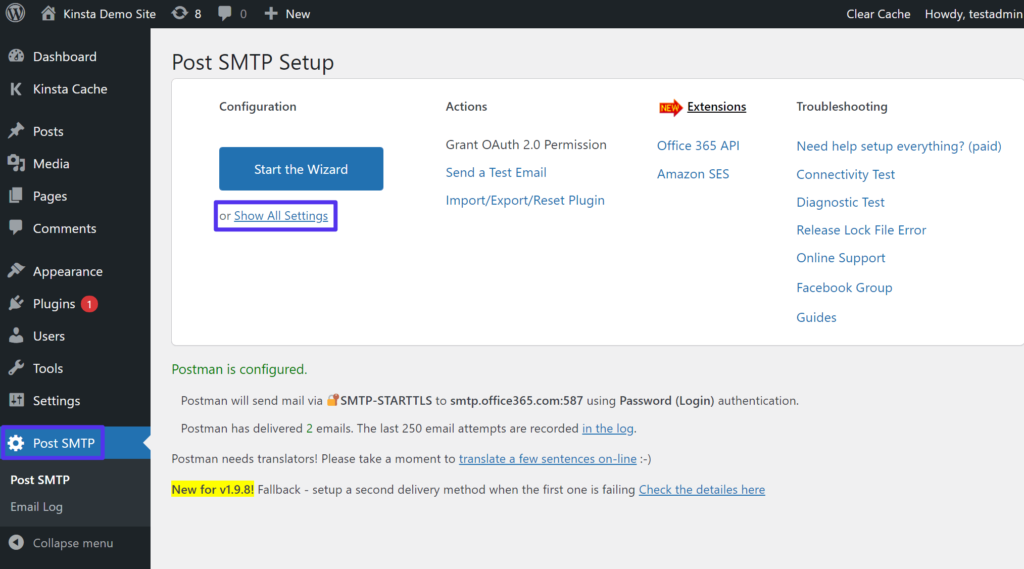
Acceder a la configuración completa de Post SMTP
Luego, ve al Mensaje pestaña e ingrese su nombre y dirección de correo electrónico «De». La dirección de correo electrónico debe ser el correo electrónico de su cuenta de Outlook, mientras que el nombre puede ser el que desee que vean sus destinatarios:
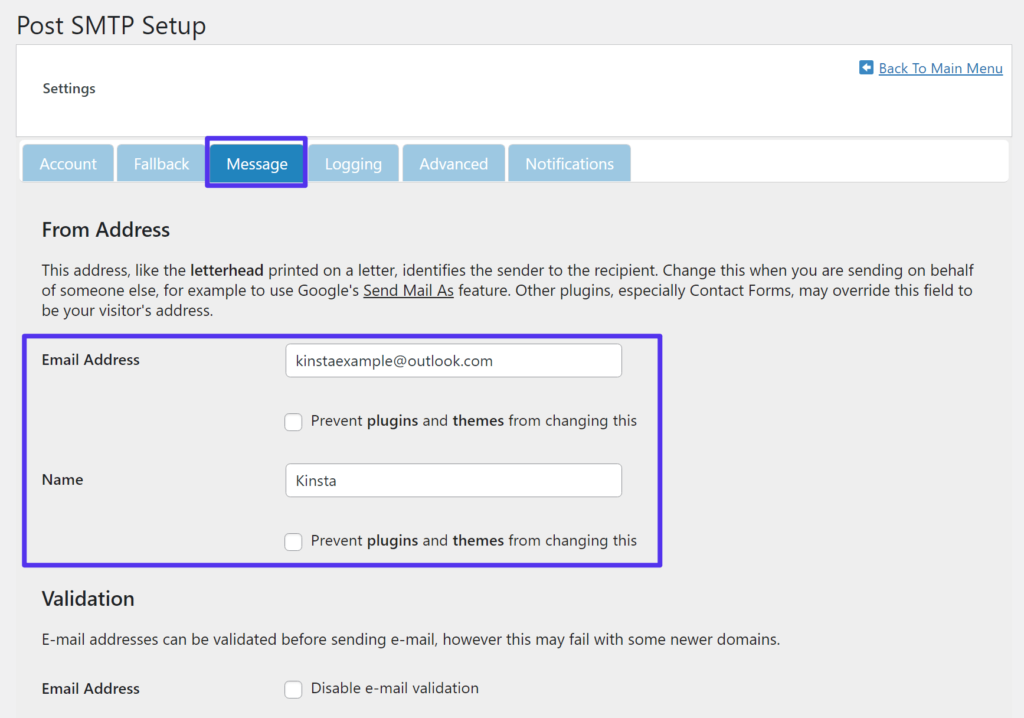
Configurar el correo electrónico y el nombre «De»
Asegúrese de guardar los cambios cuando haya terminado.
2. Agregue el servidor SMTP de Outlook a la configuración del complemento
A continuación, abra la configuración completa nuevamente haciendo clic en el Mostrar todas las configuraciones Enlace.
En el Cuenta pestaña, elige SMTP desde el Escribe menú desplegable y asegúrese de que el Tipo de correo muestra desplegable PostSMTP.
Ahora debería ver un conjunto ampliado de opciones debajo del campo de detalles del servidor SMTP de Outlook. Ingréselos de la siguiente manera:
- Nombre de host del servidor de correo saliente: smtp.office365.com
- Puerto del servidor de correo saliente: 587
- Dirección de correo electrónico del sobre: Agregue su dirección de correo electrónico de Outlook. Si usa una dirección de correo electrónico diferente, es posible que experimente errores.
- Seguridad: STARTTLS
- Autenticación: Acceso
- Nombre de usuario: Su dirección de correo electrónico completa de Outlook.
- Clave: Su contraseña de Outlook: la misma que usa para iniciar sesión en el sitio web de Outlook.
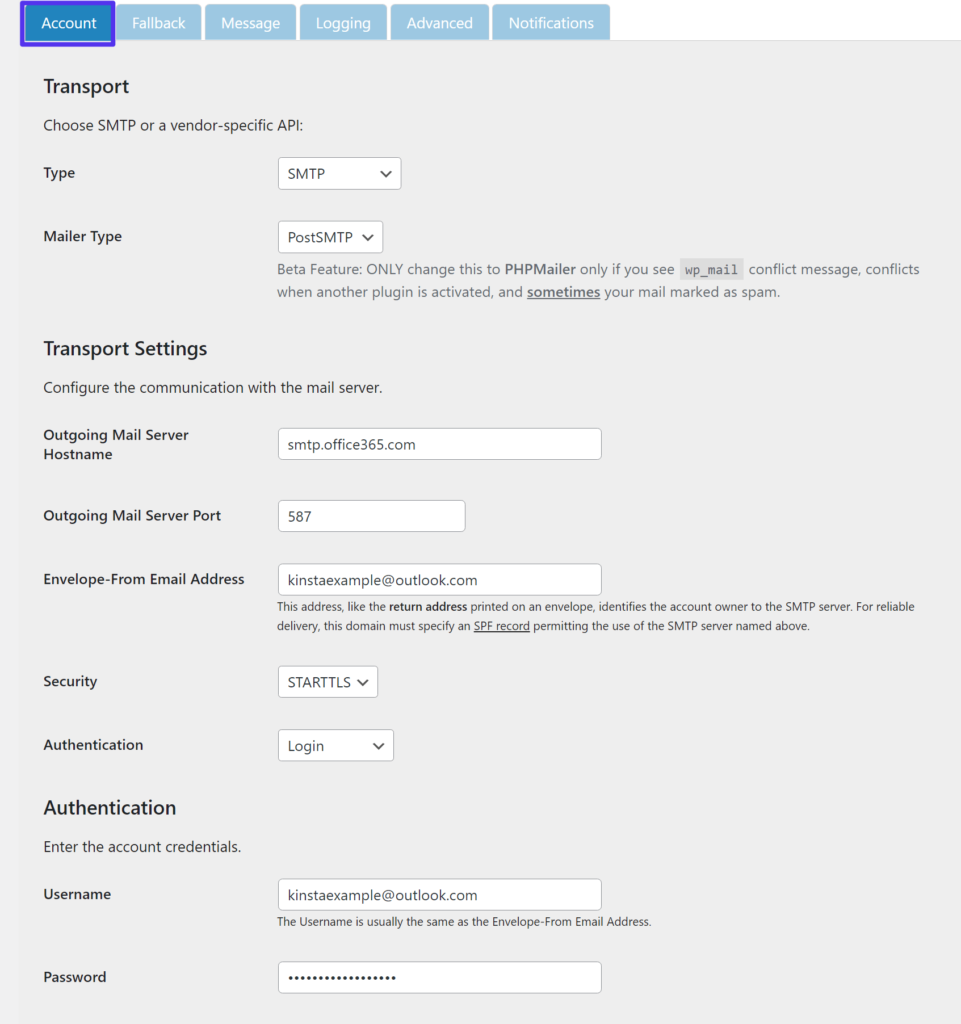
Configuración del servidor SMTP de Outlook en Post SMTP
Asegúrese de guardar la configuración una vez que haya agregado todos los detalles.
3. Envíe un correo electrónico de prueba
Ahora, ha terminado de configurar su sitio de WordPress para enviar correos electrónicos usando el servidor SMTP de Outlook.
Para asegurarse de que todo funcione correctamente, el complemento incluye una función para enviar un correo electrónico de prueba.
Para hacer esto, vaya a la Publicar SMTP área y haga clic en el Envíe un correo electrónico de prueba opción:
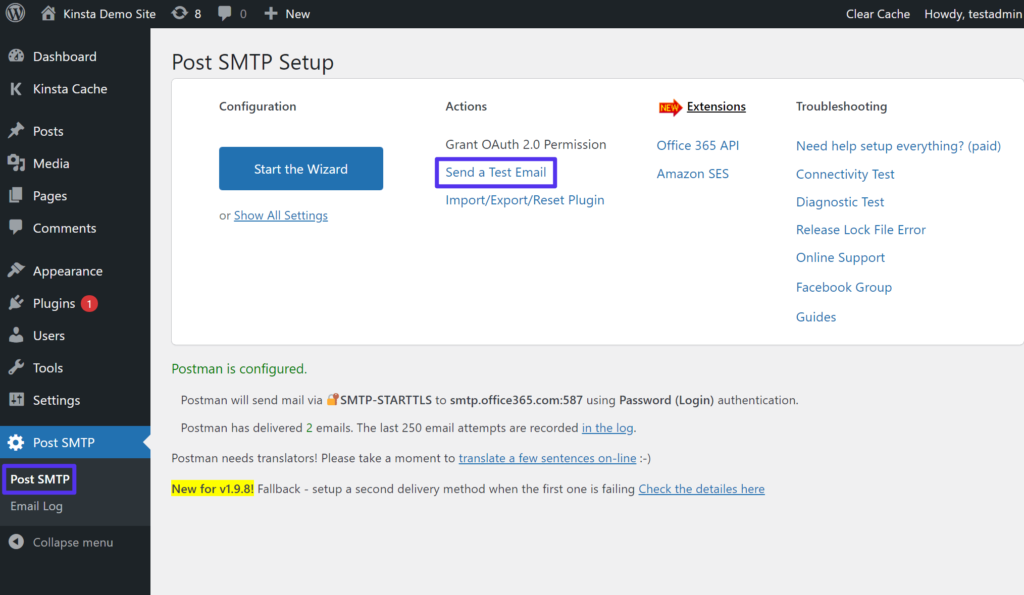
Acceso a la función de correo electrónico de prueba de Post SMTP
Ingrese la dirección de correo electrónico a la que desea enviar un correo electrónico de prueba y haga clic en Próximo:
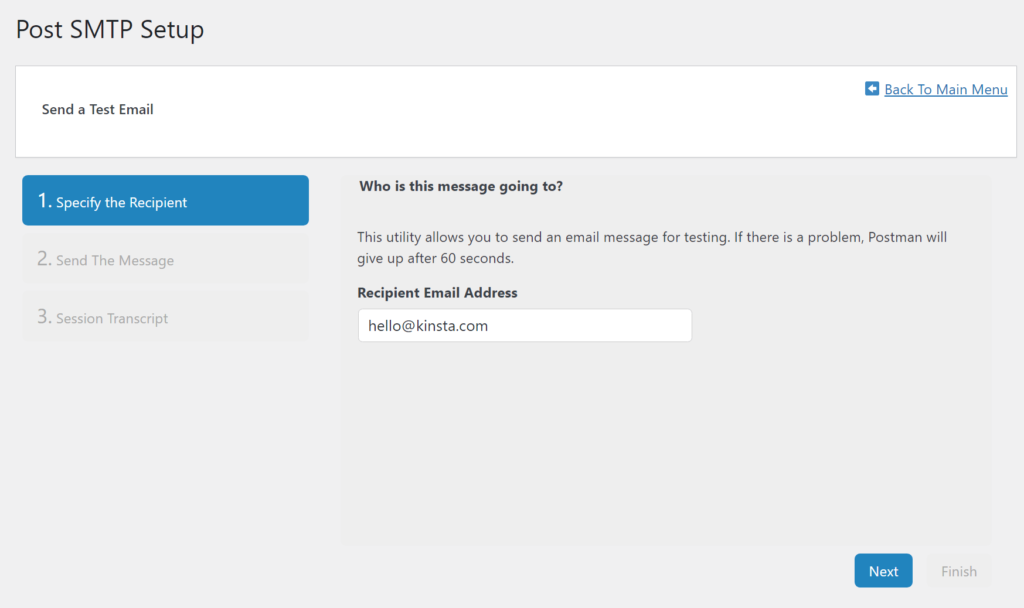
Ingrese su correo electrónico en el cuadro Dirección de correo electrónico del destinatario
Si ingresó los detalles correctamente, debería ver un mensaje de éxito:
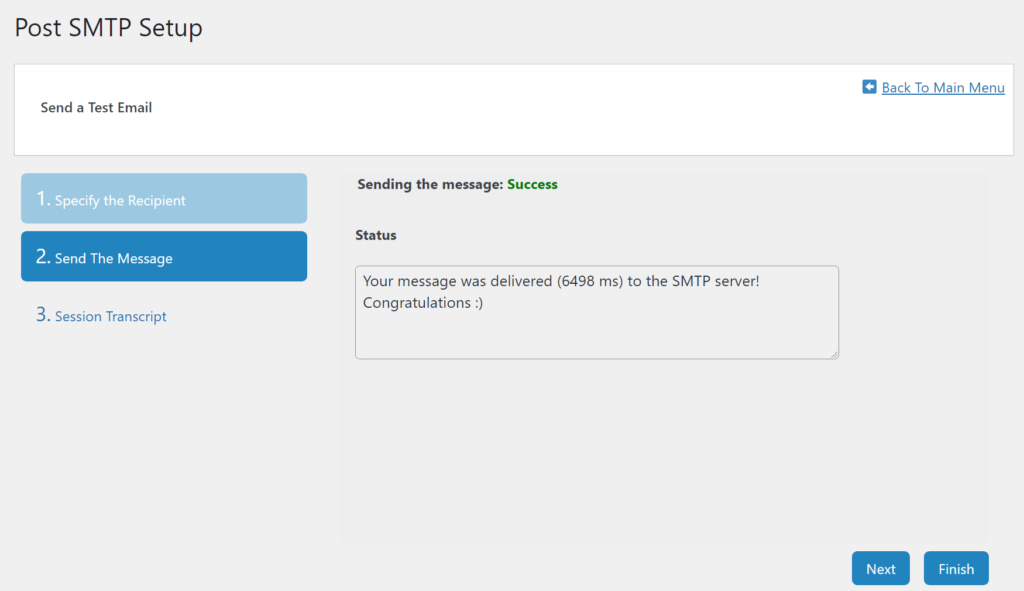
El mensaje de éxito cuando la configuración SMTP de Outlook es correcta
Además, debería ver un nuevo correo electrónico en la cuenta de correo electrónico a la que envió el mensaje de prueba:
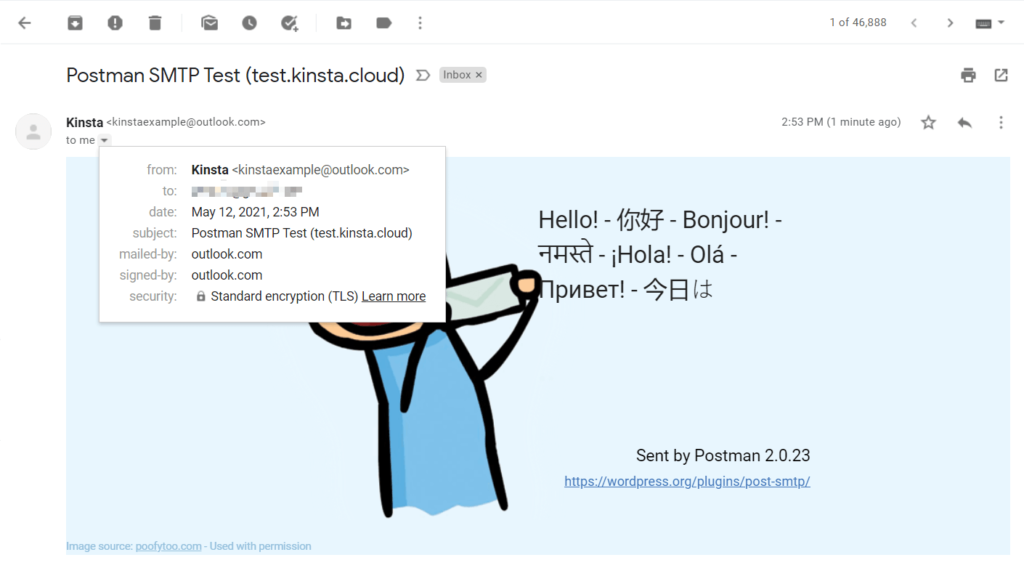
Un ejemplo del correo electrónico de prueba que envía Post SMTP
Si todo funcionó, ¡ha terminado con la configuración!
Si tiene un problema, puede depurarlo yendo a Publicar SMTP> Registro de correo electrónico y ver el mensaje de error específico para correos electrónicos fallidos. El complemento también sugerirá una solución. Por ejemplo, si ingresó la contraseña incorrecta, le indicará que vuelva a verificar esos detalles:
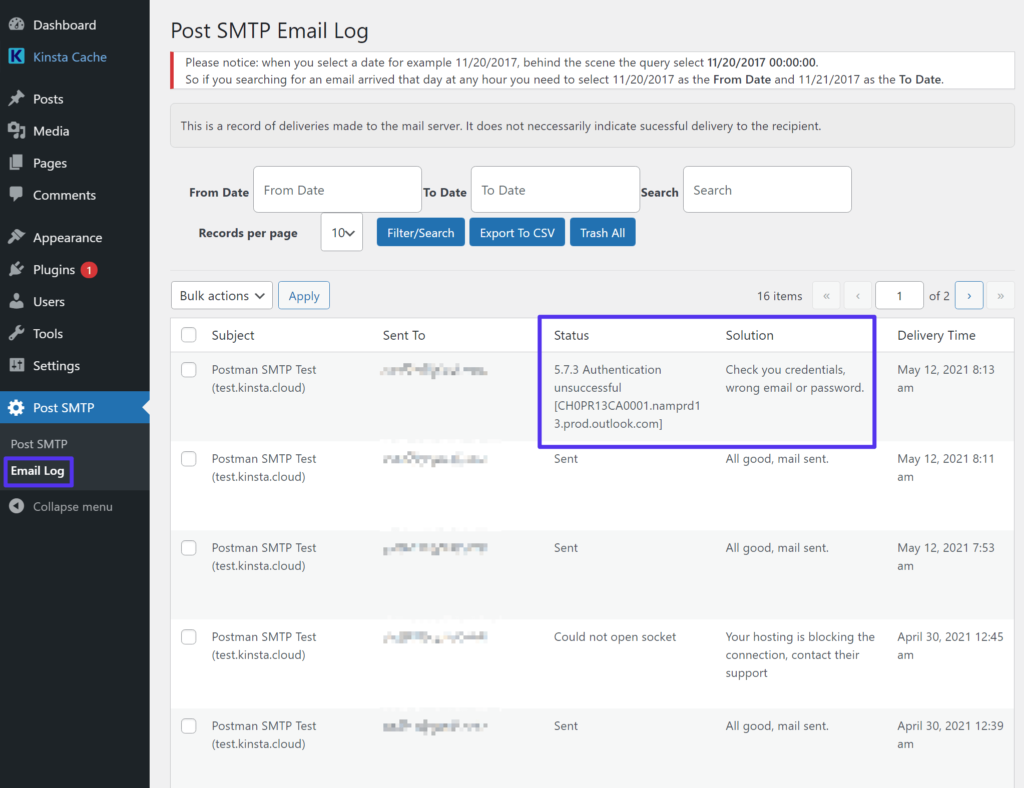
Depuración de problemas de envío de correo electrónico mediante el registro de correo electrónico de Post SMTP
Si no puede averiguar qué va mal, puede considerar utilizar otro servidor SMTP gratuito, como el servidor SMTP gratuito de Gmail.
Resumen
El servidor SMTP de Outlook le permite configurar su cliente de correo electrónico favorito o su sitio web para enviar correos electrónicos utilizando su Cuenta de Outlook.
Para los usuarios de WordPress, el beneficio aquí es que mejora la confiabilidad de los correos electrónicos de su sitio porque puede usar los servidores SMTP optimizados de Outlook. Además, el límite de envío diario de 300 correos electrónicos debería ser más que suficiente para la mayoría de los sitios de WordPress.
Para los clientes de correo electrónico, el servidor SMTP le permite enviar correos electrónicos utilizando la interfaz de su cliente. Si lo combina con POP3 o IMAP, también podrá recibir sus correos electrónicos de Outlook en su aplicación de correo electrónico o cliente de su elección.
Asegúrese de consultar DevKinsta, nuestra herramienta de prueba de desarrollo local gratuita, que resulta muy útil al configurar los ajustes SMTP para su sitio.
¿Todavía tiene alguna pregunta sobre la configuración SMTP de Outlook o cómo usarla con su sitio web de WordPress? ¡Por favor, háganos saber en los comentarios!
Si disfrutó de este artículo, entonces le encantará la plataforma de alojamiento de WordPress de Kinsta. Acelere su sitio web y obtenga asistencia las 24 horas, los 7 días de la semana de nuestro veterano equipo de WordPress. Nuestra infraestructura impulsada por Google Cloud se centra en la escalabilidad, el rendimiento y la seguridad. ¡Permítanos mostrarle la diferencia de Kinsta! Mira nuestros planes