

Cómo aumentar el tamaño máximo de carga en WordPress
Un límite bajo de tamaño de carga de WordPress le impide cargar archivos, complementos y temas de gran tamaño. Si está creando un sitio web con muchos medios, eso puede ser un obstáculo considerable. Es necesario aumentar el tamaño máximo de carga en WordPress o su servidor (o ambos) en tales casos.
Dependiendo de su proveedor de alojamiento y servidor, hay muchas formas de resolver este problema. Los cubriremos todos en este artículo y le mostraremos cómo aumentar rápidamente el tamaño máximo de carga en WordPress.
¡Vamos a sumergirnos!
¿Cuál es el tamaño máximo de carga en WordPress?
La carga de archivos grandes a un servidor consume muchos de los recursos del servidor. Para evitar que los usuarios provoquen tiempos de espera en el servidor, el tamaño de carga máximo predeterminado en WordPress generalmente varía entre 4 MB a 128 MB. Por lo general, el proveedor de alojamiento establece este límite a nivel de servidor.
WordPress también incluye constantes que definen este límite, pero no pueden anular la configuración a nivel de servidor en la mayoría de los casos.
El tamaño de archivo de carga máximo predeterminado en Kinsta se establece en 128 MB.
Para verificar esto, vaya a la Biblioteca de medios de su sitio de WordPress. Aquí, intente cargar un archivo que cruce este límite máximo de tamaño de archivo de carga. Verá un mensaje de error similar a este:
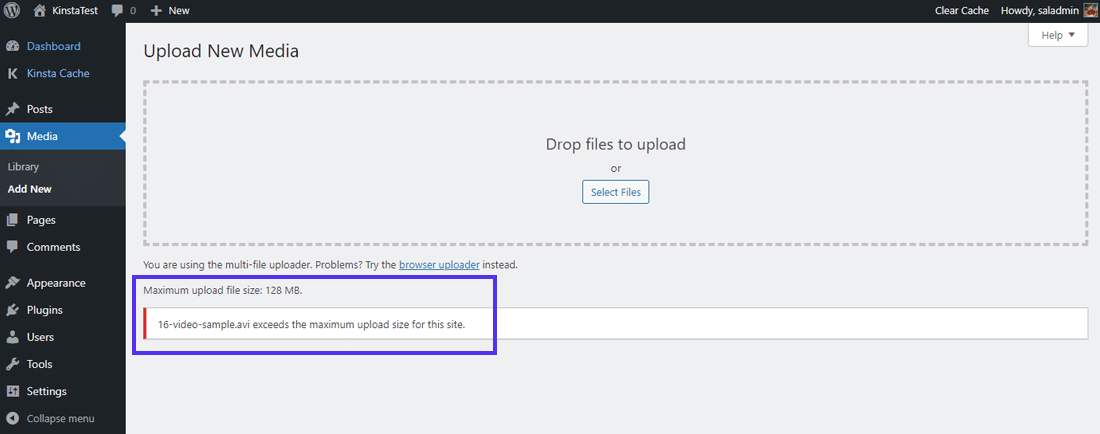
Error al cargar un archivo grande en WordPress
El error «excede el tamaño máximo de carga para este sitio» puede ser frustrante, pero existe por dos razones principales: seguridad y eficiencia. Impide que los propietarios de sitios y otros usuarios, incluidos los actores malintencionados, carguen archivos enormes (por ejemplo, imágenes de alta resolución, videos grandes).
De lo contrario, puede resultar en la incapacidad del servidor de su sitio web, haciendo que su sitio se rastree. O peor aún, ¡puede hacer que su sitio caiga por completo!
Cómo verificar el tamaño máximo de carga actual en WordPress
Hay muchas formas de verificar el tamaño máximo de carga actual de su sitio de WordPress. Repasemos todos ellos.
En la biblioteca de medios
La forma más rápida de verificar el tamaño máximo de carga actual de su sitio es ir a su panel de WordPress y, desde allí, ir a Medios> Biblioteca. Aquí, haga clic en el Agregar nuevo para activar la herramienta de carga de medios.
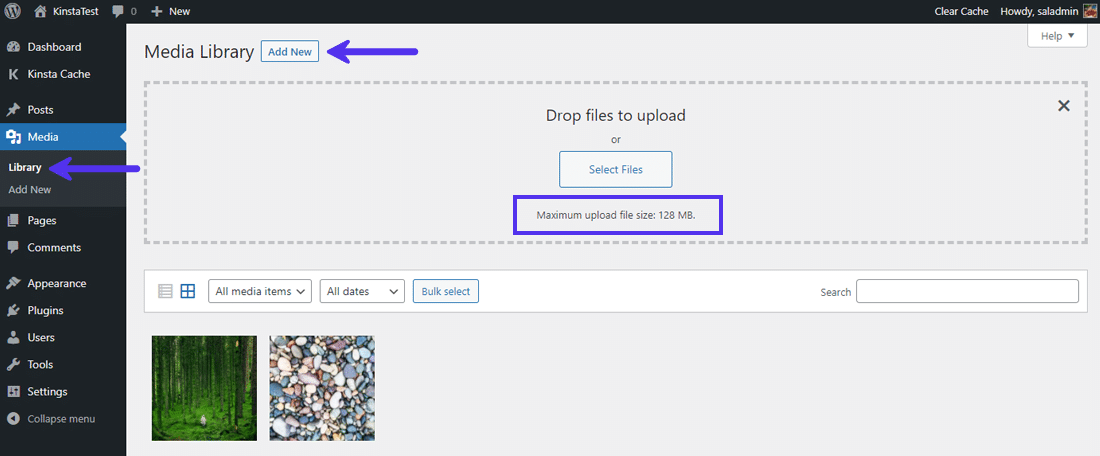
El «límite de tamaño máximo de carga» en WordPress
Como Kinsta aloja este sitio, el Maximum upload file size: 128 MB. El mensaje se muestra debajo del Selecciona archivos botón. Si está utilizando un proveedor de alojamiento web diferente, es posible que vea un límite diferente en la lista aquí.
También puedes ir a Medios> Agregar nuevo directamente y ver el mismo mensaje que se muestra en la parte inferior.
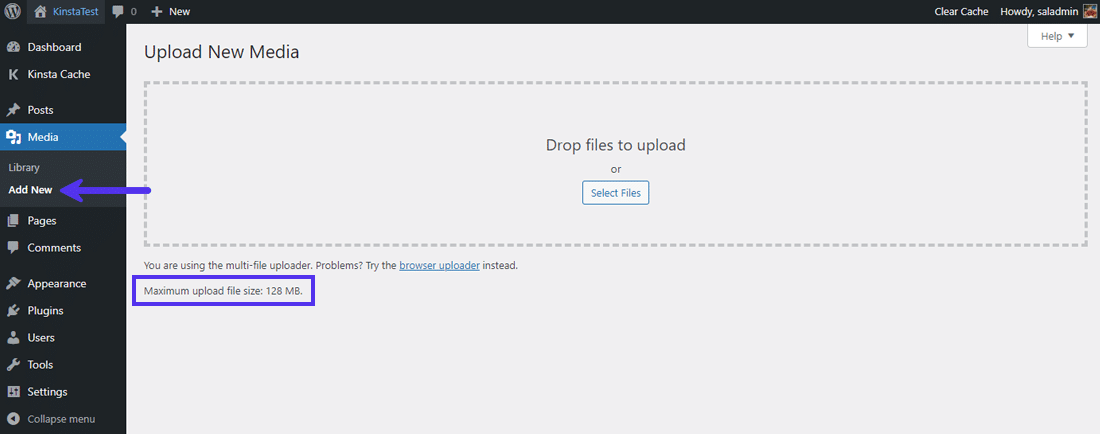
El «tamaño máximo de archivo de carga» en la biblioteca de medios de WordPress
De nuevo, puedes ver el 128 MB tamaño máximo de archivo de carga aquí.
En la información de salud del sitio
WordPress 5.2 agregó la herramienta Información de salud del sitio para ayudarlo a depurar mejor su sitio de WordPress. Aquí puede encontrar casi toda la información sobre su servidor y la configuración de WordPress.
Como tanto el servidor como WordPress manejan el tamaño máximo de archivo de carga, hay dos formas de encontrar su valor en esta pantalla.
Primero, puede encontrarlo en la lista Manejo de medios desplegable. Aquí, busque el valor de Max size of an uploaded file constante.
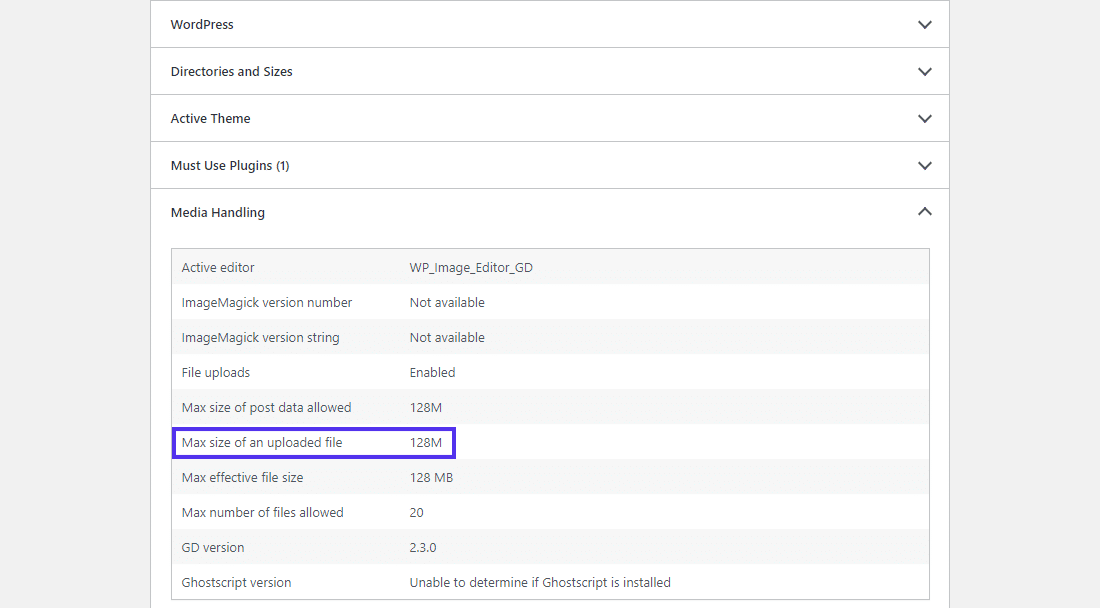
Configuración de ‘Manejo de medios’ en el panel ‘Información de salud del sitio’
El segundo método es mirar debajo del Servidor desplegable. Encontrará muchas opciones relacionadas con la configuración de su servidor web aquí. Busque el valor de Upload max filesize constante para ver qué es. En este sitio, el límite máximo de tamaño de archivo de carga es 128 MB.
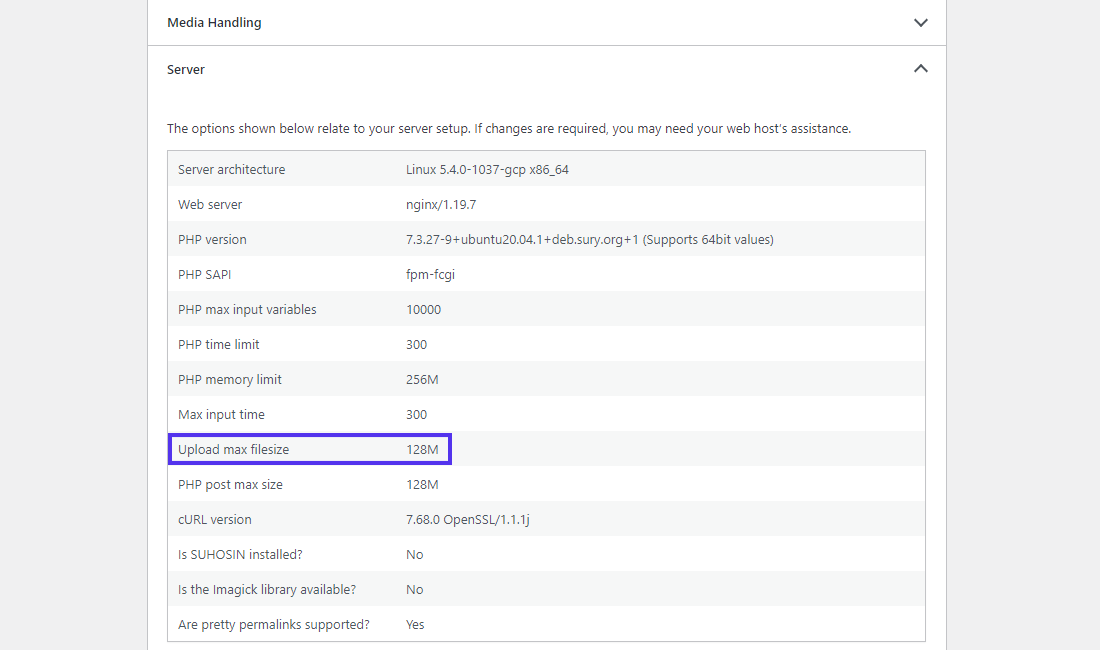
Configuración de ‘Servidor’ en el panel ‘Información de salud del sitio’
También puede ver otras constantes de PHP y sus valores, como:
PHP post max size: Define el límite máximo de carga para solicitudes POST.PHP memory limit: Define la memoria asignada para PHP. Debe establecerse igual o mayor que elUpload max filesizelímite. De lo contrario, la carga fallará.
Su proveedor de alojamiento web establece estas opciones. Por lo general, los planes de alojamiento iniciales tendrán un límite de tamaño de carga menor que los planes de alojamiento empresarial. Algunos hosts pueden permitirle anular estos límites. Pero en la mayoría de los casos, es posible que necesite la ayuda de su proveedor de alojamiento (y tal vez una actualización del plan) para aumentarlos.
¿Por qué aumentar el tamaño máximo de archivo de carga en WordPress?
Hay muchas razones por las que es posible que deba aumentar el tamaño máximo de archivo de carga de su sitio de WordPress. Éstos son los más comunes:
- Desea instalar un tema o complemento grande directamente a través del panel de administración de WordPress.
- Actualizar su sitio de WordPress con regularidad es una excelente manera de mantener a sus lectores comprometidos y regresar por más. Y eso incluye subir nuevas imágenes, videos, audios y otros medios con regularidad. Sin embargo, eso no siempre es factible cuando hay un límite de tamaño de archivo para sus cargas.
- Desea subir un video o una imagen grande como fondo o encabezado de su sitio.
- Planea vender archivos digitales como libros electrónicos, fotografías, videos, temas y complementos directamente desde su sitio. A veces, estos archivos pueden alcanzar cientos de megabytes (o más).
Ahora que hemos cubierto los conceptos básicos del tamaño máximo de archivo de carga en WordPress, aprendamos cómo aumentarlo.
10 formas de aumentar el tamaño máximo de archivo de carga en WordPress
Hay muchas formas de solucionar el problema del tamaño máximo de carga de WordPress. Primero, comenzaremos con los más fáciles y luego pasaremos a los tutoriales de nivel intermedio.
Póngase en contacto con su proveedor de alojamiento para obtener ayuda
Si tiene problemas con la carga de archivos y los límites de tamaño de archivo, comunicarse con su proveedor de alojamiento para obtener ayuda es una de las soluciones más rápidas. Aumentar el límite de carga es una tarea trivial para el soporte técnico, por lo que la mayoría de las empresas de alojamiento pueden ayudarlo a solucionar este problema rápidamente.
Jugar con los archivos de configuración de su servidor o sitio siempre puede ser un desafío. Por lo tanto, siempre le recomendamos que pruebe este método primero.
Si está alojando su sitio con Kinsta, nuestro experto equipo de soporte está a solo un clic de distancia y está disponible las 24 horas del día, los 7 días de la semana. Para comenzar, vaya a su panel de MyKinsta y haga clic en el ícono de chat en la esquina inferior derecha.
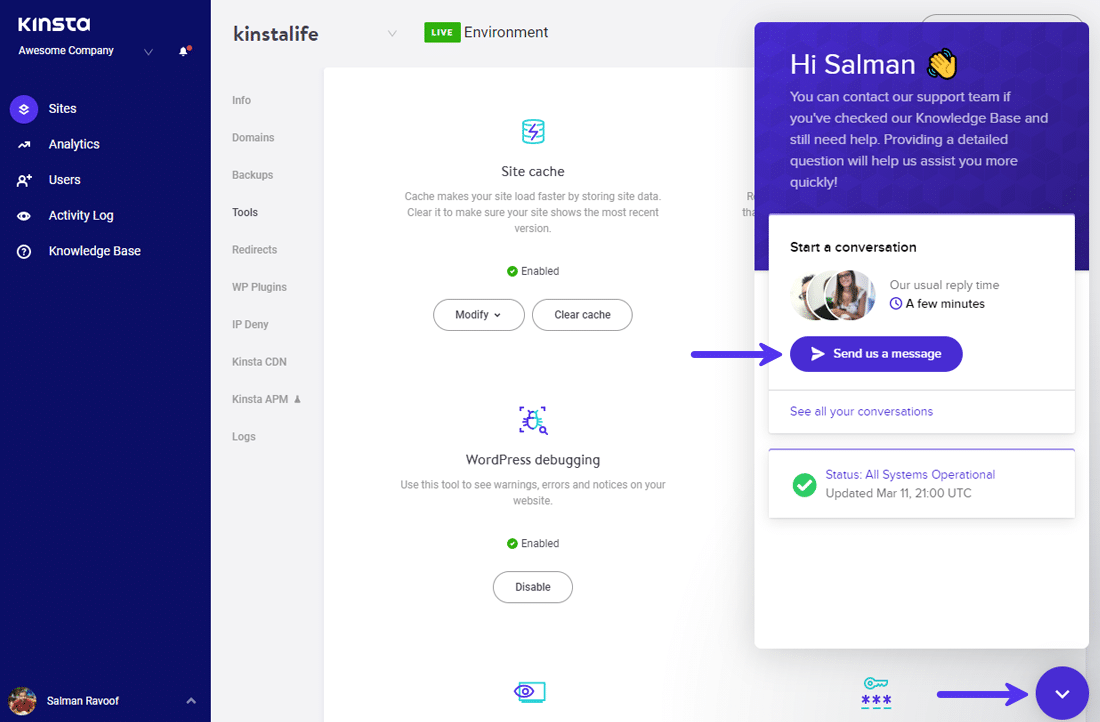
Póngase en contacto con el soporte de Kinsta fácilmente a través de MyKinsta
Contamos con representantes para ayudarlo en muchos idiomas, incluidos inglés, español, francés, alemán, italiano y portugués.
Aumente el tamaño máximo de archivo de carga en WordPress Multisite
Si está ejecutando una red de sitios múltiples de WordPress, puede modificar el tamaño máximo de archivo de carga para su red.
Primero, dirígete a tu Administrador de red panel de control y luego vaya a Configuración> Configuración de red pantalla. Aquí, desplácese hacia abajo hasta encontrar el Cargar configuración sección. Encontrarás el Max upload file size campo en esta área.
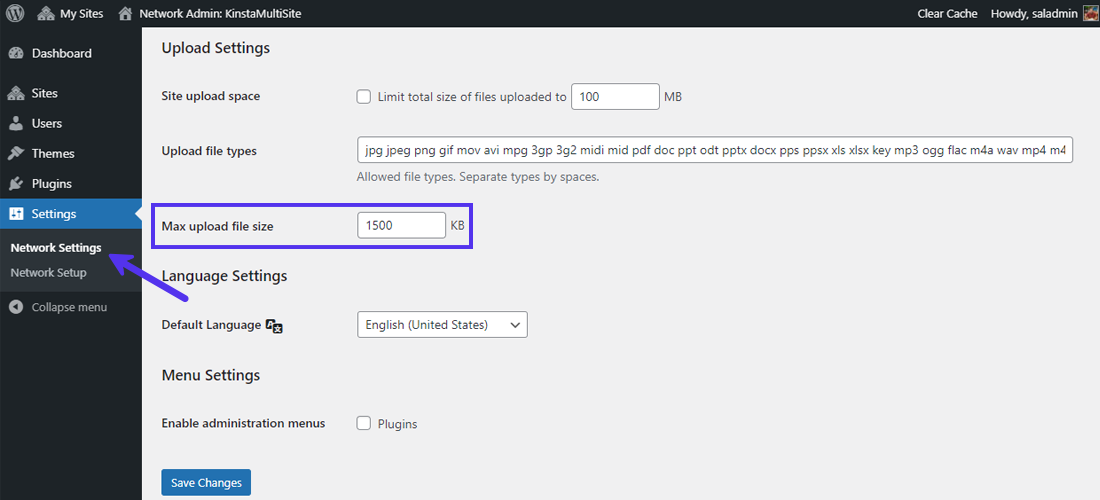
El campo ‘Tamaño máximo de archivo de carga’ en ‘Configuración de red’
El valor predeterminado de Tamaño máximo de archivo de carga en un multisitio de WordPress es 1500 KB (~1,5 MB). Puede cambiar esto a un valor más alto y hacer clic en el Guardar cambios botón.
Nota: No puede eludir el límite de tamaño máximo de carga a nivel de servidor desde aquí. Si el límite que establece aquí es mayor que el límite de tamaño máximo de carga del servidor, el servidor lo ignorará. Puede utilizar los métodos descritos anteriormente para encontrar la configuración de su servidor web.
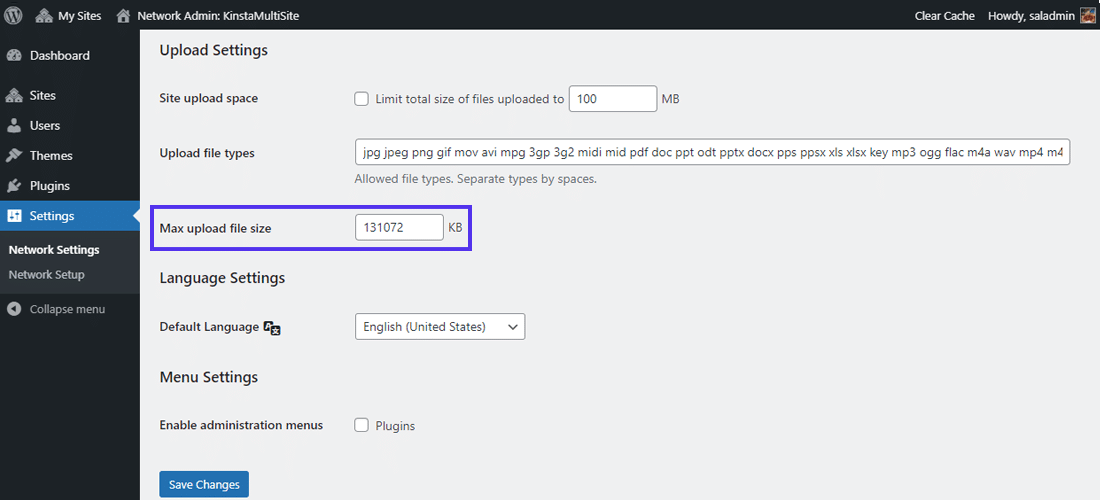
El nuevo ‘Tamaño máximo de archivo de carga’ en ‘Configuración de red’
Aquí, hemos establecido el nuevo tamaño máximo de archivo de carga en 131072 KB (~128 MB).
También puede limitar el tamaño total de los archivos cargados en un sitio individual en la red Multisitio. Sin embargo, está deshabilitado de forma predeterminada.
Actualice su archivo ‘.htaccess’
Si su servidor web se ejecuta en Apache, puede actualizar el archivo .htaccess de su sitio para aumentar el tamaño máximo de carga en WordPress. Puedes encontrar tu .htaccess archivo en el directorio raíz del sitio de WordPress.
Según la documentación de PHP, tres directivas PHP son responsables de cómo maneja WordPress cargas. Ellos son:
upload_max_filesizepost_max_sizememory_limit
Ya los hemos discutido en el Información de salud del sitio sección anterior. Sería útil si modificara los valores de estas tres directivas para admitir el tamaño de sus archivos. Por ejemplo, si el archivo más grande que planea cargar es 32 MB, recomendamos las siguientes configuraciones:
upload_max_filesize = 32Mpost_max_size = 64Mmemory_limit = 128M
Fíjate, todos los valores usan METRO en vez de MEGABYTE. Así es como PHP maneja sus directivas.
Las cargas pueden contener información adicional además del archivo en sí. Por lo tanto, es una buena idea dar un respiro a todas las demás directivas relacionadas con la carga. Puede leer nuestro tutorial detallado sobre cómo mejorar el límite de memoria de PHP en WordPress para obtener más información.
Accede a tu .htaccess archivo a través de FTP / SFTP o el Administrador de archivos de su proveedor de alojamiento.
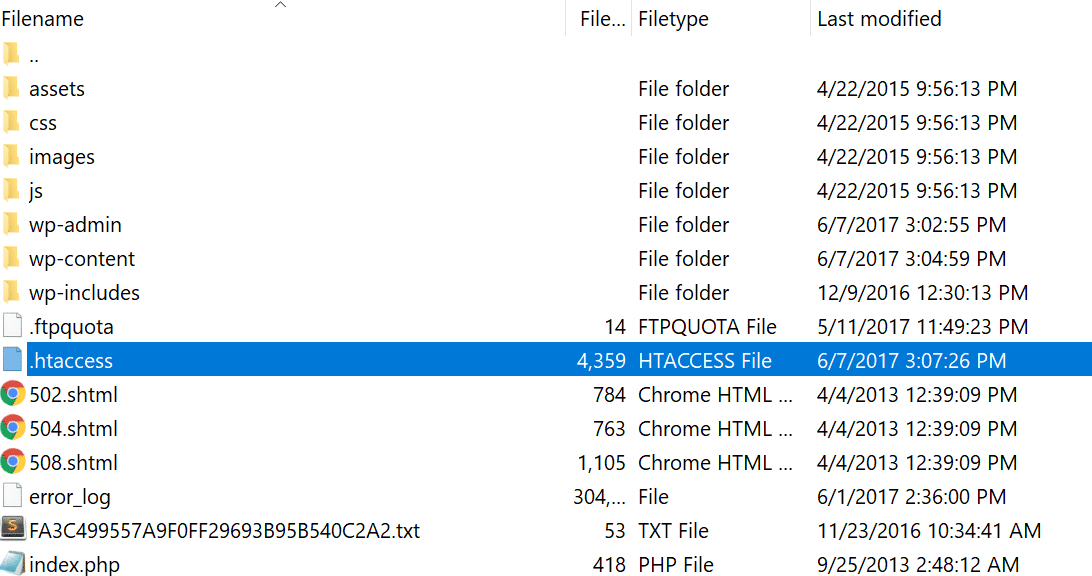
Encontrar el archivo ‘.htaccess’
Abre el .htaccess archivo con un editor de texto o editor de código, y luego agregue el siguiente código:
php_value upload_max_filesize 32M
php_value post_max_size 64M
php_value memory_limit 128M
php_value max_execution_time 300
php_value max_input_time 300
Puede observar otras dos directivas PHP en el código anterior: max_execution_time y max_input_time. Definen cuánto tiempo pasa un servidor en una sola tarea PHP. Cuanto más grandes sean tus cargas, mayor será el tiempo invertido. Debe establecer sus valores en un número que sea apropiado para su caso de uso.
Nota: Es posible que obtenga un error interno del servidor 500 después de usar el método anterior. Lo más probable es que se deba a que su servidor ejecuta PHP en modo CGI. En tales casos, no puede utilizar los comandos anteriores en su .htaccess expediente.
Cree o modifique el archivo ‘php.ini’
La php.ini archivo es donde se definen los cambios en la configuración predeterminada de PHP. Por lo general, contiene directivas que definen los tiempos de espera de los archivos, el tamaño máximo de carga y los límites de recursos.
Usando SSH o FTP, puede encontrar el php.ini archivo en su directorio raíz de WordPress. En algunos casos, es posible que no lo encuentre allí. ¡No temas! Puede crear un nuevo archivo con el mismo nombre en el directorio raíz de su sitio.
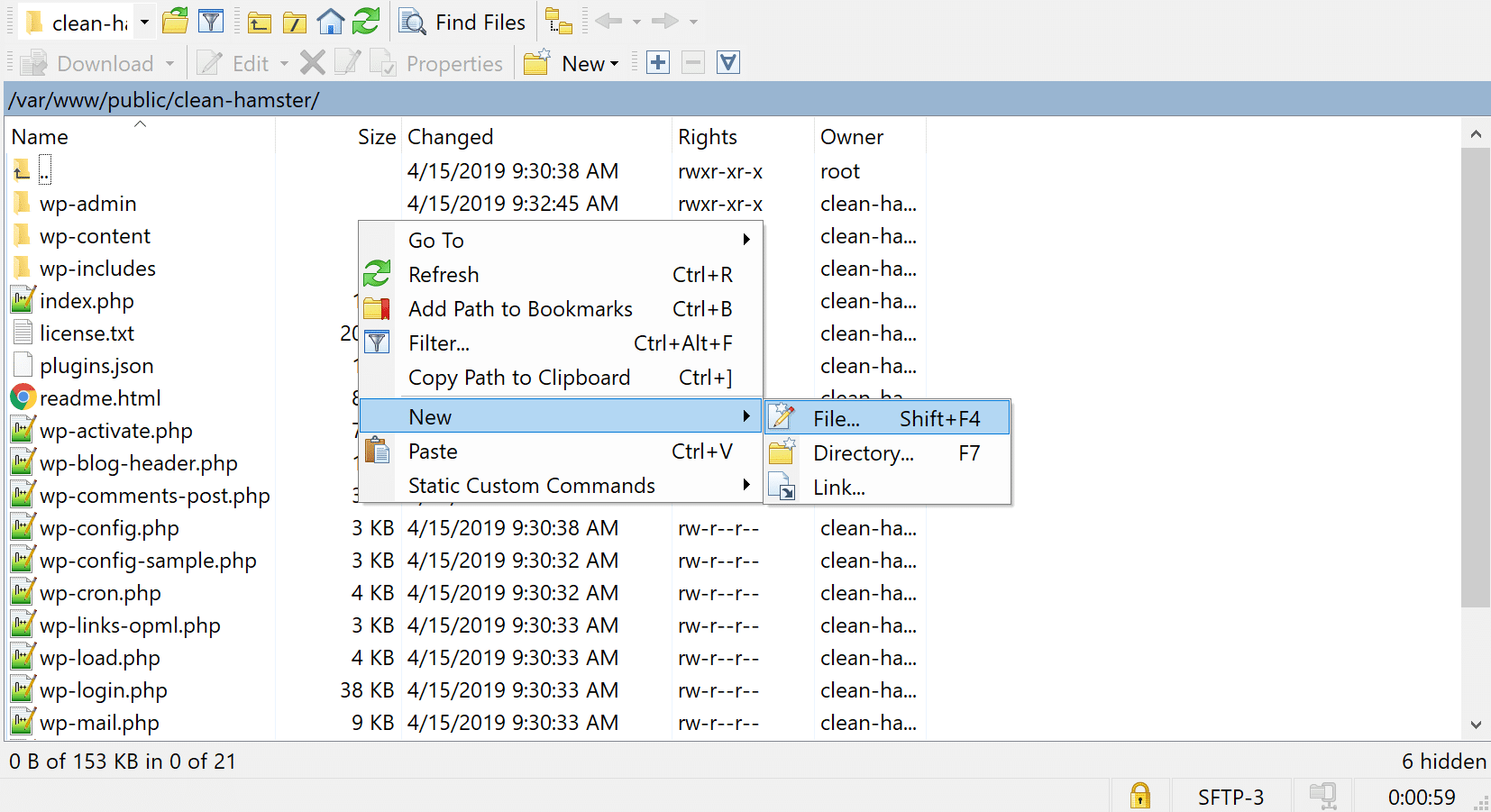
Cómo crear un nuevo archivo php.ini
Con un editor de código o texto, agregue el siguiente código a su existente o nuevo php.ini expediente:
upload_max_filesize = 32M
post_max_size = 64M
memory_limit = 128M
No olvide guardar su archivo después de realizar los cambios. Algunos hosts no le permiten modificar la configuración de PHP a través de este método. En tal caso, puede proceder a probar la siguiente solución.
Crear o modificar el archivo ‘.user.ini’
Si su proveedor de alojamiento ha bloqueado la configuración global de PHP, es posible que haya configurado el servidor para que funcione .user.ini archivos en lugar de php.ini archivos.
Como php.ini y .htaccess archivos, puede encontrar el .user.ini en el directorio raíz de su sitio. Si no puede encontrarlo, puede crear un nuevo .user.ini archivo en la misma ubicación. Siga el mismo procedimiento descrito en el método anterior para crear un nuevo php.ini expediente.
A continuación, agregue el siguiente código a su .user.ini expediente:
upload_max_filesize = 32M
post_max_size = 64M
memory_limit = 128M
Notará que es una repetición del método anterior, excepto con un nombre de archivo diferente.
Cambiar las opciones de PHP a través de cPanel
Si su proveedor de alojamiento utiliza el panel de control de cPanel para ayudarlo a administrar la configuración de su servidor y sitio, puede cambiar el tamaño máximo del archivo de carga a través de su interfaz.
Para comenzar, vaya a su panel de control de cPanel y seleccione el Seleccione la versión de PHP bajo la Software sección.
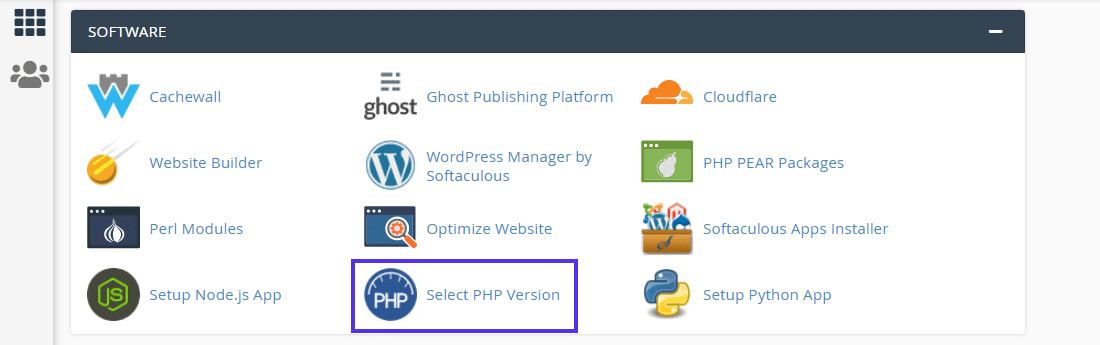
Haga clic en ‘Seleccionar versión de PHP’ en el panel de control de cPanel
Aquí, puede cambiar la versión actual de PHP de su servidor y habilitar / deshabilitar muchas extensiones de PHP. Haga clic en el Opciones enlace en el menú de navegación para ir al Opciones PHP panel.
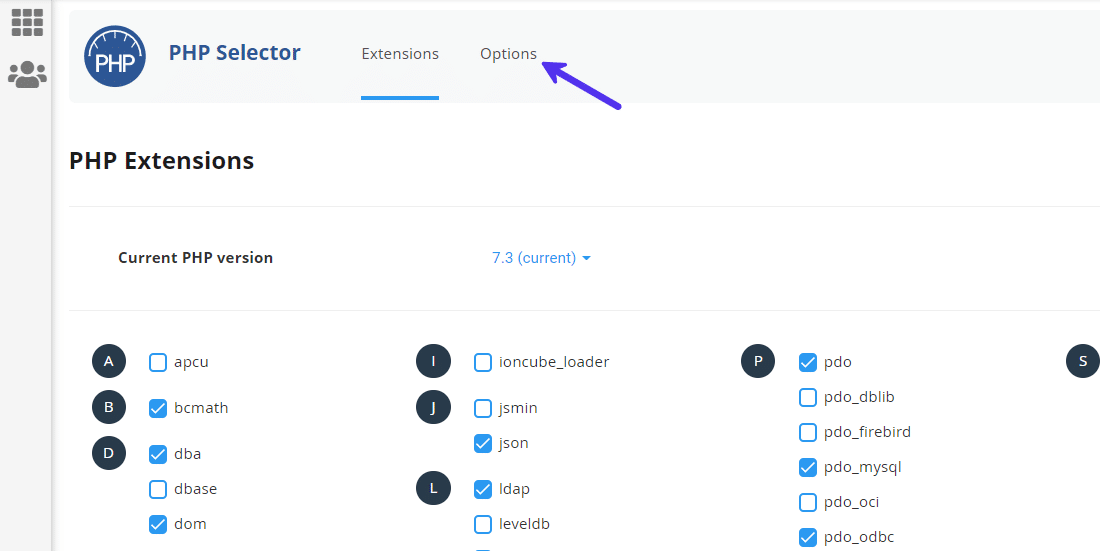
Vaya a la configuración de ‘Opciones de PHP’ en cPanel
Desplácese hacia abajo aquí para modificar los valores de las directivas PHP como upload_max_filesize, post_max_size, memory_limit, max_execution_time, y max_input_time. Los valores máximos que puede establecer aquí dependen de su plan de alojamiento actual.

La pantalla ‘Opciones de PHP’ en cPanel
Si tiene alguna duda sobre estos valores, le sugerimos que se ponga en contacto con su proveedor de alojamiento. El último panel de control de cPanel guarda los cambios automáticamente, por lo que no tiene que hacer clic en nada. Pero si está utilizando una versión anterior de cPanel, asegúrese de hacer clic en el Guardar cambios botón.
Aumente el tamaño máximo de archivo de carga en Nginx
Nginx es otro servidor web como Apache, pero también es mucho más. Normalmente, Nginx puede manejar más solicitudes simultáneas que Apache, lo que lo hace mucho más rápido. Kinsta utiliza Nginx para impulsar sus soluciones de alojamiento optimizadas para el rendimiento para WordPress.
Si está ejecutando su sitio de WordPress en Nginx, deberá modificar tanto su php.ini y nginx.conf archivos. Ya nos hemos ocupado del expediente anterior. El último se llama archivo de configuración de Nginx.
En un servidor Nginx, puede encontrar el php.ini archivar en /etc/php/7.4/fpm/php.ini. Dependiendo de la versión de PHP que haya instalado, la ruta exacta puede variar ligeramente.
upload_max_filesize = 64M
post_max_size = 128M
No tienes que configurar el memory_limit en el archivo anterior ya que Nginx lo maneja de manera diferente. Para obtener más información, puede consultar este hilo de Stack Overflow. Después de guardar tu php.ini archivo, habilite los cambios reiniciando PHP-FPM usando el siguiente código en su terminal:
sudo service php7.4-fpm restartNuevamente, el código exacto puede variar ligeramente según la versión de PHP instalada en su servidor.
A continuación, use Nginx’s client_max_body_size directiva para establecer el nuevo límite máximo de tamaño de carga. Debe declarar esta directiva en el nginx.conf archivo, que puede encontrar en /etc/nginx/nginx.conf.
Puede declarar esta directiva dentro del http {...} bloque, el server {...} bloque, o el location {...} cuadra.
Poniéndolo en el http El bloqueo afectará a todos los sitios / aplicaciones alojados en este servidor.
http {
    ...
    client_max_body_size 128M;
}
Definiéndolo en el servidor El bloqueo solo afectará a un sitio / aplicación específicos alojados en este servidor.
server {
    ...
    client_max_body_size 128M;
}
La localización El bloque solo afecta al directorio especificado (p. ej. archivos, cargas) dentro de un sitio / aplicación.
location /files {
    ...
    client_max_body_size 128M;
}
No olvide guardar el archivo y reiniciar Nginx para aplicar los cambios. Para hacer eso, puede usar el siguiente comando en su terminal:
sudo service nginx reloadSi es cliente de Kinsta, no puede acceder directamente a su configuración de Nginx. Sin embargo, puede comunicarse con nuestro equipo de soporte y ellos pueden realizar los cambios rápidamente por usted.
Utilice el filtro ‘upload_size_limit’ de WordPress
WordPress 2.5 introdujo el filtro upload_size_limit, que filtra el tamaño máximo de carga permitido en php.ini. Incluso WordPress usa este filtro para mostrarle el tamaño máximo de carga permitido, como en las pantallas de Biblioteca de medios e Información de salud del sitio.
A continuación se muestra un ejemplo de este filtro en acción del colaborador de WordPress Drew Jaynes. Define el límite de tamaño de carga para todas las funciones que no sean de administrador.
/**
* Filter the upload size limit for non-administrators.
*
* @param string $size Upload size limit (in bytes).
* @return int (maybe) Filtered size limit.
*/
function filter_site_upload_size_limit( $size ) {
// Set the upload size limit to 10 MB for users lacking the 'manage_options' capability.
if ( ! current_user_can( 'manage_options' ) ) {
// 10 MB.
$size = 1024 * 10000;
}
return $size;
}
add_filter( 'upload_size_limit', 'filter_site_upload_size_limit', 20 );
El código anterior usa WordPress ‘ manage_options capacidad para establecer este límite solo para no administradores. Puede modificar el código para apuntar a roles de usuario específicos o ID de usuario. Lea nuestro artículo detallado sobre funciones y capacidades de WordPress para obtener más información.
Utilice un complemento de WordPress
Jugar con el código usando SSH o FTP / SFTP no es para todos. Si no se siente cómodo escribiendo o editando código, puede usar un complemento de WordPress en su lugar.
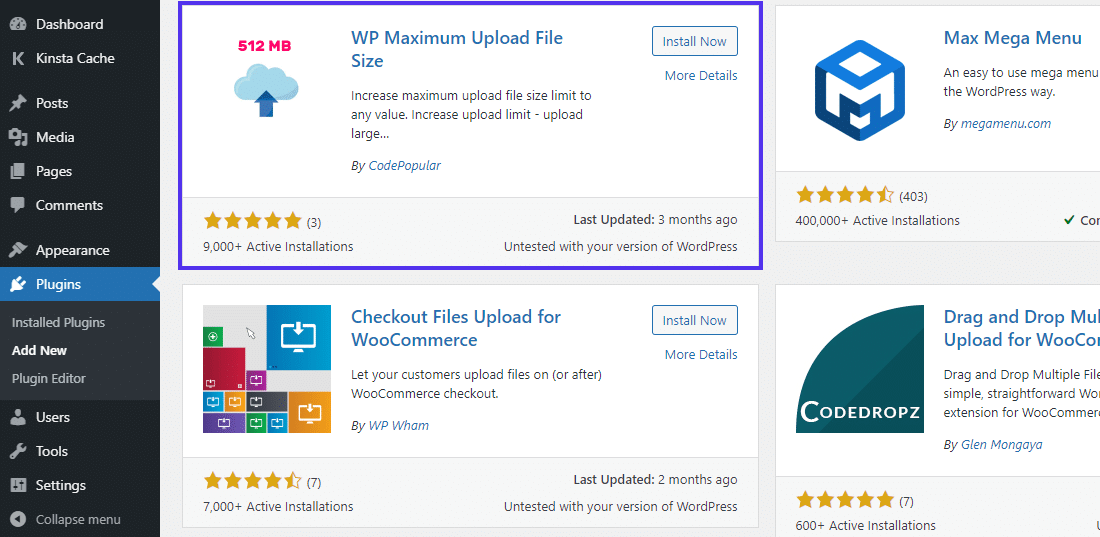
Complemento de tamaño máximo de archivo de carga de WP
Usaremos el complemento WP Maximum Upload File Size aquí. Al momento de escribir esto, es el único complemento actualizado en el repositorio de complementos de WordPress que lo ayuda a hacer esto.
Para comenzar, instale y active el complemento WP Maximum Upload File Size. A continuación, vaya a su pantalla de configuración en su panel de WordPress. Aquí, puede ver el tamaño máximo de archivo de carga establecido tanto por su proveedor de alojamiento como por WordPress.
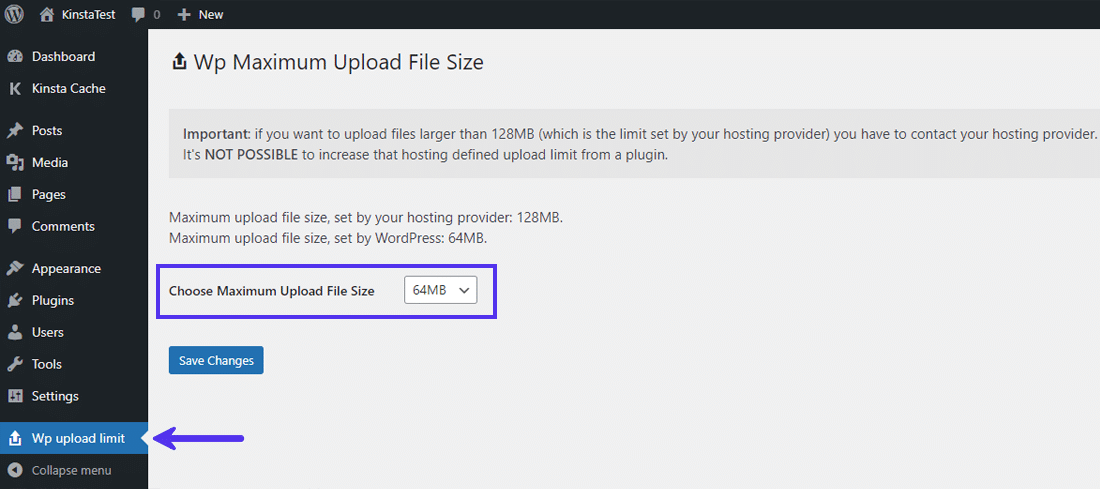
Pantalla de configuración de tamaño de archivo de carga máxima de WP
Aquí, puede ver que el tamaño máximo de archivo de carga establecido por WordPress es menor que el establecido por su proveedor de alojamiento. Por lo tanto, puedes ponerlo en marcha eligiendo el Tamaño máximo de archivo de carga con el menú desplegable presentado.
Nota: Si desea establecer un límite máximo de tamaño de archivo de carga que sea mayor que el establecido por su proveedor de alojamiento, no es posible hacerlo a través de este complemento. Para eso, debe comunicarse con su proveedor de alojamiento.
Cargar archivos a través de FTP / SFTP
¿Sigues luchando con todos los métodos anteriores? ¿O con su proveedor de alojamiento para que aumente el límite de tamaño del archivo de carga? Siempre puede cargar archivos grandes a través de FTP / SFTP.
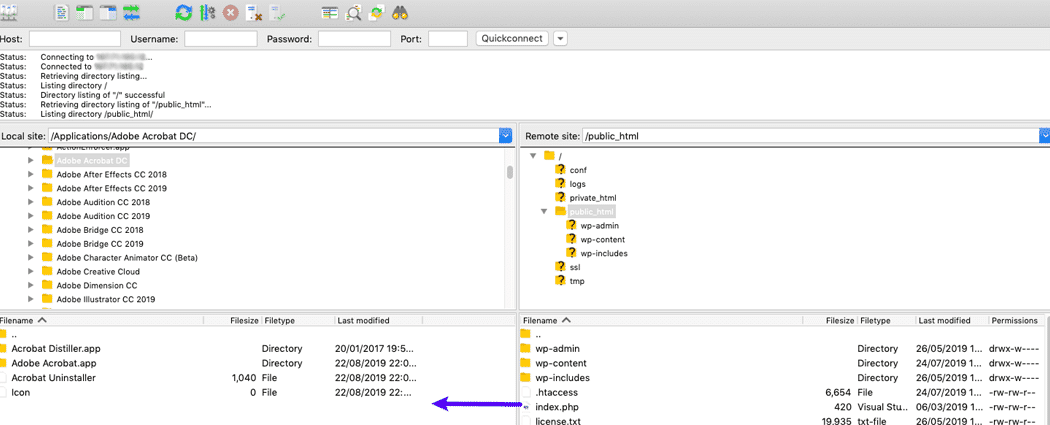
Arrastre y suelte archivos hacia y para su servidor y computadora con SFTP
Si tiene que cargar muchos archivos grandes, este es el método más rápido. Puede leer nuestro tutorial detallado sobre cómo cargar archivos de forma masiva a la biblioteca de medios de WordPress para obtener más información.
A veces, WordPress no reconoce los archivos cargados a través de FTP / SFTP. Si ese es el caso, puede usar el complemento gratuito Agregar desde el servidor para importar los archivos cargados en WordPress.
Alternativamente, puede hacer lo mismo directamente desde la línea de comando importando imágenes usando WP-CLI. La wp media import El comando le permite crear archivos adjuntos a partir de archivos locales o URL.
No edite el archivo ‘wp-config.php’
La edición del archivo wp-config.php ya no funciona. Lo estamos agregando aquí porque hemos encontrado muchos tutoriales web que lo enumeran como una forma legítima de aumentar el tamaño máximo de carga en WordPress.
Implica ir al directorio raíz de su sitio a través de FTP / SFTP o SSH y luego editar el wp-config.php expediente.
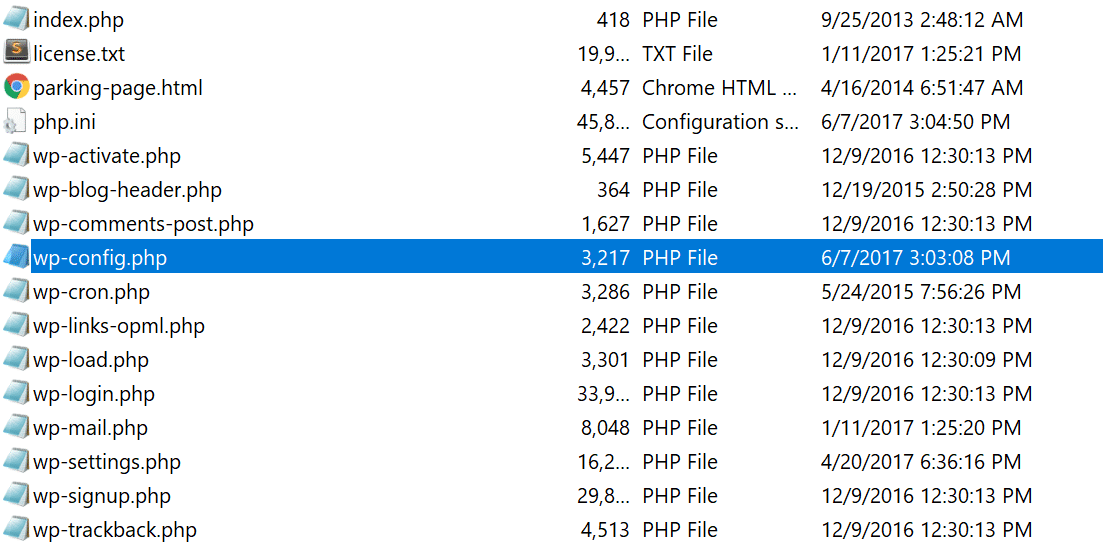
Encontrar el archivo ‘wp-config.php’
Se sugiere agregar el siguiente código al wp-config.php expediente:
@ini_set( 'upload_max_size' , '64M' );
@ini_set( 'post_max_size', '128M');
@ini_set( 'memory_limit', '256M' );
No funciona porque solo puede usar la función ini_set () para establecer directivas PHP que pertenecen al modo modificable PHP_INI_ALL.
Como upload_max_size y post_max_size pertenecen al modo cambiable PHP_INI_PERDIR. Solo puede configurarlos a través de php.ini, .htaccess, http.conf, o .user.ini.
Si ha probado este método antes sin ver ningún resultado, ahora sabe por qué falla.
Verifique el nuevo tamaño máximo de archivo de carga de su sitio de WordPress
Finalmente, es hora de verificar si el nuevo límite máximo de tamaño de archivo de carga está implementado en su sitio de WordPress. Para hacer esto, siga el mismo procedimiento que discutimos anteriormente para verificar el tamaño máximo de archivo de carga en WordPress.
Ir a tu Mediateca en el panel de WordPress y verifique si el límite máximo de tamaño de archivo de carga ha cambiado.
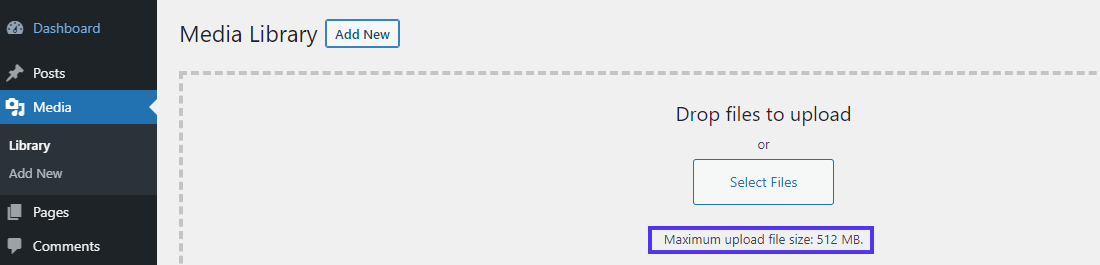
Verificación del nuevo tamaño máximo de archivo de carga en ‘Biblioteca de medios’
Sí, ha cambiado. ¡Eso es un éxito!
También puedes ir al Información de salud del sitio panel y compruebe lo mismo en Manejo de medios y Servidor Listas deplegables.
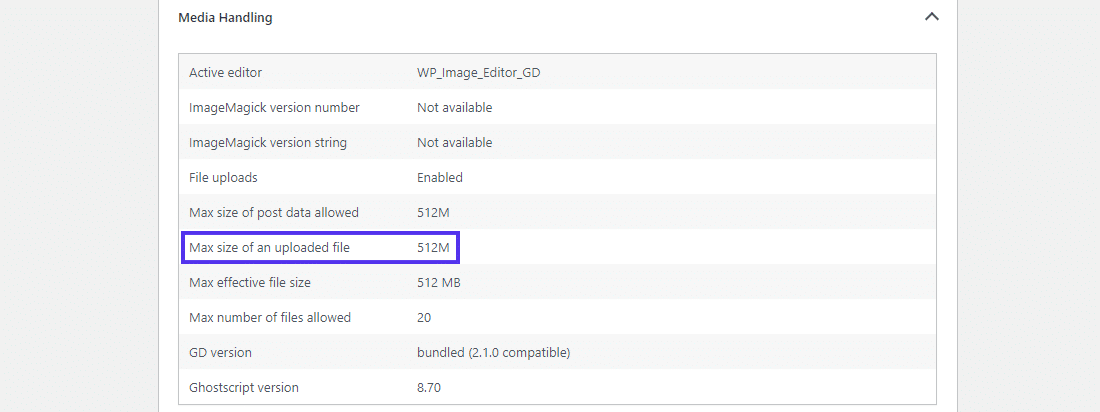
Verificación del nuevo tamaño máximo de archivo de carga en ‘Información de salud del sitio> Biblioteca de medios’
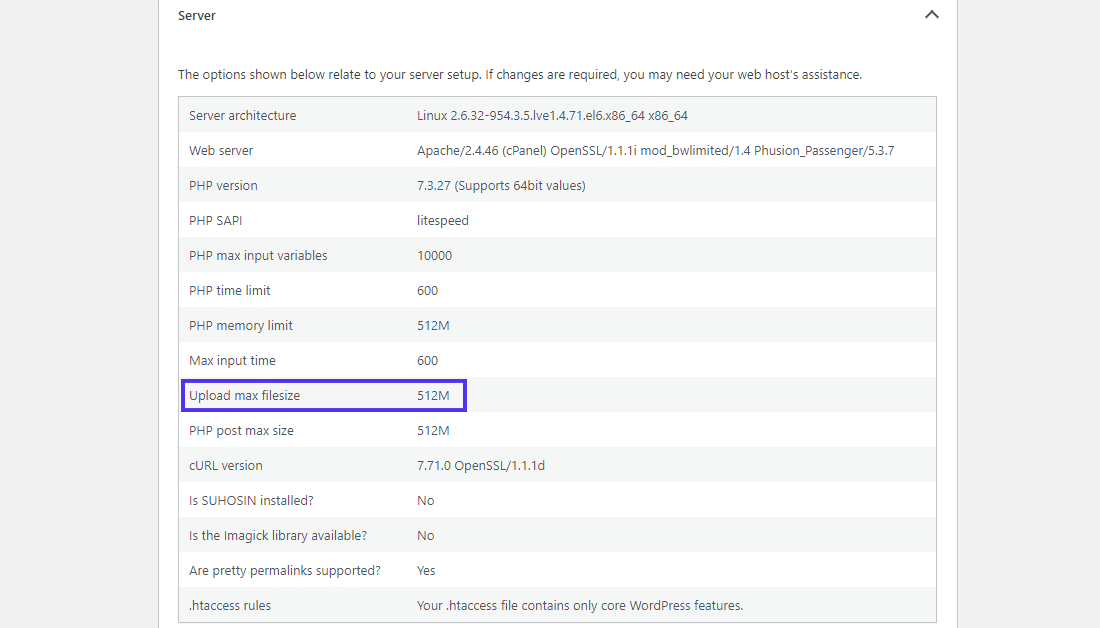
Verificación del nuevo tamaño máximo de archivo de carga en ‘Información de salud del sitio> Servidor’
Resumen
Como ha visto, aumentar el tamaño máximo de archivo de carga en WordPress no es demasiado complejo. Ya sea que esté creando un sitio de portafolio con muchos medios o instalando un tema grande, solo es cuestión de saber dónde buscar y qué comandos o herramientas usar.
En la mayoría de los casos, debería ser suficiente contactar con su proveedor de alojamiento. Sin embargo, si está atrapado con un host problemático, le mostramos algunos métodos alternativos que puede probar antes de migrar a un mejor hosting.
¡Empiece a subir!
¿Lo cubrimos todo? Si ha experimentado un caso obstinado de límites de tamaño de archivo de carga, háganos saber cómo logró solucionarlo.
Si le gustó este artículo, entonces le encantará la plataforma de alojamiento de WordPress de Kinsta. Acelere su sitio web y obtenga asistencia las 24 horas, los 7 días de la semana de nuestro veterano equipo de WordPress. Nuestra infraestructura impulsada por Google Cloud se centra en el escalado automático, el rendimiento y la seguridad. ¡Permítanos mostrarle la diferencia de Kinsta! Mira nuestros planes


