La imagen destacada de WordPress no se muestra correctamente (o no se muestra en absoluto)
Una imagen destacada de WordPress funciona como una tarjeta de bienvenida visual, una señal para que los visitantes entren y disfruten de lo que hay detrás de un enlace. A menudo presenta información útil en forma de fotografía o imagen gráfica, lo que le otorga al usuario un adelanto de la información detrás de ese enlace.
Además, una historia atractiva no está completa sin la introducción, y ese es exactamente el propósito de una imagen destacada. Beneficia enormemente al sitio web al convertir lo que podría ser un sitio aburrido en algo hermoso. También ayuda a romper la monotonía del texto y le da vida a su contenido.
Este artículo le muestra cómo puede corregir las imágenes destacadas de WordPress que no se muestran correctamente en su sitio web. Hay muchas formas de hacerlo y las cubriremos todas.
¡Vamos a empezar!
¿Qué es una imagen destacada de WordPress?

Publicaciones con imágenes destacadas en el blog de Kinsta
De forma predeterminada, WordPress ofrece una imagen destacada para todas las publicaciones y páginas.
Esto significa que puede cargar una imagen que actúa como medio de portada de la publicación o de la página, similar a la portada de un libro o revista. Puede cargar una imagen destacada en cada publicación y página. Luego, se presenta como la imagen principal para ese elemento del sitio web cada vez que el artículo se comparte en las redes sociales y otros sitios.
Finalmente, la imagen destacada se muestra automáticamente cuando crea un feed o galería de sus publicaciones de blog u otras páginas web. De esta manera, puede presentar una especie de portafolio de medios para sus publicaciones en lugar de un montón de enlaces con solo texto.
No es necesario que cargue una segunda versión de la misma imagen cada vez que la comparte, ya que se extrajo del contenido original.
¿Qué pasa si la imagen destacada no funciona?
Las imágenes destacadas son maravillosas, pero es posible que no pueda ver una imagen destacada de una publicación o página por una razón u otra. A veces hay un problema con su tema y otras veces encontrará que un complemento está causando el problema.
También es común ver diversos grados de problemas con las imágenes destacadas. Por ejemplo, puede notar que la imagen destacada aparece muy bien en su propio sitio web, pero tiene problemas para renderizar cuando una publicación se comparte en un sitio social como Facebook.
Independientemente, una imagen destacada de WordPress que no aparece es frustrante y preocupante.
Las imágenes destacadas a menudo tienen el peso del atractivo visual de su sitio web. Sin imágenes destacadas automatizadas, te quedas con bloques de texto y enlaces a páginas web. También puede evitar que las personas compartan su trabajo, considerando que no es tan atractivo compartir una publicación de blog en Facebook que no tiene una imagen destacada.
Hay varios pasos que puede seguir para mitigar los problemas:
- Tenga en cuenta el problema exacto, como si la imagen no se carga. O si la imagen destacada no aparece en las redes sociales, pero funciona bien en su sitio web.
- Considere cualquier problema de WordPress que pueda estar causando el problema con su imagen destacada, como conflictos entre complementos o un error de codificación.
- Piense en instalar un complemento que resuelva los problemas de las imágenes destacadas sin que tenga que hacer mucho trabajo.
Es un proceso simple de tres pasos, pero hay muchos más detalles detrás de la corrección de las imágenes destacadas. Las imágenes destacadas se rompen por varias razones y, a menudo, se analizan caso por caso.
A continuación, cubriremos todos los problemas que conocemos cuando se trata de imágenes destacadas y describiremos los pasos que puede seguir para solucionarlos.
¿Por qué no se muestra mi imagen destacada de WordPress?
Has notado que hay algún problema con una o con todas tus imágenes destacadas. ¿A donde vas desde aquí?
Hemos descrito problemas comunes y poco comunes con las imágenes destacadas. Comencemos con la solución más simple, asegurándonos de que estás cargando tus imágenes destacadas correctamente. Luego profundizaremos en otros errores.
Asegúrese de saber cómo cargar una imagen destacada en WordPress
Puede sonar tonto para algunos, pero muchos principiantes de WordPress no saben cómo cargar una imagen destacada en primer lugar. Pero está bien, ya que todos comenzamos a aprender en algún lugar.
Le recomendamos que siga estos pasos para asegurarse de que lo está haciendo de la manera correcta.
Nota: Puede cargar imágenes destacadas de WordPress en publicaciones y páginas, pero esa regla básica se expande una vez que comienza a agregar cosas como páginas de productos de WooCommerce y tipos de publicaciones personalizadas. Para simplificar, nos limitaremos a cargar imágenes destacadas en publicaciones y páginas regulares de WordPress.
Para comenzar, vaya a su panel de WordPress. Ir Publicaciones> Agregar nueva para crear una nueva publicación de blog. También puede hacer esto con páginas o hacer clic en el Todos los mensajes opción si está interesado en agregar una imagen destacada a una publicación generada previamente.

Enlace ‘Publicaciones> Agregar nuevo’ en el panel de WordPress
Inserta cualquier contenido que desees para la publicación del blog. Complete el título, escriba párrafos y cargue imágenes al artículo.
Sin embargo, tenga en cuenta que una imagen cargada en el área de contenido de la publicación de su blog no tiene nada que ver con la imagen destacada, incluso si es la primera foto que carga en ese artículo.
Hay una sección completamente diferente que maneja la imagen destacada.
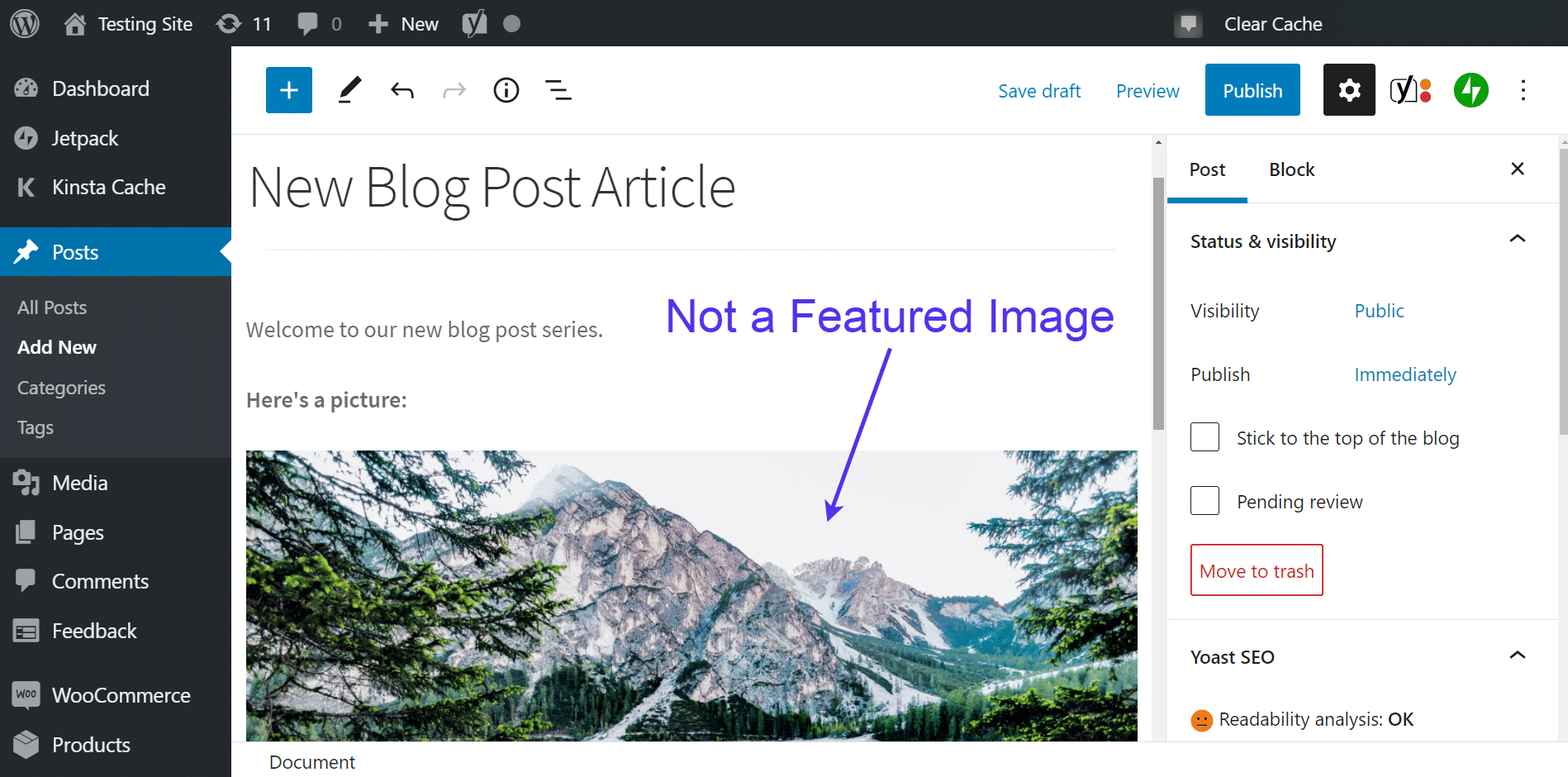
Esta no es una imagen destacada
Para buscar y cargar una imagen destacada, dirija su atención a la publicación. Ajustes panel en el lado derecho. Esto enumera varias configuraciones para toda la publicación y también puede revelar configuraciones específicas del bloque si tiene un bloque de WordPress Gutenberg seleccionado actualmente.

La pestaña ‘Imagen destacada’
Asegúrate que Correo está seleccionada la pestaña.
Luego, desplácese hacia abajo a través de la configuración. La Configuración de imagen destacada están hacia la parte inferior.
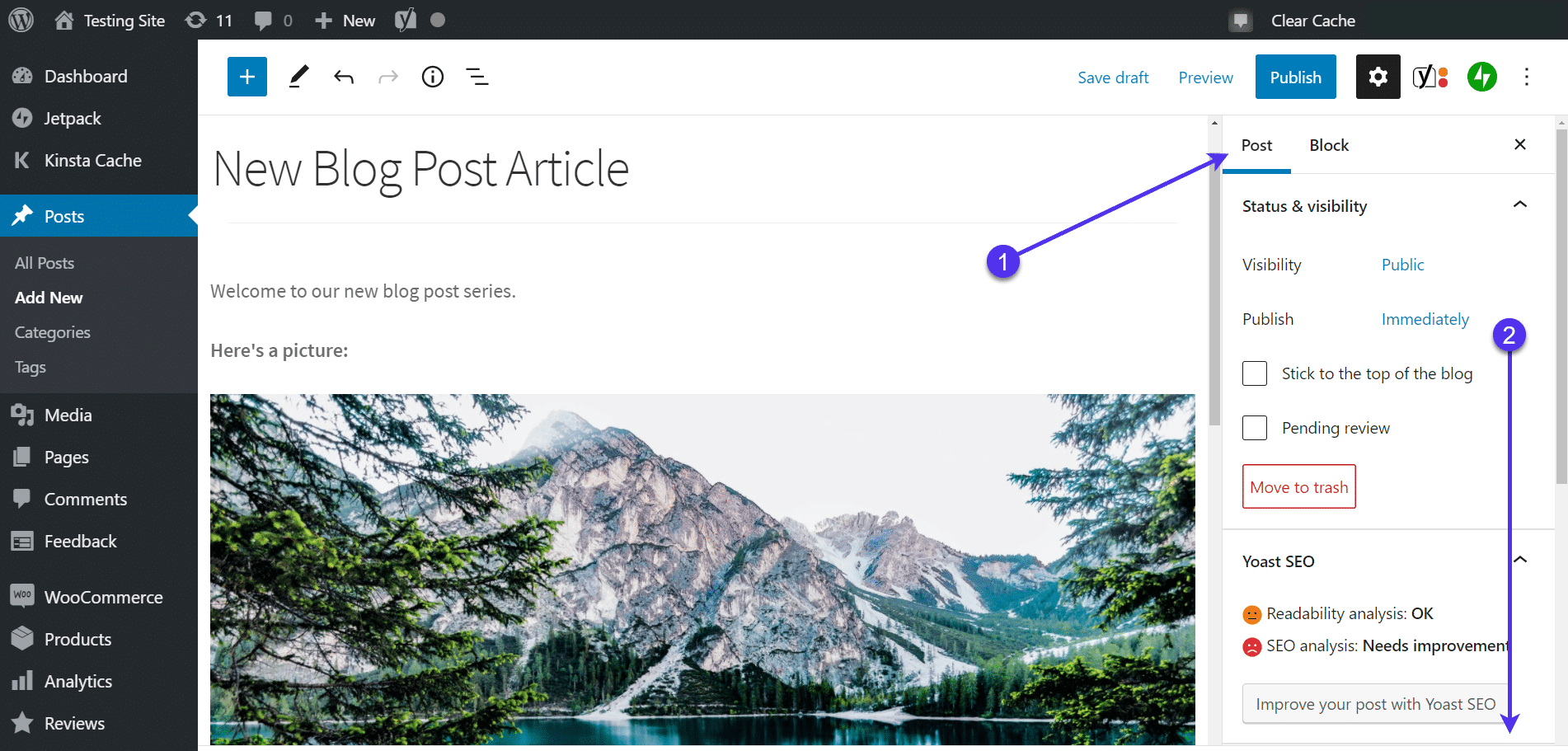
Accediendo a la configuración de la publicación
Haga clic en el Foto principal panel para abrir su configuración.
Aquí, verá un botón para Establecer imagen destacada. Al hacer clic en eso, te lleva directamente a la Biblioteca multimedia de WordPress.
Sin embargo, normalmente recomendamos hacer clic en el Seleccionar imagen , ya que proporciona algunas opciones adicionales para decidir la fuente de la imagen destacada.
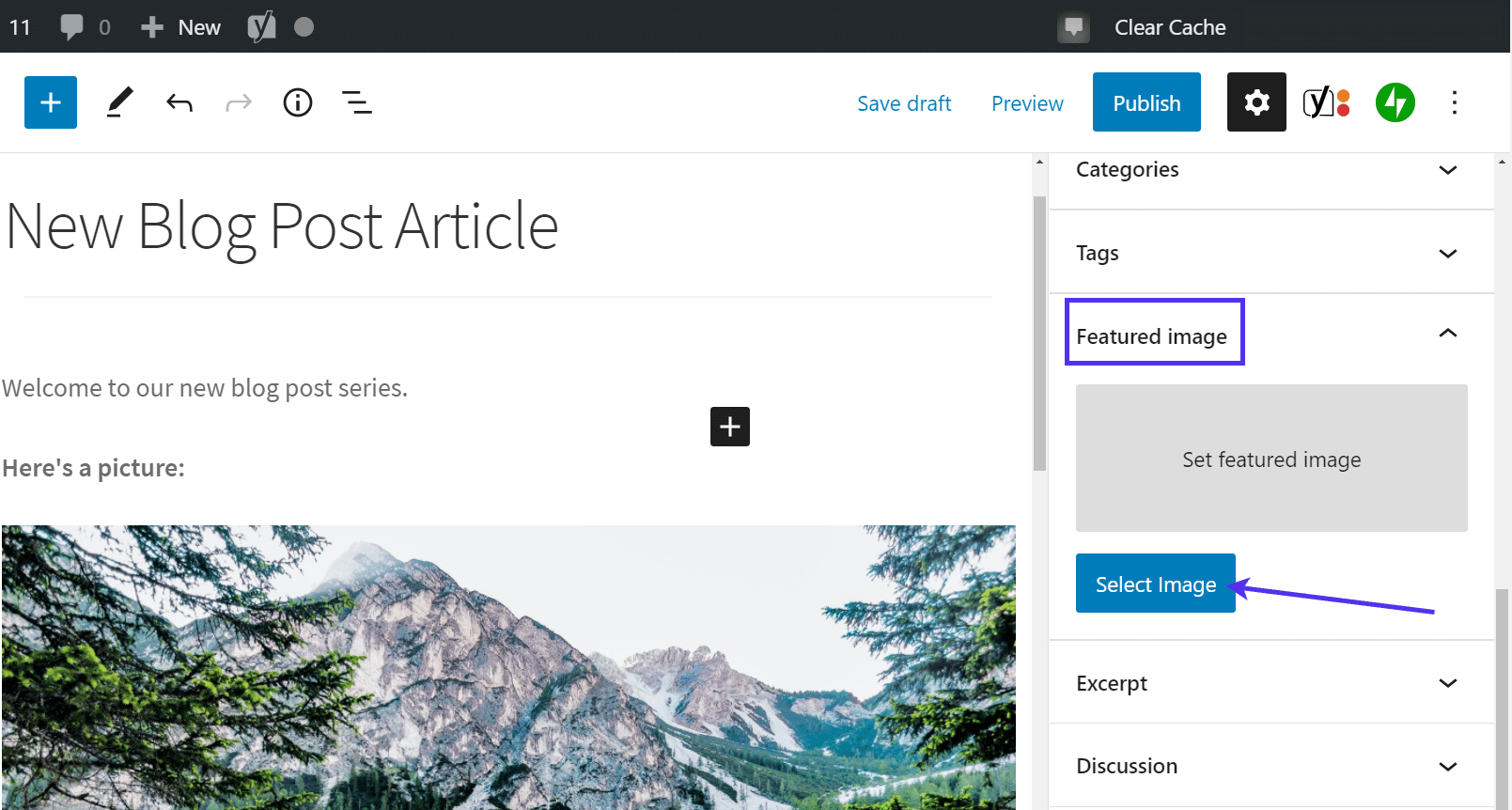
Haga clic en ‘Seleccionar imagen’ en la pestaña Imagen destacada
Como se prometió, aparecen tres opciones al cargar una imagen a través de un sitio web alojado en Kinsta:
- Mediateca: Su colección de medios de WordPress, que le permite cargar imágenes en su servidor, editar esas fotos y almacenarlas para usarlas más adelante o colocarlas en sus publicaciones y páginas ahora mismo.
- Fotos de Google: Una biblioteca en la nube para sus propias fotos personales. Debe iniciar sesión y vincular a Google Photos para cargar desde allí a WordPress.
- Fotos gratis de Pexels: Una colección gratuita de fotos profesionales que puede buscar e incluir en su sitio web. Ocasionalmente, debe proporcionar atribución de imagen (esto se proporciona cuando carga una foto de Pexels en WordPress).
Elija uno en función de si tiene o no sus propias fotos y dónde están almacenadas.
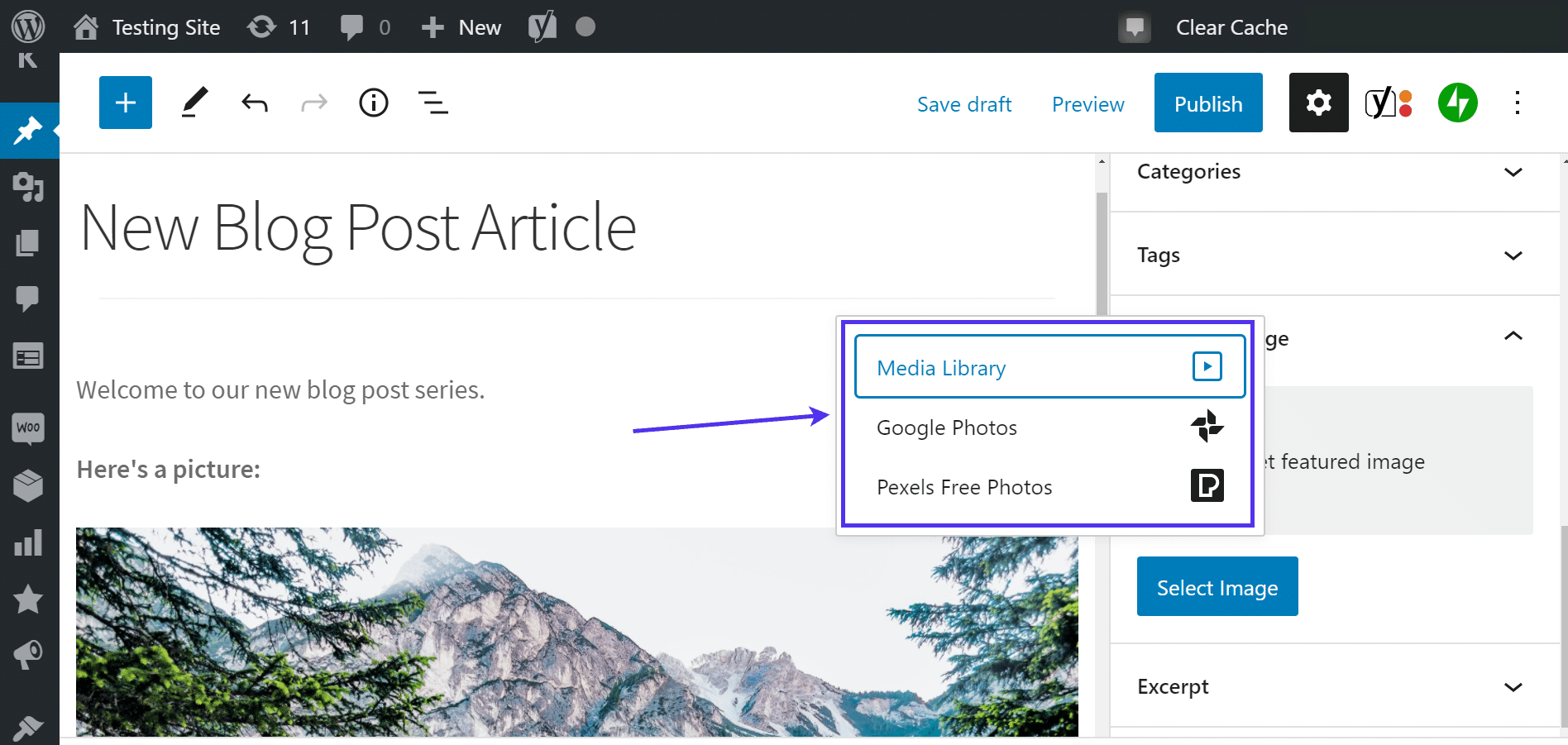
Cargar una imagen de la biblioteca de medios
Ir con la biblioteca de medios revela las imágenes que ya haya subido a WordPress. Tiene la opción de elegir uno y hacer clic en el Establecer imagen destacada botón.
Como alternativa, la biblioteca multimedia también tiene una pestaña para Subir archivos, donde selecciona de los archivos en su computadora y los carga a su biblioteca de medios de WordPress.
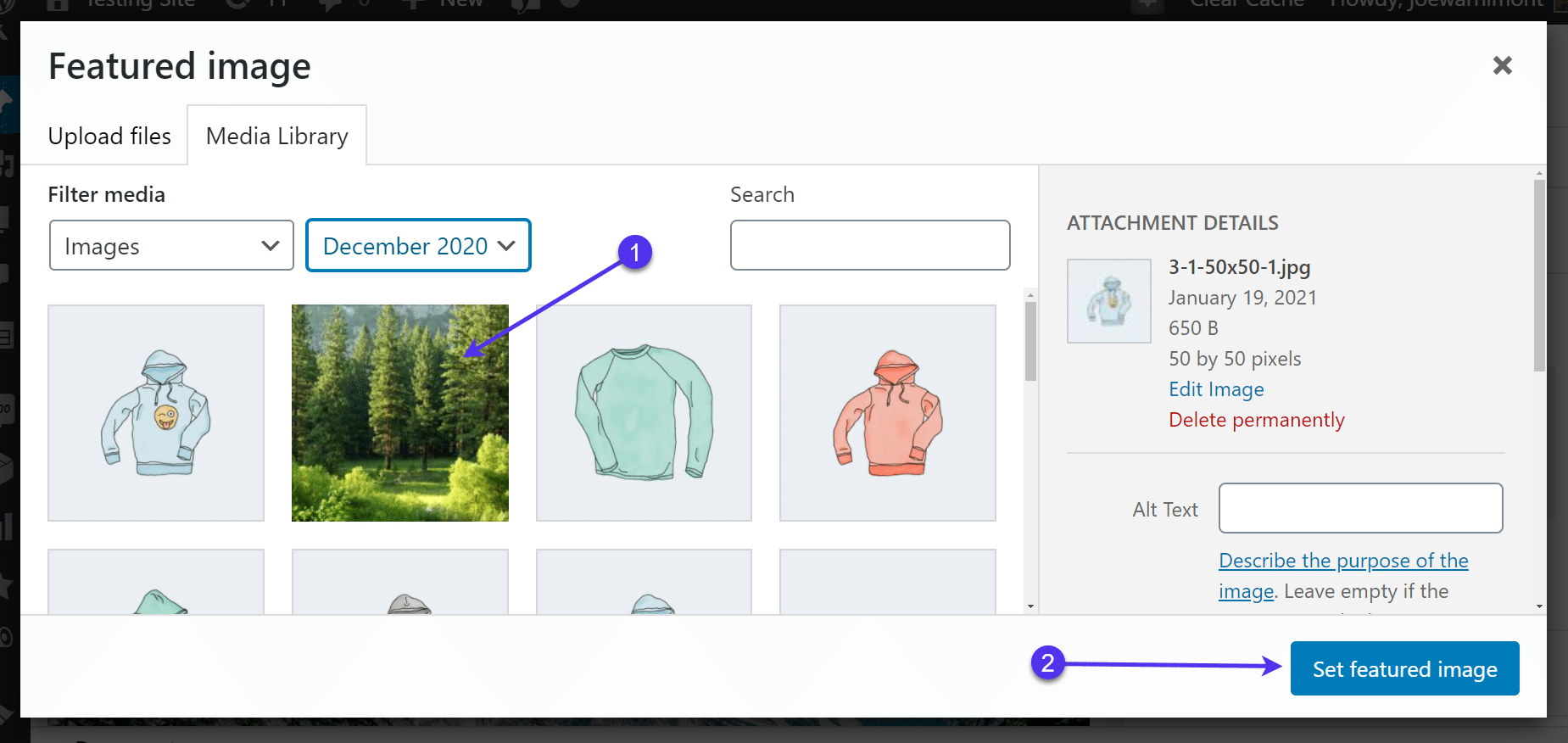
Elija una imagen para ‘Establecer imagen destacada’
La colección de Pexels no es muy diferente de su biblioteca multimedia, excepto que tiene el lujo de encontrar hermosas fotos sin tener que tomarlas usted mismo. Puede buscar palabras clave específicas y establecerlas como imágenes destacadas. Nuevamente, las imágenes de Pexels son gratuitas, pero debes darle un crédito vinculado al fotógrafo, que se inserta automáticamente al usar Pexels a través de WordPress.

Elija el medio y haga clic en el botón ‘Seleccionar’
Una miniatura de la imagen con la que va aparece debajo del Foto principal panel en tu Configuración de publicación.
Esto significa que siempre que haga clic Guardar borrador o Publicar, la imagen permanece activa en esa publicación hasta que la elimine.
Algunos otros botones que aparecen incluyen el Seleccionar imagen, Reemplazar imagen, y Eliminar imagen destacada. Todos ellos le permiten ajustar o deshacerse de la imagen destacada actual.
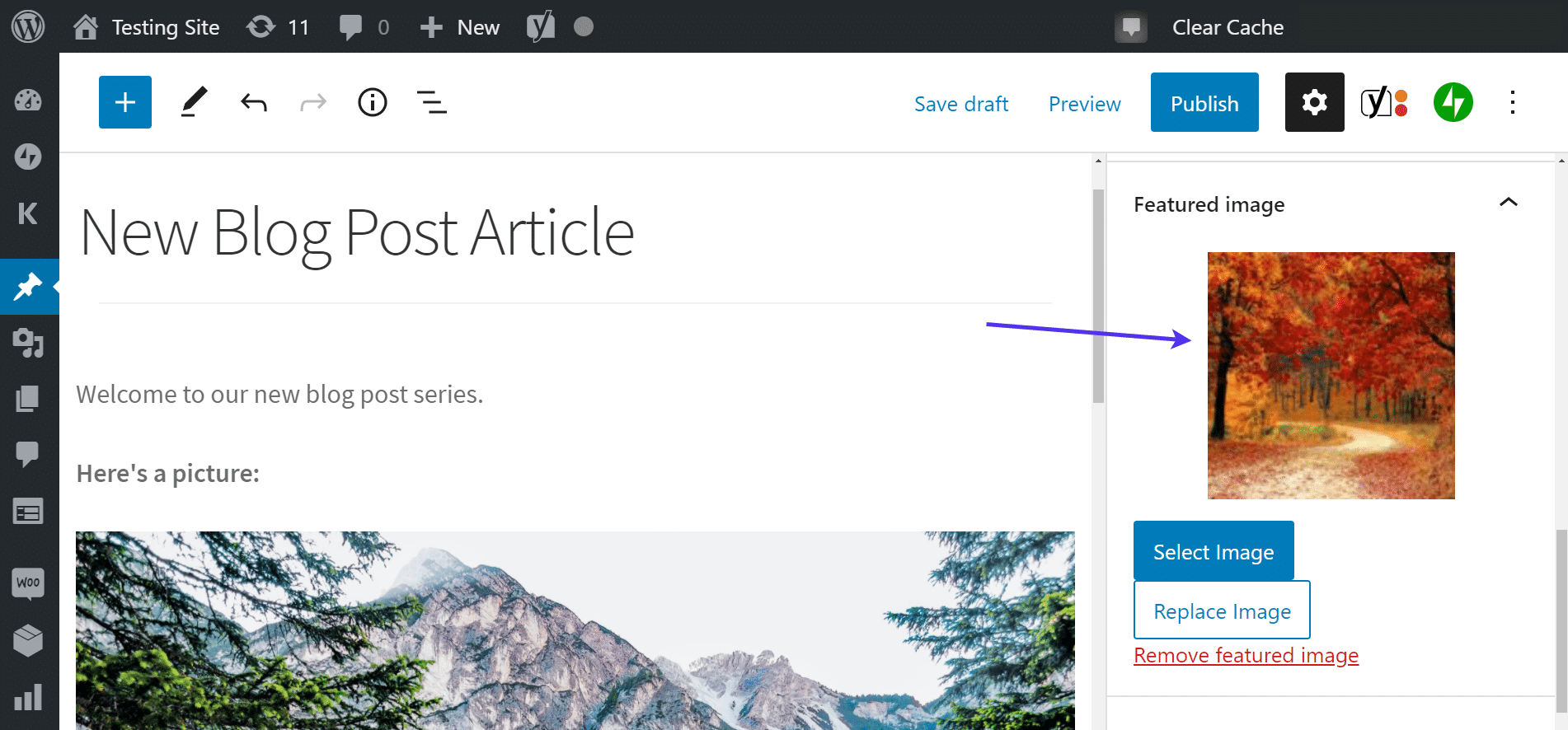
Imagen destacada de WordPress que se muestra como una miniatura
Para avanzar y ver la imagen destacada en acción, haga clic en el Publicar botón.
La Avance El botón también hace el truco para probar una imagen destacada, pero el público no puede verla hasta que presiona Publicar.

Presiona el botón ‘Publicar’
Dependiendo de la configuración de su tema y varios otros factores, como ciertos complementos que cambian la configuración de la imagen, la imagen destacada debe aparecer primero en su publicación de blog publicada.
Como puede ver, la imagen que insertamos en el contenido de la publicación se muestra en segundo lugar, ya que se prioriza la imagen destacada.

Un ejemplo de una imagen destacada
Otra forma de ver su imagen destacada es crear Publicación reciente galerías o feeds a su blog, generalmente en otra parte de su sitio web.
Por ejemplo, agregamos un Mensajes recientes alimentar en la página de inicio de nuestro sitio de prueba. Las imágenes destacadas de todas las publicaciones de blog en ese feed aparecen como miniaturas más pequeñas, lo que brinda una experiencia más visual para quienes buscan contenido.
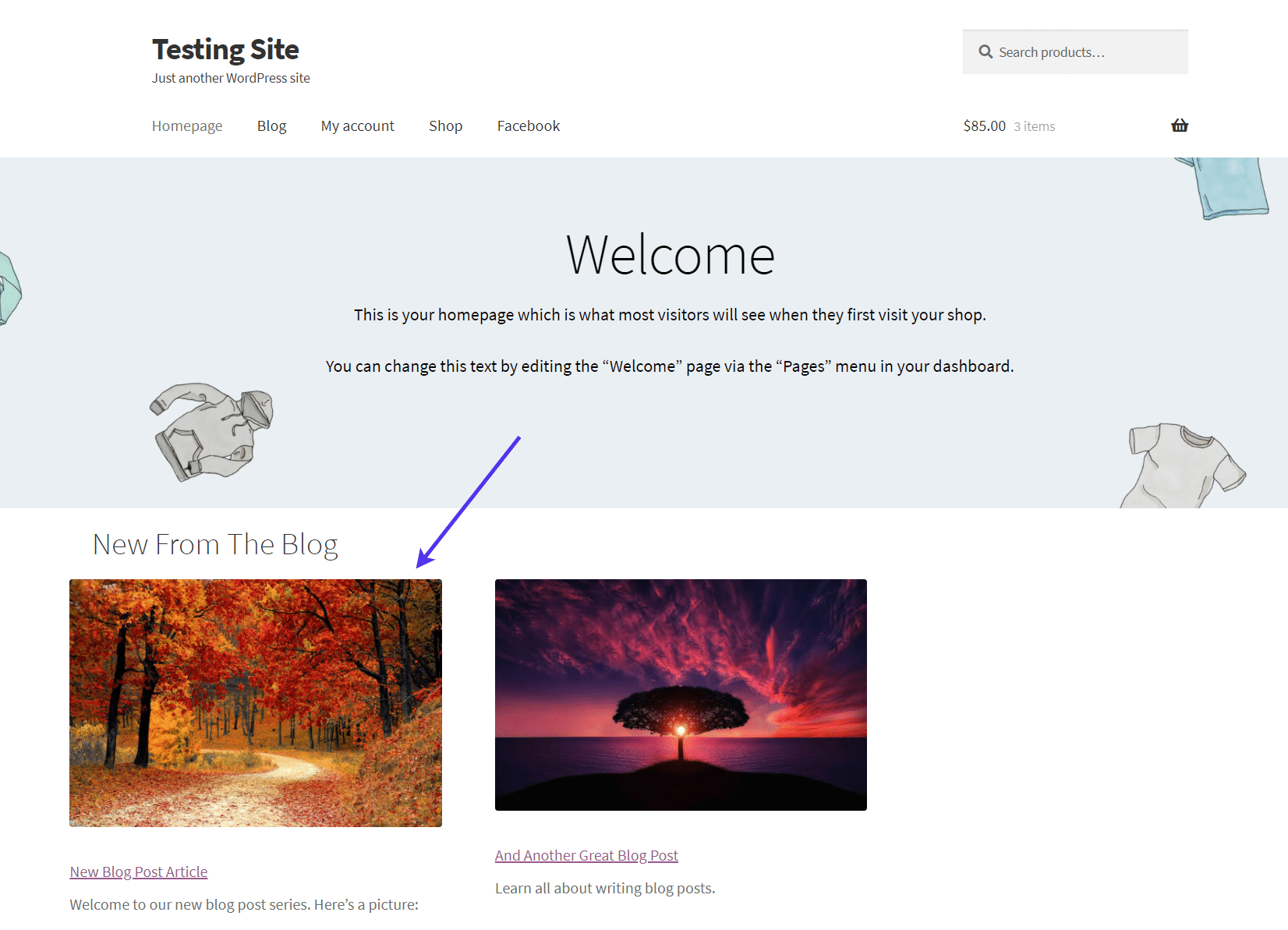
Galería de publicaciones que muestran las imágenes destacadas
Si sus problemas con las imágenes destacadas no se deben a un malentendido del proceso de carga, continúe leyendo.
Elegir accidentalmente una imagen de portada frente a una imagen destacada en WordPress
Otro error simple pero común que cometen los usuarios de WordPress es implementar una imagen de portada para una publicación o página y asumir que funciona como una imagen destacada.
Tanto las imágenes de portada como las destacadas funcionan de manera similar, proporcionando fotos grandes en la parte superior de las publicaciones y las páginas, pero tienen algunas diferencias. WordPress agregó el Cubrir bloquear a su editor de Gutenberg recientemente. Por lo tanto, este problema es exclusivo de quienes lo utilizan.
La diferencia entre una imagen de portada y una imagen destacada
Una imagen de portada proporciona una sección de imagen amplia o de ancho completo para agregar en cualquier lugar del sitio. Se usa para mostrar el inicio de una nueva sección o un artículo. Puede insertar un bloque de Portada en cualquier lugar de una publicación o página, no solo al principio. Debido a esto, una imagen de portada es parte de la publicación o página en sí, y no está separada como una imagen destacada.
Una imagen destacada sirve como la publicación principal o la imagen de la página que representa la totalidad de ese artículo cuando se comparte o distribuye en otro lugar de su sitio web o en línea. La imagen destacada tiene su propia sección para cargar, fuera del editor de contenido. Por lo general, se encuentra en la parte superior de la publicación o la página.
La codificación de su tema a menudo estructura la ubicación y el formato de la imagen destacada. Por lo tanto, es posible que deba utilizar un código personalizado para personalizar la apariencia de la imagen destacada.
Finalmente, una imagen de portada permite sus propias opciones de personalización únicas, como la capacidad de colocar texto superpuesto encima de la imagen o incluir un filtro. En general, una imagen de portada es mucho más personalizable directamente desde el panel de WordPress que una imagen destacada.
Ver una imagen de portada en acción (y en qué se diferencia de una imagen destacada)
Echemos un vistazo a las diferencias básicas entre la portada y las imágenes destacadas. Se puede acceder a ambos e implementarlos yendo a la Publicaciones o Paginas menús y creando un nuevo elemento o visitando una página o publicación antigua.
Puedes encontrar el Foto principal en el lado derecho Ajustes panel para todas las publicaciones y páginas. Está separado del contenido principal.

Imagen destacada en acción
A Cubrir bloque, por el contrario, se encuentra en la biblioteca de bloques de Gutenberg, a la que se puede acceder haciendo clic en un Agregar bloque en el editor. La Agregar bloque el botón parece un «+» firmar.

Haga clic en el botón ‘Agregar bloque’
Puede buscar el Cubrir bloquear o desplazarse por la biblioteca para encontrarlo.
Haga clic en el Cubrir block para insertarlo en su publicación o página.
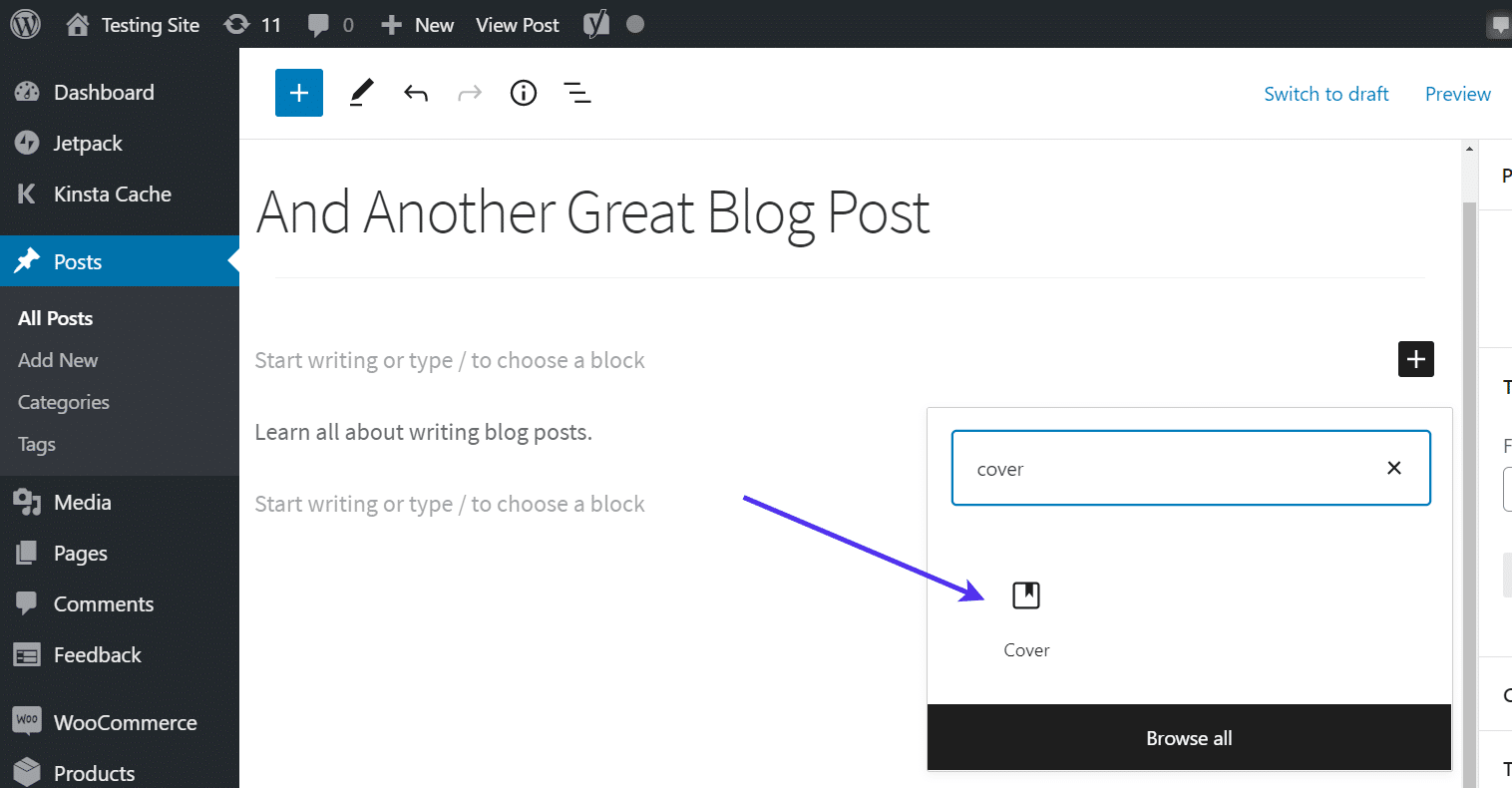
Elige el bloque ‘Portada’
El bloque de Portada se coloca en el editor de contenido, lejos del área en la que vimos la imagen destacada.
Puedes subir una imagen para que sea tu portada haciendo clic en el Seleccionar medios o Subir botones.

Seleccione los medios para su imagen de portada
La nueva portada aparece en la vista previa del editor y también puede editar la configuración del bloque en el panel de la derecha.

Esa es una imagen de portada
También es bastante común ajustar la portada para que ocupe todo el ancho de la página, lo que hace que sea aún más efectivo introducir un artículo o un separador entre secciones.

Elija la alineación para su imagen de portada
En general, si está editando una imagen, como una portada o un elemento multimedia estándar, no está utilizando una imagen destacada en la publicación de WordPress o en los editores de página.
Ésta podría ser la raíz de sus problemas con las imágenes destacadas. Una imagen de portada, o cualquier imagen colocada en el área de contenido de un artículo, no aparecerá en ningún otro lugar (como en un Mensajes recientes list) como imagen destacada.
¿Qué pasa si hay una imagen destacada duplicada?
Algunos usuarios de WordPress completan todos los pasos correctos para cargar una imagen destacada, pero se dan cuenta de que aparece un duplicado de la imagen destacada. Por lo general, verá que esto sucede en las listas de publicaciones o en la parte superior de una página o publicación, lo que da como resultado dos fotos iguales apiladas una encima de la otra.
Es muy probable que se deba a que ha subido una imagen destacada y al mismo tiempo ha incluido la misma imagen en su contenido como portada o imagen normal. Da como resultado un problema de duplicación de imágenes como este:
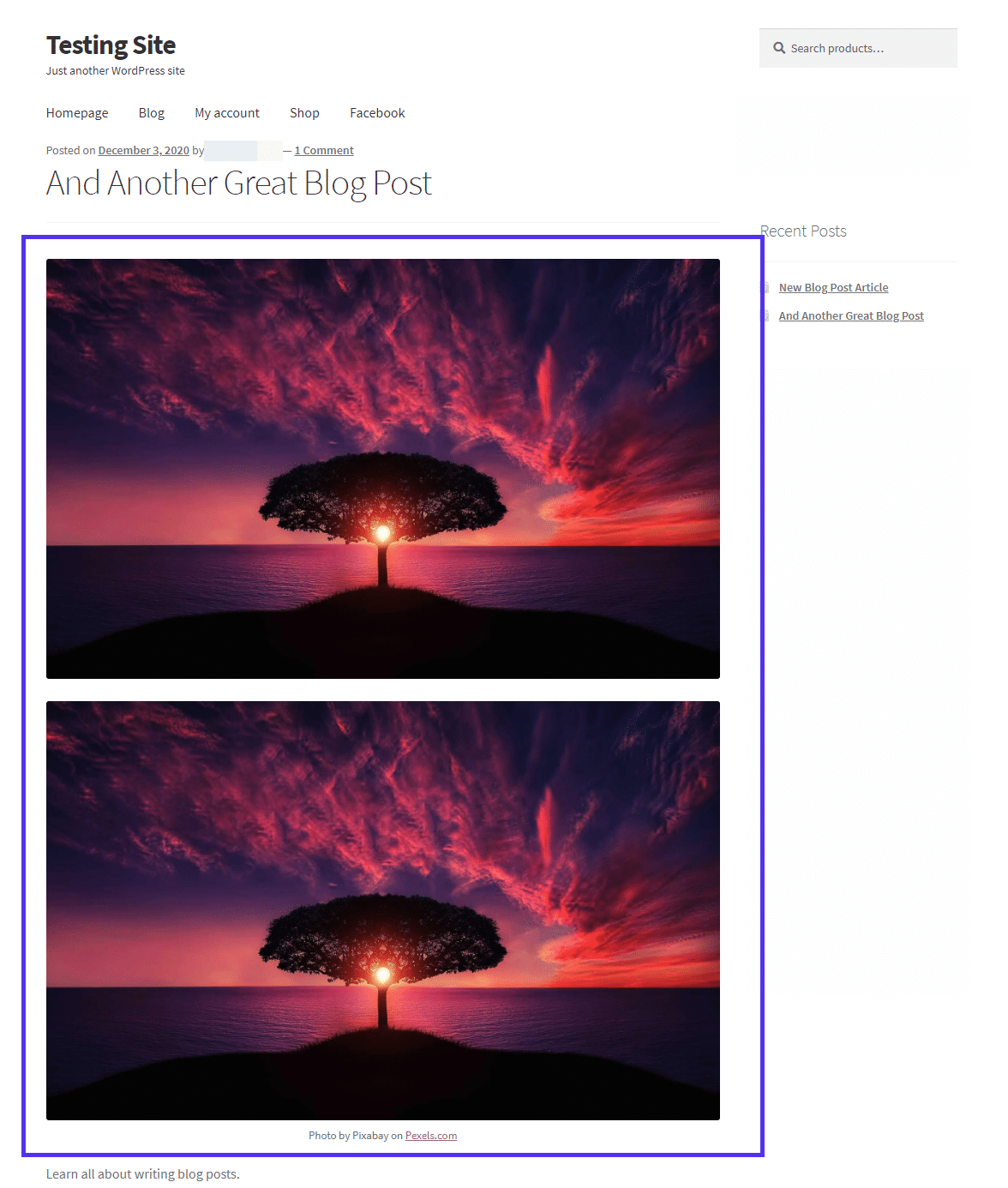
Imágenes destacadas duplicadas
Obviamente, no quieres esto. Por lo general, las imágenes destacadas duplicadas no son dos imágenes destacadas, sino una imagen destacada y una foto separada en el área de contenido del artículo.
Para comprobarlo, vaya a la publicación de WordPress o al editor de páginas en cuestión. Localizar el Ajustes panel hacia el lado derecho de la página. Luego, seleccione el Correo (o Página si está editando una página) para revelar la configuración de la publicación.

Ir a la configuración de la publicación
Desplácese hacia abajo en ese panel y abra el Foto principal elemento desplegable.

Consulta la pestaña ‘Imagen destacada’
Si ve la misma foto debajo del Foto principal pestaña y en tu contenido, ¡eso está causando el problema!
Hay dos soluciones para esto. Primero, debes decidir qué estás tratando de lograr. Si el objetivo es no tener una imagen destacada, puede eliminarla por completo.
A menudo nos encontramos con personas que quieren esa imagen destacada y simplemente pensaron que el editor de contenido era el lugar para colocarla. En ese caso, debe mantener la foto en el área Imagen destacada y eliminar la del editor de contenido del artículo.

Mostrando la imagen destacada
Para eliminar ese bloque de imagen, haga clic en el icono de tres puntos después de seleccionar el bloque de imagen.
Haga clic en el Eliminar bloque opción al final de la lista.

Muestre más configuraciones haciendo clic en el ícono de tres puntos
Ahora no debería haber ninguna imagen al principio de la publicación, solo una vista previa en miniatura de la imagen en el Foto principal módulo.
¡Así debería ser si desea la funcionalidad de una imagen destacada sin duplicación!

Arreglando la imagen destacada de WordPress que no se muestra correctamente
¿Qué pasa si la imagen destacada no se ve bien?
Has descubierto cómo subir una imagen destacada y has completado el contenido de tu publicación. Lo único que queda por hacer a continuación es revisar y publicar la publicación.
Desafortunadamente, descubres que la imagen destacada no se ve tan bien como esperabas.
Tal vez te encuentres con uno de los siguientes:
- La imagen destacada es demasiado pequeña o demasiado grande.
- Está estirado o borroso.
- Las imágenes en miniatura no se muestran con los tamaños correctos.
Afortunadamente, WordPress ya incluye una amplia gama de herramientas de edición de fotos para garantizar que la imagen destacada se vea profesional. También es prudente comprender qué tipos de fotos funcionan bien como imágenes destacadas, viendo cómo pueden ser las fotos originales las que causan los problemas al principio.
Comprender qué fotos funcionan bien como imágenes destacadas
Es una buena práctica saber qué fotos se ven bien en WordPress. No solo eso, sino que es esencial darse cuenta de que las imágenes destacadas se muestran de manera diferente en comparación con una foto normal cargada en una publicación o página.
Comenzando con las dimensiones, todos los sitios web, o más específicamente, los temas del sitio web, tienen dimensiones variables para las imágenes destacadas en las publicaciones. Determinar las dimensiones óptimas antes de cargar las imágenes le permite minimizar los casos en los que la imagen destacada se estira o se recorta de manera extraña.
Aunque no hay un tamaño recomendado para una imagen destacada de WordPress, sugerimos comenzar con 1200 x 628 píxeles.
Eso significa que no puede simplemente tomar una foto y esperar que se vea genial como imagen destacada. Es mejor editar una foto para que cumpla con las dimensiones sugeridas antes de subirla a WordPress.
Sin embargo, la sugerencia de 1200 x 628 píxeles es solo un punto de partida. Puede descubrir que su tema funciona bien con imágenes destacadas un poco más anchas o más cortas.
Aquí hay algunas reglas generales a seguir antes de subir su imagen destacada:
- Cíñete a los tamaños de paisaje sobre las fotos de retrato. Las imágenes destacadas se ven mucho mejor cuando el ancho es más largo que el alto, a menudo alrededor de una proporción de 2: 1.
- Sube varios tamaños de fotos en una publicación de prueba y marca las dimensiones de cada una. Esto debería acercarlo al tamaño óptimo de la imagen destacada para su tema.
- Evite las imágenes que sean demasiado grandes o pequeñas. Las imágenes más grandes se comprimen y pierden calidad, mientras que las imágenes más pequeñas se estiran y terminan luciendo terriblemente borrosas.
- Piense en usar las herramientas de edición de imágenes integradas en WordPress para las imágenes destacadas que ya están cargadas pero que podrían usar algunos cambios.
Otra táctica para encontrar y configurar el tamaño perfecto de la imagen destacada es visitar la sección Medios de su panel de WordPress.
Ir Configuración> Medios.

Vaya a la configuración de la biblioteca ‘Medios’
Estos son los generales Medios de comunicación configuración para todo su sitio web de WordPress. Las dimensiones establecidas dictan las dimensiones máximas que verá en su sitio web para los tamaños de imagen dados.
A menudo se configuran tres tamaños de imagen en WordPress: Miniatura, Medio, y Grande.
El tamaño de la miniatura es la imagen destacada que se muestra en otras partes de su sitio web, fuera de la publicación. Por ejemplo, puede ver que la imagen destacada aparece en una lista de Publicaciones recientes o en un feed de blog en su página de inicio.
Tiene la opción de recortar la miniatura de la imagen destacada a las dimensiones exactas. Como alternativa, a menudo es mejor dejar el Recortar miniatura casilla sin marcar, por lo que las dimensiones de la miniatura se utilizan más como una guía. De esta manera, las miniaturas permanecen proporcionales y no verá ningún efecto de recorte inesperado.
La Talla grande a menudo dicta las dimensiones de la imagen destacada cuando se muestra en la parte superior de una publicación o página. A veces, otras configuraciones anulan esto, pero no es una mala idea marcar las dimensiones para asegurarse de que al menos conoce el ancho óptimo para una imagen destacada.
La altura máxima no debería importar tanto, ya que las imágenes destacadas no deberían ser tan altas.

Configuración de los distintos tamaños de papel
Cómo editar imágenes destacadas dentro de WordPress
La edición de una imagen destacada en WordPress es a menudo la forma más fácil y rápida de resolver un problema con una imagen destacada que es demasiado grande o necesita ser recortada.
Por lo general, recomendamos editar una imagen antes de cargarla como imagen destacada (las herramientas de edición de terceros tienen funciones más avanzadas). Aún así, WordPress proporciona funciones de edición simples que pueden resultar más fáciles para algunos usuarios o para aquellos que desean editar imágenes destacadas que ya se han subido a WordPress.
Para editar imágenes destacadas en WordPress, abra una publicación y desplácese hasta la Imágenes destacadas sección en el Configuración de publicación panel.
Haga clic en la miniatura de la imagen destacada para acceder a sus diversas configuraciones. También es posible ubicar todas las imágenes en su sitio de WordPress yendo a la Mediateca.
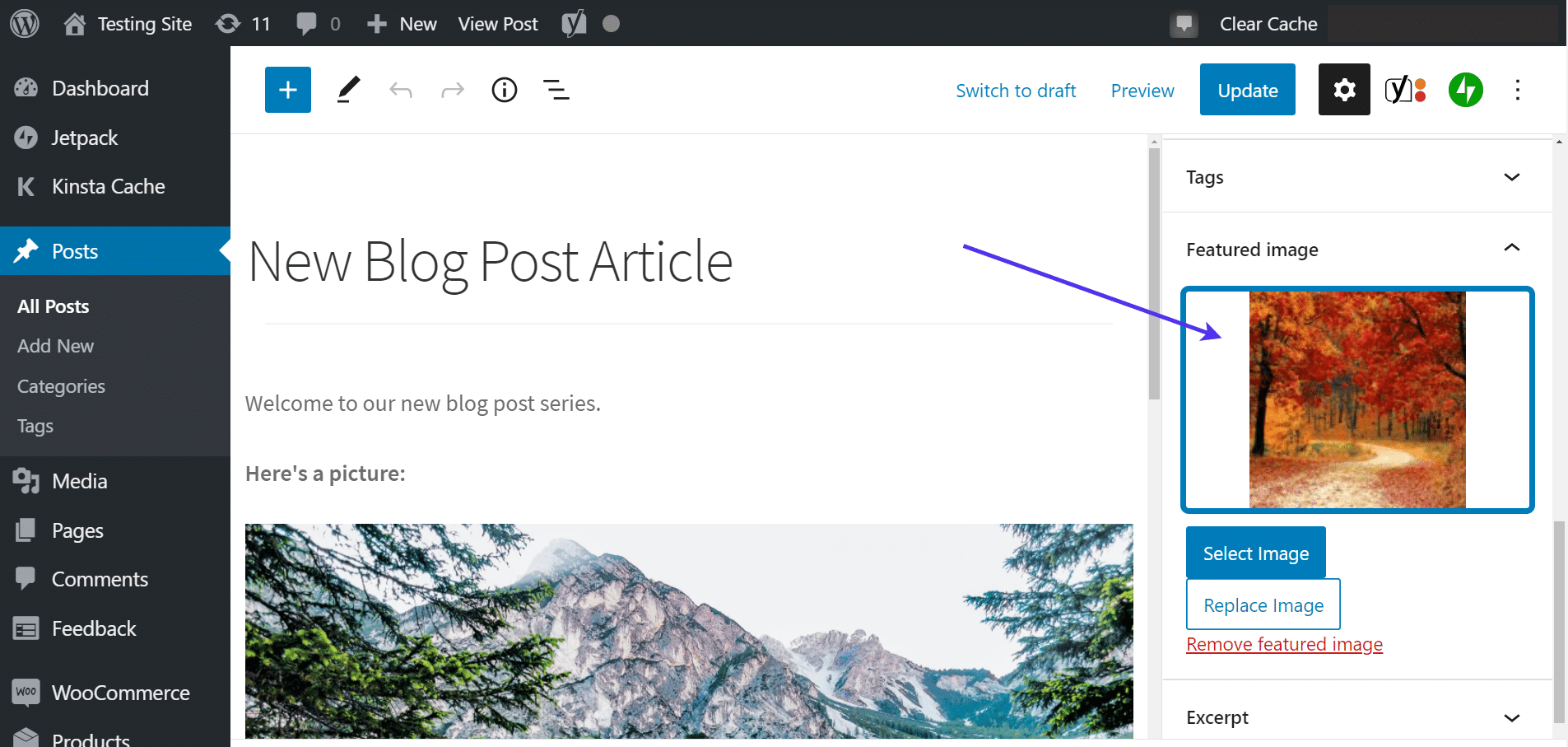
Puedes ver la imagen destacada en el lateral.
Asegúrese de que la imagen destacada correcta esté seleccionada en la Biblioteca de medios.
Haga clic en el Editar imagen enlace para continuar con la edición.

Haga clic en el enlace «Editar imagen».
Varias herramientas están disponibles en el Editar imagen emergente, pero el más confiable de ellos se enumera en el lado derecho, y se titula Nuevas dimensiones.
Esto le permite escribir nuevas dimensiones, tanto el ancho como el alto, para que la imagen destacada ya cargada se reduzca. No recomendamos intentar ampliar una imagen, ya que solo la hará borrosa.
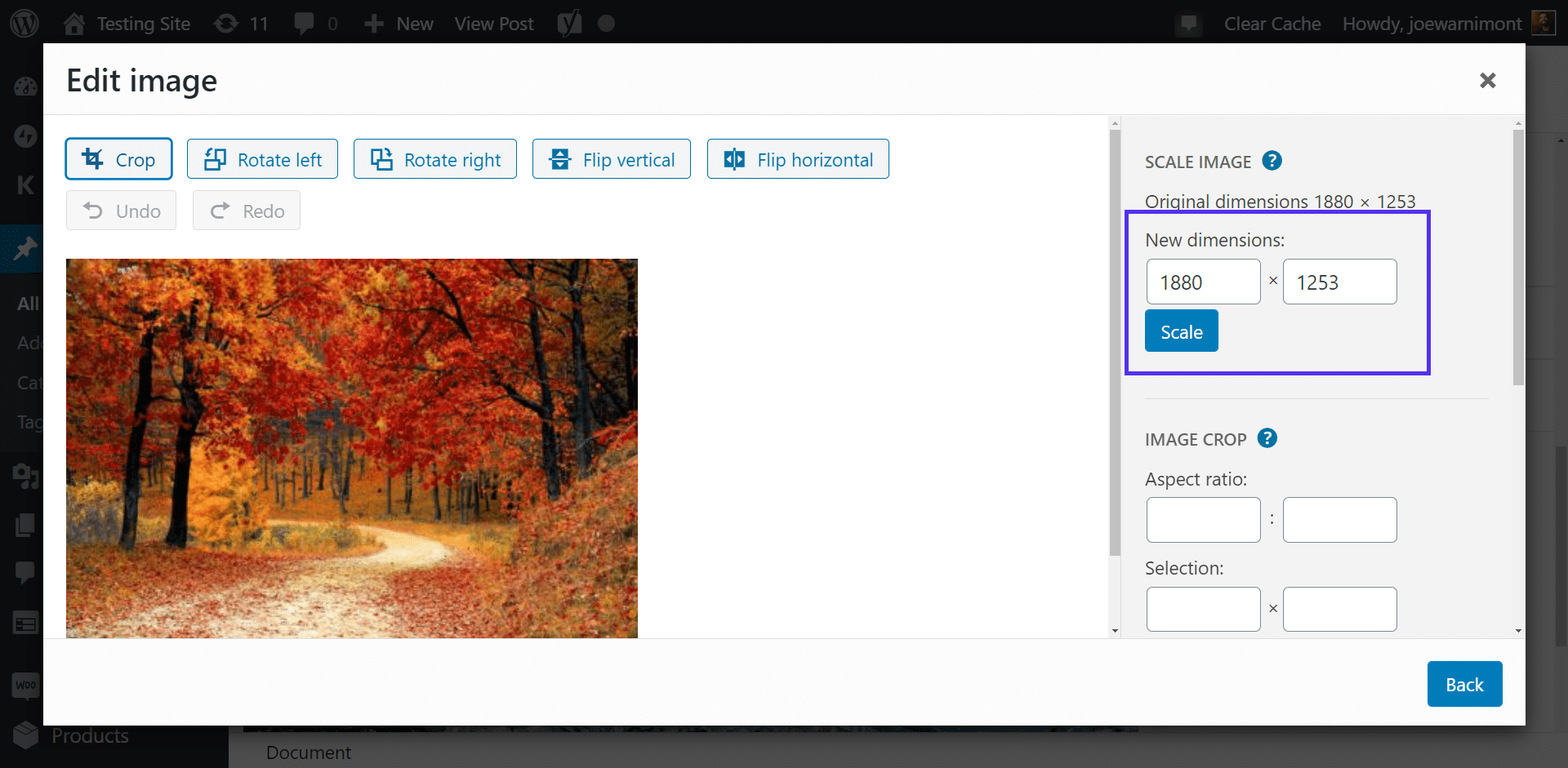
Establecer las dimensiones de la imagen
Escriba las nuevas dimensiones y haga clic en el Escala botón.
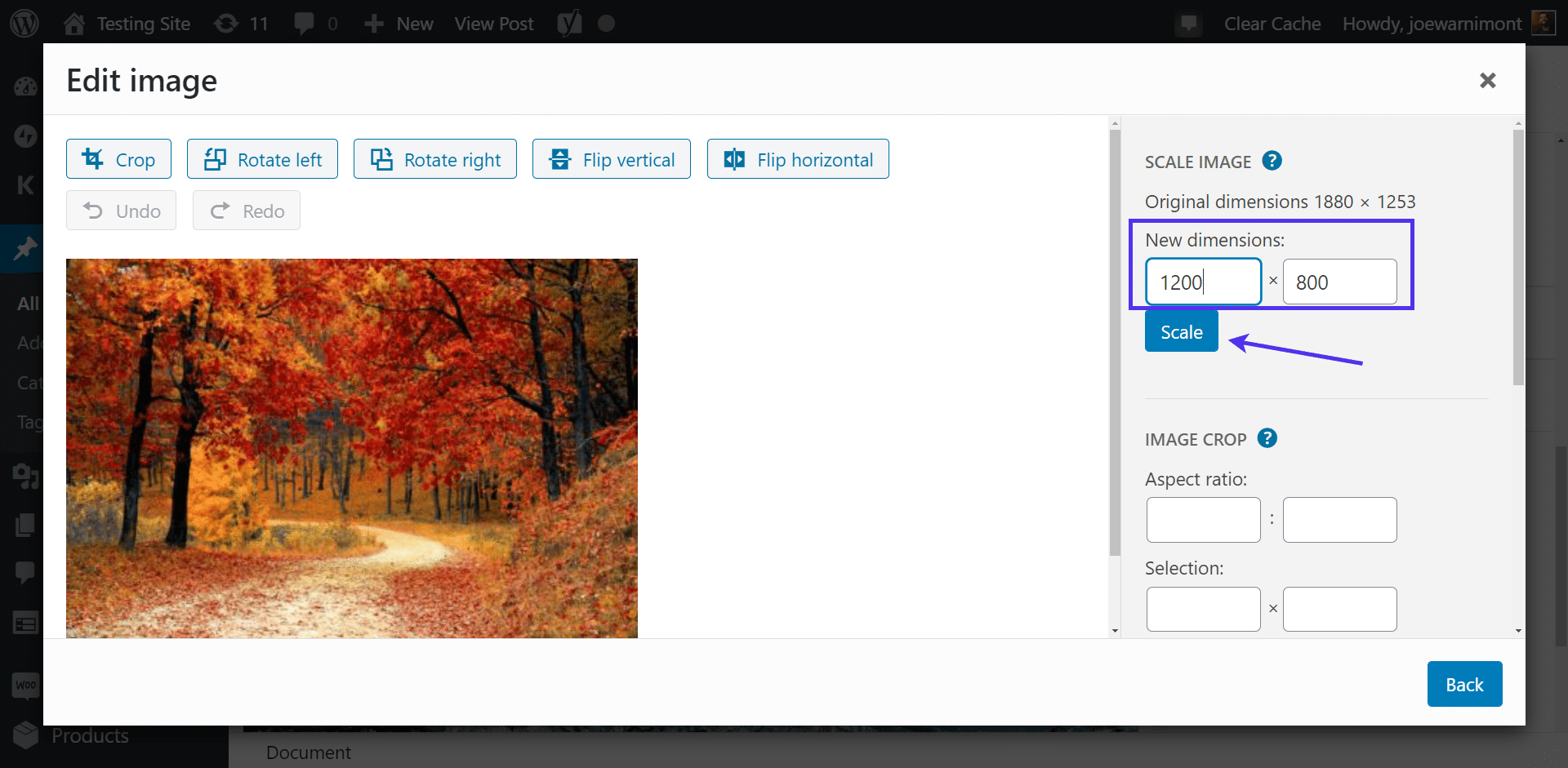
Elija la ‘Escala’
La imagen de vista previa debería verse un poco más pequeña que antes, a menos que el cambio sea tan minúsculo que no lo note.
Verás un mensaje que te dice Imagen guardada. Las nuevas dimensiones también se enumeran en el lado derecho de la ventana emergente.

Guardar la imagen editada
Todas las demás herramientas de edición de imágenes se encuentran encima de la vista previa de la imagen destacada.
Algunas de las funciones de edición de imágenes integradas de WordPress incluyen:
- Cultivo
- Girar a la izquierda
- Gira a la derecha
- Voltear vertical
- Flip horizontal
La Cultivo La herramienta suele ser la más importante, así que haga clic en ella para activar el módulo de edición.

Haga clic en el botón ‘Recortar’
La Cultivo La herramienta revela un cuadrado dentro de la miniatura de vista previa, pidiéndole que haga clic y arrastre el cuadro de recorte para que tenga las dimensiones exactas que desea.

El cuadro de recorte de imagen
Golpea el Ingresar para activar el recorte y ver el resultado en la vista previa. También tienes la opción de Ahorrar la cosecha, aunque ya esté lista para ti.

Haga clic en el botón ‘Guardar’
La última forma de editar imágenes destacadas en WordPress implica recortar la imagen pero manteniendo una determinada relación de aspecto. Esto significa que a medida que mueve el cuadro de recorte, se adhiere a la relación de aspecto.
Por ejemplo, puede escribir un 2 x 1 relación de aspecto. Después de eso, cada vez que arrastre el cuadro de recorte, siempre se mantendrá en la 2 x 1 proporción, lo que le brinda menos libertad para recortar y garantiza que su proporción se mantenga constante al crear imágenes destacadas.

Recortando la imagen
Cuando termine de editar una imagen, puede hacer clic en Ingresar para activar la edición, y luego Ahorrar la imagen. Después de eso, puedes insertar la nueva versión de esa imagen en una publicación, página, como imagen destacada o donde quieras que se muestre en tu sitio.
Además, hay una opción en el Editar imagen panel que le permite volver a las dimensiones originales cuando lo desee.
Arreglar la imagen destacada de WordPress que no se muestra en páginas y publicaciones
Si ha subido correctamente la imagen destacada de su publicación o página y aún no aparece, puede haber varias razones. Sin embargo, varía según la configuración, el tema y los complementos de su sitio de WordPress. Estas son algunas de las razones comunes que conducen a problemas con las imágenes destacadas en primer lugar:
- Obteniendo un error HTTP al intentar cargar una imagen, lo que podría significar problemas con el límite de carga o los formatos de imagen.
- Los motores de búsqueda pueden bloquear imágenes destacadas que contengan códigos sospechosos o malware.
- Los permisos están bloqueados para que su tipo de usuario acceda a esa página necesaria para cargar o ver una imagen destacada.
- Su tema, o un complemento, tiene un error o está causando un conflicto con el funcionamiento de sus imágenes destacadas.
- El tema no permite imágenes destacadas, o debe activarlas a través de la configuración del tema.
- Es posible que tenga problemas para cargar la imagen destacada de la manera correcta.
- Es posible que la codificación del tema no admita una imagen destacada.
- Un complemento de carga diferida puede evitar que la imagen destacada se muestre o se cargue rápidamente.
- Es posible que la imagen destacada no esté en el lugar correcto dentro de la página o plantilla de publicación.
- La configuración de su panel de control podría tener los campos de imagen destacados completamente desactivados.
Cómo corregir un error HTTP con imágenes destacadas
Algunos errores son más comunes que otros al cargar imágenes en la biblioteca multimedia en WordPress.
Afortunadamente, a medida que WordPress ha evolucionado, los errores se han vuelto un poco menos ambiguos, lo que hace que sea un poco más fácil determinar su causa.
Sin embargo, aún puede ver un error vago, como el siguiente «error HTTP». mensaje. Por lo general, esto significa que hay algo mal con la imagen en sí, o que necesita permitir cargas más grandes en su sitio de WordPress.
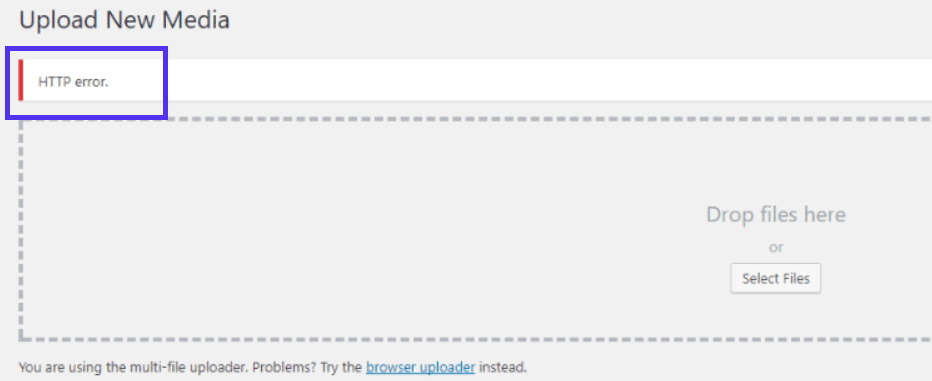
Error HTTP al cargar nuevos medios
Es más común ver algo con detalles específicos, como un mensaje que le dice que una imagen o un video «excede el tamaño máximo de carga para este sitio».

El archivo excede el tamaño máximo de carga.
Independientemente, todos estos errores son frustrantes y confusos para los usuarios. Incluso si te dicen que la imagen es demasiado grande, ¿cómo sigues adelante?
En general, las siguientes soluciones tienden a ayudar con los códigos de error que le indican que una imagen es demasiado grande o que actualmente no es compatible con la carga:
Aumente su límite de memoria de WordPress
Su proveedor de alojamiento a menudo establece las limitaciones de memoria de WordPress. Puede comunicarse con su proveedor de alojamiento actual y pedirle que amplíe el límite de PHP.

Error de límite de memoria agotado como aparece en WordPress
Si está permitido, también puede cambiar el límite de memoria de PHP por su cuenta editando el wp-config.php expediente. En algunos casos, tendrá que actualizar a un plan de alojamiento más grande que ofrezca más recursos para su sitio.
Recomendamos echar un vistazo a su guía para guiarlo a través de esos pasos en detalle.
Disminuir el tamaño del archivo de imagen
La carga de archivos masivos a su sitio de WordPress causa problemas de rendimiento y podría poner demasiada carga en sus servidores de alojamiento. Por lo tanto, muchos hosts, y el propio WordPress, definen un tamaño máximo de archivo de carga.
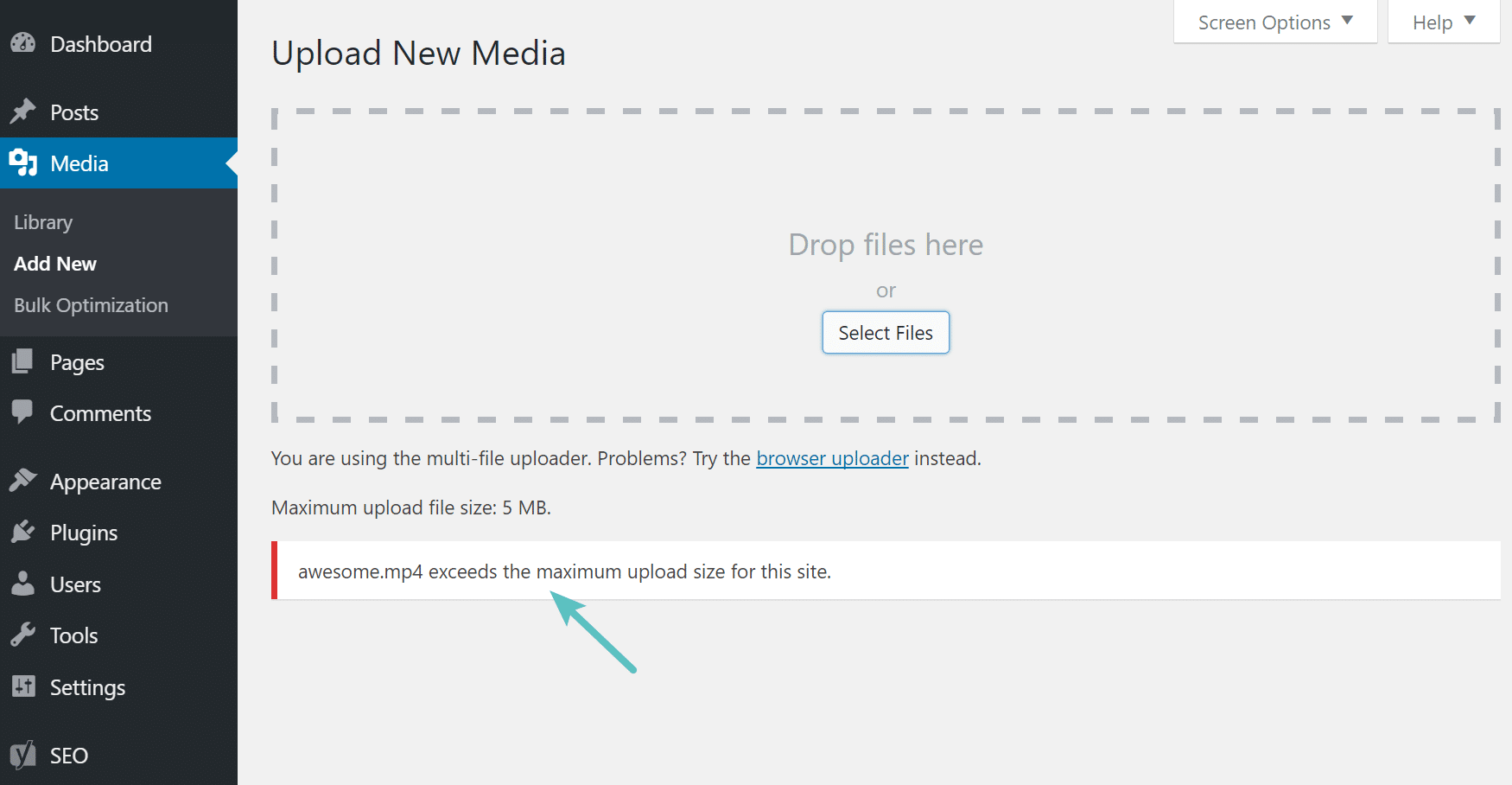
Otro ejemplo del error de tamaño máximo de carga en WordPress
Además, cualquier imagen que use en su sitio, incluidas las imágenes destacadas, no debería ser tan grande, para empezar. Aún puede mantener la calidad de una imagen después de la compresión, el recorte o el cambio de tamaño. Siempre que no haga la imagen demasiado pequeña, aún debería poder ofrecer una hermosa imagen destacada.
Por lo tanto, recomendamos usar herramientas para recortar, comprimir y cambiar el tamaño antes de optar por aumentar su límite de memoria PHP.
Algunas herramientas de edición de imágenes que no son de WordPress que puede utilizar son GIMP, Photoshop Express y Paint.NET.
La edición dentro de WordPress también es una opción, pero eso normalmente no se resuelve para comenzar con la imagen de WordPress. Si opta por esta ruta, le recomendamos un complemento de compresión de imágenes que reduce y optimiza automáticamente todas las imágenes cargadas en WordPress, como Optimole o Imagify. De esta manera, no está limitando los recursos de su sitio con demasiadas fotos grandes.
Cómo arreglar imágenes con codificación sospechosa
Desafortunadamente, una imagen con malware o virus ya está comprometida. ¡La buena noticia es que WordPress bloqueando una imagen por esta razón significa que WordPress ha hecho su trabajo!
Aunque existen soluciones simples limitadas para eliminar la codificación sospechosa, su mejor opción es quedarse con las fotos que compre legalmente o tomar sus propias fotos en lugar de sacarlas directamente de Google (que es técnicamente ilegal de todos modos) o buscar imágenes de sitios web incompletos.
También le recomendamos que aloje su sitio en una empresa que se tome en serio el malware y ofrezca una garantía de seguridad.
Cómo cambiar los permisos para permitir la visualización de imágenes destacadas
Los permisos de WordPress deciden quién puede leer, escribir o editar archivos de sitios web. Por otro lado, los roles de usuario dictan qué áreas del panel de WordPress y el sitio web frontend son accesibles para ciertas personas.
Es posible que su función de usuario actual no le permita cargar o ver imágenes destacadas. Otra preocupación es que no se puede acceder a una determinada página o publicación en sus archivos de WordPress debido a los permisos del usuario.
La clave para solucionar este problema es asegurarse de que sus roles y permisos de usuario estén configurados correctamente.
Recomendamos leer nuestra guía sobre los roles de usuario de WordPress para asegurarse de que todos los miembros de su equipo puedan acceder y ver las imágenes destacadas en todo momento.
Cómo solucionar un conflicto o problema con un tema o complemento
Los temas y complementos son algunas de las razones más comunes por las que las imágenes destacadas fallan o se bloquean.
No todos los temas tienen la misma configuración de imagen destacada. A veces, las imágenes destacadas de las páginas están completamente bloqueadas. Otras veces, puede notar que un tema presenta una imagen destacada en un lugar diferente al esperado.
Además, es posible que deba configurar una configuración de tema específica para que las imágenes destacadas se llenen de todas las publicaciones.
Desafortunadamente, no podemos guiarlo a través de las soluciones a estos problemas, ya que requiere que revise la configuración del tema o que se comunique con el desarrollador del tema.
Sin embargo, los conflictos de complementos son una historia diferente. Los complementos, aunque son bastante útiles para crear un sitio web de WordPress, ocasionalmente tienen una codificación cuestionable. O simplemente no se actualizan, lo que genera todo tipo de conflictos.
Esta no es una regla, pero también es común ver problemas con las imágenes destacadas cuando algunos complementos tienen acceso a su biblioteca de medios o alteran la funcionalidad de todas las imágenes.
Independientemente, el mejor curso de acción es seguir estos pasos:
- Actualice todos los complementos instalados en su sitio web.
- Verifique si ahora puede cargar y ver sus imágenes destacadas.
- Si se resuelve el problema, entonces fue un error derivado de un complemento desactualizado.
- Si el problema no se soluciona, proceda a desactivar todos los complementos.
- Nuevamente, verifique si las imágenes destacadas aparecen después de que todos los complementos estén desactivados. Si no es así, reactive los complementos y pase a una causa diferente del problema.
- Si las imágenes destacadas ahora funcionan, uno de sus complementos fue el problema.
- Reactive cada complemento uno por uno. Después de cada reinstalación, debe verificar si las imágenes destacadas aún funcionan y se muestran correctamente.
- Si la imagen destacada falla, sabrá qué complemento está causando el problema.
- Desinstale ese complemento y busque una alternativa.
Resolución de la compatibilidad de un tema con una imagen destacada
Una cosa interesante acerca de las imágenes destacadas es que algunos temas de WordPress pueden no admitirlas. Esto se debe a una amplia variedad de razones. El tema no está bien codificado o el desarrollador ha eliminado la función de imagen destacada predeterminada a propósito, principalmente porque tienen otras configuraciones para controlar la imagen destacada.
No importa el motivo, es posible que su tema de WordPress no ofrezca soporte para imágenes destacadas estándar. La solución a menudo implica ir a la configuración del tema y localizar el área personalizada de las imágenes destacadas.
Sin embargo, puede encontrar que el tema ha eliminado las imágenes destacadas en la codificación y no tiene herramientas adicionales para anular la falta de imágenes destacadas.
Por lo tanto, recomendamos verificar la compatibilidad de su tema con las imágenes destacadas. Puede hacer esto simplemente preguntando al desarrollador del tema, leyendo la documentación o yendo a la functions.php expediente.
El siguiente bloque de código es lo que puede insertar (o buscar) en el functions.php expediente:
add_theme_support( 'post-thumbnails');Solucionar un problema de imagen destacada debido a la carga diferida
Lazy Loading sirve como uno de los muchos métodos utilizados para optimizar imágenes para mejorar el rendimiento del sitio. Para ello, detiene la carga de imágenes en una página hasta que aparecen en la pantalla. Por ejemplo, la última imagen de un artículo largo no tiene que cargarse necesariamente hasta que el usuario se desplaza hacia abajo hasta la parte inferior de la página y llega a esa imagen.
Sin embargo, la carga diferida a menudo causa problemas con las imágenes destacadas, ya que algunos complementos de carga diferida tratan las imágenes destacadas como imágenes normales. Estos complementos pueden no ser la mejor solución si bloquean la imagen destacada. de ser mostrado en un últimas publicaciones lista, o si hacen que la imagen destacada se cargue lentamente, la imagen destacada debe cargarse inmediatamente para una experiencia de usuario óptima.
Muchos complementos de optimización de imágenes ofrecen la funcionalidad de carga diferida como complemento. Por lo tanto, debe verificar cada complemento para ver si tienen esta función habilitada en su sitio.
Una vez que haya localizado al posible culpable, desactive la carga diferida, borre la memoria caché de su sitio y verifique si eso resuelve algún problema que pueda tener con sus imágenes destacadas.

‘Habilitar la carga diferida para imágenes’ con Jetpack
Aquí hay algunos complementos que tienden a incluir funciones de carga diferida:
La imagen destacada de WordPress no se muestra en la posición correcta
Cada página de WordPress y plantilla de publicación especifica la ubicación de una imagen destacada. Un tema o complemento generalmente lo define.
Por lo general, encontrará la imagen destacada justo debajo del título y encima de la primera línea. Es posible que un tema haya cambiado esto. Es posible que desee mover la imagen destacada a otra ubicación, como debajo del primer fragmento de contenido o encima de la línea de autor con el nombre del autor.

Necesitas mover la imagen ligeramente
Para ajustar la ubicación de una imagen destacada, vaya a la página o plantilla de publicación que esté utilizando.
Busque este fragmento de código en el archivo:
the_post_thumbnail();Este fragmento de código es una referencia a su imagen destacada. Las miniaturas de las publicaciones son el nombre que solían tener las imágenes destacadas en WordPress desde sus inicios. Le dice a WordPress que muestre la imagen destacada en la ubicación exacta de la plantilla. La the_post_thumbnail(); La función puede estar antes del título de la página o después del contenido, eso depende de la configuración de su página y tema.
Para cambiar la ubicación de la imagen destacada, corte este fragmento de código y péguelo en otro lugar de la página / plantilla de publicación. Darle una nueva posición dentro de la plantilla también le dirá a WordPress que debería renderizarse en otro lugar de la interfaz.
Como siempre, recomendamos hacer una copia de seguridad de su sitio de WordPress antes de editar el código. También es una buena idea realizar ajustes en los temas secundarios en lugar de en los archivos principales de WordPress.
La imagen destacada de WordPress no se muestra debido a la configuración del panel
Uno de los problemas más frustrantes con las imágenes destacadas de WordPress que no se muestran es la configuración del tablero.
Esto es frustrante porque es una configuración simple en el tablero que le dice a WordPress que muestre la sección Imagen destacada o no.
Esta situación se presenta en dos formas:
- Las imágenes destacadas no aparecen como miniaturas en sus listas de publicaciones y páginas en el panel.
- Falta el campo de imagen destacada cuando intentas editar o crear una página o publicación.
Aquí se explica cómo solucionar ambos.
El primer problema surge cuando no puede ver las miniaturas de las imágenes destacadas en su lista de páginas o publicaciones. Puedes ir a Publicar> Todas las publicaciones para revisar su lista de artículos. Una columna llamada Foto principal se supone que aparece después de la Fecha de publicación. Esta columna revela la versión en miniatura de esa publicación destacada para darle una idea rápida de lo que aparecerá en la interfaz de su sitio.

La lista de ‘Imagen destacada’
Pero, ¿qué pasa si esas imágenes en miniatura no se encuentran por ningún lado?
Esto significa que ha desactivado una configuración en su panel para revelar la Imágenes destacadas columna.
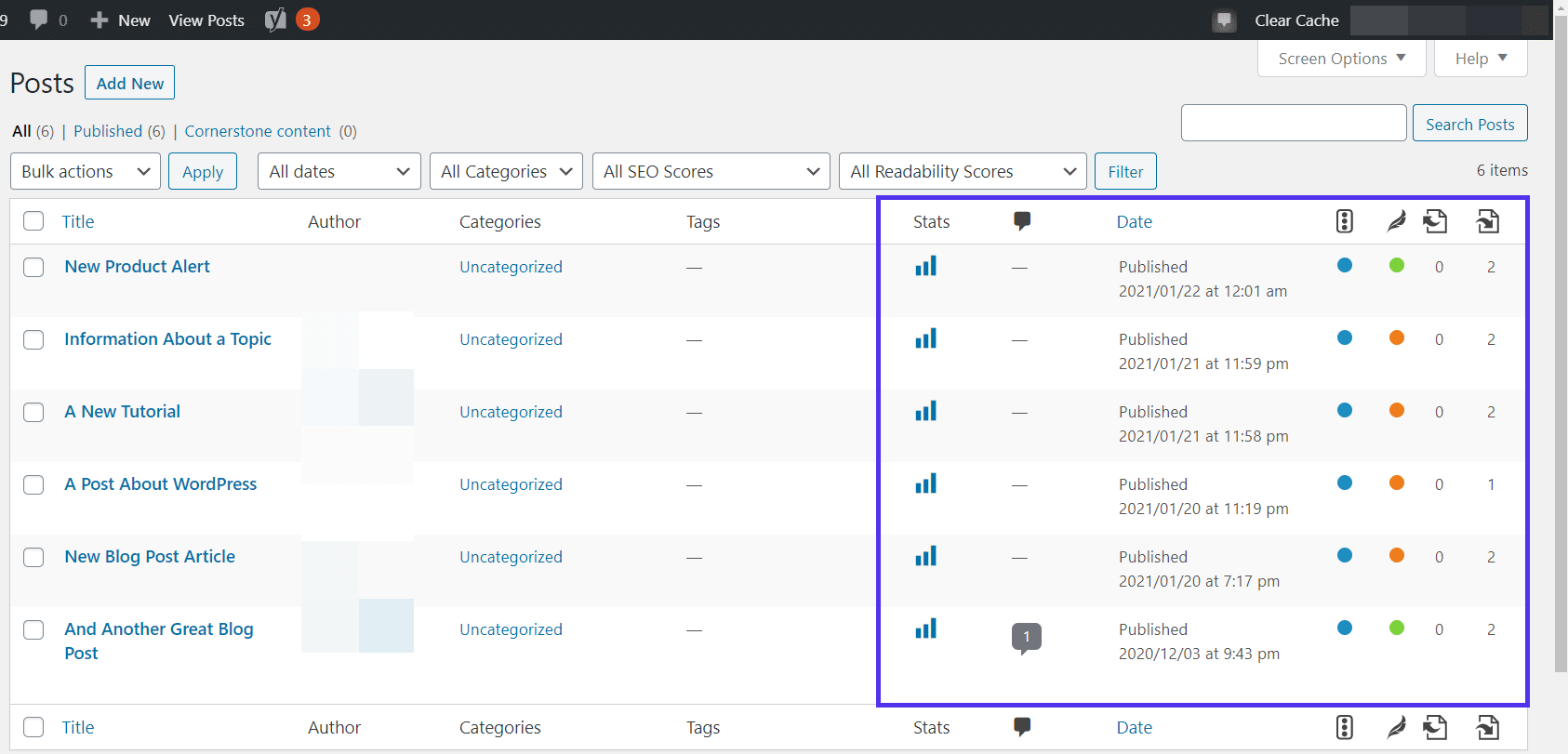
No hay lista de imágenes ahora
Para solucionar la situación, busque y haga clic en el Opciones de pantalla pestaña en la esquina superior derecha del tablero.
Tienes que estar en el Publicaciones o Paginas panel de la derecha Opciones de pantalla panel para aparecer.
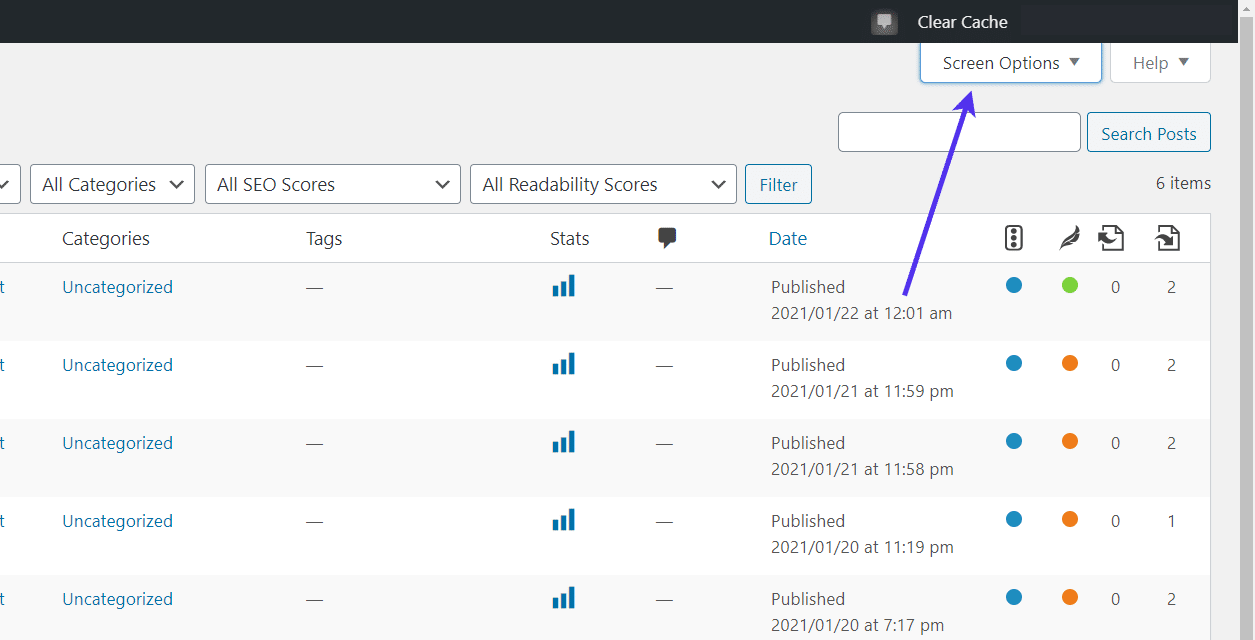
Haga clic en la pestaña ‘Opciones de pantalla’ en la parte superior
La Opciones de pantalla La sección tiene una larga lista de campos para marcar y establece lo que desea en su panel de WordPress.
Por ejemplo, puede agregar o eliminar elementos como etiquetas, categorías y el autor.
Aquí, queremos asegurarnos de que la casilla de verificación Foto principal está chequeado.
La Foto principal La columna ahora debería aparecer en su lista de publicaciones o páginas.

Asegúrese de marcar la casilla de verificación ‘Imagen destacada’
Otro Opciones de pantalla El dilema entra en juego cuando no ve el campo real para cargar e insertar un Foto principal. Este campo está disponible en todas las publicaciones y páginas de WordPress yendo a la Configuración de publicación panel en el lado derecho del artículo o página.
Si encuentra que falta, siga los siguientes pasos para activarlo.

La imagen destacada de WordPress no se muestra correctamente
Busque y seleccione el icono de tres puntos (⋮) en la esquina más a la derecha del tablero. Desplácese hacia abajo en la lista de configuraciones para ubicar la Preferencias opción.
Haga clic en Preferencias para revelar una nueva ventana emergente.
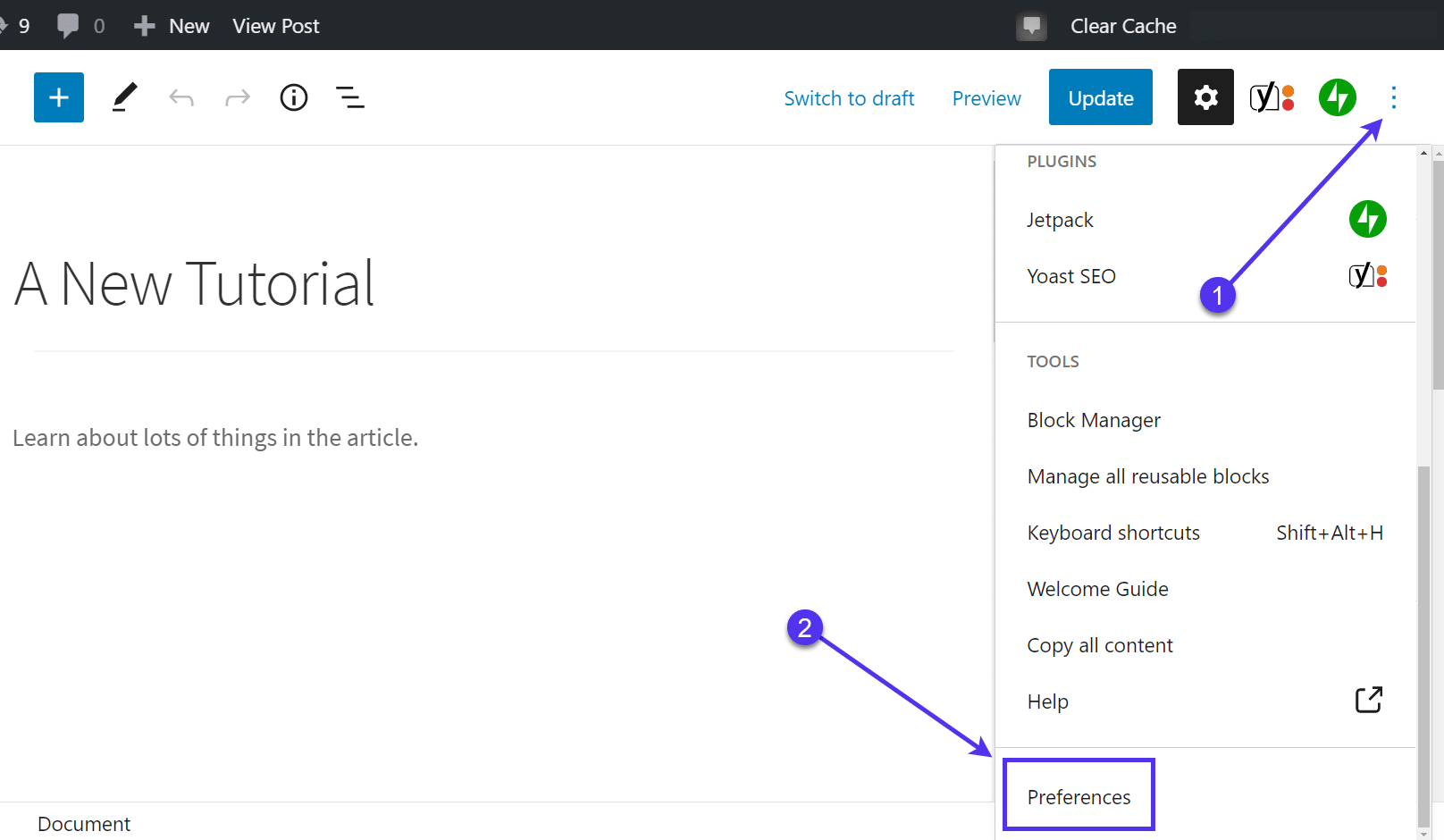
La pestaña ‘Preferencias’ de la publicación
La Preferencias El módulo incluye una amplia gama de opciones para un documento. Desplácese hacia abajo hasta la sección llamada Configuración del documento.
Allí debajo, encontrará un campo llamado Foto principal. Asegúrese de que esté marcado para revelar el Foto principal opción en sus publicaciones y páginas.

Marque la casilla de verificación «Imagen destacada» en Preferencias
Alternativamente, puede encontrarse en la versión anterior del editor de WordPress. Esto sigue siendo común para muchas páginas, o es posible que haya revertido el editor de Gutenberg para usar el editor anterior.
Si es el caso, abra la página o la publicación en cuestión y busque el Foto principal bloque hacia el lado derecho de la página.
Si no está allí, haga clic en el Opciones de pantalla pestaña y marque la Foto principal casilla de verificación para mostrarlo en el editor.
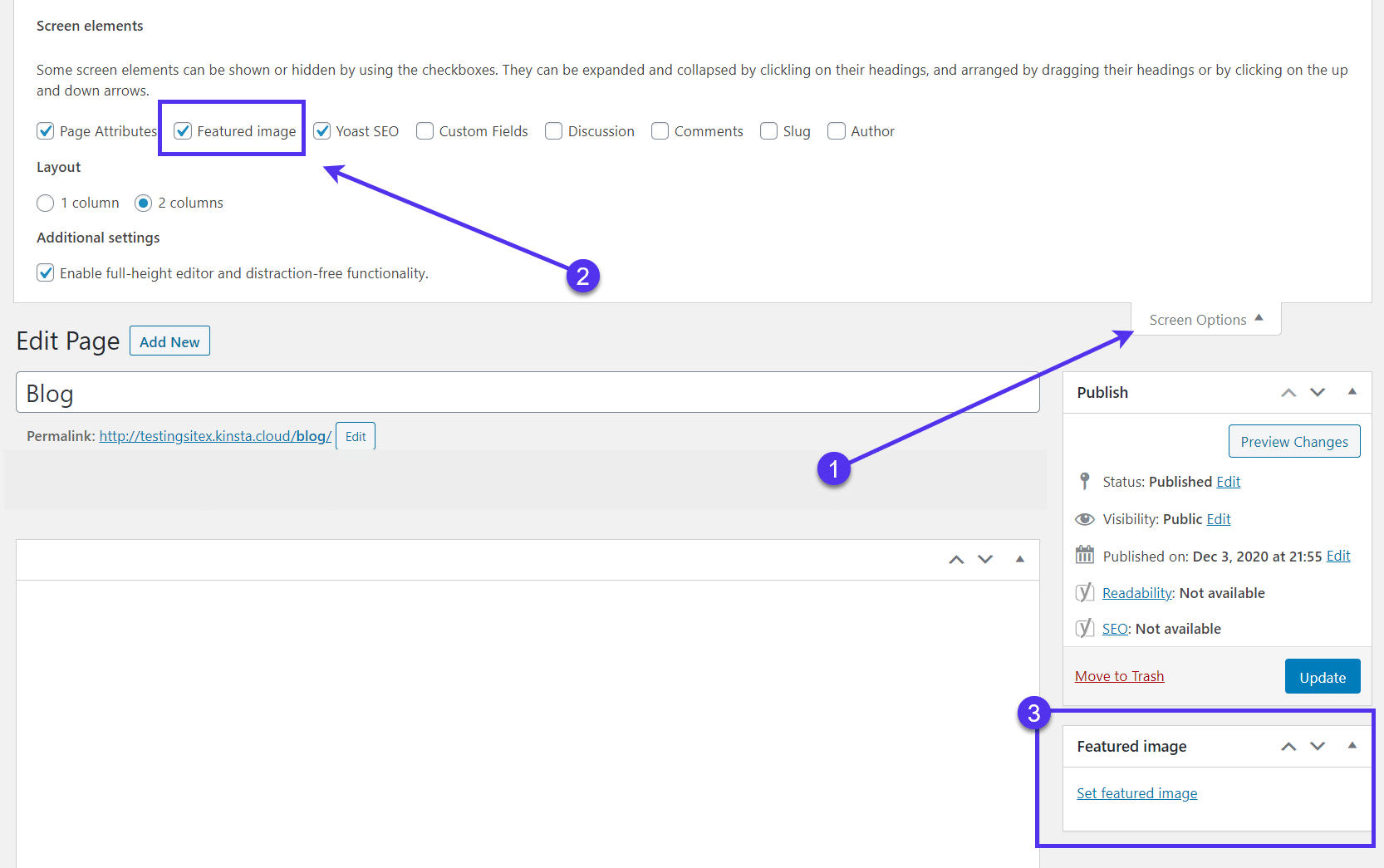
La imagen destacada de WordPress no se muestra
La imagen destacada de WordPress no se muestra en la página de la galería de publicaciones del blog
Otra forma de utilizar imágenes destacadas es enumerando un feed de las publicaciones de su blog en la página de inicio de su sitio (o en cualquier otra página).
Pero, ¿qué pasa si las imágenes destacadas no se muestran en la página del blog?

Publicaciones recientes enumeradas en el sitio de prueba
No es raro que las marcas compartan una lista de las publicaciones más recientes, sin embargo, es posible que una galería o un feed con solo enlaces no atraiga tanta atención.
WordPress ofrece varias formas de enumerar las publicaciones de su blog en otros lugares de un sitio web, pero a veces debe configurar los ajustes correctos para asegurarse de que se muestren correctamente.
Nota: Muchos propietarios de sitios web utilizan complementos de listas de publicaciones o galerías de terceros para que esto suceda. Si ese es tu caso, tendrás que consultar con el desarrollador del complemento. Solo cubriremos cómo arreglar sus imágenes destacadas con herramientas integradas de WordPress para este tutorial.
Para mostrar una galería o lista de sus publicaciones de blog recientes, agregue un elemento de bloque de Gutenberg a la página designada como la página de inicio de WordPress.
Esto significa que debe crear una página y asignarla como página de inicio en WordPress. Leer ajustes.
Como recordatorio rápido, puede convertir cualquier página de WordPress en la página de inicio yendo a Configuración> Lectura en el tablero.
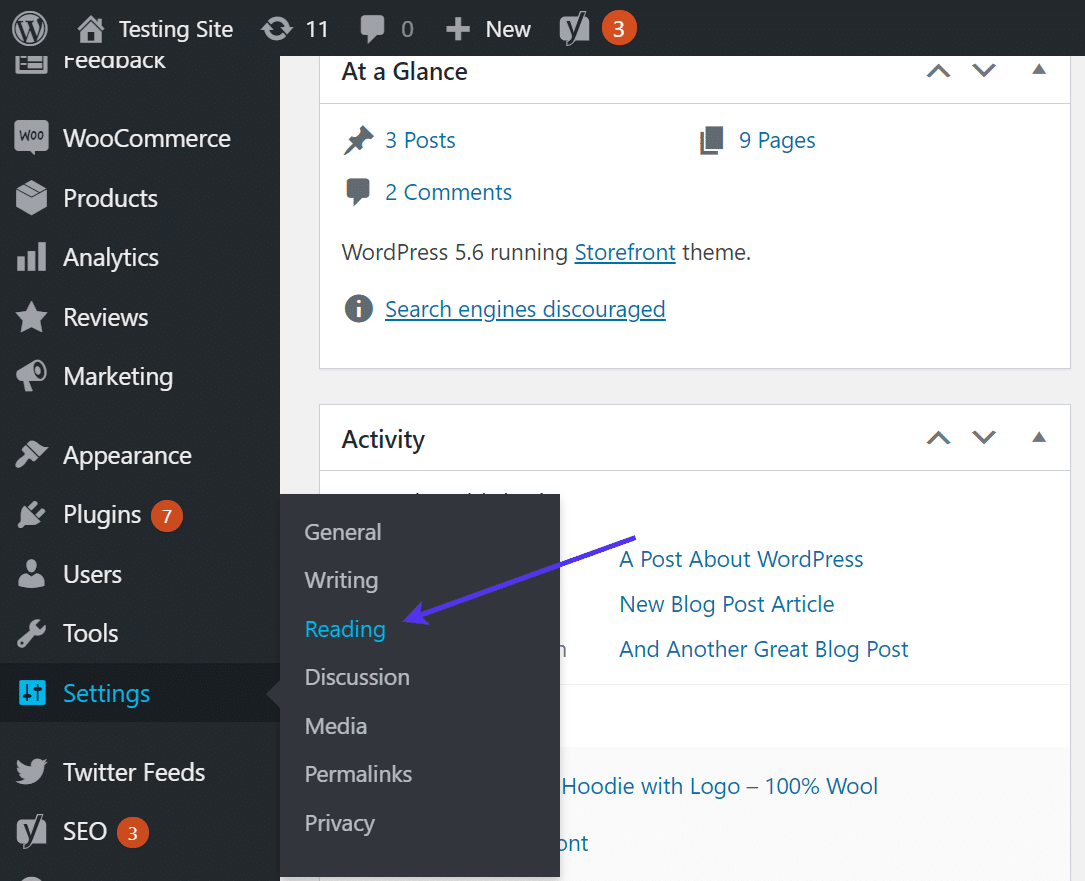
Ir a la página de configuración de lectura
Asegúrese de que el área que dice Se muestra su página de inicio se establece en Una página estática. Esto muestra que le gustaría tener una página de inicio personalizable con la capacidad de agregar y eliminar elementos de bloque a través de creadores de páginas como Gutenberg. Es lo contrario de mostrar solo una lista de sus últimas publicaciones.
Haga clic en el Página principal campo desplegable para revelar la lista de páginas que tiene actualmente activas en su sitio web. En este tutorial, tenemos una página llamada «Página de inicio». El tuyo puede tener un nombre diferente dependiendo de cómo lo hayas nombrado.
Nota: Siempre puedes entrar aquí y cambiar la página de inicio estática. Por ejemplo, es posible que desee renovar su página de inicio por completo y es más fácil crear una página completamente nueva en lugar de editar la actual.
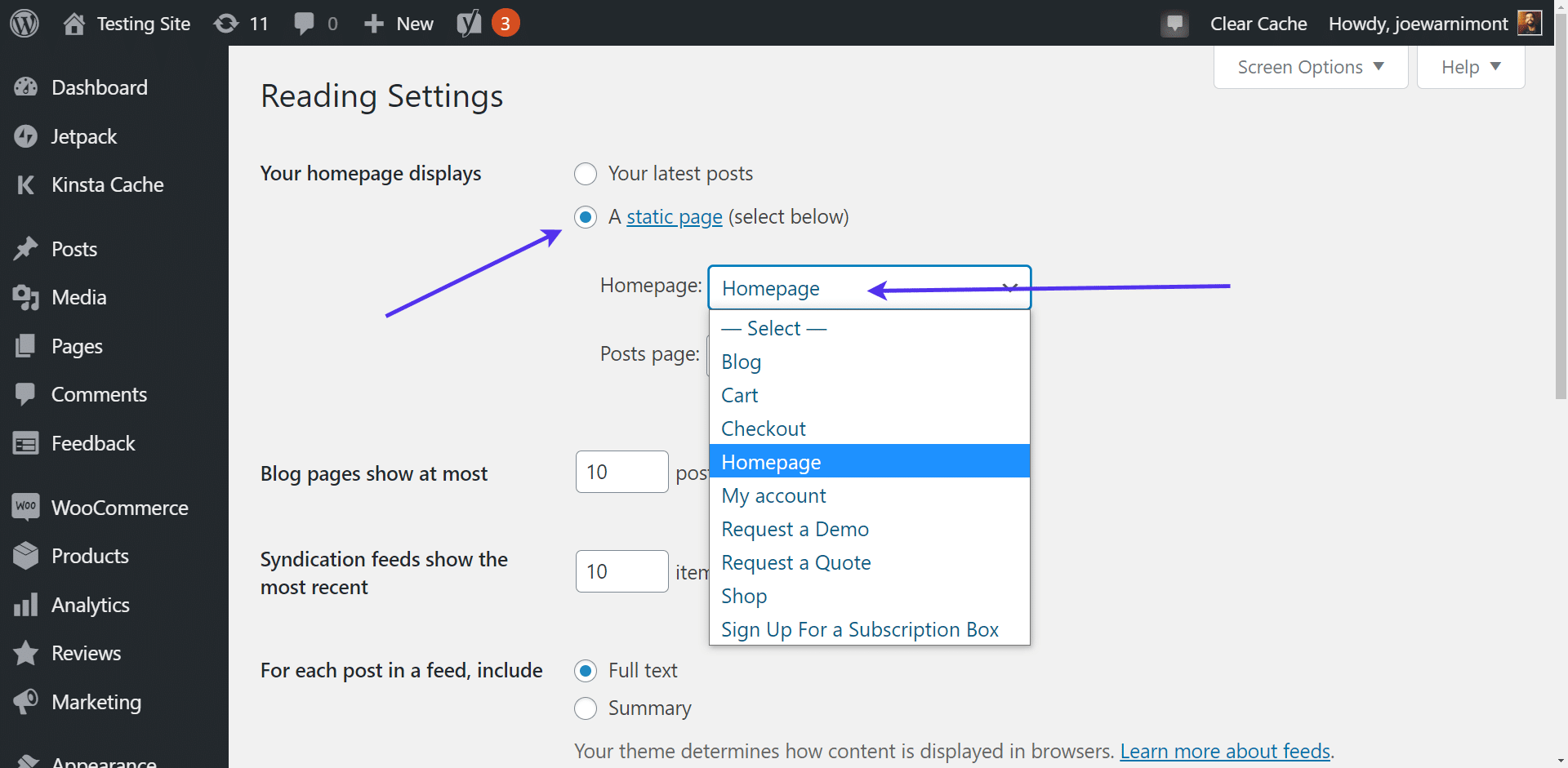
Elija la página de inicio estática
Ahora es el momento de mirar el contenido de esa página para asegurarse de que las imágenes destacadas se muestren como deberían.
Para agregar contenido a su página de inicio y ajustar la configuración del feed del blog en esa página, vaya a Páginas> Todas las páginas en el tablero.

Vaya a ‘Páginas> Todas las páginas’ en el administrador de WordPress
Desplácese por la lista de páginas para localizar la que asignó como página de inicio. Debería tener un Página delantera etiqueta junto a él. Nuevamente, en este tutorial, llamamos a la página «Página de inicio», pero es posible que tenga algo diferente.
Haga clic en la página especificada como Página delantera.

Edite la ‘Página de inicio’ ahora
Adición de publicaciones más recientes
Puede que ya tengas el últimas publicaciones bloque activado en su página de inicio, pero si no, puede encontrarlo buscando en la biblioteca de bloques de Gutenberg. El bloque se llama últimas publicaciones. Todo lo que tiene que hacer es hacer clic en el icono para insertarlo en algún lugar de la página de inicio.
Después de eso, siéntase libre de arrastrarlo hacia arriba o hacia abajo en la página de inicio para que esté ubicado en la posición correcta.

Agregar el bloque «Últimas publicaciones» a la «Página de inicio»
Volviendo a las imágenes destacadas, no está configurado de forma predeterminada para mostrar imágenes destacadas de las publicaciones del blog cuando coloca el últimas publicaciones bloquear en una página. Es posible que vea una lista simple de enlaces, junto con descripciones de esas publicaciones.
Para agregar las imágenes destacadas, haga clic en el últimas publicaciones cuadra. Esto selecciona todo el bloque y revela la configuración de ese bloque en el panel del lado derecho.
Asegúrate de que esté en el Cuadra pestaña de configuración. Puede que tenga que cambiarlo de Página a Cuadra.

Accede a la pestaña de configuración ‘Bloquear’
Desplácese hacia abajo en el Cuadra pestaña de configuración para ver las opciones disponibles. Las primeras configuraciones no tienen nada que ver con la imagen destacada, pero pueden afectar cómo se muestran las publicaciones en el bloque y hacer que las imágenes destacadas se vean extrañas.
Recomendamos experimentar con la configuración de contenido, como mostrar Publicar Contenido, Mostrar nombre del autor, o Mostrar fecha de publicación. Todo esto entra en juego al resaltar sus publicaciones recientes y asegurarse de que se vean presentables al mismo tiempo que muestran sus imágenes destacadas.

La pestaña «Configuración de contenido de la publicación»
La siguiente parte es el elemento más importante ya que activa las imágenes destacadas en el últimas publicaciones cuadra.
Encuentra la sección llamada Configuración de imagen destacada.
Aquí, habilite el Mostrar imagen destacada opción. Esto activa las imágenes destacadas para todas las publicaciones más recientes que se están extrayendo. Si una imagen destacada no está asignada a una publicación, mostrará un espacio en blanco en su bloque.
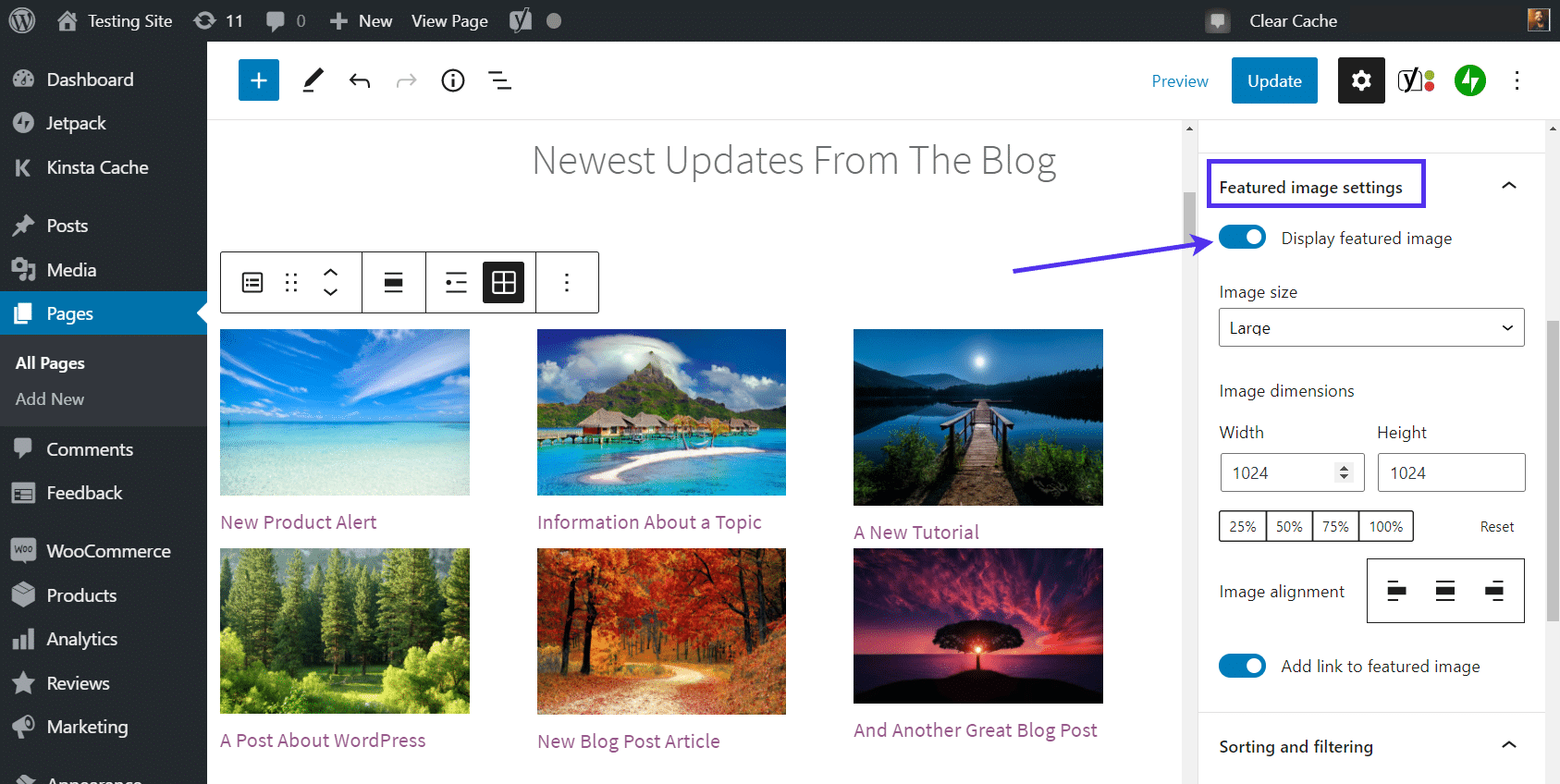
La opción ‘Mostrar imagen destacada’
Además, ahora hay varias configuraciones disponibles para que las imágenes destacadas se vean profesionales. Esto es particularmente importante si está resaltando sus publicaciones recientes en la página de inicio.
Por ejemplo, el Tamaño de la imagen El campo indica a su sitio web el tamaño de las imágenes destacadas en la lista o galería. Si lo cambia al Miniatura opción, esas imágenes se encogen ligeramente y generalmente se convierten en cuadrados perfectos.
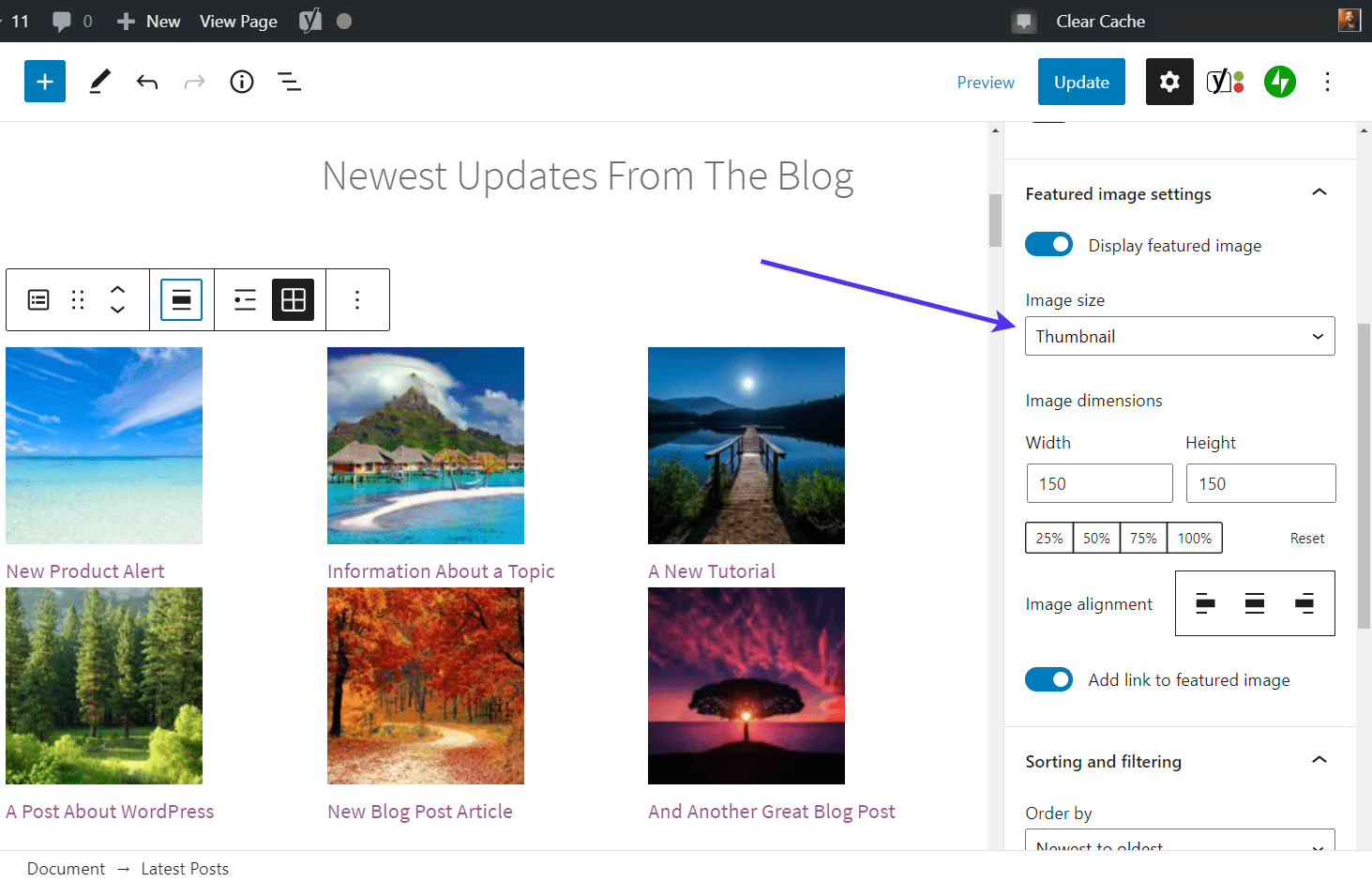
Establecer el tamaño de la imagen destacada
Cambiándolo a Grande o Medio ajusta el tamaño de todas las imágenes destacadas en el bloque y agrega una vista más horizontal en función de las dimensiones de las imágenes destacadas.
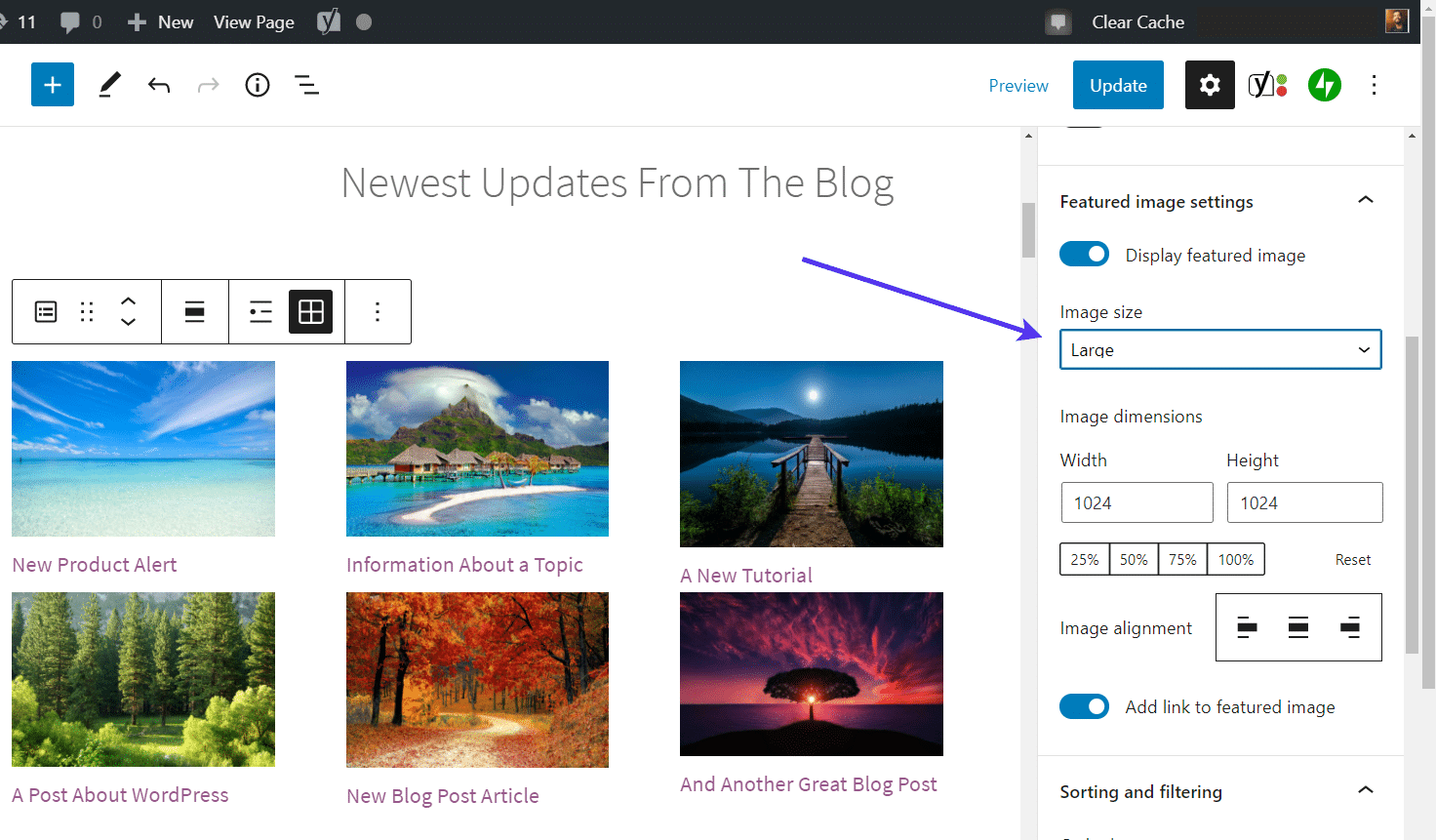
Elija el tamaño de imagen ‘Grande’
También recomendamos mirar el Dimensiones de la imagen. Esta configuración controla el tamaño de todas las imágenes destacadas que se muestran en la últimas publicaciones cuadra. Puede escribir el ancho y el alto personalizados, o decidir un porcentaje, de modo que la herramienta cambie automáticamente el tamaño de todas las imágenes destacadas en función del porcentaje dado. Por ejemplo, puede reducir cada imagen destacada a 25% de su tamaño original.
También hay un Alineación de imagen ajuste para indicar si las imágenes deben deslizarse hacia la derecha, el centro o la izquierda.
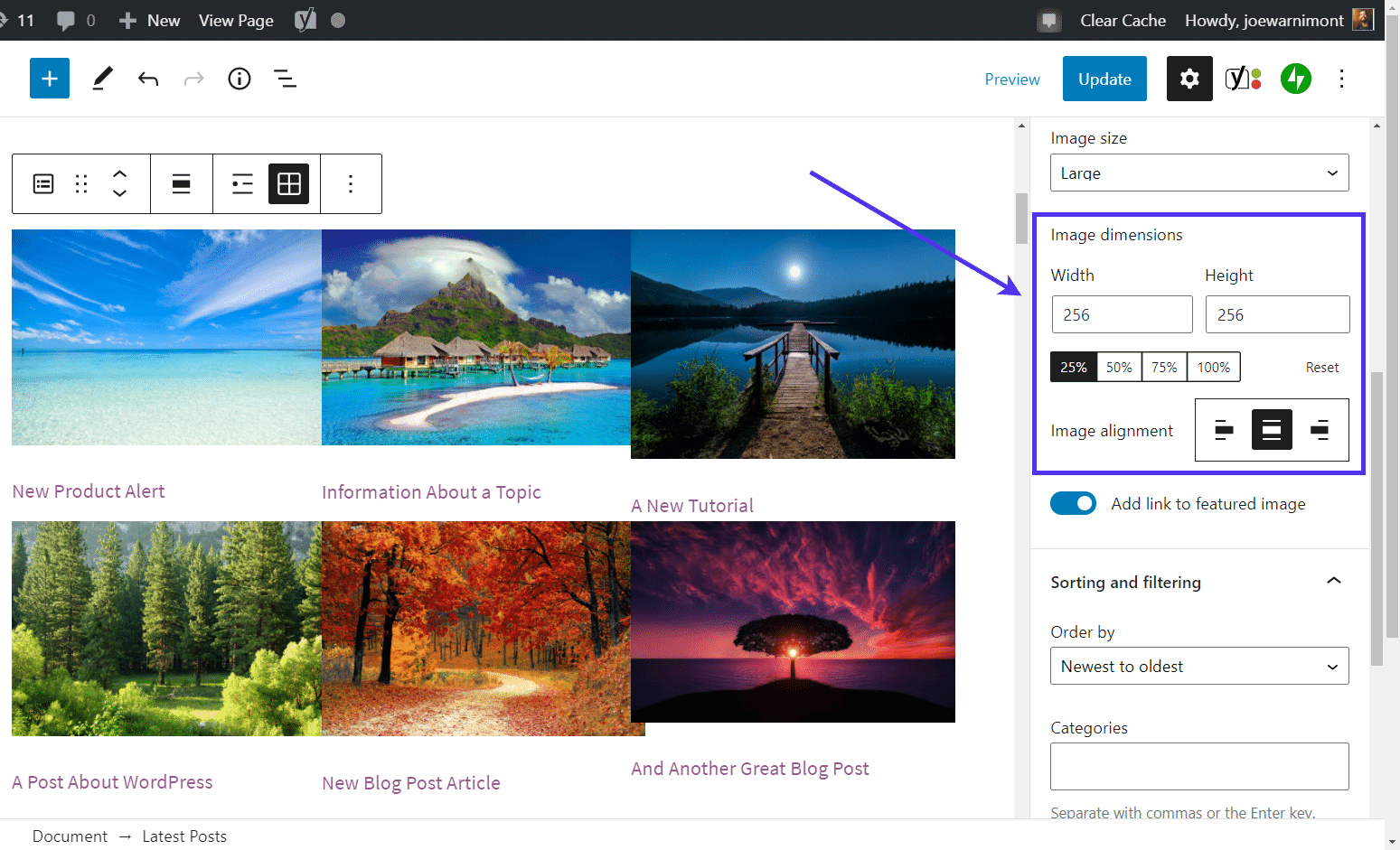
Configura las dimensiones de la imagen destacada
Una de las últimas áreas a considerar para el Foto principal La sección (en el bloque Últimas publicaciones) es la cantidad de elementos que muestra en el bloque y cuántas columnas componen el bloque.
Al igual que con la mayoría de las configuraciones de WordPress, estas también tienden a modificar la forma en que aparecen sus imágenes destacadas. Eso es porque tener cuatro columnas requerirá tener mucho más espacio (e imágenes más pequeñas) que un bloque con dos o tres columnas.
Pruebe los campos para Número de items y Columnas para asegurarse de que sus imágenes destacadas sean presentables y atractivas cuando se publiquen en la página de inicio.

Configurar el ‘Número de elementos’ y las ‘Columnas’
Una vez que todo esté configurado, presione el Publicar botón. Tus últimas publicaciones deberían aparecer donde hayas colocado el bloque en tu página de inicio. Además, las imágenes destacadas de cada publicación deben mostrarse encima del título y el enlace de la publicación.

Publicaciones recientes con imágenes destacadas que muestran
La imagen destacada de WordPress no se muestra en Facebook
La imagen destacada también aparece en las incrustaciones cuando se comparte una publicación o página en sitios de redes sociales.
Cada red social tiene su propia pantalla para contenido compartido, pero Facebook es un punto de partida sólido considerando que es la más popular. Si la imagen destacada se muestra en Facebook, es muy probable que también aparezca en otros sitios sociales.
La gran pregunta es si la imagen destacada de una publicación se representa correctamente cuando comparte un enlace en Facebook. Si no es así, ¿cómo puede solucionar ese problema? Después de todo, una publicación compartida en Facebook sin imagen no ganará mucha tracción.
En términos de imágenes destacadas en Facebook, a menudo vemos los siguientes problemas:
- La imagen destacada incorrecta aparece en Facebook.
- Ninguna imagen destacada complementa las publicaciones cuando se comparte en Facebook.
- Se extraen varias imágenes de la publicación, pero debes elegir cuál quieres usar.
Todas las preocupaciones enumeradas anteriormente se derivan de problemas similares. Todos le están diciendo que Facebook tiene problemas para acceder a los datos de Open Graph desde su sitio web, o que no hay datos de Open Graph, para empezar.
Cómo probar si su imagen destacada se muestra correctamente en Facebook
No hay razón para pasar al modo de solución de problemas si las imágenes destacadas y el contenido de la publicación aparecen bien en Facebook cuando se comparte la publicación.
Sugerimos realizar una prueba para ver si las imágenes destacadas realmente se muestran en Facebook o no.
Una forma de completar esta tarea es abriendo su cuenta de Facebook y pretendiendo que está a punto de compartir una actualización de estado.
Todo lo que tiene que hacer es pegar el enlace de la publicación en el campo de estado de Facebook (también puede hacerlo en páginas personales o comerciales) y esperar a ver si el contenido de la publicación se procesa, junto con la imagen destacada.
La siguiente captura de pantalla muestra una publicación que funciona bien en Facebook, ya que incluye un resumen del contenido de la publicación, con un enlace, el título y la imagen destacada.
Nota: Las imágenes destacadas se extraen de WordPress y se completan en sitios de redes sociales con el uso de algo llamado Open Graph. Kinsta Hosting ya ofrece soporte Open Graph, junto con la posibilidad de controlar esto usando Yoast SEO. Por lo tanto, Kinsta prohíbe la mayoría de los complementos de Open Graph, ya que pueden causar conflictos. Sin embargo, recomendaremos algunos complementos de Open Graph para resolver problemas si alguno de sus sitios web se está ejecutando en otro servidor web.

Imagen destacada de WordPress que se muestra en Facebook
Otra forma de ver si esto funciona es si tiene botones para compartir en redes sociales en su sitio web. Vaya a la publicación en cuestión, haga clic en el Compartir en Facebook enlace y vea si la imagen destacada aparece en la ventana emergente.
Finalmente, también tiene la opción de visitar la Herramienta de depuración para desarrolladores en Facebook. Esta herramienta raspa cualquier URL que desee y le indica si se produce algún error cuando Facebook accede a la información. También proporciona una vista previa limpia de lo que puede esperar ver si pegue o comparta esa URL en Facebook.
Una vez en el Herramienta de depuración para desarrolladores página, encuentra el Compartiendo depurador pestaña y pegue la URL en cuestión.
Haga clic en el Depurar para continuar.

La pestaña ‘Compartir depurador’ en el portal de Facebook para desarrolladores
Consulte nuestra guía aquí para obtener más información sobre la herramienta de depuración de Facebook.
Hay bastante información sobre cómo interactúa su URL con Facebook, pero todo lo que necesita ver es la vista previa. La Vista previa del enlace El área le muestra exactamente cómo se verá su publicación si usted u otra persona la comparte en Facebook.
La captura de pantalla a continuación nos dice que nuestra imagen destacada se muestra bien. Pero, ¿y si ese no es el caso? ¿Qué pasa si la imagen destacada no es la correcta o no ve ninguna imagen?
Eso es un problema, así que siga los pasos a continuación para asegurarse de que su imagen destacada esté siempre lista para compartir en redes sociales.
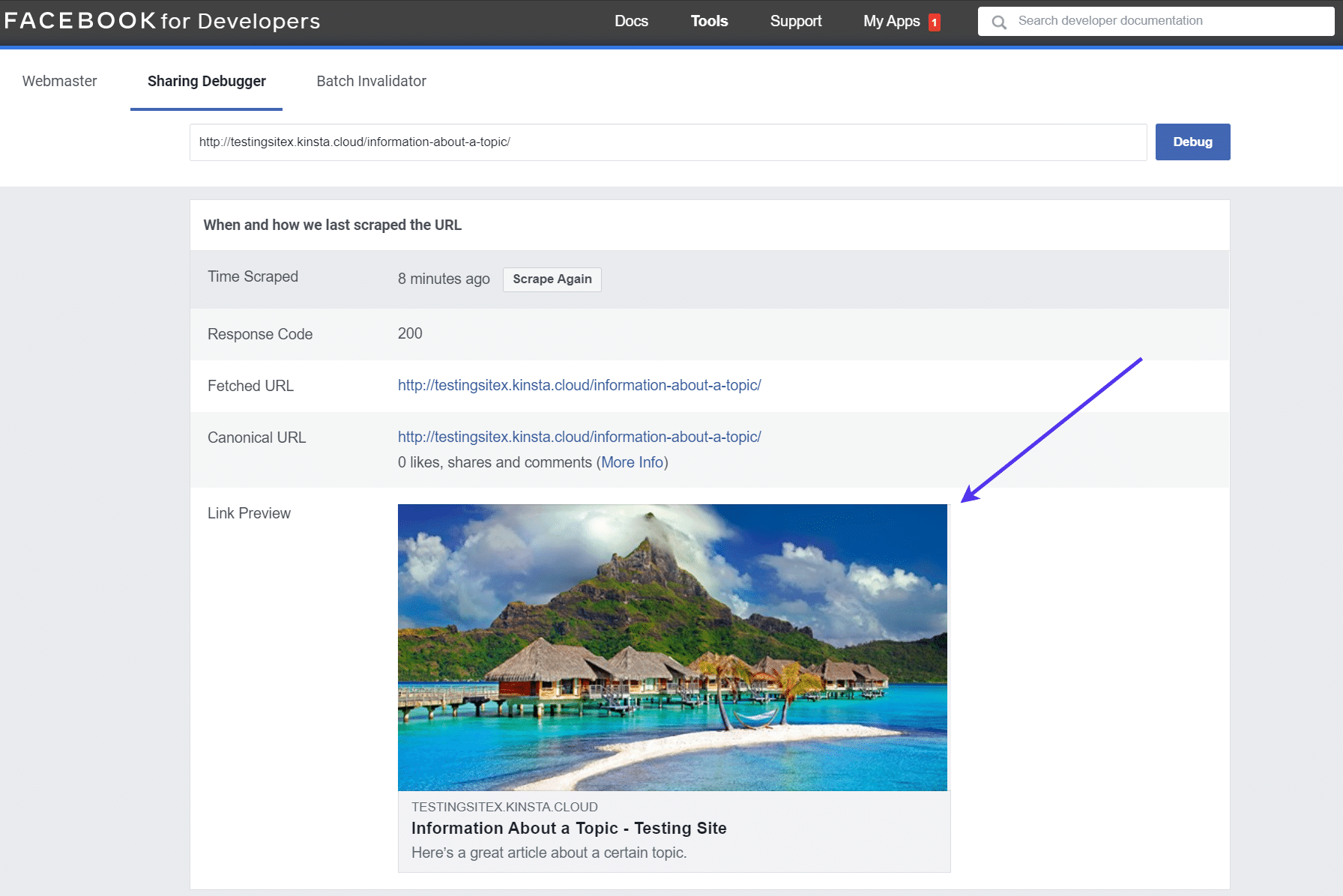
Comprobación de la ‘Vista previa del enlace’ de una URL en Facebook
Nota: A veces, los sitios web más nuevos tienen problemas con Facebook y otros sitios sociales porque Facebook aún no ha rastreado el sitio. Debido a esto, pegar y depurar la URL en la herramienta Sharing Debugger Tool de Facebook podría resolver sus problemas por completo.
Una forma fácil de ver si el código Open Graph está activado en su sitio es utilizando un complemento de SEO. Muchos de ellos brindan herramientas para ver vistas previas de lo que aparece en Facebook y otras redes sociales.
Además, normalmente puede habilitar el marcado de Open Graph directamente desde la configuración de un complemento de SEO.
En esta sección, le mostraremos cómo activar el marcado Open Graph con dos de los complementos de SEO más populares: AIO (All In One) SEO y Yoast SEO.
Para el complemento AIOSEO, navegue hasta el SEO todo en uno menú y haga clic en el Redes sociales pestaña.
Elegir la Facebook opción y desplácese hacia abajo para ubicar el campo Habilitar el marcado de gráfico abierto. De forma predeterminada, esta función debería estar habilitada, pero es posible que la haya desactivado en algún momento.
También puede configurar los ajustes para tener un Fuente de la publicación de la imagen, como extraer la primera imagen de una publicación o seguir la Foto principal.
Después de eso, haga clic en el Guardar cambios y pruebe para ver si compartir en Facebook permite que aparezca la imagen destacada.
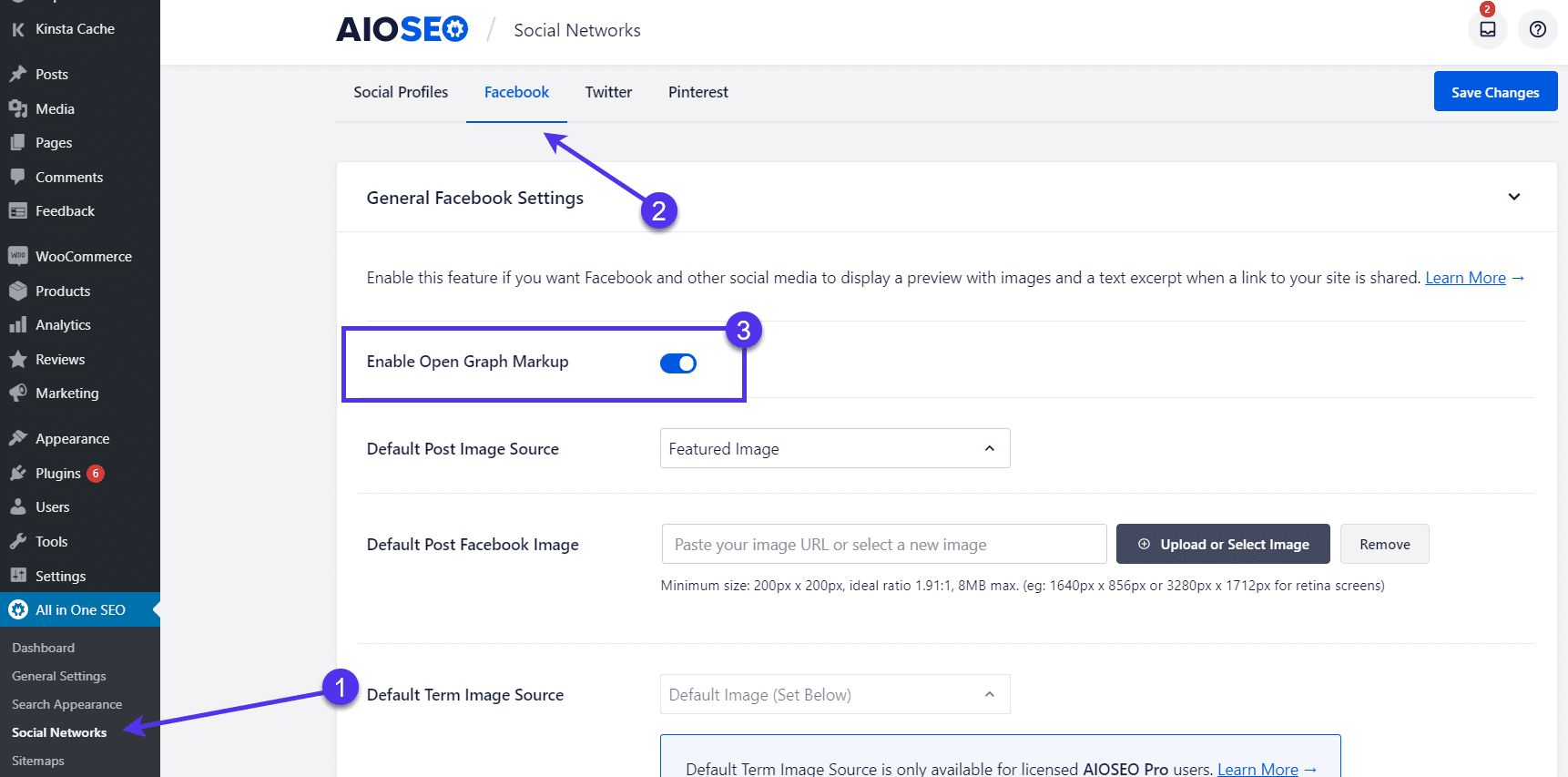
Pestaña de configuración de Facebook de AISEO
Yoast SEO es otro complemento de SEO que incluye funciones y opciones para compartir en redes sociales para habilitar / deshabilitar el abrir gráficos funcionalidad.
Lo bueno de Yoast SEO es que simplemente instalar el complemento puede ser el truco para activar el protocolo Open Graph para compartir en redes sociales.
Si sigues teniendo problemas, ve a SEO> Social en el panel de WordPress.

Enlace de configuración ‘Social’ de Yoast SEO
Aquí, seleccione el Facebook pestaña. También puede probar esto en otras redes sociales como Twitter y Pinterest.
Encuentra el Agregar metadatos de Open Graph cambie y asegúrese de que esté configurado en Activado.
Es posible que también desee establecer un URL de imagen predeterminada para que aparezca si una publicación no tiene una imagen destacada asignada.
Asegúrate de Guardar cambios e intente compartir otra publicación para ver si ahora permite imágenes destacadas en las publicaciones compartidas.
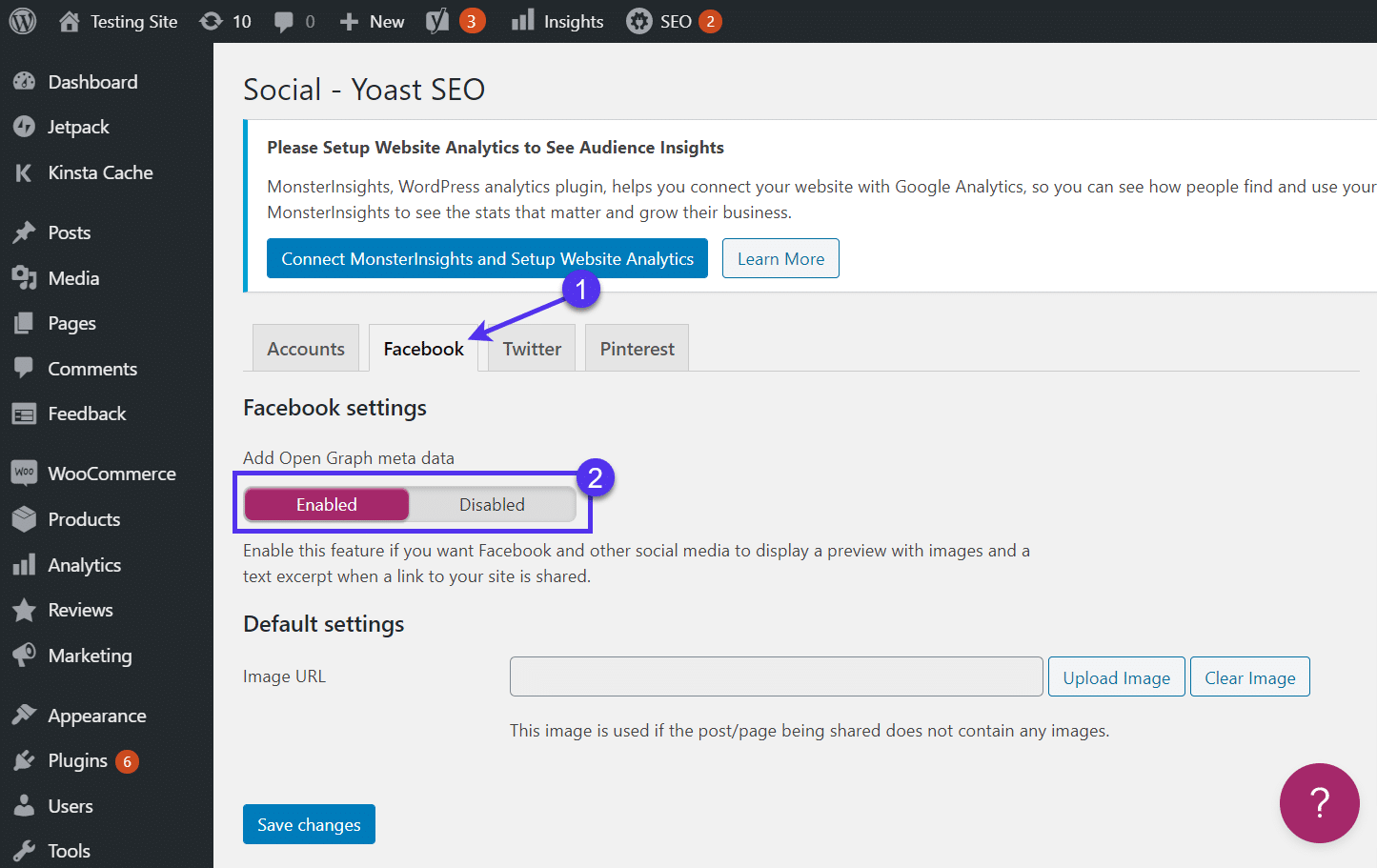
Siempre que haga un cambio, es bueno volver al Herramienta de depuración de uso compartido de Facebook para promover Facebook para buscar más datos sobre la publicación.
Puedes hacer click en el Raspar de nuevo o simplemente actualice la página y pegue la URL de su publicación en el campo una vez más.
Depurar varias URL a la vez en Facebook
Es posible que tenga muchas publicaciones antiguas que no generan imágenes destacadas cuando se comparten en Facebook. Eso es un problema tremendo.
Si se encuentra en esta situación, le recomendamos que regrese a la Herramienta de depuración de uso compartido de Facebook y haga clic en el Invalidador de lote opción.

Esto le permite pegar hasta 50 URL y ejecutar la herramienta para que Facebook elimine sus metadatos correctamente nuevamente.
Tiene dos opciones para obtener URL de su sitio. La primera es hacerlo manualmente, haciendo clic en cada publicación y página de su sitio y recopilando las URL en un documento.
Una alternativa es instalar y activar un complemento como Exportar todas las URL. Toma todas las URL de su sitio y las exporta a un documento simple. De esta manera, puede copiarlos y pegarlos fácilmente en la herramienta de depuración de uso compartido de Facebook.
Una vez que esté todo dicho y hecho, haga clic en el botón Depurar para procesar todas las URL de la lista y hacer que las imágenes destacadas y todos los demás datos de publicaciones relevantes aparezcan cuando se compartan en Facebook.
Opciones adicionales para mostrar la imagen destacada de WordPress en las redes sociales
Activar Open Graph en su sitio de WordPress es fundamental para mostrar sus imágenes destacadas en plataformas como Facebook.
Si tiene problemas con los complementos de SEO mencionados anteriormente, o simplemente no planea usar un complemento de SEO (y, por lo tanto, no tiene acceso a un botón de activación rápida de Open Graph), existen algunas otras opciones para activar Open Graph.
El complemento OG
El primero es OG, que resulta útil para agregar el protocolo Open Graph para convertir cualquier página web en objetos enriquecidos para las redes sociales. El complemento es liviano y no ofrece ninguna otra característica, lo que lo hace ideal para aquellos que no están interesados en nada además de solucionar el problema de Open Graph.
Para comenzar, instale y active el complemento OG en su sitio de WordPress.
El complemento OG
La verdadera ventaja de un complemento como OG es que no requiere ninguna configuración después de la instalación. Eso significa que no hay configuraciones para mirar o cambiar antes de que haga su magia.
El protocolo Open Graph se activa automáticamente para todas las publicaciones y páginas de WordPress.
Ahora, vaya a su página de Facebook (personal o comercial) y pegue un enlace con una imagen destacada en el Estado campo.
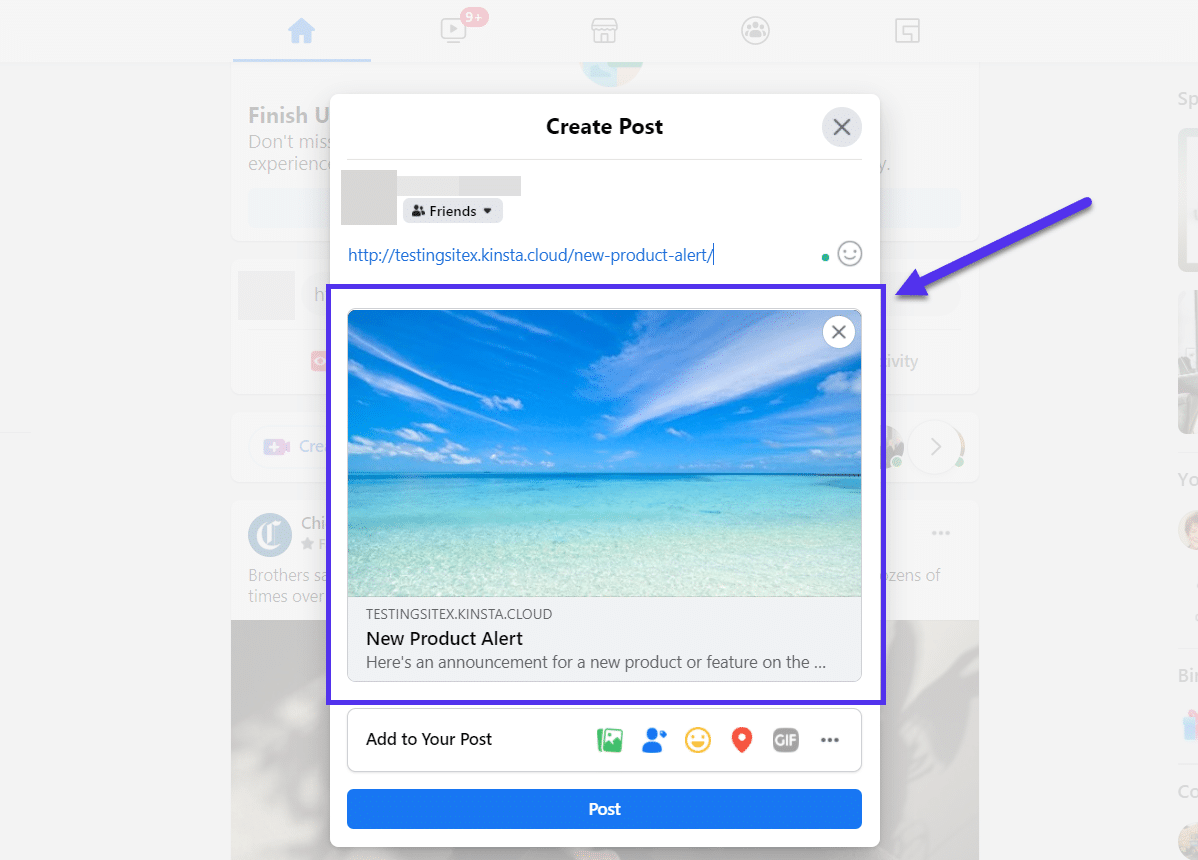
Imagen destacada que aparece en Facebook
Con el complemento OG activado, ahora debería ver la información de la publicación y la imagen destacada en la vista previa.
Si aún no tiene éxito con eso, considere ir al depurador de uso compartido de Facebook para asegurarse de que Facebook sepa cómo rastrear su sitio web, ya que ese suele ser el problema si ya tiene activado el protocolo Open Graph.
El complemento de etiquetas de tarjetas de Twitter y Open Graph
Nuestra última opción para activar el protocolo Open Graph para revelar imágenes destacadas se llama el complemento Open Graph y Twitter Card Tags. Además de activar Open Graph para todos los sitios de redes sociales, este complemento tiene la ventaja adicional de incluir etiquetas de Twitter para mejorar los resultados de compartir en Twitter.
Nuevamente, Kinsta prohíbe muchos complementos de Open Graph, incluido este. Eso es porque no es necesario activar un complemento Open Graph con Kinsta. Sin embargo, si utiliza cualquier otro proveedor de alojamiento, puede resultarle útil.
Para comenzar, instale y active el complemento Open Graph y Twitter Card Tags en su sitio de WordPress.

Complemento Open Graph y Twitter Card Tags
Ahora ve a Configuración> Abrir gráficos y etiquetas de tarjetas de Twitter. Esto lo lleva a la configuración requerida para activar el protocolo Open Graph y calibrar qué elementos de contenido le gustaría ver cuando sus publicaciones y páginas se compartan en sitios de redes sociales.
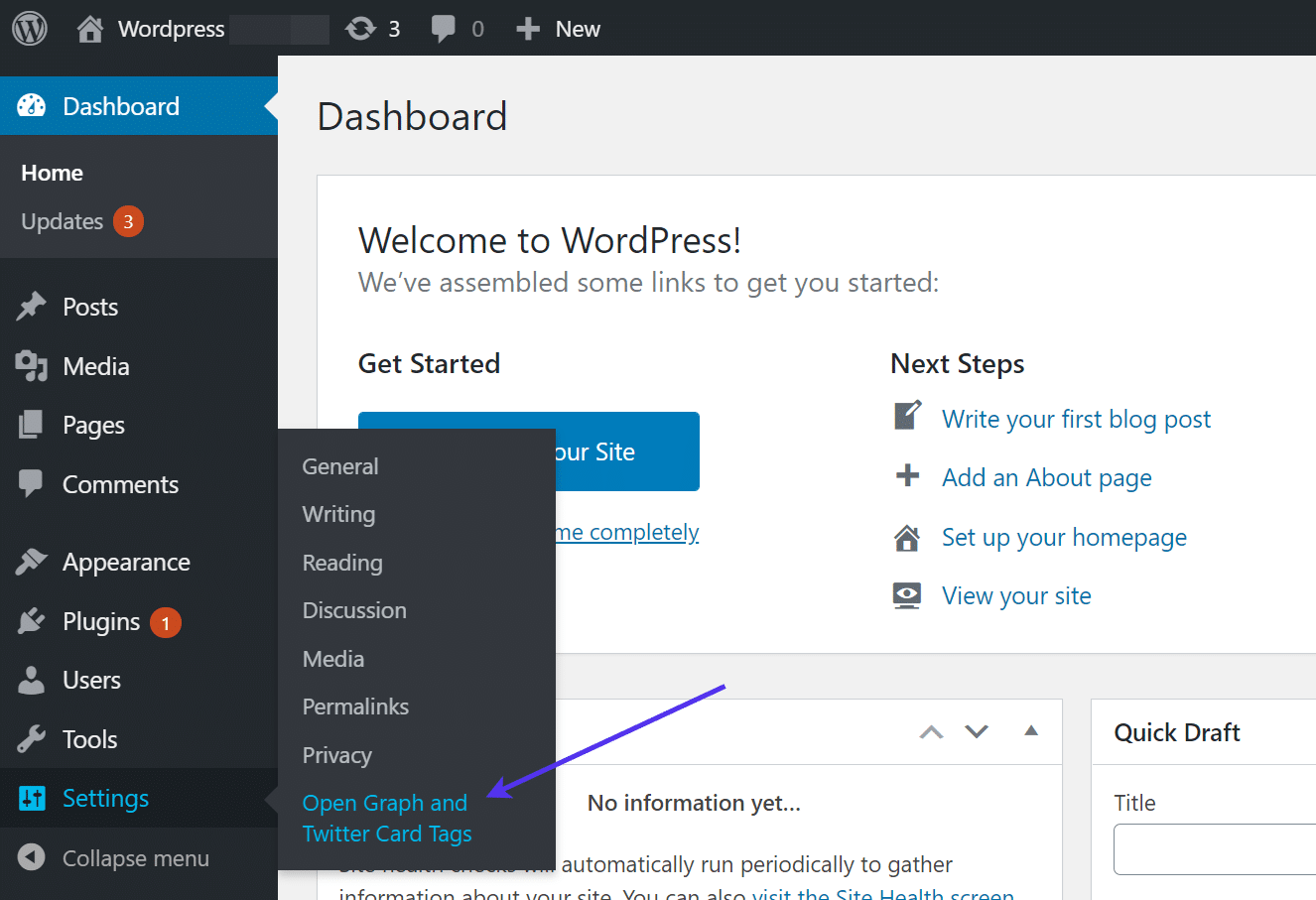
Etiquetas de tarjeta de Twitter y Open Graph ajustes
Selecciona el General pestaña y ubicar el Descripción Configuración sección. Aquí, debe completar campos como el Descripción Longitud, Descripción de la página de inicio, y Descripción predeterminada. Estos no controlan su imagen destacada, pero aparecen justo debajo de la imagen destacada, por lo que es importante para mostrar el contenido.

La pestaña ‘General’ debajo de Open Graph y Twitter Card Tags
Desplácese hacia abajo hasta el área llamada Configuraciones de imagen. Existe un campo para elegir de dónde debe provenir la imagen al compartir una publicación o página en las redes sociales.
Seleccione las dos primeras casillas de verificación para tomar la imagen de Open Graph, mientras que la otra es para usar la página o publicar la imagen destacada.
Estas son las configuraciones generales para compartir todas las redes sociales, asegurándose de que Facebook y Twitter no seleccionen fotos al azar de su artículo u otros lugares en su sitio web.
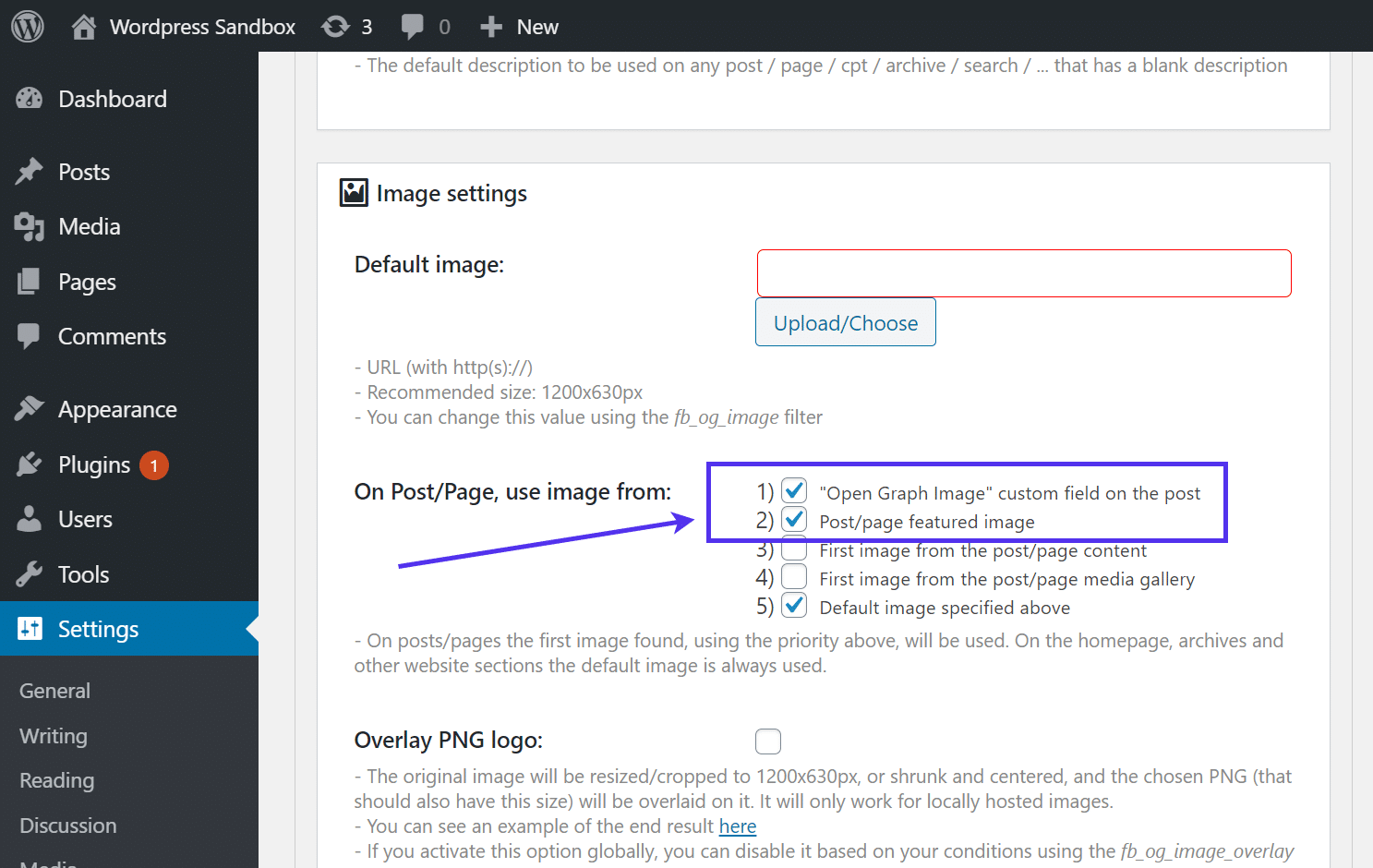
Establecer desde dónde usar la imagen destacada
A continuación, haga clic en el Gráfico abierto de Facebook pestaña. Aquí, puede configurar todo para el protocolo de uso compartido de Open Graph, pero características únicas específicas solo para Facebook.
Por ejemplo, podría considerar incluir cosas como el Nombre del sitio y Título de la entrada pero sin tener la URL. Hay una larga lista de configuraciones con las que jugar, por lo que depende completamente de usted.
La opción más importante en este momento es la Incluir imagen campo. Marque esta casilla para que la imagen destacada de una publicación o página de WordPress se complete al compartirla en Facebook.
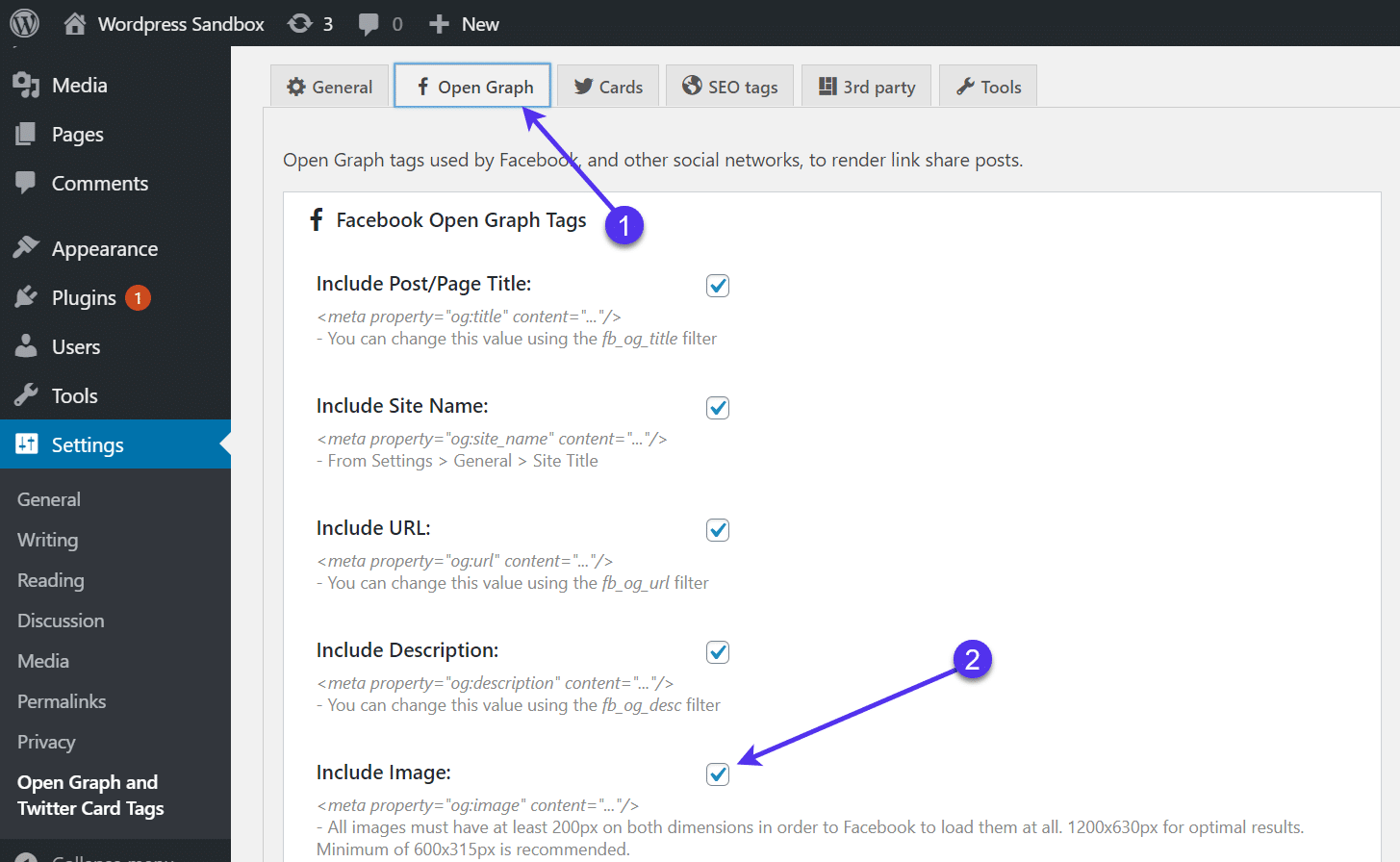
La pestaña de configuración ‘Abrir gráfico’
Otro especifico abrir gráficos El módulo de este complemento es para Twitter. Selecciona el Tarjetas de Twitter pestaña para mostrar los ajustes para configurar su Etiquetas de tarjetas de Twitter.
Las tarjetas de Twitter son un poco diferentes a los módulos para compartir de Facebook, por lo que puede revisar estas configuraciones para asegurarse de que todo se vea bien. Recomendamos marcar las casillas para Título, URL, y Descripción.
Finalmente, debe marcar la casilla para Incluir imagen, ya que esta es la única forma en que Twitter toma tu imagen destacada de una publicación o página.
Asegúrate de Ahorrar la configuración una vez que haya terminado.

La pestaña de configuración de ‘Tarjetas’
En general, la mejor manera de activar el protocolo Open Graph para compartir correctamente el contenido y las imágenes destacadas en las redes sociales es instalando un complemento como Yoast SEO u OG. El siguiente mejor método es utilizar un host administrado como Kinsta, que ya tiene Open Graph configurado para usted.
Asegurar que las imágenes destacadas siempre se muestren en publicaciones y páginas
La imagen destacada es propensa a errores humanos, considerando que el autor de la página o de la publicación debe cargar manualmente una imagen destacada cada vez que se crea una nueva página web.
Aunque automatizar el proceso no es para todos, existen trucos para garantizar que una imagen destacada de WordPress siempre se muestre en publicaciones y páginas, minimizando la posibilidad de que un autor se olvide de cargar una.
Cómo configurar imágenes destacadas predeterminadas para todo WordPress
Una forma de asegurarse de que su campo de imagen destacada nunca esté vacío es establecer una imagen destacada predeterminada para todas las publicaciones.
La gran parte de este complemento es que no reemplaza las imágenes destacadas que ya tienes en tus publicaciones. En cambio, detecta las publicaciones que carecen de imágenes destacadas y establece una imagen destacada predeterminada para ellas.
Comience instalando y activando el complemento Imagen destacada predeterminada.
Ahora ve a Configuración> Medios en su panel de WordPress.
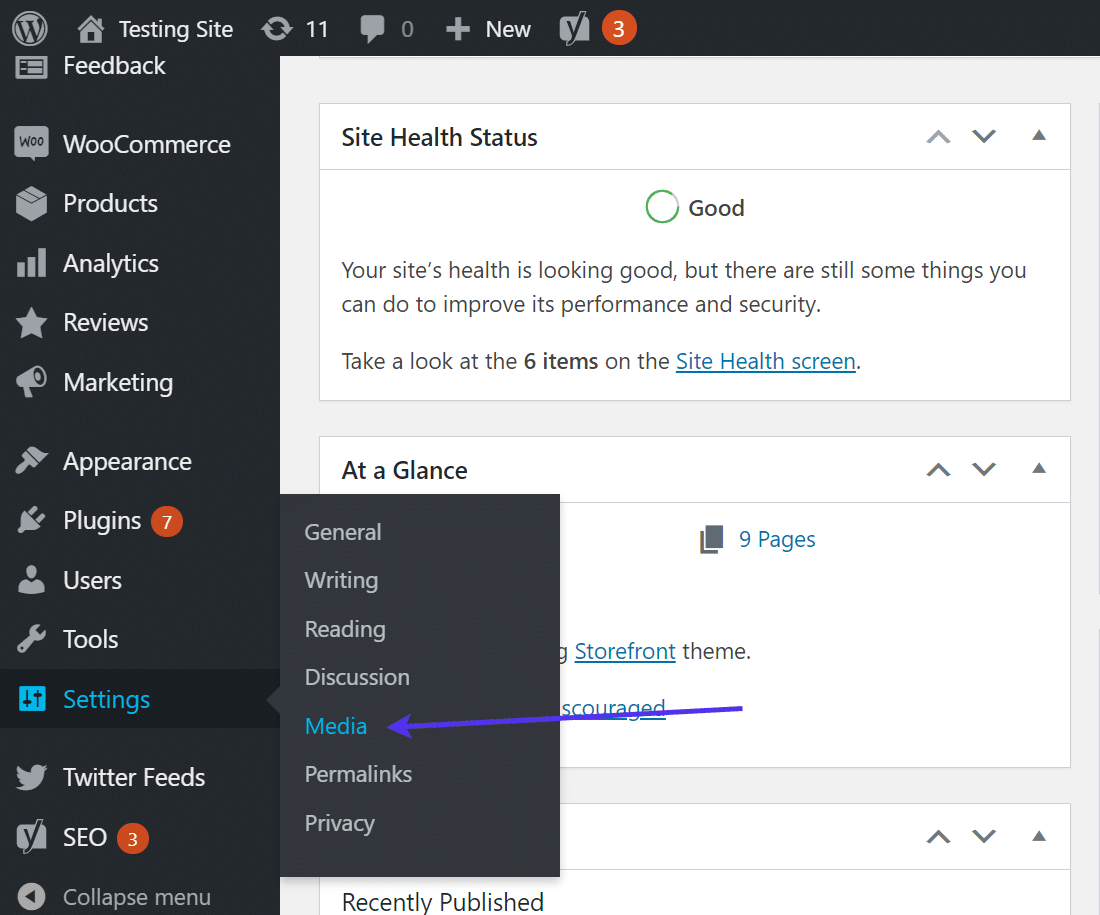
Vaya a ‘Configuración> Medios’ en el panel de WordPress
Esta es la única sección del panel de control que cambia con el complemento Imagen destacada predeterminada.
Desplácese hacia abajo para encontrar un nuevo campo llamado Imagen destacada predeterminada.
Haga clic en el Seleccionar imagen destacada predeterminada botón.
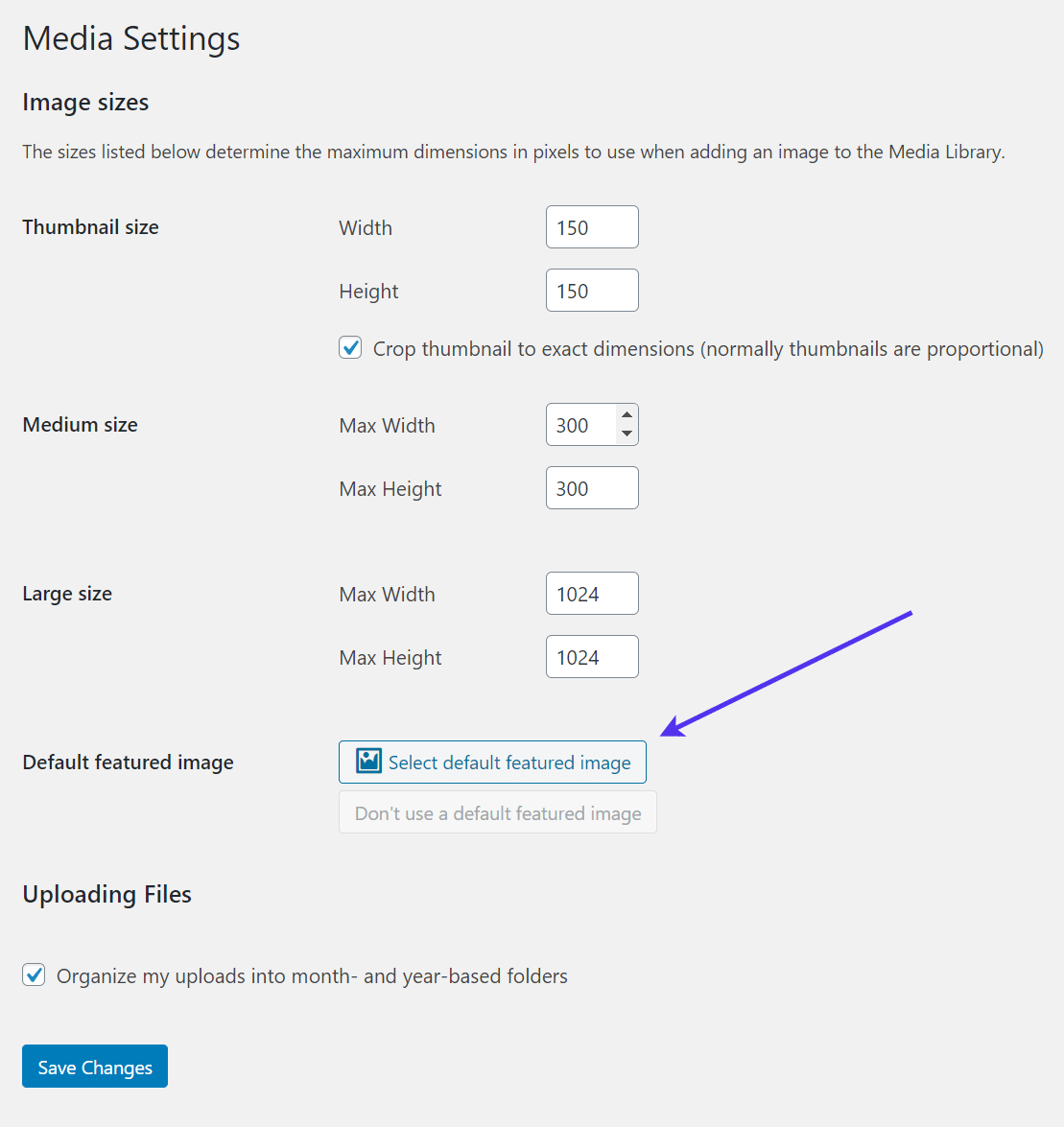
Seleccione la imagen destacada predeterminada
Esto abre la Biblioteca de medios, desde donde puede elegir una imagen para que sirva como su Imagen destacada predeterminada.
Después de seleccionar una imagen, haga clic en el Establecer imagen destacada predeterminada botón.
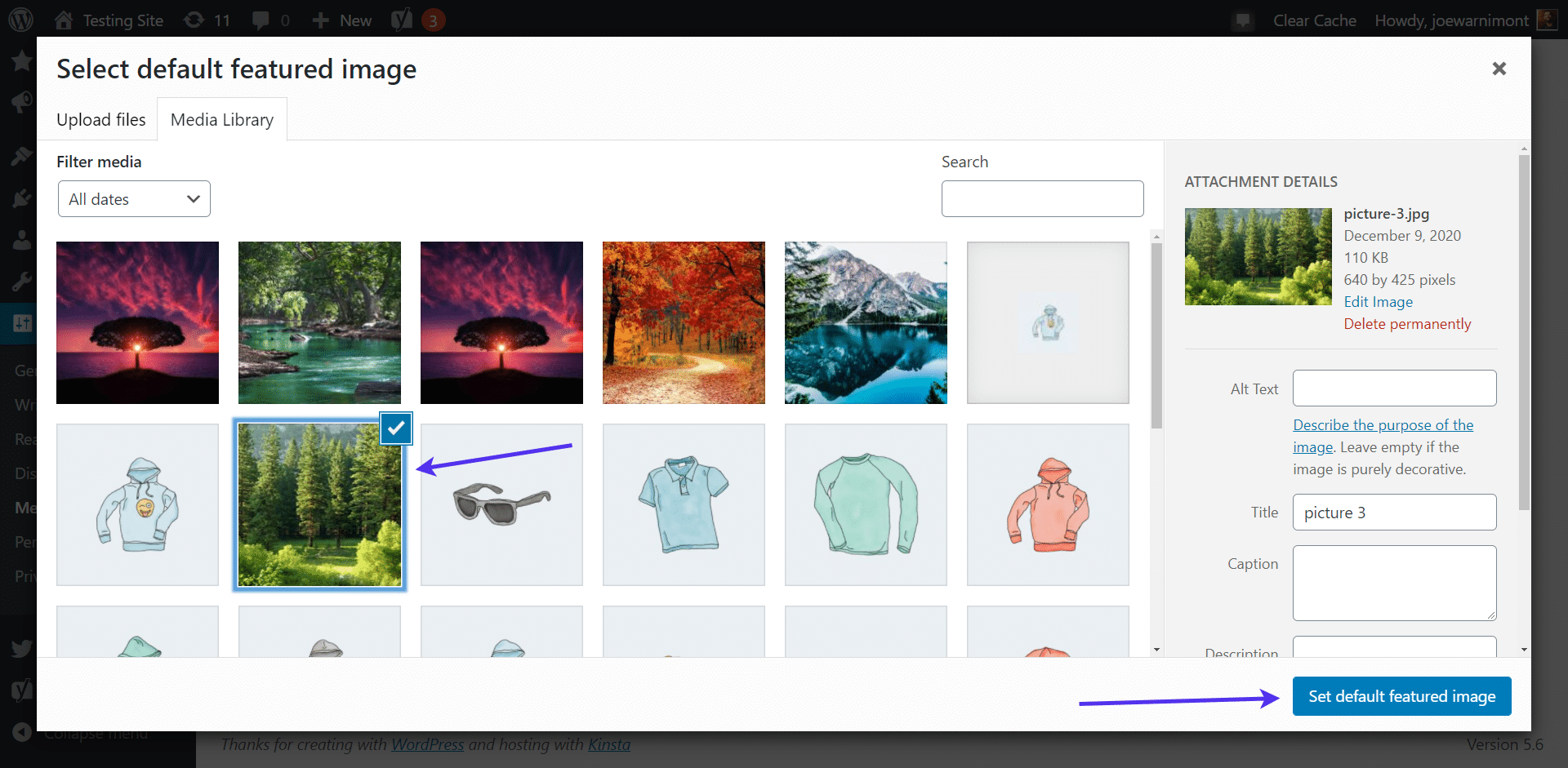
Seleccione la imagen destacada predeterminada
Ahora debería ver una miniatura de esa imagen para todas las publicaciones que no tienen imágenes destacadas ya cargadas.
Asegúrese de hacer clic en el Guardar cambios para activar la imagen destacada predeterminada en su sitio.

Establecer una imagen destacada predeterminada
Es importante probar cómo funciona la imagen destacada predeterminada en su sitio.
Para hacerlo, ve a Publicaciones> Todas las publicaciones.

Vaya a la pantalla ‘Todas las publicaciones’
Seleccione una de las publicaciones de su blog que aún no tenga una imagen destacada.
Ve a su Configuración de publicación panel y abra el Foto principal sección.
Esto debería estar vacío, pidiéndole que cargue una imagen destacada.

Seleccione la imagen destacada
Sin embargo, con el complemento Imagen destacada predeterminada activo, todo lo que tiene que hacer es hacer clic en el botón Actualizar de la publicación.
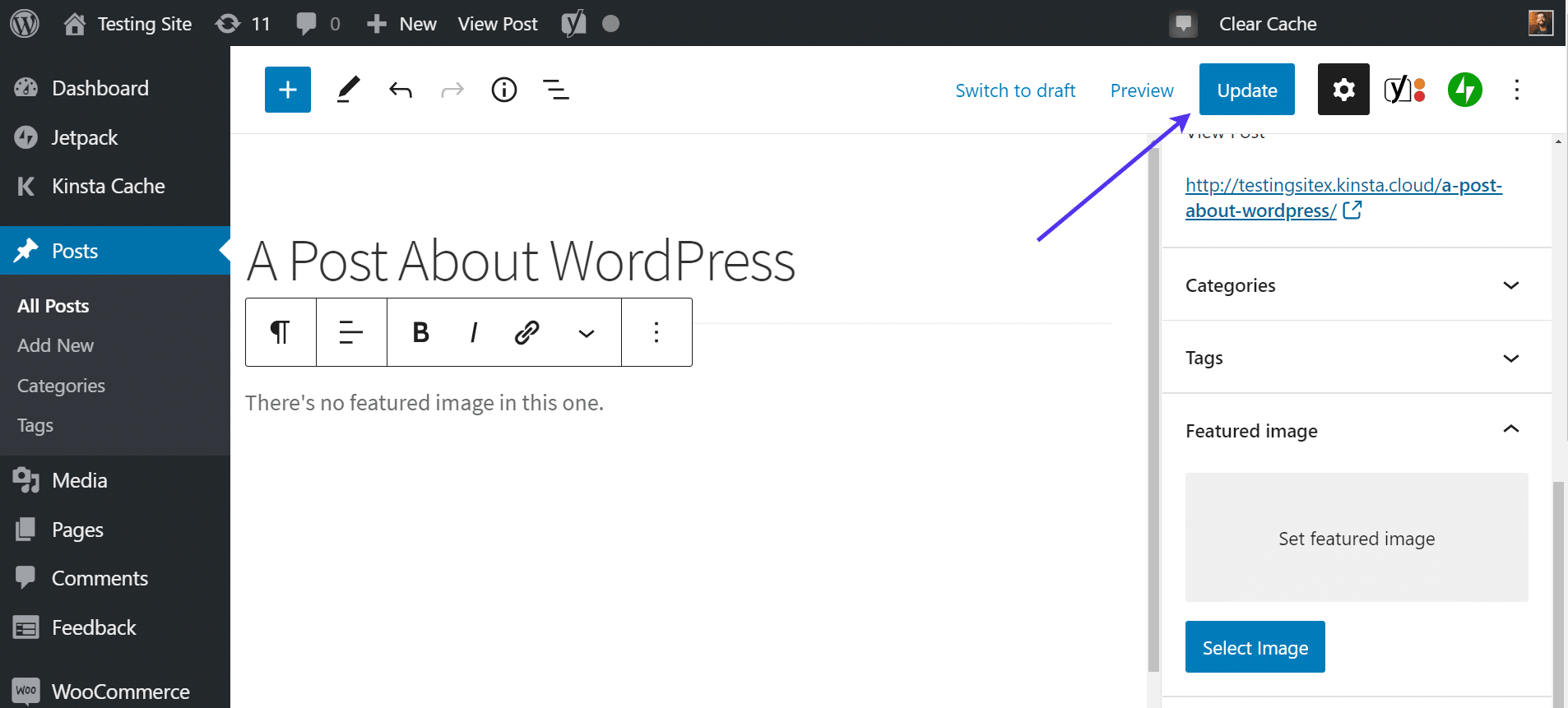
Haga clic en el botón ‘Actualizar’
La imagen destacada predeterminada se completa dentro del módulo Imagen destacada de la publicación.
La buena noticia es que todas las publicaciones futuras sin imágenes destacadas agregarán automáticamente la foto predeterminada. Sin embargo, es posible que deba actualizar las publicaciones publicadas anteriormente para que la imagen destacada predeterminada aparezca en ellas.

La imagen destacada predeterminada se muestra aquí
Como prueba, visitemos una publicación que ya tiene una imagen destacada incluida con el artículo.
Como puede ver, aparece una imagen diferente en la sección Imagen destacada. Esto nos dice que el complemento está haciendo su trabajo al agregar la imagen destacada predeterminada a las publicaciones correctas y omitir las que ya tienen imágenes destacadas.
La imagen destacada predeterminada no se muestra aquí
Cómo cargar y editar de forma masiva todas las imágenes destacadas en su sitio
En algún momento, es posible que se dé cuenta de que varias publicaciones antiguas podrían usar nuevas imágenes destacadas. También es posible que desee reemplazar una determinada categoría de publicación o página para que todas tengan la misma imagen destacada, ya sea una imagen diseñada profesionalmente que indique que el artículo es para un tutorial o tal vez para poner su logotipo en una imagen relevante en todas las páginas web. .
Independientemente, debe editar de forma masiva estas imágenes destacadas para no pasar horas editando todas y cada una de ellas. Algunos sitios web ya tienen cientos o incluso miles de imágenes destacadas, por lo que se requiere una herramienta de edición masiva.
El complemento Quick Featured Images maneja la edición masiva de las imágenes destacadas junto con una gran cantidad de otras funcionalidades, como agregar una imagen destacada predeterminada para todas las publicaciones o configurar ajustes preestablecidos para las imágenes destacadas predeterminadas.

Complemento de imágenes destacadas rápidas
Estamos más interesados en la herramienta de edición masiva para este tutorial. Le permite intercambiar varias imágenes destacadas cargadas anteriormente enumeradas, haciendo que todas sean la misma imagen.
Una vez que el complemento esté instalado y activado, vaya a Imágenes destacadas> Edición masiva.

Vaya a ‘Imágenes destacadas> Edición masiva’
Aquí verás un Barra de progreso en la parte superior de la página. La barra de progreso indica exactamente dónde se encuentra en el proceso de edición masiva de las imágenes destacadas.
Esto es importante porque la edición masiva es permanente, por lo que desea estar seguro de sus acciones en cada paso.
Para comenzar el proceso de edición masiva de imágenes destacadas, desplácese hacia abajo en la página.

Edición masiva de las imágenes destacadas
Busque la sección titulada Acciones con una sola imagen. Hay tres opciones disponibles para editar de forma masiva las imágenes destacadas:
- Establezca la imagen seleccionada como la nueva imagen destacada.
- Reemplaza las imágenes destacadas con la imagen seleccionada.
- Quite la imagen seleccionada como Foto principal.
Elija la opción correcta según lo que esté tratando de lograr. Por ejemplo, es posible que simplemente desee eliminar todas las imágenes destacadas antiguas o asegurarse de que todas las imágenes destacadas nuevas estén configuradas como una imagen específica. En esos casos, puede optar por la primera o la tercera opción.
Sin embargo, normalmente optará por el titulado «Reemplazar las imágenes destacadas por la imagen seleccionada». Esto le permite cargar una imagen que reemplazará tantas imágenes destacadas actuales como desee. Seleccionaría esas imágenes más tarde e intercambiaría cada una de ellas en lugar de la nueva.
Haga clic en el Elegir imagen para continuar.

Configuración de ‘Acciones con una sola imagen’
Este paso implica elegir la imagen que le gustaría que se mostrara como la nueva imagen destacada para algunas de sus publicaciones o páginas actuales.
Seleccione la imagen que le guste, luego haga clic en el Elegir imagen botón.

Haga clic en el botón ‘Elegir imagen’
Verá que esta imagen se completa en el panel de control. Solo asegúrate de que sea la imagen correcta y de que el complemento la reconozca.
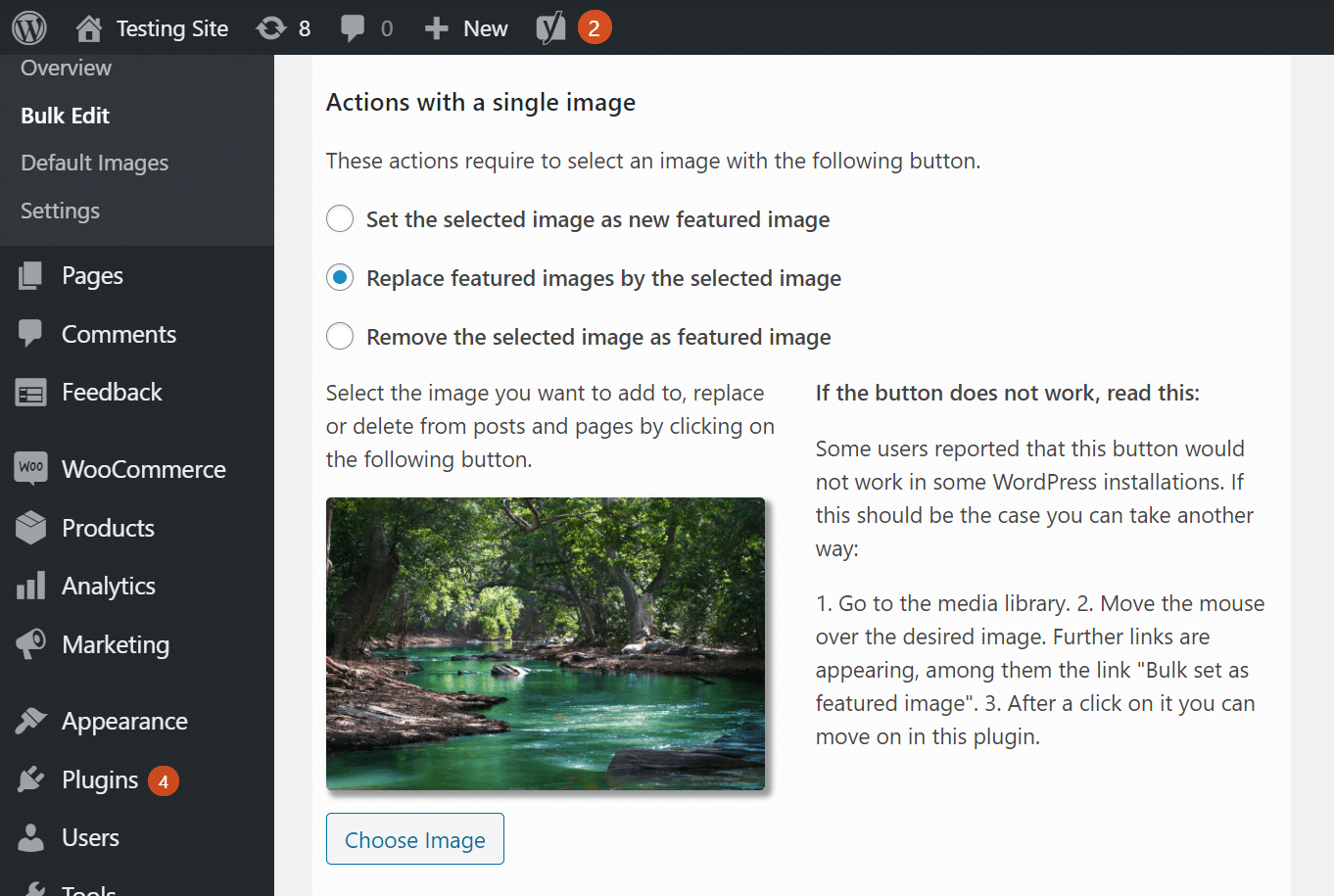
Establezca la opción ‘Reemplazar imágenes destacadas por la imagen seleccionada’
Desplácese hasta la parte inferior de la página para hacer clic en el próximo botón.

Presiona el botón ‘Siguiente’
El siguiente paso es Agregar un filtro, que esencialmente le pide que elija las imágenes que desea reemplazar. Por lo tanto, haga clic en el Elija imágenes en la sección titulada «Seleccione las imágenes destacadas que desea reemplazar por la imagen seleccionada».
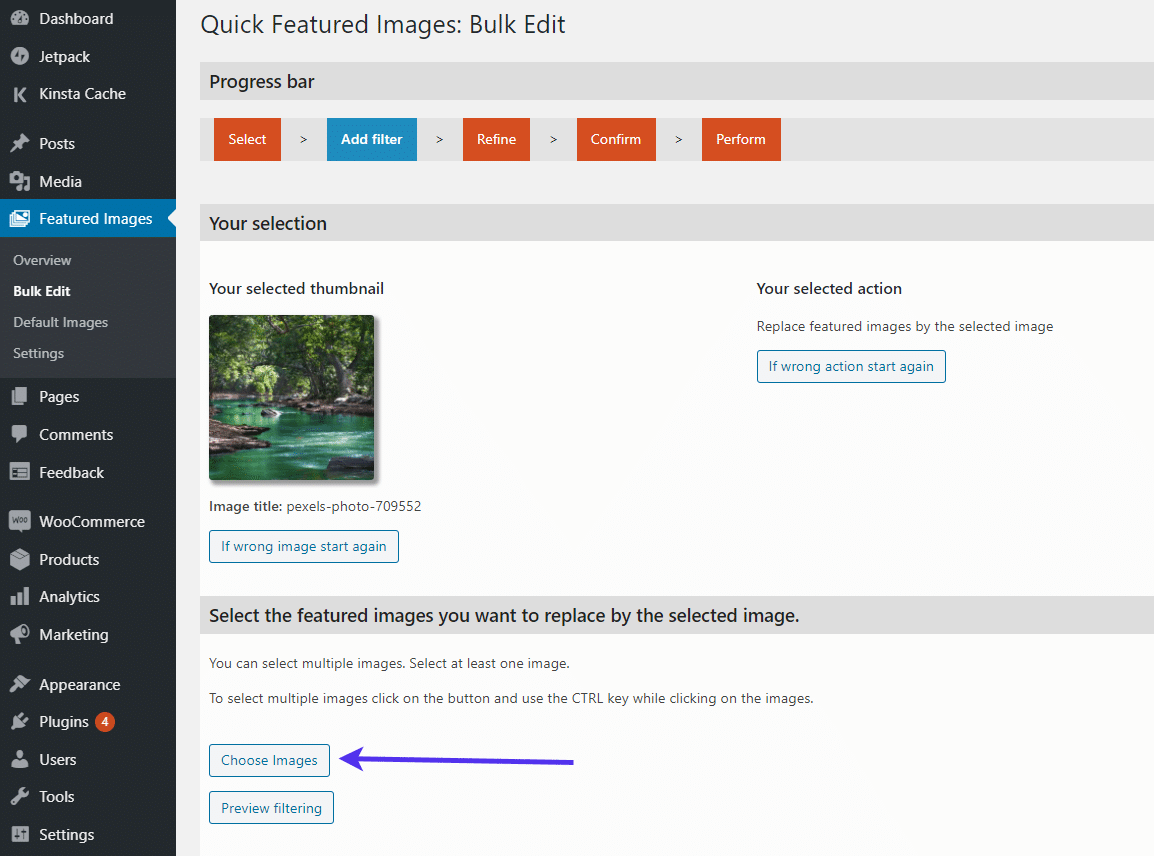
Haga clic en el botón ‘Elegir imágenes’
En este módulo, puede seleccionar varias imágenes de su biblioteca multimedia. El único problema es que no le dice cuáles de las imágenes de su biblioteca de medios se han subido previamente como imágenes destacadas.
Independientemente, seleccione una imagen, o varias imágenes, manteniendo presionada la tecla Shift mientras elige las imágenes, y haga clic en el Elija imágenes para continuar.

Elija las imágenes para editar de forma masiva
Todas las imágenes seleccionadas aparecen como vistas previas en miniatura en el panel del complemento. Siéntete libre de volver atrás y elegir más imágenes si te perdiste alguna.
Haga clic en el Filtrado de vista previa para ver qué reemplazos masivos ocurrirán.

Seleccione la opción ‘Filtro de vista previa’
La siguiente página explica qué imágenes destacadas actuales serán reemplazadas por la imagen destacada futura que especificó antes. Parece que solo dos de las imágenes seleccionadas se almacenan realmente como imágenes destacadas en nuestras publicaciones. Eso significa que solo esas imágenes serán reemplazadas por la nueva imagen.
Una vez que todo se vea bien y haya decidido que esas viejas imágenes destacadas están listas para ser reemplazadas, haga clic en el Solicitar para finalizar la edición masiva.

Haga clic en el botón ‘Aplicar’
La última página presenta los resultados de la edición masiva, con detalles sobre las publicaciones que ahora tienen nuevas imágenes destacadas. Puedes ver que dos de mis publicaciones ahora tienen una nueva imagen destacada y son las mismas imágenes. Eso es lo que estábamos tratando de lograr.

Verifique los resultados de ‘Edición masiva’
Ahora puedes ir a Publicaciones> Todas las publicaciones en su panel de control para ver las publicaciones en una lista y asegurarse de que las imágenes destacadas realmente se reemplacen en las publicaciones.
Como puede ver, las dos publicaciones mostradas antes tenían sus imágenes destacadas intercambiadas por la que yo quería.

Ver las nuevas imágenes destacadas
Tenga en cuenta que la inicial Seleccione La página en el complemento Imágenes destacadas rápidas ofrece una amplia gama de acciones para realizar con sus imágenes destacadas. Estas son herramientas excelentes para reemplazar imágenes destacadas mal diseñadas o solucionar problemas cuando ciertas imágenes destacadas no aparecen en primer lugar.
Por ejemplo, puede completar una acción con varias páginas. En esta situación, establecería al azar varias imágenes destacadas para sus publicaciones en función de las fotos que elija de la Biblioteca de medios.
Otra opción es tomar medidas sin una imagen seleccionada, como eliminar una imagen destacada que se repite varias veces en varias publicaciones, o si necesita eliminar todas las imágenes destacadas sin archivos de imagen existentes.

Acciones con una sola imagen y múltiples imágenes
Las oportunidades son abundantes con el complemento Imágenes destacadas rápidas, por lo que sugerimos probar las herramientas y ver cómo puede editar de forma masiva algunas de sus imágenes destacadas más antiguas o que no funcionan para limpiar el atractivo visual general de su sitio web.
Complementos para solucionar problemas de imágenes destacadas de WordPress
Los problemas con las imágenes destacadas se derivan de varios problemas. A veces, la mejor solución es instalar un complemento y esperar que proporcione las funciones necesarias para arreglar todo.
Después de todo, un tema o complemento podría estar causando el problema. Es mejor que use un complemento que pueda anular el conflicto que cambiar todo su tema y rediseñar su sitio web solo para corregir las imágenes destacadas.
Aunque no todos los complementos de corrección de imágenes destacados completan las mismas tareas, hay algunos que recomendamos analizar antes de intentar cambios drásticos en su sitio web.
Imagen destacada de URL (FIFU)

Complemento FIFU
El complemento Imagen destacada de URL, o FIFU, le permite tomar una imagen externa y usarla como imagen destacada para una publicación o página. Esto evita la idea de subir una imagen a su biblioteca de medios de WordPress y activar esa imagen como imagen destacada.
Por lo tanto, podría ayudar con los problemas que puede ver con las restricciones de tamaño de carga o incluso si sus permisos no están configurados correctamente. En general, el complemento tiene un campo para pegar una URL de una imagen e insertar esa imagen en la ranura de la imagen destacada.
Debe alojar la imagen en una ubicación de terceros y asegurarse de que se alojará allí en el futuro. Recomendamos usar solo una plataforma de alojamiento de medios, o tal vez otro host de sitio web de su propiedad. Sería problemático y potencialmente ilegal simplemente buscar una imagen en línea, tomar su URL y usar la imagen para su imagen destacada, ya que no sabe dónde está alojada la URL de la imagen.
El complemento FIFU también incluye funciones para configurar automáticamente imágenes destacadas de imágenes y videos mediante el uso de etiquetas iframe y otros elementos. También puede configurar imágenes destacadas de fuentes más exclusivas, como la API de un libro o un ISBN, o incluso desde el título de una publicación o un motor de búsqueda.
Imágenes destacadas rápidas
Complemento de imágenes destacadas rápidas
Cubrimos el complemento Imágenes destacadas rápidas arriba en este artículo. Se utiliza principalmente para reemplazar imágenes destacadas de forma masiva. Esa es la razón principal por la que aprovecharía este complemento. Elimina una cantidad significativa de trabajo de carga manual que podría estar esperando por usted.
Nos gusta especialmente su capacidad para establecer reglas para sus imágenes destacadas pasadas y futuras. Por ejemplo, es posible que desee extraer la primera imagen de su contenido y convertirla en su imagen destacada para una publicación. También es posible generar imágenes destacadas basadas en autores de publicaciones, etiquetas y tipos de publicaciones.
Ya sea que esté anulando las imágenes destacadas existentes o tratando de corregir las que no existían en primer lugar, el complemento Imágenes destacadas rápidas hace el truco para todo eso.
Imagen destacada predeterminada
El complemento Imagen destacada predeterminada ofrece una forma sencilla de anular todas las instancias en las que una imagen destacada no está configurada para una página o publicación. Ayuda a limpiar aquellas publicaciones en las que olvidó agregar una imagen destacada o, en algún momento, la eliminó debido a que la imagen destacada original no cumple con sus estándares. En general, el complemento Imagen destacada predeterminada tiene algunas herramientas simples para agregar una imagen destacada predeterminada con el clic de un botón.
Complemento de imagen destacada predeterminado
Este complemento busca todos los campos de imagen destacados vacíos y los completa con la opción predeterminada. Aunque puede ser una solución temporal, también puede resultar útil para configurar imágenes destacadas permanentes en páginas y publicaciones de blogs generales. Es posible que solo necesite una foto básica que sea relevante para su sitio web en esas páginas.
Su configuración se encuentra en la configuración de medios de WordPress, pero solo tiene un campo para completar. Sube la imagen aquí y haz clic en el Ahorrar botón.
Imagen destacada automática
El complemento de imagen destacada automática proporciona una opción única para solucionar problemas de imágenes destacadas. Promete facilitar un poco el proceso de carga de imágenes destacadas para los propietarios de sitios web.
El complemento genera una imagen destacada a partir de la primera imagen de una publicación, pero solo si la imagen destacada aún no está configurada. Por lo tanto, sirve como una copia de seguridad del campo de la imagen destacada real, en caso de que olvide cargar la imagen destacada pero aún así quiera que aparezca algo.

Complemento de imagen destacada automática
La ventaja de usar un método como este es que no se puede depender de una imagen destacada predeterminada que puede no aplicarse a la publicación. Asumiríamos que la primera imagen de una publicación es relevante para el tema, por lo que no hay necesidad de preocuparse de que una imagen destacada predeterminada se extraiga de un archivo y se duplique la misma imagen en varias publicaciones.
El complemento también tiene un maravilloso motor de búsqueda nativo que se extrae de lugares como Google, Pixabay y Unsplash. También funciona bien con creadores de páginas como Gutenberg y Elementor. Imagen destacada automática incluso tiene una herramienta de generación de imágenes destacadas a granel.
Varias imágenes destacadas
El complemento Múltiples imágenes destacadas cuenta con varias características que son útiles para solucionar problemas y resolver los problemas de sus imágenes destacadas. Primero, el complemento abre el límite predeterminado que establece WordPress de tener una imagen destacada por publicación. Esto significa que puede cargar varias imágenes destacadas y elegir cuál de ellas se muestra en diferentes partes de su sitio web.
Utiliza un widget y un código corto, los cuales preguntan cuál de las imágenes destacadas le gustaría mostrar cada vez que implementa una de las herramientas. Por ejemplo, es posible que prefieras que aparezca una imagen destacada en la barra lateral, pero aparece una diferente cuando la publicación está en una lista de tu página de inicio.

Complemento de múltiples imágenes destacadas
El complemento funciona con publicaciones y páginas, incluidas publicaciones personalizadas y productos WooCommerce. Puede cargar tantas imágenes como desee y al mismo tiempo elegir qué imagen destacada debe mostrarse en ciertas áreas y qué tan grandes deben ser esas imágenes.
Esencialmente, este complemento se adapta a aquellos que luchan por decidir qué imagen destacada usar, o cuándo una imagen destacada tiene sentido al principio del artículo, pero otra se ve mejor en una barra lateral.
Prácticas recomendadas para imágenes destacadas
Una gran parte de asegurarse de que las imágenes destacadas se vean bien es comprender las mejores prácticas antes de subirlas a su sitio de WordPress. Puede solucionar problemas de una imagen destacada que no aparece o editar cada imagen destacada manualmente.
Aún así, es mucho más fácil conocer los enfoques básicos de las imágenes destacadas para minimizar los problemas en primer lugar. Estas mejores prácticas cubren todo, desde recomendaciones de diseño hasta tácticas de carga, lo que le permite sentirse seguro acerca de todas las imágenes destacadas y, al mismo tiempo, reducir la cantidad de tiempo que pasa con las imágenes destacadas.
Hacer que las imágenes destacadas sean relevantes
La desventaja de configurar una imagen destacada predeterminada es que existe la posibilidad de que termine con varias imágenes destacadas que no son relevantes para la publicación. El objetivo de una imagen destacada es servir como una introducción visual al artículo, al igual que un título, y el primer párrafo de un artículo proporciona vistas previas al lector de lo que puede esperar leer.
Por ejemplo, si su artículo tiene consejos sobre el uso de Instagram, es mejor que la imagen destacada tenga elementos que hagan referencia a Instagram (legales, por supuesto), junto con elementos creativos que hagan que el artículo se vea atractivo.

Sitio web de búfer
La relevancia también entra en juego cuando inserta manualmente una imagen para cada imagen destacada en un artículo. Es fácil obtener una imagen rápida que se relacione con el artículo solo para ahorrar tiempo. Sin embargo, todos deberíamos tomarnos nuestro tiempo al decidir sobre una imagen destacada, ya que es la «portada del libro» de la publicación la que hará que la gente la lea y la lea.
Obtenga derechos legales antes de publicar imágenes destacadas
Una forma de meterse en serios problemas con sus imágenes es mediante el uso de fotografías y gráficos que encuentre aleatoriamente en línea. Esto podría llevar a que el propietario de una foto se comunique contigo y te pida que elimines muchas de tus imágenes destacadas o, peor aún, te amenace con emprender acciones legales.
Como regla general: Si no tomó la foto usted mismo ni pagó los derechos, es posible que no pueda usarla.
¡Hay excepciones a esta regla!
La única vez que encontrará que está bien compartir una imagen en su sitio web de forma gratuita es cuando la extrae de un sitio web como Pexels o Unsplash.
Sin embargo, incluso con esos sitios web, generalmente se le pide que proporcione atribuciones para todas las fotos (lo cual es difícil ya que las imágenes destacadas a menudo no permiten subtítulos).

La atribución de imágenes es fundamental para evitar problemas de derechos de autor
Siga estas reglas para asegurarse de que sus imágenes destacadas sean legales:
- Toma una foto con tu propia cámara. Esa es una forma segura de eliminar los problemas legales.
- Mire sitios web de fotografías con licencias Creative Commons. Estos incluyen opciones como Unsplash y Pexels.
- Dado que las imágenes destacadas de WordPress generalmente bloquean los subtítulos, indique la atribución de esa imagen destacada en algún lugar de su artículo.
- Pague por fotos en sitios como Shutterstock y iStockPhoto.
- Cree sus propios gráficos con herramientas de diseño gratuitas como Canva o Adobe Spark.
- Si encuentra una foto que realmente le encanta, comuníquese con el fotógrafo o artista y pregúntele si puede usar su trabajo en su sitio web. Gratis, una tarifa o con atribución. Asegúrese de obtener este acuerdo por escrito (el correo electrónico también funciona).
Mantenga la coherencia del tema de la imagen destacada
Una cosa es asegurarse de que todas las imágenes destacadas sean relevantes para las publicaciones a las que están adjuntas.
Sin embargo, también desea ceñirse a un tema coherente. Esto ayuda a acelerar el proceso de creación de imágenes destacadas y al mismo tiempo ayuda a su marca.
Por ejemplo, todas sus imágenes destacadas podrían tener un filtro en blanco y negro. O tal vez incluyen animaciones coloridas sin dejar de representar lo que hay en las publicaciones.
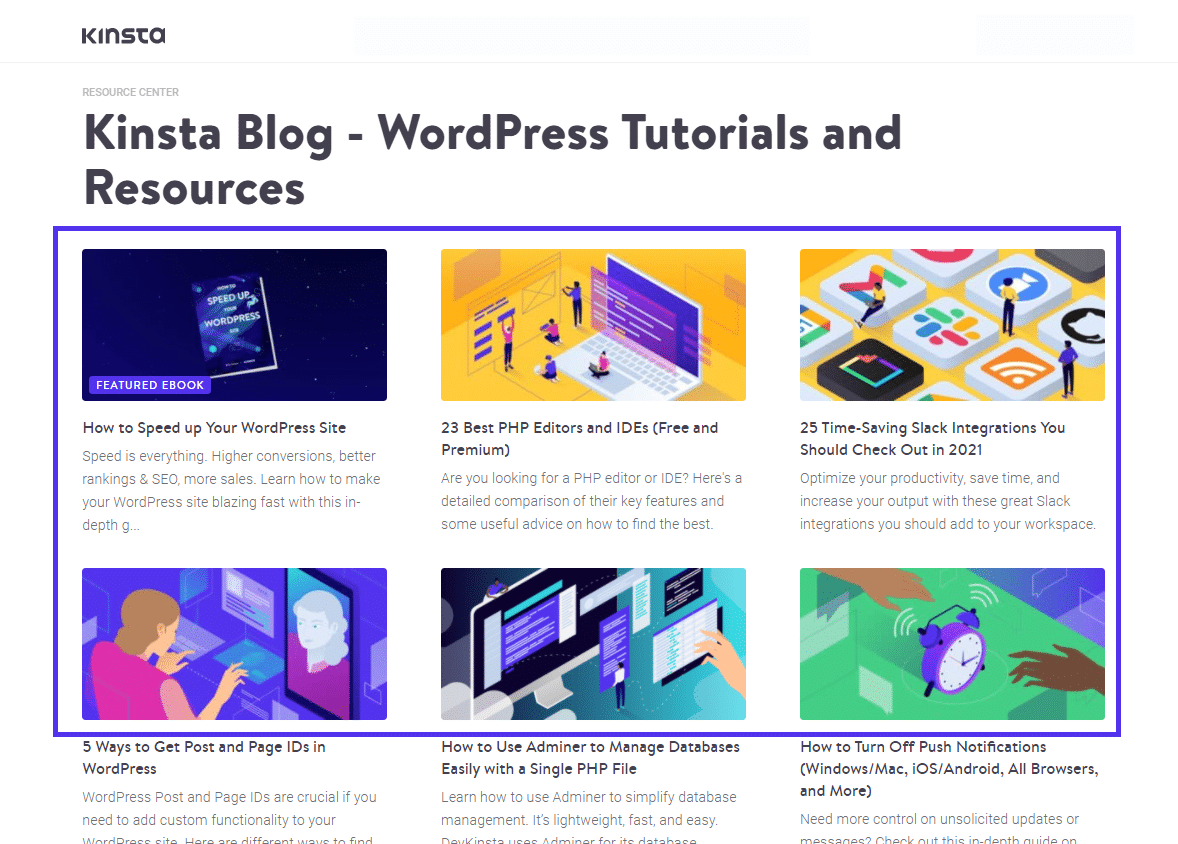
Mantenga la marca consistente en sus imágenes destacadas
Utilice imágenes de alta resolución que se reduzcan
Una imagen destacada no difiere de otras fotos en su sitio web. Se coloca en un medio digital donde la resolución de la foto no necesariamente tiene que ser digna de impresión para verse bien.
En general, las fotos de su sitio web ocupan una cantidad significativa de espacio en el servidor, lo que puede ralentizar los tiempos de carga de su sitio. Sin embargo, también desea usar fotos que realmente se vean bien, por lo que aún debe tomar fotos de alta resolución tanto como sea posible.
Cuando busque una imagen destacada, siempre considere comenzar con una foto más grande y de alta resolución. De esa manera, puede reducirlo para una interfaz digital mientras mantiene gran parte de su resolución.
Ampliar una foto es un gran no-no. Sin embargo, dejar sus fotos más grandes y de alta resolución en sus formatos originales seguramente causará problemas de carga.
Utilice una herramienta de optimización y cambio de tamaño de imagen rápida
Teniendo en cuenta que debería cargar imágenes de alta resolución como imágenes destacadas, tiene sentido automatizar la optimización. Después de todo, es difícil reducir, cambiar el tamaño y recortar cada imagen manualmente que planea cargar.

Optimización de imagen por Imagify
Un complemento de optimización de imágenes hace gran parte del trabajo por usted, asegurando que sus imágenes destacadas realmente se muestren y no ralenticen su sitio web.
Tenemos una excelente guía sobre cómo optimizar sus imágenes de WordPress aquí mismo. En general, es mejor optar por un complemento que optimice sus imágenes en un servidor de terceros. Evitará causar problemas con su propio servidor. Recomendamos soluciones como Optimole e Imagify.
Optimiza las imágenes destacadas para SEO
Otro elemento de la optimización de imágenes implica cómo se mostrarán esas imágenes en los motores de búsqueda. Son vitales para ayudar a que su publicación o página ascienda en la clasificación. Cada imagen alojada, incluidas las imágenes destacadas, tiene metadatos rastreados por los motores de búsqueda para averiguar de qué se trata tu publicación o página.
Si está apuntando a una palabra clave, estos metadatos son una gran oportunidad para mostrar a los motores de búsqueda que la imagen es relevante. Debe evitar rellenar palabras clave solo porque lo desea. Más bien, explique rápidamente lo que está en la imagen y potencialmente agregue la palabra clave para mejorar su clasificación.
La pieza más importante de los metadatos de la imagen es su Texto alternativo, que se puede encontrar abriendo su imagen destacada en el Mediateca.
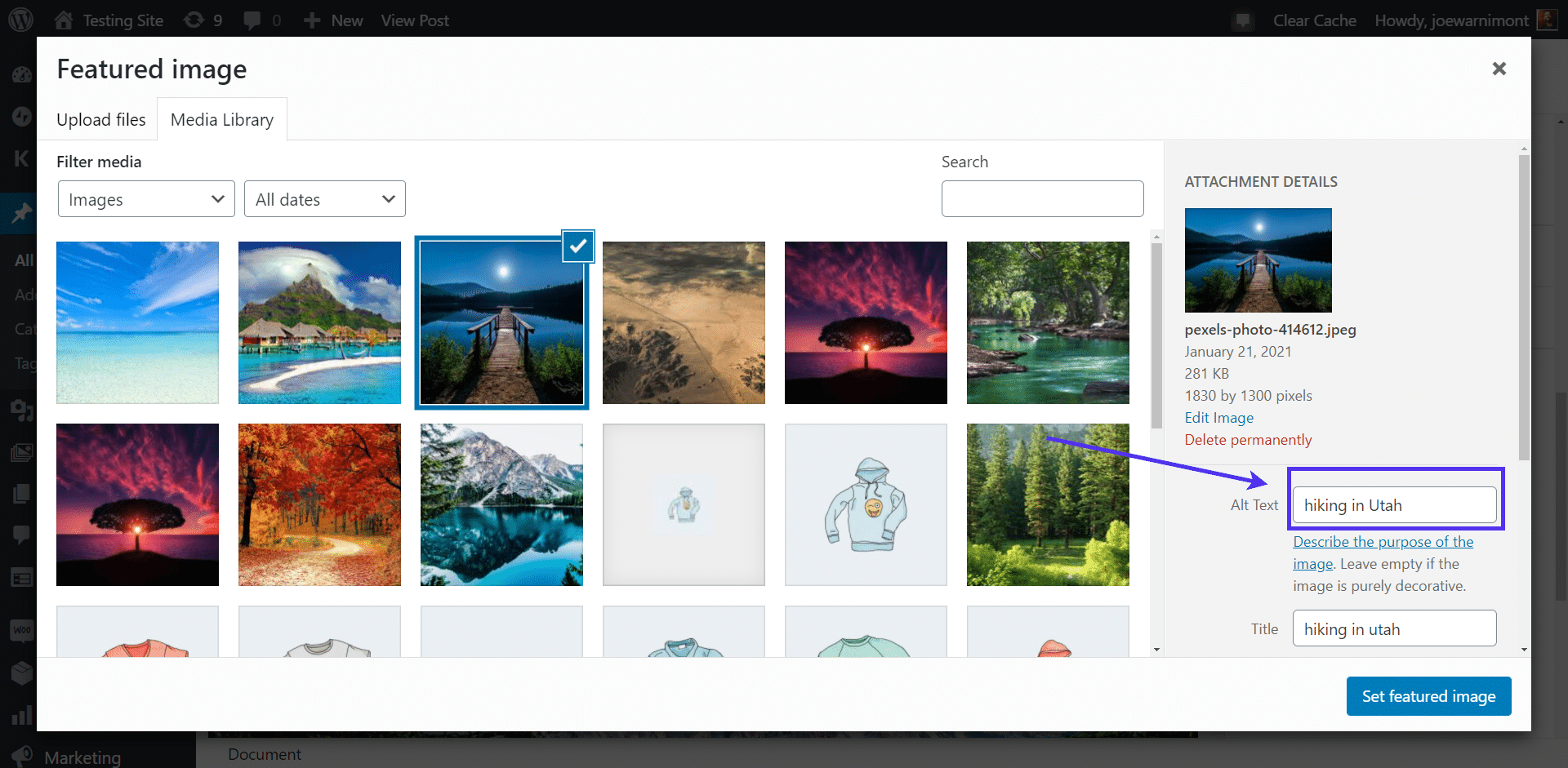
Establecer el ‘Texto alternativo’ para las imágenes
Independientemente de si establecer un texto alternativo adecuado para las imágenes ayuda con el SEO, debe hacerlo de todos modos por razones de accesibilidad.

La accesibilidad es fundamental para todos los sitios web
Muchas personas ciegas utilizan Internet a través de lectores de pantalla. Haga que su sitio sea accesible para ellos.
Asegúrese de que Open Graph esté activo para compartir
Cubrimos los conceptos básicos de Open Graph en la sección anterior. Pero este es un recordatorio para asegurarse de que su proveedor de alojamiento proporcione las herramientas necesarias para representar imágenes destacadas o encontrar un complemento que active el protocolo Open Graph.
La imagen destacada debería aparecer rápidamente cada vez que alguien quiera compartir una de tus publicaciones o páginas en una red social. De lo contrario, corre el riesgo de que alguien decida no compartir la publicación en absoluto, o de que su marca parezca poco profesional cuando los usuarios comparten alguno de los enlaces de su sitio.
Considere un complemento que reemplace los campos vacíos de imágenes destacadas
Ya cubrimos esta solución en la sección anterior, pero también encaja bien en las mejores prácticas. Nunca se sabe cuándo un error humano puede provocar que una imagen destacada no se cargue en su sitio web.
Piense en usar un complemento de imagen destacada predeterminado para completar los espacios en blanco y enumerar imágenes destacadas temporales o permanentes cuando se olvide de hacerlo. También ayuda cuando sus publicaciones más antiguas no tienen imágenes destacadas adecuadas.
Resumen
Crear un sitio web con contenido sorprendente para descubrir que las imágenes destacadas no se muestran es frustrante y potencialmente dañino para su marca. Esperamos que esta guía lo haya ayudado a solucionar los problemas comunes con las imágenes destacadas que no se muestran en WordPress. Solo asegúrese de probar que sus imágenes destacadas estén cargadas y configuradas correctamente antes de embarcarse en soluciones más avanzadas.
En el camino, también aprendió consejos para mejorar sus habilidades de edición de imágenes y sus flujos de trabajo. Para obtener más consejos y trucos de optimización de imágenes de este tipo, lea nuestra guía detallada de optimización de imágenes. Es una lectura obligada para acelerar su sitio de WordPress.
Ahora que tienes las imágenes destacadas listas, ¡comienza a compartir!
¿Perdimos algo importante? Deje un comentario a continuación si tiene alguna pregunta sobre las imágenes destacadas o problemas con las imágenes destacadas de WordPress.
Si disfrutó de este artículo, entonces le encantará la plataforma de alojamiento de WordPress de Kinsta. Acelere su sitio web y obtenga asistencia las 24 horas, los 7 días de la semana de nuestro veterano equipo de WordPress. Nuestra infraestructura impulsada por Google Cloud se centra en el escalado automático, el rendimiento y la seguridad. ¡Permítanos mostrarle la diferencia de Kinsta! Mira nuestros planes