
un guide du débutant pour écrire, publier et promouvoir sur la plateforme 【2021】 | Enor Cerna
Que fait la Maison Blanche, Sports illustréset mon cousin Jimmy ont en commun ?
Tout le monde publie du contenu sur Medium.
Pour la Maison Blanche, ce contenu comprend des discours sur l'état de l'Union et des annonces politiques. Sports illustrés, pendant ce temps, il dirige une publication d'actualité sportive appelée Le chaudron. Mon cousin Jimmy ? Il publie une série en cours sur les techniques avancées de toilettage des chats.
Et ça, mes amis, c'est Medium en microcosme.
Qu'est-ce que le médium ?
Medium est une plate-forme de publication sociale ouverte à tous et hébergeant un large éventail d'histoires, d'idées et de perspectives. Tout le monde peut être un contributeur individuel et des sujets populaires sur Medium vont de la santé mentale aux médias sociaux, des affaires mondiales et des actualités aux hacks de productivité.
En tant que fondateur de Medium (et créateur de Blogger / co-fondateur de Twitter), Ev Williams a écrit lorsqu'il a lancé la plate-forme pour la première fois en 2012 :
"Le médium ne concerne pas qui vous êtes ou qui vous connaissez, mais ce que vous avez à dire."
Pour aider à souligner l'importance de ce que vous dites, la conception globale de Medium est minimaliste, avec beaucoup d'espaces blancs et des options de formatage limitées. Voulez-vous changer la police d'en-tête en Comic Sans ? Tu ne peux pas. Medium ne permettra pas de telles atrocités de conception.
Mais ce n'est qu'une des nombreuses petites nuances qui accompagnent le territoire pour les utilisateurs de Medium. En fait, si vous débutez sur la plateforme, il y a beaucoup à apprendre avant de publier. Entrons-y...
Écrire pour le médium
Toute personne disposant d'un compte Medium peut écrire sur Medium ; il n'y a pas d'autre processus d'enquête impliqué. Pour commencer, il suffit S'inscrire pour un compte Medium gratuit (ou passer à l'abonnement complet à 5 $ / mois pour un accès illimité), et vous êtes prêt à commencer à écrire à partir de là.
Cependant, votre publication doit être conforme aux directives et règles de contenu de Medium. Par exemple, vous ne pouvez pas promouvoir de contenu controversé ou extrême sur votre compte Medium. Vous ne pouvez pas faciliter l'achat ou la vente d'interactions sur les réseaux sociaux, même hors plateforme. Et vous ne pouvez rien publier qui soit considéré comme du contenu de marketing d'affiliation.
Pour la liste complète des règles concernant le contenu, voir cet article sur Règles moyennes.
En tant que spécialiste du marketing, Medium vous donne la possibilité d'atteindre un nouveau public avec votre contenu. La plate-forme est orientée vers le partage de contenu plus long et plus réfléchi. (Mais bien sûr, étant donné la nature ouverte à tous de Medium, ce n'est pas le seul type de contenu que vous y trouvez.)
Que vous recherchiez Medium pour ses capacités de publication ou que vous souhaitiez simplement en savoir plus sur la plate-forme avant de créer un compte et de commencer à explorer, vous êtes au bon endroit.
Comment utiliser Moyen
Introduction au médium
1. Créez un compte
S'il est vrai que n'importe qui peut voir le contenu Medium (que vous ayez ou non un compte Medium), pour publier et interagir avec des personnes sur la plateforme, vous devez avoir un compte et vous connecter.
Heureusement, vous pouvez créer un compte en moins d'une minute en vous rendant sur Medium.com et en cliquant sur le bouton "Commencer" au milieu de la page (ou sur le lien "Connexion / S'inscrire" en haut de la page). . . À partir de là, vous aurez le choix entre trois options d'inscription différentes : Google, Facebook et e-mail.

Ma recommandation : inscrivez-vous à Medium en utilisant Facebook. De cette façon, toutes vos connexions Facebook existantes sur Medium suivront automatiquement votre compte une fois celui-ci créé. Cela vous évite d'avoir à créer une nouvelle audience à partir de zéro.
Quelle que soit l'option que vous choisissez pour commencer, vous pouvez toujours lier votre compte Twitter ou Facebook à votre compte Medium ultérieurement via l'onglet « Connexions » dans le menu Paramètres :
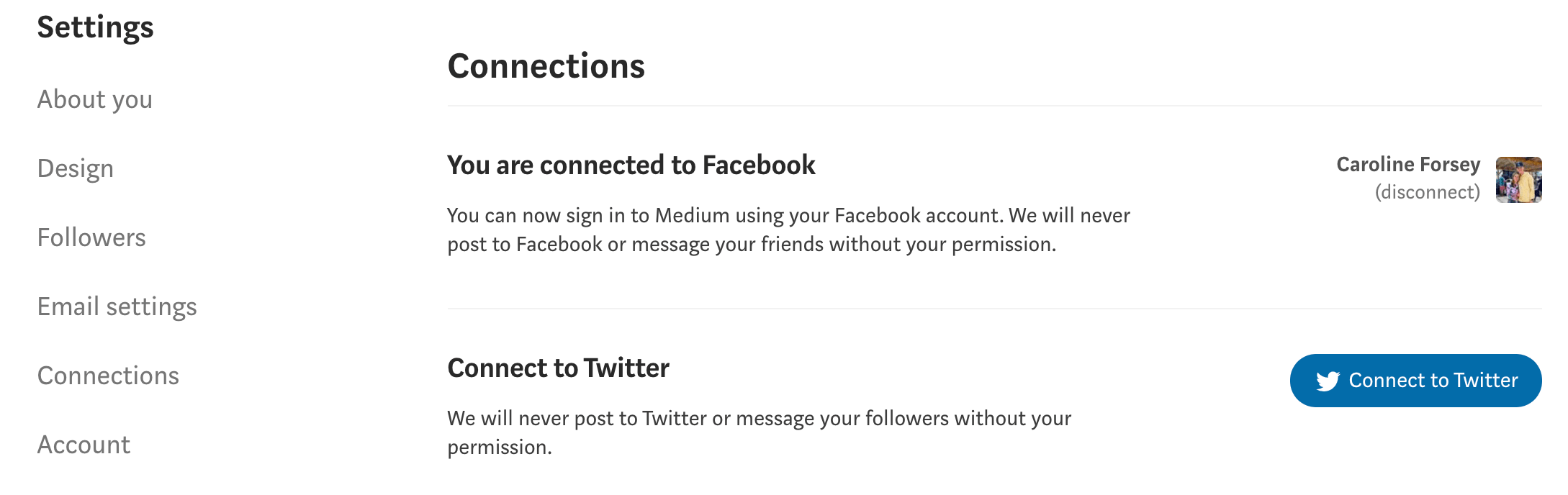
Le menu Paramètres est également l'endroit où vous pouvez mettre à jour le nom d'utilisateur / l'URL de votre page de profil. Si vous vous inscrivez sur Twitter, l'URL par défaut de votre page de profil sera medium.com/@YourTwitterHandle. Mais vous êtes libre de le changer. Dans le menu Paramètres, vous pouvez également contrôler les notifications par e-mail que vous recevez de Medium. (Vous apprendrez ce qui déclenche ces notifications dans les sections suivantes.)
Les autres choses à retenir en matière de configuration ? Ajoutez une photo de profil et rédigez une courte biographie (160 caractères maximum) pour votre page de profil Medium. (Remarque : si vous vous inscrivez via Twitter, votre photo de profil Twitter et votre biographie se synchroniseront automatiquement avec votre compte Medium.)
2. Suivi des personnes, des publications et des tags
Avec un fil Twitter, le contenu qui s'affiche provient principalement des comptes des personnes et des organisations que vous suivez.
Avec un flux Medium, le contenu qui apparaît provient non seulement des comptes des personnes et des organisations que vous suivez, mais également des publications et des tags que vous suivez. De plus, lorsque vous recherchez du contenu sur Medium, des personnes, des publications et des balises apparaissent dans les résultats.
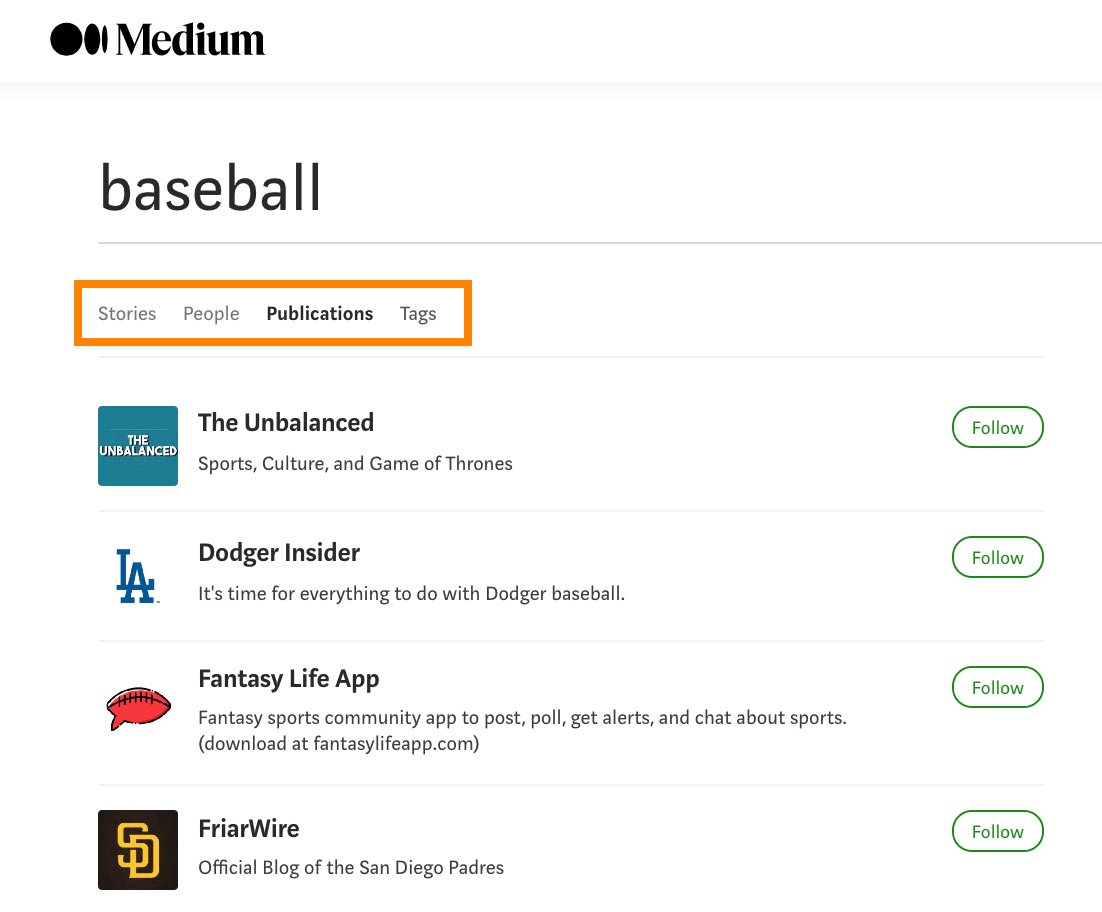
Les publications moyennes sont des collections d'histoires basées sur un thème commun. Tout le monde peut les créer, y compris vous-même, et leur fonctionnement est assez simple.
En tant que créateur d'un article, vous êtes un éditeur par défaut, ce qui signifie que vous avez la possibilité a) d'ajouter des écrivains à votre article, b) de modifier et de publier les histoires soumises par vos écrivains, et c) de revoir les métriques de toutes les histoires qui font partie de votre publication. En tant que créateur de la publication, vous aurez également la possibilité de nommer de nouveaux éditeurs (afin qu'ils puissent faire tout ce que je viens de mentionner).
Passons maintenant aux étiquettes.
Les tags sont quelque chose comme les hashtags de l'écosystème Medium. Lorsque vous publiez une histoire sur Medium, vous avez la possibilité d'ajouter jusqu'à trois balises, qui apparaissent au bas de votre histoire. Cliquer sur une balise vous amène à une page où vous pouvez voir plus d'histoires avec la même balise, ainsi que quelques suggestions pour d'autres balises qui pourraient vous intéresser.
Le principal avantage des balises suivantes est qu'elles peuvent vous aider à personnaliser votre expérience Medium. Au lieu d'afficher du contenu basé uniquement sur votre graphique social (c'est-à-dire les personnes / publications que vous suivez), Medium utilise des balises pour afficher un contenu également basé sur vos intérêts spécifiques. Par exemple, si vous aimez le baseball, vous pouvez suivre l'étiquette "baseball". Dans les "petites races de chiens duveteux" ? Oui, il y a un tag pour ça (puisqu'une seule histoire a été postée en dessous).
Jusqu'à présent, dans cette introduction à Medium, nous avons principalement agi en tant qu'observateurs passifs. Nous avons créé un compte et commencé à suivre certains comptes, publications et tags. Dans la section suivante, nous plongerons dans les aspects les plus interactifs de Medium.
Comment interagir avec le contenu moyen
3. Recommandez, partagez et marquez du contenu.
Le « Recommander » est le « J'aime » du monde du Milieu. C'est une façon de montrer que vous appréciez le contenu que quelqu'un a partagé.
Lorsque vous lisez une histoire sur Medium, vous pouvez Recommandez-le: Au bas de l'histoire vraie, où vous voyez le symbole de la main qui applaudit ...

Ou dans la barre de navigation qui apparaît à gauche de l'écran lorsque vous faites défiler une histoire...
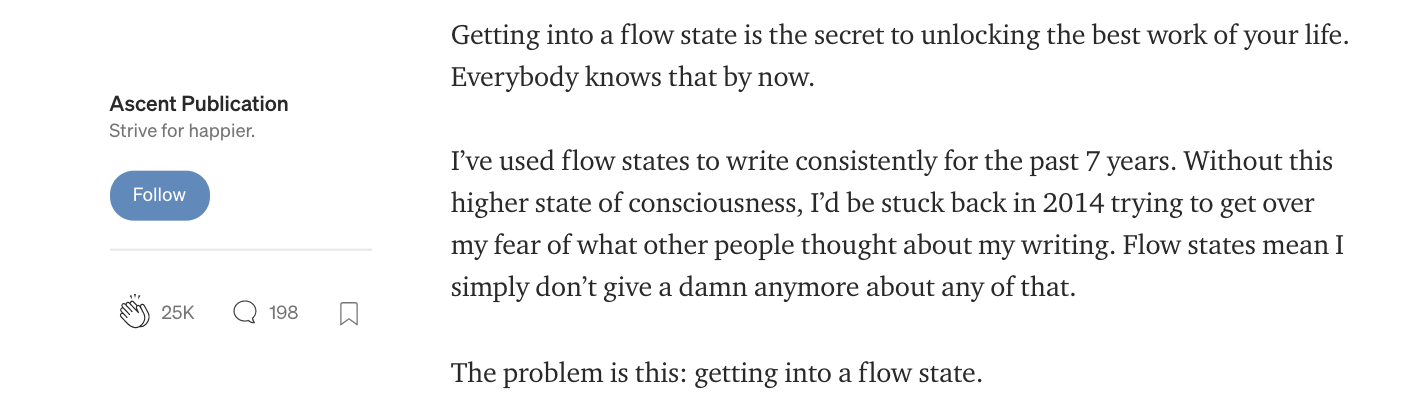
Dans les deux cas, vous devrez cliquer sur l'icône d'applaudissement que vous voyez pour recommander une histoire. Une fois cliquées, les mains passeront d'un contour à un vert solide. Pour voir la liste complète des personnes qui ont recommandé une histoire, vous pouvez cliquer sur ce petit nombre que vous voyez à côté du cœur. (Remarque : vous pouvez applaudir jusqu'à 50 fois par message et vous pouvez applaudir autant de messages que vous le souhaitez.)
Lorsque vous recommandez une histoire, l'écrivain recevra, par défaut, une notification par e-mail. (Mais c'est quelque chose que vous pouvez contrôler dans les paramètres.) Plus une histoire reçoit de recommandations, plus elle a de chances d'être partagée sur le réseau Medium. Les histoires qui reçoivent le plus de références dans un laps de temps donné apparaissent sur la page "Meilleures histoires" de Medium.
Dans les deux mêmes endroits où vous pouvez recommander une histoire, vous pouvez également partager cette histoire sur Twitter ou Facebook (en cliquant sur l'une des icônes sociales), et vous pouvez marquer l'histoire pour la lire plus tard en cliquant sur l'icône de signet (qui renvoie solide une fois cliqué).

Une fois que vous avez mis une histoire en signet, elle apparaîtra sur votre page "Listes", à laquelle vous pouvez accéder depuis la page d'accueil de Medium à l'icône de signet :
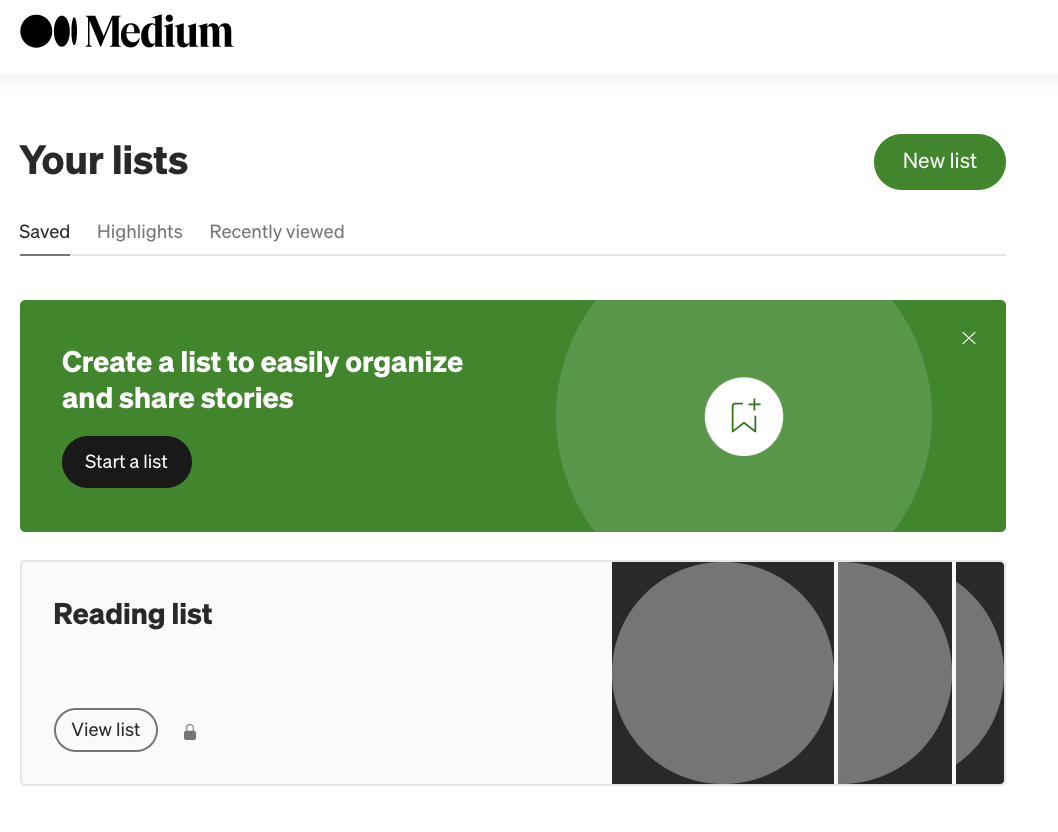
4. Mettez en surbrillance des mots spécifiques.
En plus de recommander, de partager et de marquer des histoires sur les médias, vous pouvez déverrouiller un deuxième niveau d'interaction en sélectionnant une section de texte avec votre curseur. Une fois que vous avez mis du texte en surbrillance, un menu contextuel apparaîtra vous proposant quatre options :
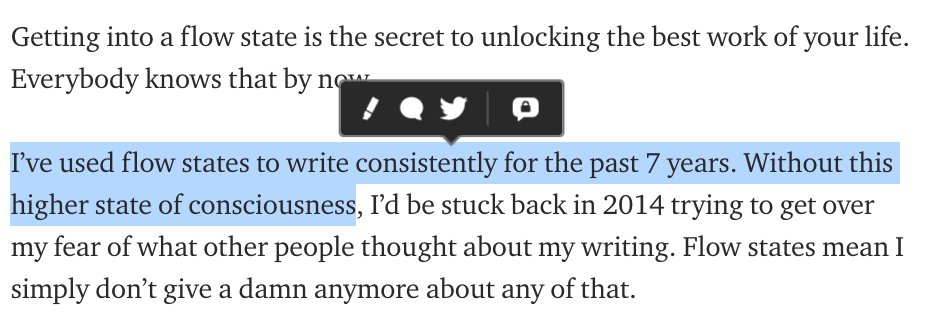
- Ressortir: En cliquant sur l'icône du surligneur (symbole du crayon), le texte que vous avez sélectionné sera surligné en vert, visible par vos abonnés Medium. Par défaut, l'auteur d'une histoire recevra une notification lorsqu'une section de cette histoire est mise en surbrillance.
- Réponse: En cliquant sur l'icône de la bulle de dialogue, vous pourrez rédiger une réponse à l'histoire que vous lisez. La section de texte que vous avez surlignée apparaîtra en haut de votre réponse. (Plus d'informations sur les réponses dans une seconde !)
- Prise de texte : Cliquer sur l'icône Twitter générera une « Capture de texte », qui est un tweet qui extrait automatiquement le texte que vous avez mis en surbrillance en tant que capture d'écran.
- Remarque privée : En cliquant sur l'icône de verrouillage, vous pourrez envoyer une note privée à l'auteur de l'histoire. (Remarque : cette fonctionnalité peut être activée et désactivée dans les paramètres de votre compte).
5. Écrivez les réponses.
Contrairement aux commentaires de blog traditionnels, les réponses Medium sont traitées comme des histoires individuelles. Cela signifie qu'en plus d'apparaître au bas des histoires auxquelles vous répondez, les réponses que vous écrivez sont documentées sur votre page de profil et ont le potentiel de décoller et d'avoir une large diffusion, tout comme les histoires traditionnelles.
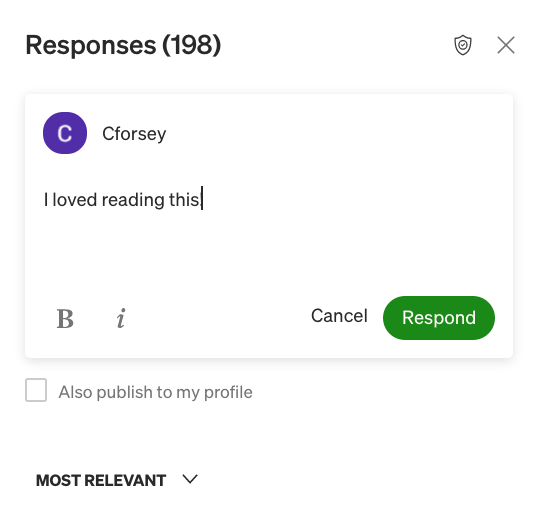
En tant que nouveau venu sur Medium, la rédaction de réponses peut être un excellent moyen d'interagir avec les gens sur la plate-forme sans avoir à s'engager à écrire une histoire complète. Cela peut également vous aider à trouver des idées pour votre première histoire lorsque vous décidez de l'écrire.
Comment écrire et publier sur Medium
6. Mettez en forme le texte de vos messages.
À partir de la page d'accueil Medium, vous pouvez accéder à l'éditeur Medium et commencer à écrire ou à concevoir une histoire en cliquant sur l'icône de votre profil en haut à droite de la page Medium, puis en sélectionnant « Écrire une histoire » :
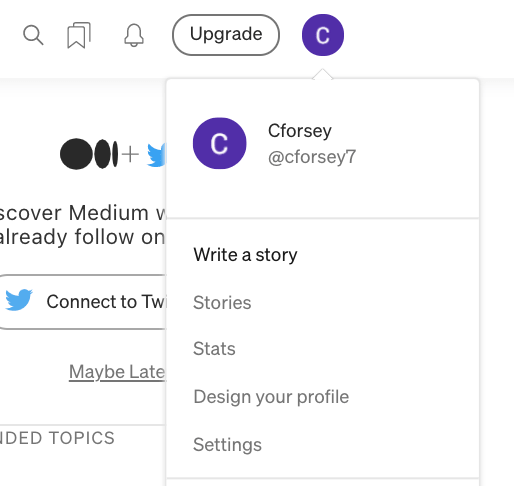
Comme vous le découvrirez probablement, écrire dans l'éditeur Medium est très intuitif et, d'un point de vue stylistique, presque impossible à rater.
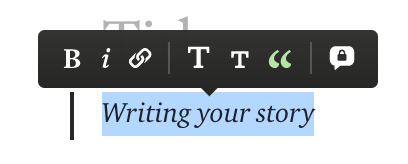
En mettant du texte en surbrillance, vous pouvez révéler plusieurs options de mise en forme de base, notamment le gras, l'italique et les liens hypertexte. Vous pouvez également désigner le texte comme H1 ou H2 (en utilisant le grand T ou le petit t) ...
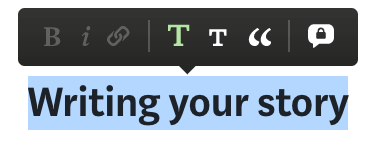
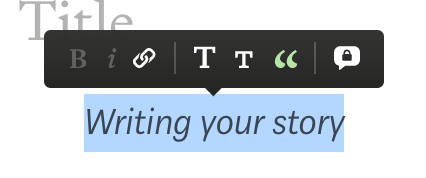
Et vous pouvez choisir parmi deux styles différents de citations de bloc. Option A :
Et l'option B :
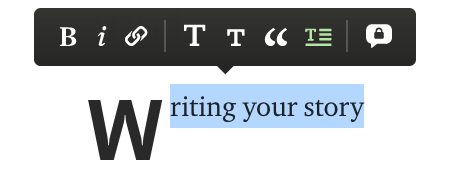
Bien sûr, si vous voulez vraiment faire preuve de fantaisie, vous pouvez utiliser la fonction de capitalisation de Medium. Vous connaissez ces lettres stylisées et agrandies que vous voyez parfois au début des phrases ? Ce sont des majuscules. Selon l'équipe Medium, ils sont utiles pour "donner le rythme, commencer un nouveau chapitre, ou juste un petit plaisir typographique".
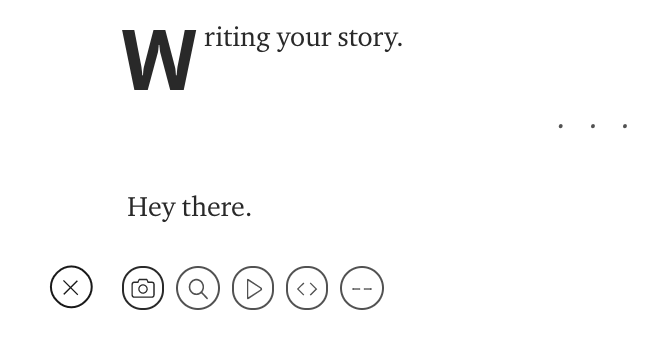
Une autre option pour créer une séparation entre les différentes sections d'une histoire sur Medium consiste à utiliser une partie ou un séparateur. Pour en insérer un, vous devrez d'abord cliquer sur le petit plus qui apparaît lorsqu'il se trouve sur une ligne vide de votre l'histoire.
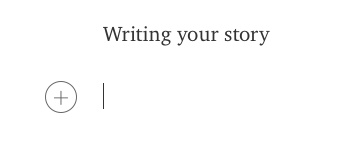
Cliquer sur cette icône plus fera apparaître un menu avec quatre options. Celui à l'extrême droite, l'icône avec les deux petites lignes, est le séparateur.
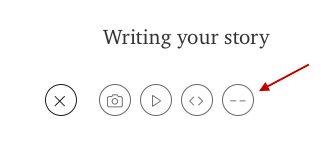
Voici à quoi cela ressemble sur la page :

7. Ajoutez des images et des médias.
L'ajout d'images, de vidéos et d'autres médias (par exemple, des tweets) à votre histoire Medium peut être aussi simple que de copier et coller leurs URL dans l'éditeur Medium. L'éditeur, dans la plupart des cas, peut automatiquement reconnaître le format du support et le rendre en conséquence.
Vous pouvez également cliquer sur l'icône plus pour ouvrir le même menu que celui que vous avez utilisé pour insérer le séparateur à l'étape précédente. À partir de là, vous pouvez télécharger une image depuis votre ordinateur, insérer une URL dans une vidéo ou insérer le code d'intégration dans d'autres médias à l'aide des icônes correspondantes.
Selon la taille spécifique de l'image que vous téléchargez, vous aurez le choix entre deux options de taille différentes pour afficher cette image. Ces options de taille, qui apparaîtront dans un menu contextuel après l'insertion d'une image, incluent l'alignement à gauche et l'alignement au centre.
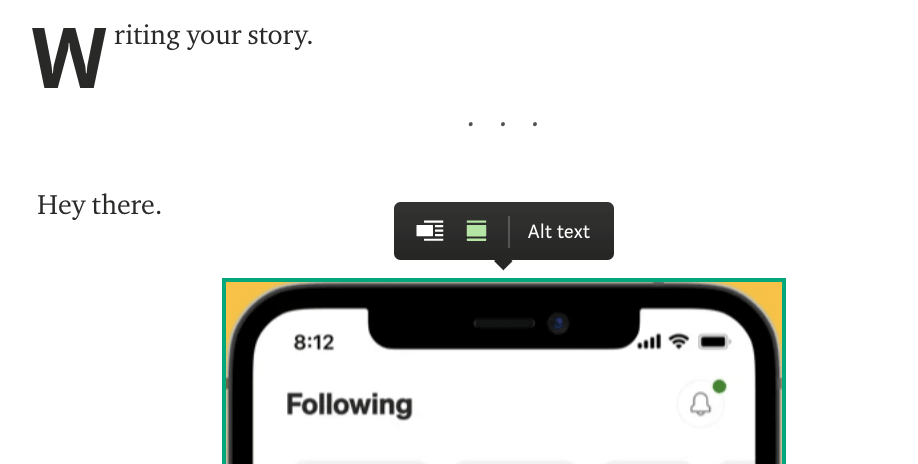
Par défaut, Medium affichera l'option de format qui correspond le mieux aux dimensions de l'image que vous insérez.
8. Partagez des brouillons et publiez des articles.
Lorsque vous avez terminé votre histoire et que vous êtes satisfait de son apparence, accédez à la barre de navigation supérieure où vous trouverez deux liens : « Partager » et « Publier ».
Cliquer sur "Partager" générera un lien vers votre brouillon d'histoire, que vous pourrez partager avec n'importe qui, même si vous n'avez pas de compte Medium. Et les personnes avec qui vous partagez le brouillon auront également la possibilité de vous laisser des notes.
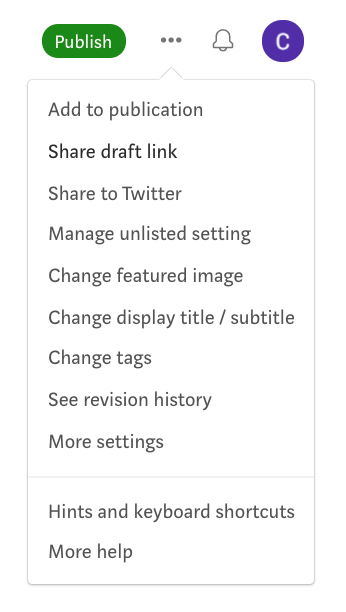
En attendant, cliquez sur le bouton « Publier » pour ouvrir un menu dans lequel vous pouvez sélectionner jusqu'à trois balises pour votre histoire.

Medium recommandera certaines balises par défaut, mais vous pouvez également rechercher des balises et en créer de nouvelles simplement en saisissant du texte.
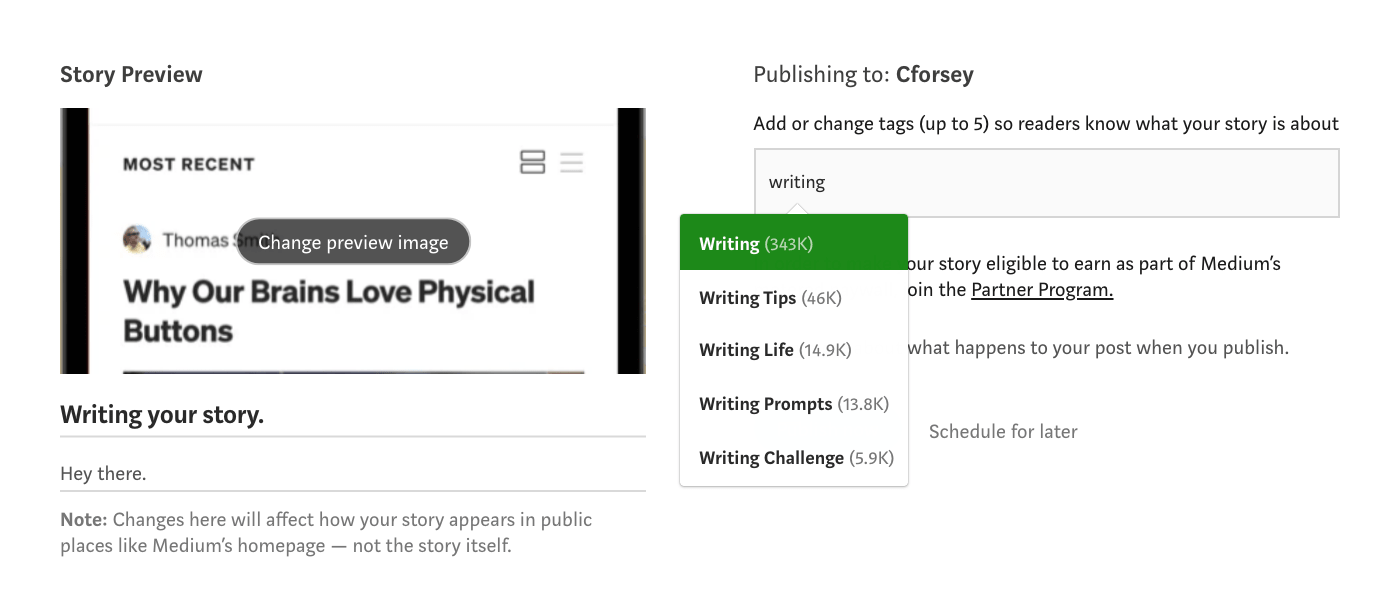
Une fois que vous avez sélectionné les tags pour votre histoire, vous pouvez cliquer sur le bouton "Publier" pour partager votre histoire avec le monde.
9. Mesurez vos résultats.
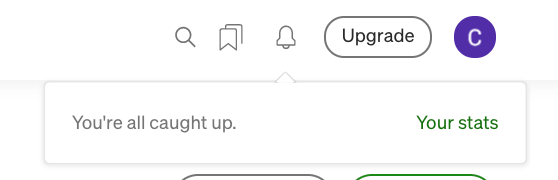
Pour voir les performances de vos histoires (et réponses), vous pouvez accéder à la page « Statistiques » à l'aide de l'URL medium.com/me/stats. Vous pouvez également accéder à la page "Statistiques" via le menu déroulant en haut à droite de la page d'accueil de Medium (l'icône en forme de cloche).
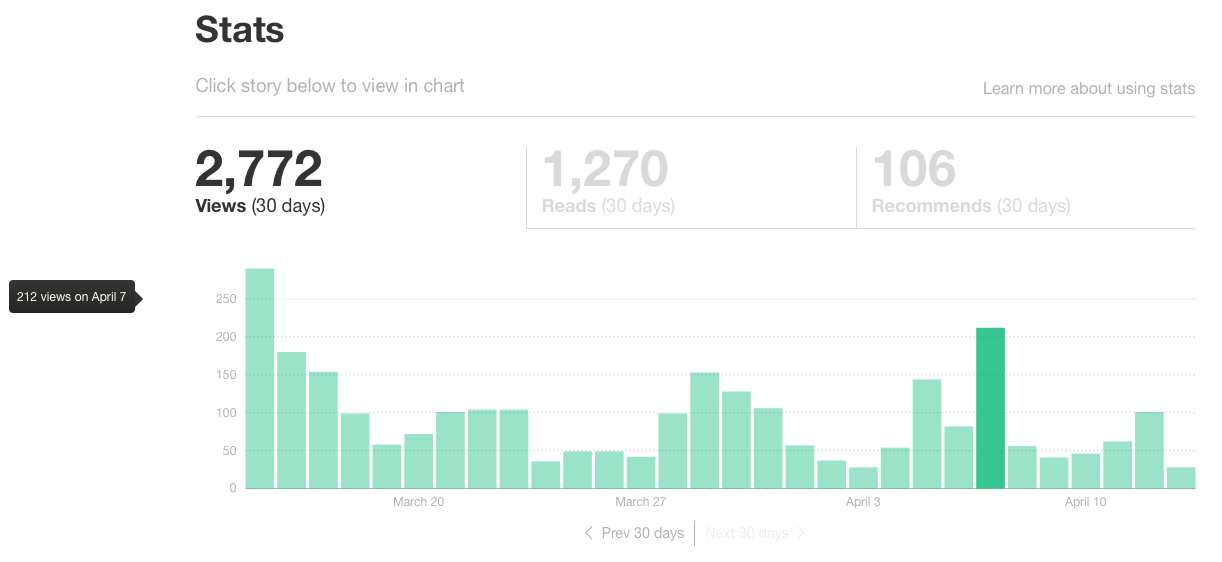
Lorsque vous accédez à la page "Statistiques", vous verrez d'abord le nombre total de vues, de lectures et de recommandations que vos histoires et réponses ont reçues au cours des 30 derniers jours. Il existe également un graphique qui fournit une granularité au jour le jour. En passant la souris sur une colonne du graphique, vous pouvez voir les métriques du jour spécifique auquel appartient cette colonne.
Si vous continuez à faire défiler la page, vous pourrez voir des statistiques individuelles pour chacune de vos histoires. Plus précisément, Medium fournit des données sur les vues, les lectures, le taux de lecture et les recommandations.
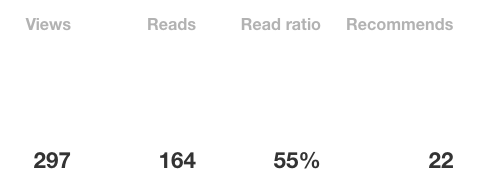
Voici un bref résumé de la signification de ces métriques :
- Points de vue: Le nombre de personnes qui ont visité une page d'histoire.
- Lis: Une estimation du nombre de visiteurs qui lisent une histoire du début à la fin.
- Rapport de lecture : Le pourcentage de visiteurs qui finissent par lire une histoire complète (c'est-à-dire la différence entre les lectures et les vues). Selon Ev Williams, ce ratio est un facteur important pour déterminer comment une histoire est notée / présentée sur Medium.
- Recommande : Le nombre de recommandations qu'une histoire reçoit.
L'application moyenne
Si vous préférez consommer et interagir avec le contenu en déplacement, pensez à télécharger l'application Medium. L'application présente les mêmes histoires et contenus que vous trouverez sur le bureau, avec l'avantage supplémentaire d'une interface mobile.
Dans l'application, vous pouvez afficher du contenu lié à vos intérêts. Ces listes organisées dépendent des balises, des publications ou des auteurs que vous suivez. Vous pouvez également utiliser la fonction Explorer de l'application pour trouver du contenu nouveau et intéressant. Semblable au bureau, vous pouvez utiliser l'application pour interagir avec d'autres lecteurs Medium et rejoindre les conversations au fur et à mesure qu'elles se produisent.

N'oubliez pas qu'il ne s'agissait que d'une introduction à l'utilisation de Medium. Il existe plusieurs autres fonctionnalités et options que nous n'avons pas couvertes, mais nous le ferons dans les prochains articles.




Laisser un commentaire