
Gravity Forms vs Ninja Forms – Lequel est le meilleur ?
Près de 75 % des entreprises utilisent des formulaires en ligne pour générer des prospects, et près de la moitié déclarent que les formulaires en ligne ont les taux de conversion de génération de prospects les plus élevés.
Créer de beaux formulaires fonctionnels qui offrent une excellente expérience utilisateur est crucial pour obtenir plus de prospects. Aujourd'hui, nous examinerons deux générateurs de formulaires populaires pour WordPress : Gravity Forms et Ninja Forms.
Nous allons comparer les deux côte à côte. Commençons.
Le générateur de glisser-déposer
Gravity Forms et Ninja Forms ont tous deux un générateur de glisser-déposer que vous pouvez utiliser pour créer des formulaires. Lequel est le meilleur et le plus facile à utiliser ?
Formes de gravité
Le générateur de glisser-déposer Gravity Forms est relativement simple à utiliser. Pour commencer, vous devrez créer un formulaire et lui donner un nom.
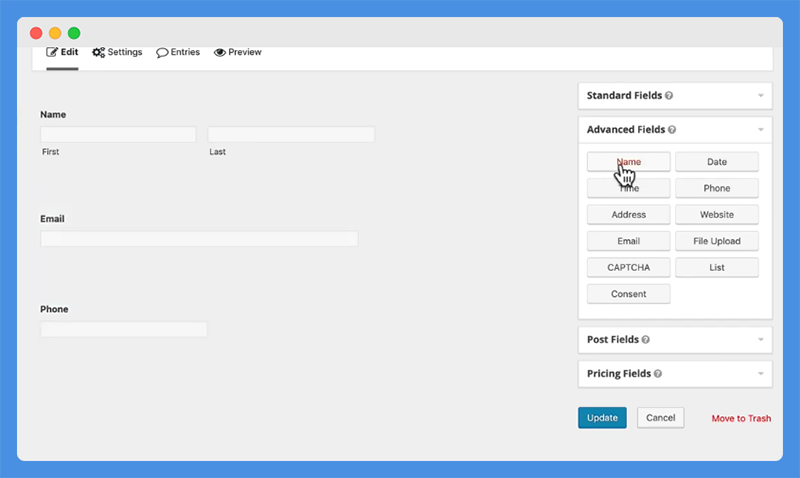
Ensuite, vous pouvez commencer à ajouter des champs à votre formulaire. Il existe des champs standard et avancés.
Les champs standard incluent le texte sur une seule ligne, le nombre, le texte de paragraphe et autres. Les champs avancés incluent le nom, l'e-mail, la date, l'heure, le téléphone, l'adresse, le téléchargement de fichiers et autres.
Vous voudrez commencer par les champs avancés, car vous utiliserez probablement votre formulaire pour collecter des informations telles que l'adresse e-mail, le nom et le numéro de téléphone d'un prospect.
Sélectionnez simplement un champ dans le menu et faites-le glisser dans votre éditeur. Vous pouvez réorganiser les champs dans n'importe quel ordre.
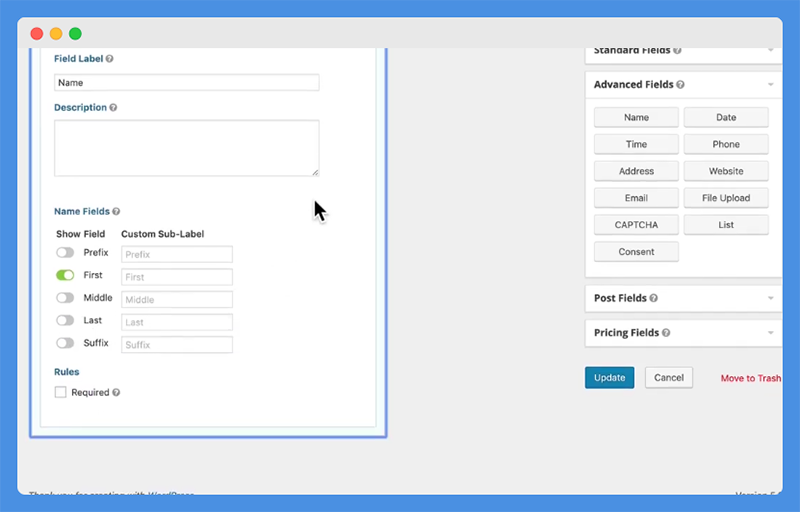
Vous pouvez également personnaliser les champs que vous ajoutez. Par exemple, comme vous pouvez le voir dans la capture d'écran ci-dessous lors de l'ajout du champ de nom, vous pouvez choisir si vous souhaitez ajouter un champ pour les noms de famille des personnes ou uniquement leurs prénoms.
Vous pouvez également décider d'ajouter un champ pour leur suffixe. De plus, vous pouvez choisir si vous souhaitez qu'un champ soit obligatoire. Si un champ n'est pas obligatoire, les utilisateurs pourront soumettre le formulaire sans remplir ce champ.
Vous ne voudrez peut-être pas rendre certains champs obligatoires, car exiger des gens qu'ils remplissent trop de champs dont vous n'avez pas nécessairement besoin (comme leur numéro de téléphone) ajoute des étapes inutiles et peut réduire vos taux de conversion.
Si vous souhaitez que les gens puissent remplir un message, par exemple si vous créez un formulaire de contact, vous pouvez utiliser le champ de texte de paragraphe de la section de champ standard.
Vous pouvez créer un titre pour votre champ de texte de paragraphe (comme « Écrivez votre message ici ») et, si vous le souhaitez, demandez aux personnes d'écrire un nombre minimum de caractères.
Une fois que vous avez ajouté vos champs, les avez personnalisés et décidé ceux que vous demanderez aux utilisateurs de remplir, vous pouvez enregistrer votre formulaire. La prochaine étape sera de décider où rediriger les utilisateurs après avoir rempli le formulaire.
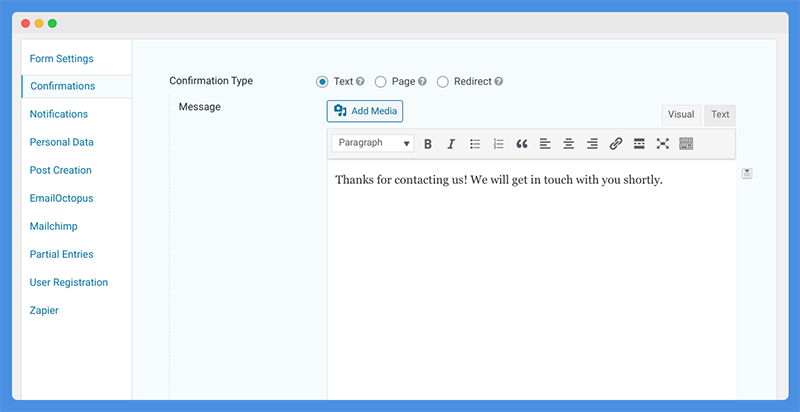
Vous avez deux options : vous pouvez leur montrer un message de confirmation, ou vous pouvez les rediriger vers une autre page, comme une page de remerciements ou même une page de vente.
Vous pouvez personnaliser le message de confirmation et même ajouter une image comme indiqué dans la capture d'écran ci-dessous :
Si vous utilisez vos formulaires pour collecter des adresses e-mail en échange d'un ebook gratuit, ou si vous vendez un ebook via votre formulaire, vous pouvez rediriger les utilisateurs vers la page de téléchargement afin qu'ils puissent accéder immédiatement à l'ebook. Vous pouvez également rediriger les utilisateurs vers une page de vente incitative, où vous pouvez vendre un produit plus cher.
Lorsque vous créez votre formulaire, vous pouvez cliquer sur le bouton « Aperçu » à tout moment pour voir à quoi ressemblera votre formulaire une fois publié. Si vous n'aimez pas quelque chose, vous pouvez le changer en temps réel.
Vous pourrez configurer des notifications afin de recevoir un e-mail à chaque fois que quelqu'un remplit votre formulaire. Cela n'est peut-être pas nécessaire si vous ne faites que collecter des adresses e-mail, mais si vous créez un formulaire de contact, c'est une bonne idée car cela vous permettra de contacter rapidement les personnes.
Lorsque vous recevez une notification par e-mail, vous pouvez répondre à partir de votre propre compte de messagerie sans vous connecter à votre tableau de bord WordPress.
Une fois que vous avez créé votre formulaire, vous pouvez l'intégrer dans une page. Pour ce faire, créez une page Gravity Forms, qui vous permet d'ajouter des blocs tels que des en-têtes, des paragraphes, des images et le formulaire que vous avez créé précédemment.
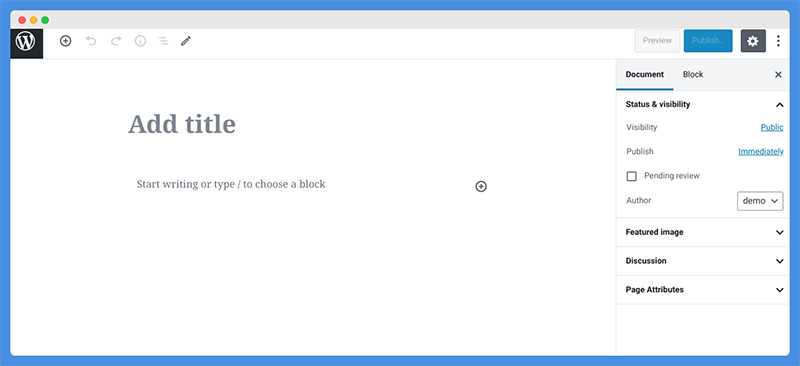
Cela vous permet de créer des pages de destination simples ou des pages de contact faciles à utiliser et à naviguer.
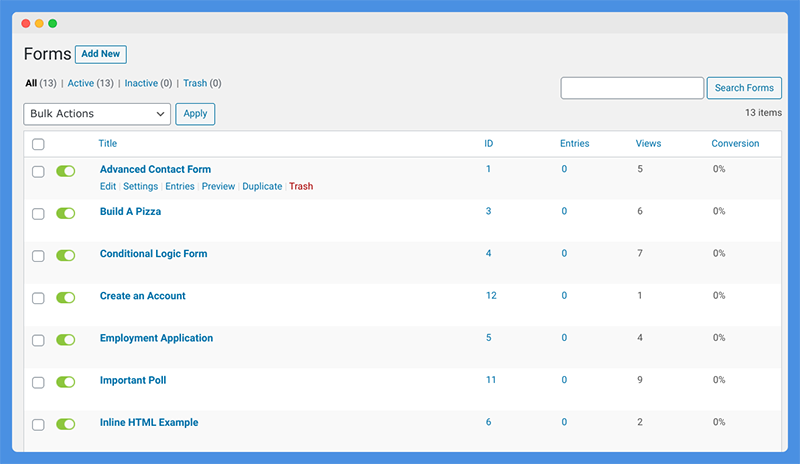
Vous pouvez voir une liste de tous vos formulaires dans votre tableau de bord et vous pouvez les supprimer ou en créer de nouveaux si nécessaire.
Formes Ninja
Le tableau de bord Ninja Forms est légèrement différent du tableau de bord Gravity Forms. En fait, je pense que l'éditeur Ninja Forms est légèrement plus facile à utiliser et à naviguer et qu'il a une sensation plus moderne.

Comme vous pouvez le voir, il y a beaucoup plus d'espace blanc dans l'éditeur Ninja Forms. Comme Gravity Forms, Ninja Forms vous permet de faire glisser et de déposer différents champs et de marquer certains champs selon vos besoins.
Comme vous pouvez le voir sur la capture d'écran, vous pouvez sélectionner différents types de champs.
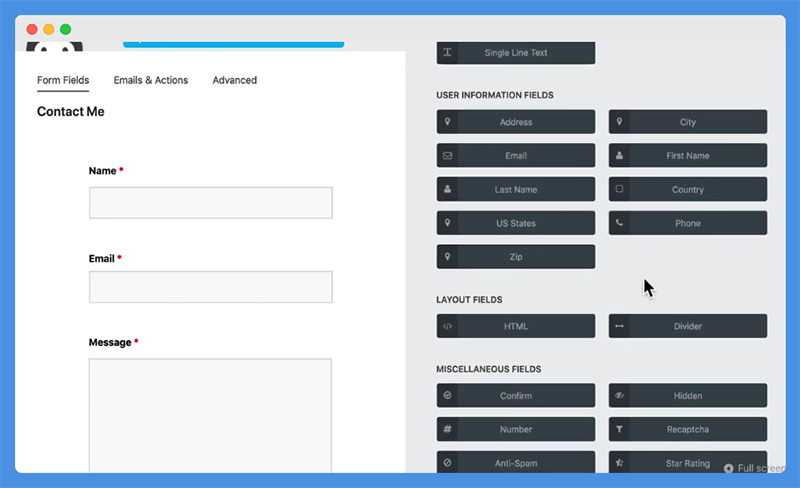
Je trouve Ninja Forms un peu plus facile à utiliser. Il est plus facile de trouver les champs importants et la configuration est globalement plus facile à naviguer.
Comme Gravity Forms, Ninja Forms vous permet de configurer des notifications par e-mail lorsque quelqu'un remplit un formulaire. Vous pouvez également personnaliser votre message de confirmation comme indiqué dans cette capture d'écran :

Une autre grande différence entre Ninja Forms et Gravity Forms est que lorsque vous créez un nouveau formulaire avec Gravity Forms, vous créez un formulaire à partir de zéro, comme indiqué ci-dessus. Cependant, lorsque vous créez un nouveau formulaire avec Ninja Forms, une option vous est proposée. Si vous le souhaitez, vous pouvez choisir de créer un formulaire vierge, mais vous pouvez également choisir parmi des formulaires prédéfinis et personnalisables tels que ceux-ci :
- Nous contacter
- Recueillir des commentaires
- Supprimer la demande de données
Si vous souhaitez créer un formulaire de contact rapide, vous n'avez pas à vous soucier de créer vous-même un formulaire complet. Au lieu de cela, choisissez simplement le modèle Contactez-nous :

Comme Gravity Forms, Ninja Forms vous permet d'intégrer vos formulaires dans des publications et des pages de destination.
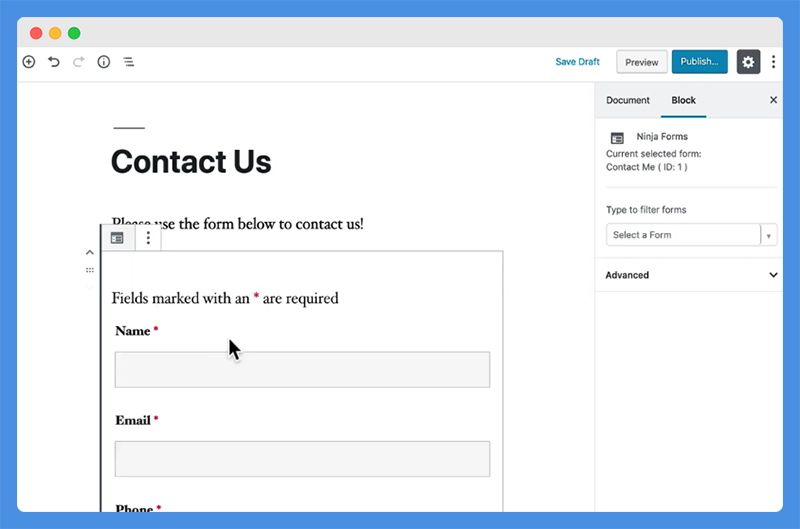
Ninja Forms s'intègre à l'éditeur Gutenberg par défaut de WordPress, vous verrez donc un bouton Ninja Forms dans l'éditeur lorsque vous créez ou modifiez une page ou un article :
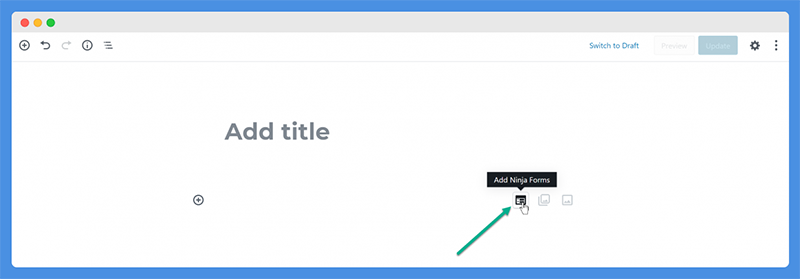
Après avoir cliqué sur l'icône Ninja Forms, une liste déroulante apparaîtra afin que vous puissiez choisir laquelle de vos Ninja Forms ajouter à la page.
Logique conditionnelle
Les deux générateurs de formulaires vous permettent d'utiliser la logique conditionnelle lors de la création de formulaires. La logique conditionnelle vous permet d'afficher et de masquer les champs en fonction des actions d'un utilisateur.
Formes de gravité

Voici un exemple d'utilisation de la logique conditionnelle avec Gravity Forms.
Disons que vous voulez demander aux gens quel type de véhicule ils possèdent. Votre premier menu déroulant peut afficher ces options :
Ensuite, une fois qu'un utilisateur a fait un choix, vous pouvez afficher des options supplémentaires. Par exemple, si un utilisateur a choisi « voiture », vous pouvez afficher ces options :
- Voiture quatre places
- Mini-fourgonnette
- Convertible
Si un utilisateur sélectionne « moto », vous pouvez choisir d'afficher ces options :
- Croiseur
- Vélo de sport
- Scooter
Formes Ninja
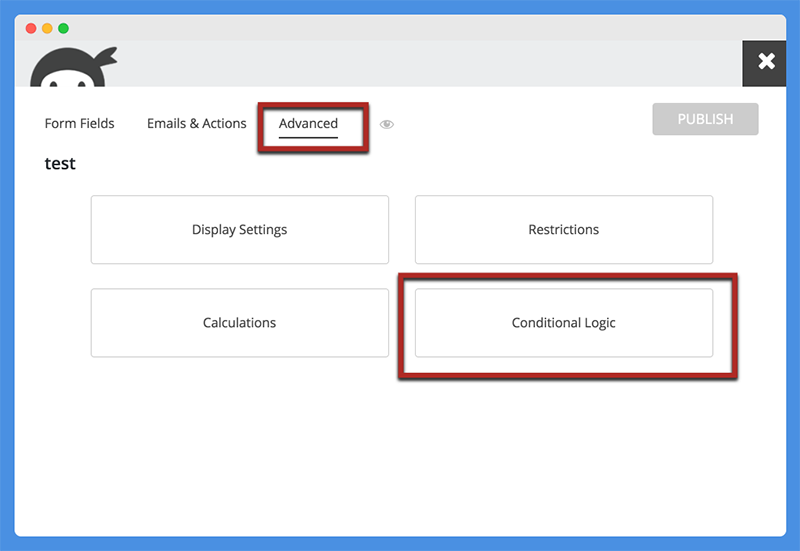
Ninja Forms vous permet également d'utiliser une logique conditionnelle pour masquer ou afficher des champs et des options. De plus, vous pouvez même masquer le bouton d'envoi si une certaine condition, telle que l'acceptation des termes et conditions, n'est pas remplie (cela peut également être fait sur Gravity Forms).
Prévention du spam
Un problème courant auquel sont confrontés les propriétaires de sites Web est le traitement des soumissions de spam. Les spammeurs mettent souvent en place des robots automatisés pour remplir des formulaires avec des liens vers leurs sites, qu'ils fassent la promotion d'un produit ou essaient de vous faire devenir leur client.
Formes de gravité

Gravity Forms propose plusieurs mesures anti-spam que vous pouvez utiliser.
Une méthode est la méthode du « piège » du pot de miel, appelée pot de miel car elle est conçue pour piéger les spammeurs comme un pot de miel piège les abeilles.
La méthode du pot de miel consiste à ajouter un champ spécial à votre formulaire que seuls les robots peuvent voir. Puisque les vraies personnes ne verront pas ce champ, elles le laisseront vide ; puisque les bots peuvent le voir, cependant, les bots le rempliront.
Si une soumission de formulaire a ce champ spécial rempli, le système saura que la soumission a été faite par un bot et la jettera automatiquement.
Une autre méthode que vous pouvez utiliser est la méthode Captcha standard. Si vous avez déjà rempli un formulaire en ligne ou connecté à des sites Web tels que Paypal, vous avez probablement déjà vu une boîte Captcha auparavant.
Vous pouvez personnaliser le message affiché avant la case Captcha, comme illustré dans cette capture d'écran :

Faites-en quelque chose d'amusant pour éviter d'ennuyer les utilisateurs.
Vous pouvez également choisir d'utiliser la logique conditionnelle pour votre champ Captcha. Par exemple, vous pouvez ne pas vouloir afficher le champ Captcha pour tout le monde, mais uniquement pour les personnes qui entrent un certain nom ou disent qu'elles viennent d'un certain endroit.
Enfin, une autre méthode que vous pouvez utiliser est une question + logique conditionnelle. Nous avons mentionné que Gravity Forms et Ninja Forms vous permettent de masquer le bouton d'envoi si une certaine condition n'est pas remplie.
Cette condition peut répondre correctement à une question mathématique, telle que « Qu'est-ce que 5 + 7 ? »
Étant donné que les robots ne pourront pas répondre correctement à cette question, le bouton Soumettre ne s'affichera jamais et ils ne pourront jamais soumettre.
Formes Ninja
Ninja Forms dispose également d'un piège à spam intégré en pot de miel, de sorte que la plupart des spams ne vous atteindront même pas en premier lieu. Ils offrent également Captcha et les options question + logique conditionnelle.
Commerce électronique
Les formulaires Gravity Forms et Ninja Forms peuvent être utilisés pour les sites Web de commerce électronique. Jetons un coup d'œil aux fonctionnalités de commerce électronique offertes par chaque générateur de formulaires.
Formes de gravité
Comme mentionné, Gravity Forms a un certain nombre de champs que vous pouvez ajouter à vos formulaires. Nous avons passé en revue les champs standard et avancés, mais nous n'avons pas encore passé en revue les champs de tarification que vous pouvez ajouter, que vous pouvez voir dans la capture d'écran ci-dessous :

Comme vous pouvez le constater, il est très facile d'ajouter des champs de produits à votre liste, de permettre aux clients de sélectionner le nombre de produits qu'ils souhaitent, d'afficher les frais d'expédition et d'afficher le coût total.
Tout cela est inclus dans le plugin Gravity Forms par défaut, mais vous pouvez également obtenir le module complémentaire Gravity Perks Ecommerce Fields afin que vous puissiez ajouter encore plus de champs. Le module complémentaire vous permet d'ajouter des taxes ajustables, des remises flexibles, des récapitulatifs de commande améliorés et bien plus encore.
Bien sûr, si vous allez vendre des produits, vous devrez être en mesure de percevoir des paiements. Vous pouvez utiliser le module complémentaire Paypal standard, ou si vous avez un forfait Elite, vous pouvez accepter les paiements avec les passerelles suivantes :
- Paiements Paypal Pro
- 2Commander
- Autoriser.net
- Bande
En d'autres termes, non seulement Gravity Forms vous permet de créer des formulaires et des pages de destination, mais il vous permet également de commencer à vendre des produits et à collecter des paiements immédiatement via Paypal ou Stripe. Vous pouvez également utiliser Authorize.net pour vous intégrer à diverses banques et institutions financières.
Formes Ninja
Ninja Forms vous permet également de vendre des produits et de percevoir des paiements via leurs formulaires. De cette façon, vous pouvez éviter d'utiliser Shopify, WooCommerce ou même des plugins de commerce électronique standard.
Pour encaisser les paiements rapidement, utilisez Paypal. Si vous souhaitez accepter les cartes de crédit, vous pouvez intégrer vos formulaires avec Stripe ou Elavon.
Vous pouvez même intégrer Ninja Forms à Recurly pour collecter des paiements récurrents. C'est un excellent moyen de créer un site d'adhésion et de commencer à gagner un revenu passif chaque mois.
Si vous utilisez WooCommerce, il existe un module complémentaire WooCommerce Ninja Forms que vous pouvez utiliser. Si vous vendez des produits numériques, en revanche, vous pouvez intégrer Ninja Forms avec Easy Digital Downloads.
Dans l'ensemble, Gravity Forms et Ninja Forms sont d'excellents outils que vous pouvez utiliser pour vendre des produits physiques et numériques en ligne.
Intégrations et modules complémentaires
Il existe de nombreux modules complémentaires et intégrations disponibles pour Gravity Forms et Ninja Forms.
Formes de gravité
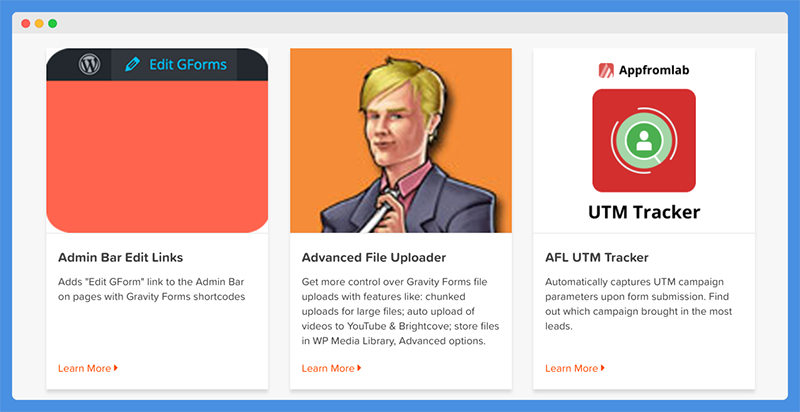
Gravity Forms possède ses propres modules complémentaires, ainsi que des modules complémentaires tiers créés par la communauté des développeurs Gravity Forms.
Les modules complémentaires de base, créés par Gravity Forms, sont disponibles sur tous les plans. Les modules complémentaires de base offrent des intégrations avec divers fournisseurs de services de marketing par e-mail populaires, tels que Aweber, GetResponse, Mailchimp, Constant Contact et Hubspot - 15 au total.
Ensuite, il y a les modules complémentaires Pro, qui sont disponibles avec les plans Pro et Elite. Ces modules complémentaires offrent des intégrations avec divers outils tiers avancés, tels que Slack, Zoho, Zapier, Stripe, Dropbox, Breeze, Agile CRM et bien d'autres.
Les modules complémentaires Elite ne sont disponibles qu'avec le plan Elite. Ils incluent Authorize.net, 2Checkout, des sondages, des quiz, des enquêtes, des coupons et d'autres modules complémentaires.
Comme mentionné ci-dessus, cependant, il existe de nombreux modules complémentaires tiers. Par exemple, un module complémentaire connecte automatiquement les utilisateurs lorsqu'ils soumettent un formulaire, un autre module complémentaire vous permet de bloquer certaines adresses IP, et un autre module complémentaire s'intègre à Braintree pour accepter les paiements.
J'ai été surpris par le nombre de modules complémentaires tiers disponibles pour Gravity Forms. Il a clairement une large base d'utilisateurs et de nombreuses personnes l'utilisent en conjonction avec divers services tiers comme Braintree.
Certains modules complémentaires tiers offrent des intégrations alternatives avec des services tiers tels que Constant Contact.
Cependant, il est important de se rappeler que tous les modules complémentaires tiers ne sont pas gratuits. Puisqu'ils sont créés par des développeurs tiers, ces développeurs ont la liberté de les vendre au prix qu'ils veulent.
Formes Ninja
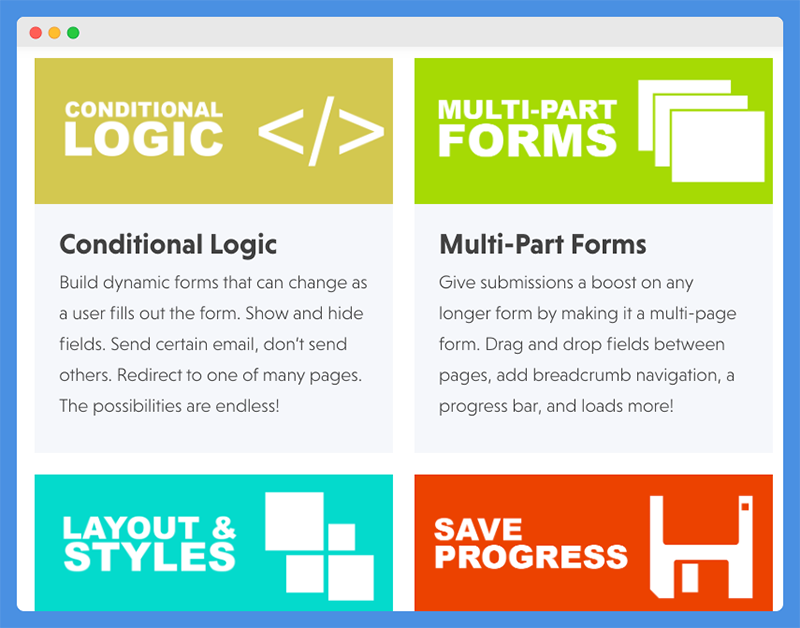
Ninja Forms propose également une belle sélection de modules complémentaires et d'intégrations. Par exemple, vous pouvez intégrer à Paypal, générer un formulaire PDF de chaque soumission de formulaire, intégrer à Zapier et ajouter des mises en page et des modèles de style avec leurs modules complémentaires.
Bien que chaque module complémentaire soit vendu séparément, vous en obtiendrez certains gratuitement, en fonction de votre forfait Ninja Forms. De plus, vous pouvez obtenir des réductions sur vos futurs achats d'extensions, en fonction de votre forfait.
Service client
Quel est le niveau de support client offert par l'un ou l'autre site ?
Formes de gravité
L'équipe de support client de Gravity Forms fonctionne cinq jours par semaine, de 9 h 00 à 18 h 00, heure de l'Est. Pour entrer en contact avec eux, vous devrez soumettre un ticket de support.
Il existe également un centre de documentation complet avec des réponses aux questions courantes.
Formes Ninja
L'équipe de support client de Ninja Forms fonctionne presque aux mêmes heures que Gravity Forms, sauf qu'elle se termine à 16 heures au lieu de 18 heures.
Vous pouvez vous attendre à recevoir une réponse dans les huit heures suivant la soumission de votre demande d'assistance si vous êtes un utilisateur payant. Si vous êtes un utilisateur gratuit de Ninja Forms, vous pouvez vous attendre à recevoir une réponse dans les 24 heures.
Prix
Comparons les prix de chaque générateur de formulaires pour voir lequel vous offre le meilleur rapport qualité-prix.
Formes de gravité
Malheureusement, Gravity Forms n'offre actuellement pas de compte ou d'essai gratuit. Cependant, ils proposent une démo pour que vous puissiez l'essayer.
Pour créer votre compte démo et commencer à créer des formulaires, inscrivez-vous ici. Vous aurez accès à votre tableau de bord de démonstration WordPress pendant sept jours.
Voici les plans actuels de Gravity Forms. Gardez à l'esprit que les plans peuvent changer, donc pour des informations de tarification mises à jour, accédez à la page de tarification de Gravity Forms.

- De base — 59 $/an : Ce plan vous donne accès à un nombre illimité de formulaires sur un seul site. Comme mentionné, vous n'aurez accès qu'aux modules complémentaires de base.
- Pro — 159 $/an : Ce plan vous donne accès aux modules complémentaires Pro et vous permet d'utiliser Gravity Forms sur trois sites.
- Élite — 259 $/an : Ce plan vous donne accès aux modules complémentaires Elite et vous permet d'utiliser Gravity Forms sur un nombre illimité de sites. Il vous donne également accès à un support prioritaire et à plusieurs autres avantages.
Les modules complémentaires tiers peuvent avoir leurs propres prix.
Formes Ninja
Contrairement à Gravity Forms, Ninja Forms a en fait un compte gratuit. Pour télécharger le plugin gratuit Ninja Forms, accédez à la page de téléchargement du plugin ou recherchez Ninja Forms dans votre gestionnaire de plugins WordPress.
En ce qui concerne les plans payants, Ninja Forms vous offre la possibilité de choisir parmi l'un des plans définis ou de créer votre plan complémentaire personnalisé en fonction des modules complémentaires dont vous avez besoin et du nombre de sites pour lesquels vous en avez besoin. Encore une fois, les prix sont sujets à changement, alors visitez la page de tarification de Ninja Forms pour des informations mises à jour.

Voici les plans établis :
- Personnel — 49,50 $/an : Ce plan vous donne accès à Ninja Forms sur un site, des intégrations avec des plateformes telles que Mailchimp et Constant Contact, des modules complémentaires tels que des téléchargements de fichiers et des formulaires en plusieurs parties, et la possibilité d'accepter des paiements via PayPal.
- Professionnel — 99,50 $/an : Vous pourrez utiliser NF sur jusqu'à 20 sites et aurez accès à des modules complémentaires et à des remises supplémentaires sur les futurs achats de modules complémentaires.
- Agence — 249,50 $/an : Ce plan vous donnera un accès gratuit à tous les add-ons. Vous pourrez également utiliser NF sur un nombre illimité de sites.
Similitudes et différences
Voici un tableau rapide pour vous aider à comparer rapidement Gravity Forms et Ninja Forms :
Conclure - Lequel est le meilleur ?
Je pense que Ninja Forms est un meilleur choix pour la plupart des entreprises.
Tout d'abord, son utilisation est entièrement gratuite, vous pouvez donc économiser 59 $/an si vous êtes une petite entreprise ou un petit blogueur qui cherche à réduire ses dépenses. Le compte gratuit répondra parfaitement à la plupart de vos besoins.
De plus, j'ai trouvé Ninja Forms un peu plus facile à utiliser et j'ai mieux aimé l'interface. Cela ne veut pas dire que Gravity Forms est difficile à utiliser, mais j'ai trouvé Ninja Forms légèrement moins déroutant.
Le seul inconvénient est que Gravity Forms semble avoir plus d'extensions et de modules complémentaires disponibles lors de la prise en compte des modules complémentaires tiers. Néanmoins, Ninja Forms propose des intégrations avec presque tout ce que vous pourriez vouloir utilisation.
Puisque Ninja Forms est gratuit, vous n'avez rien à perdre en vous inscrivant. Si vous ne l'aimez pas, vous pouvez toujours passer à Gravity Forms plus tard.



Laisser un commentaire